Beliebte In-App-Formate gestalten
Übersicht
Anchor link toDer Pushwoosh In-App-Editor optimiert den Prozess der Erstellung von In-App-Nachrichten in jedem Format und für jedes Geschäftsziel. Da Sie die Arbeit schneller erledigen, können Sie schnelle Experimente durchführen und die gewünschten Ergebnisse in kürzerer Zeit erzielen.
Um eine In-App von Grund auf neu zu erstellen, müssen Sie nur ein Nachrichtenlayout mit Drag-and-Drop-Blöcken entwerfen und jedes Element an Ihren App-Stil und Ihre Geschäftsziele anpassen. Sie benötigen keine Programmier- oder Designerfahrung, um ansprechende, hochkonvertierende In-Apps zu erstellen – nur ein paar Tipps, wie Sie den Pushwoosh In-App-Editor am besten nutzen.
Im Folgenden beschreiben wir, wie Sie Folgendes erstellen:
- Vollbild-In-Apps – am häufigsten kommen Offerwalls und Paywalls in dieser Form vor;
- Teilbildschirm-In-Apps – Sie können sie für Opt-in- und Opt-out-Wiederherstellungsanfragen, Produktwerbung und Funktionsankündigungen verwenden.
Vollbild-In-App-Nachricht
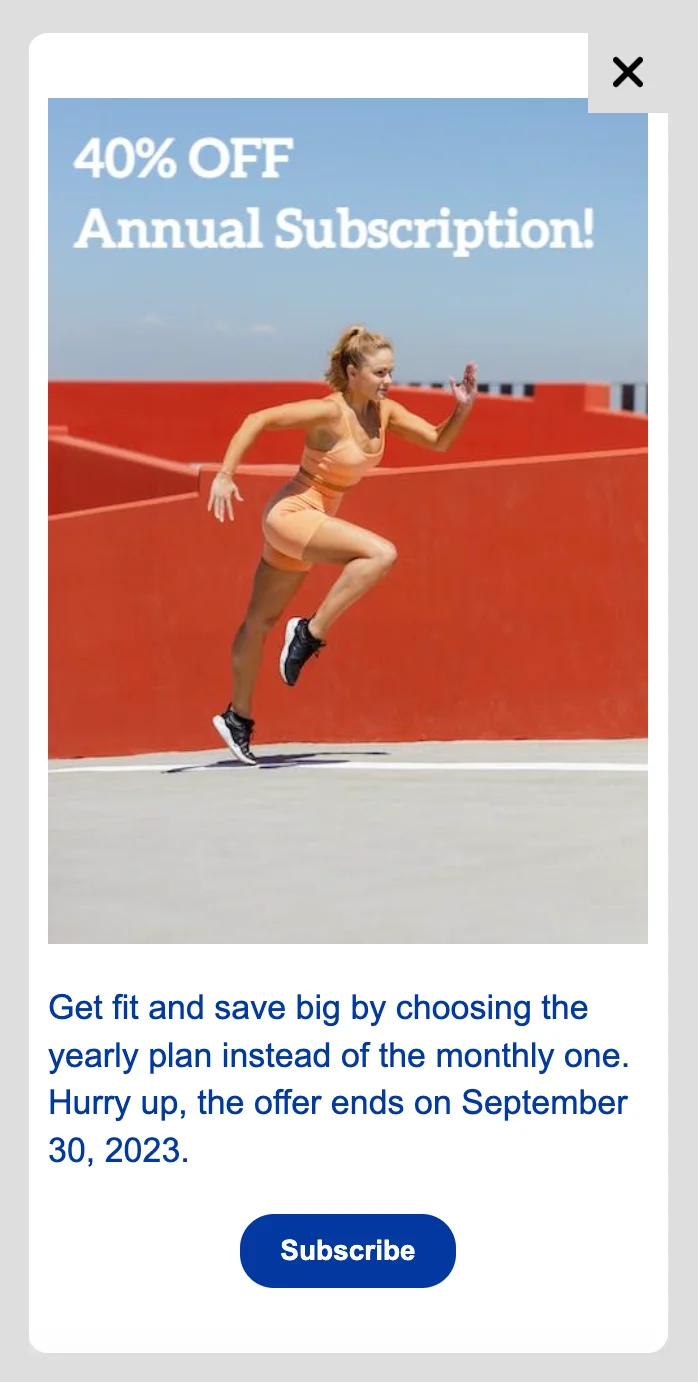
Anchor link toLassen Sie uns als Beispiel eine werbliche In-App-Nachricht für die Fitnessbranche erstellen:
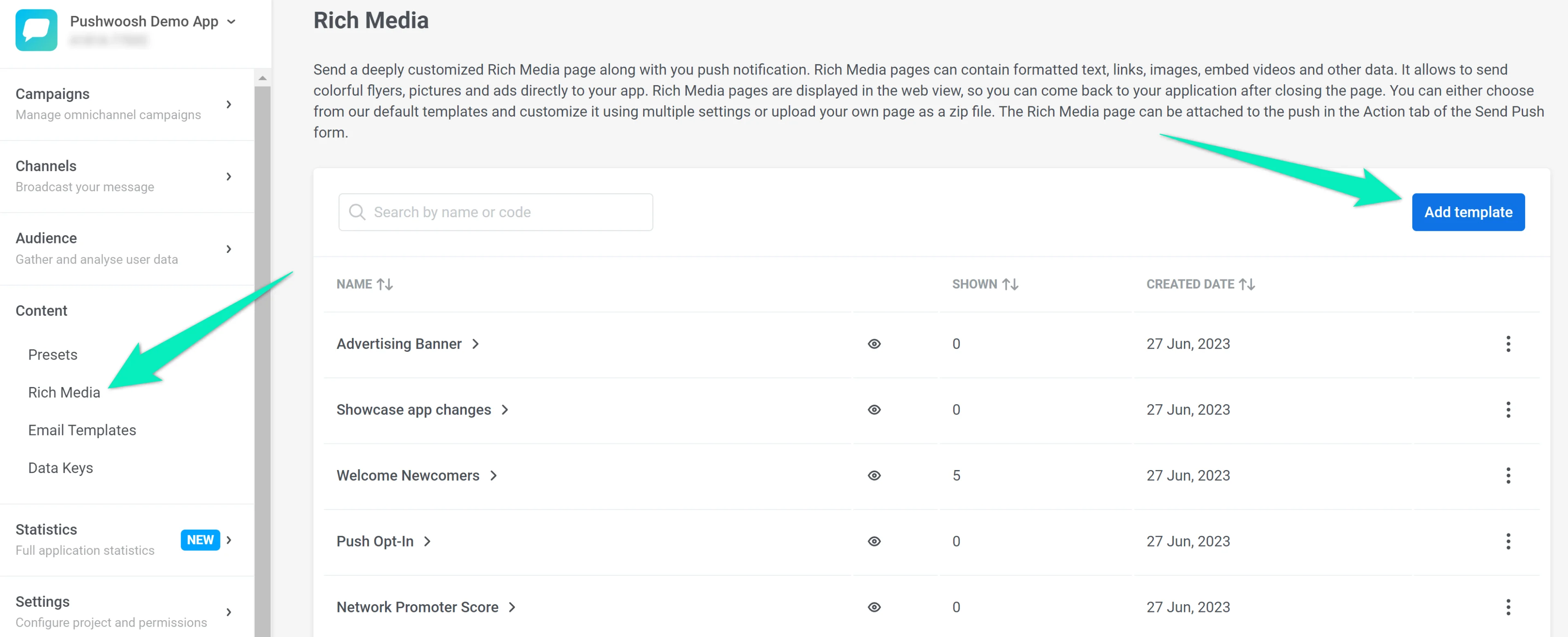
- Gehen Sie in Ihrem Pushwoosh-Konto zu Inhalt → Rich Media und klicken Sie auf Vorlage hinzufügen:
Geben Sie einen Vorlagennamen ein, wählen Sie Neue Vorlage erstellen und klicken Sie auf Vorlage hinzufügen:
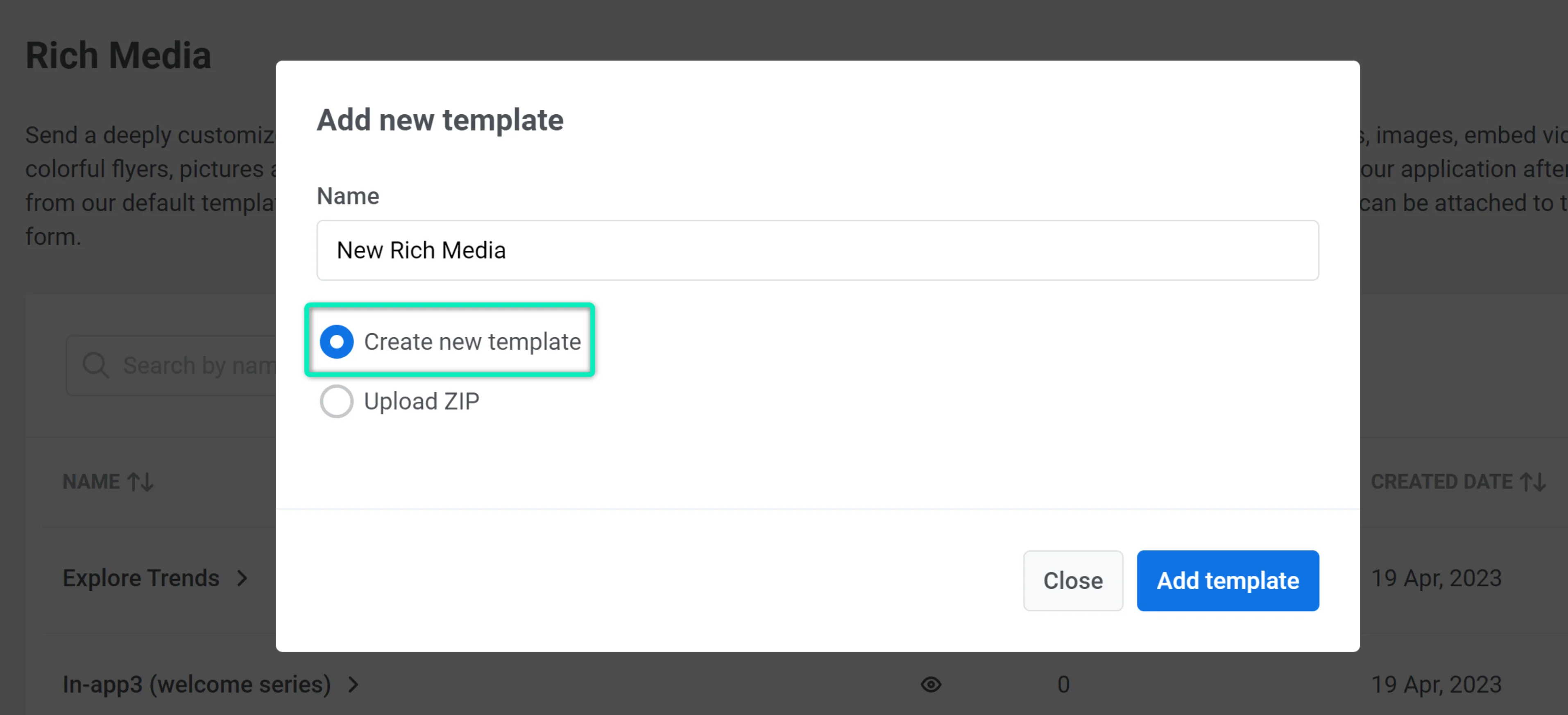
In unserem Beispiel erstellen wir eine In-App von Grund auf mit einer leeren Vorlage. Sie können auch eine der Standardvorlagen auswählen und sie an Ihre Bedürfnisse anpassen.
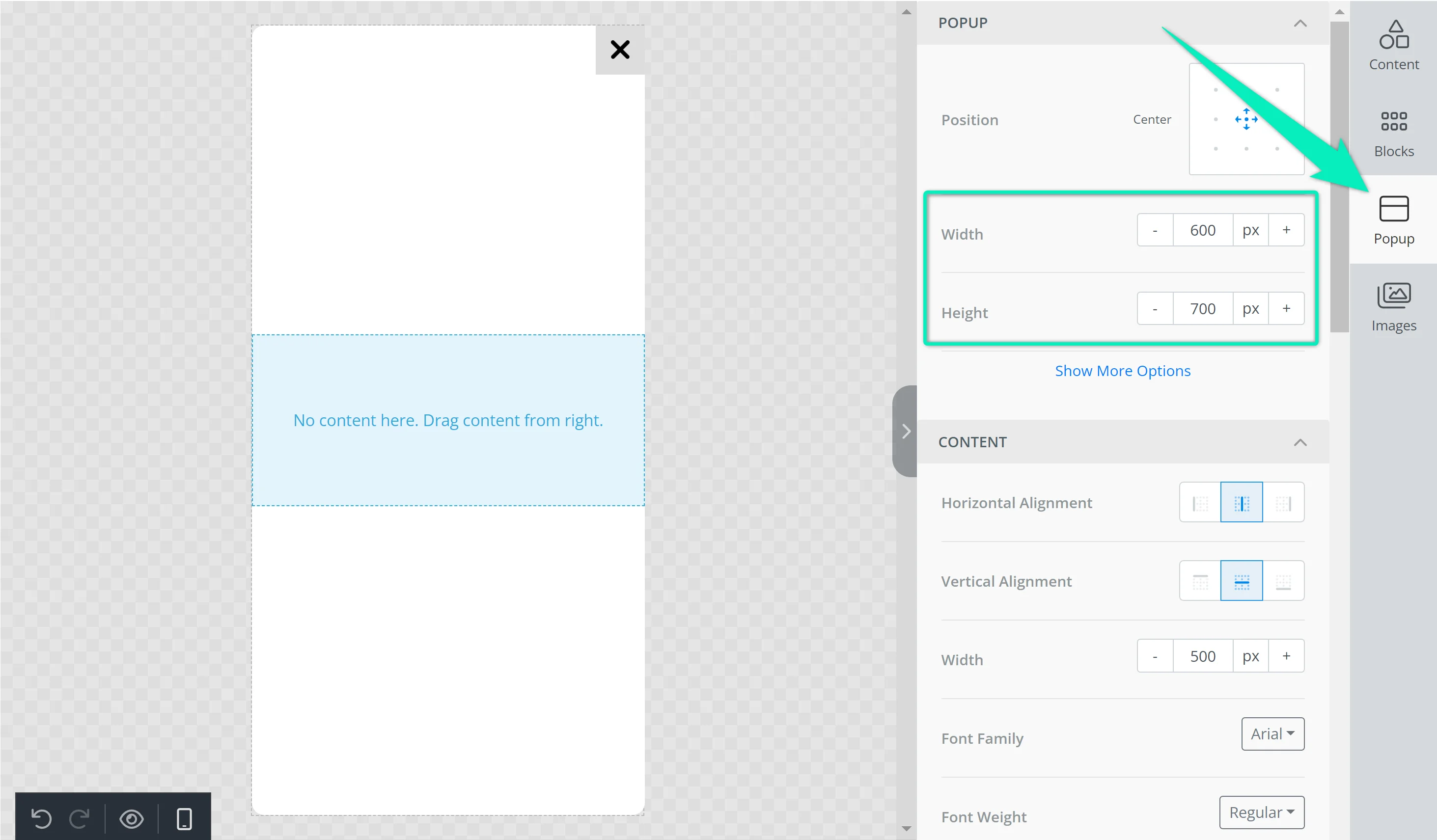
- Legen Sie zunächst die gewünschte Popup-Größe auf der Registerkarte Popup fest:
- Fügen wir nun ein Bild zu unserer In-App-Nachricht hinzu. Gehen Sie zur Registerkarte Inhalt und ziehen Sie den Bildblock auf die Arbeitsfläche. Klicken Sie auf den Block und laden Sie Ihre Datei hoch. Sie können auch direkt in der Editor-Oberfläche ein kostenloses Stockfoto auswählen, indem Sie auf Weitere Bilder → Stockfotos klicken:
Bildempfehlungen für Vollbild-In-Apps (Hochformat)
| Bild und Text | Hohe Auflösung: 1200 x 1000 px Mindestgröße: 600 x 500 px Seitenverhältnis: 6:5 |
|---|---|
| Nur Bild | Hohe Auflösung: 1200 x 2000 px Mindestgröße: 600 x 1000 px Seitenverhältnis: 3:5 |
- Legen Sie die Hintergrundfarbe der In-App-Nachricht fest: Gehen Sie zur Registerkarte Popup und wählen Sie die gewünschte Farbe aus.
- Jetzt können Sie den Text Ihrer In-App-Nachricht hinzufügen. In unserem Beispiel platzieren wir den Text über dem Bild. Wählen Sie dazu das Bild aus und klicken Sie auf Effekte anwenden. Klicken Sie auf die Schaltfläche Text, fügen Sie Ihren Inhalt ein und passen Sie dessen Parameter an:
- Fügen wir auch etwas Text unter dem Bild hinzu. Gehen Sie zur Registerkarte Inhalt und ziehen Sie den Textblock auf die Arbeitsfläche. Fügen Sie Ihren Text ein und passen Sie bei Bedarf dessen Parameter an.
- Fügen Sie abschließend die Schaltfläche hinzu und richten Sie deren Farbe, Größe und andere Parameter ein:
Im Bereich Aktion können Sie die Aktion angeben, die nach dem Klicken auf die Schaltfläche ausgeführt werden soll. Wir wählen die Option URL oder Deeplink aus:
- Klicken Sie auf Speichern, um die Änderungen zu übernehmen.
Sie können Ihre werbliche In-App-Nachricht nun auf eine dieser Weisen verwenden:
- Eine In-App als Teil einer Customer Journey anzeigen;
- Einen Push senden, der beim Anklicken eine In-App öffnet;
- Eine einzelne In-App für Ihre Benutzer anzeigen.
Teilbildschirm-In-App-Nachricht
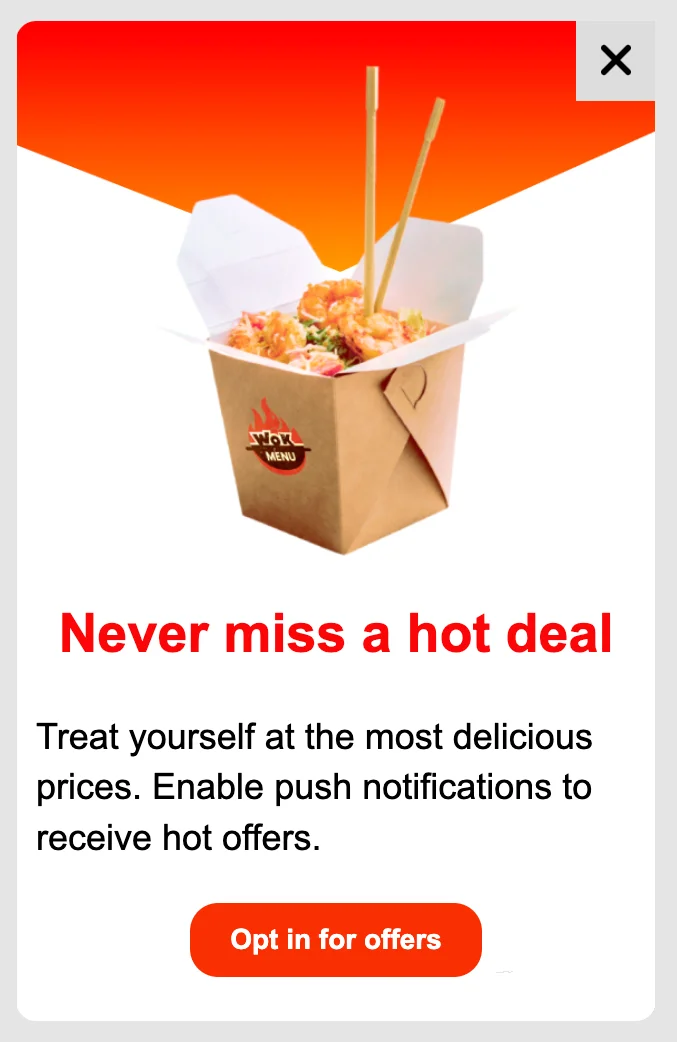
Anchor link toAls Beispiel für eine Teilbildschirm-In-App-Nachricht erstellen wir ein Popup, um die Zustimmung des Benutzers zum Senden von Push-Benachrichtigungen einzuholen. Diese Nachricht kann auch dabei helfen, diejenigen wiederherzustellen, die sich von Benachrichtigungen abgemeldet haben.
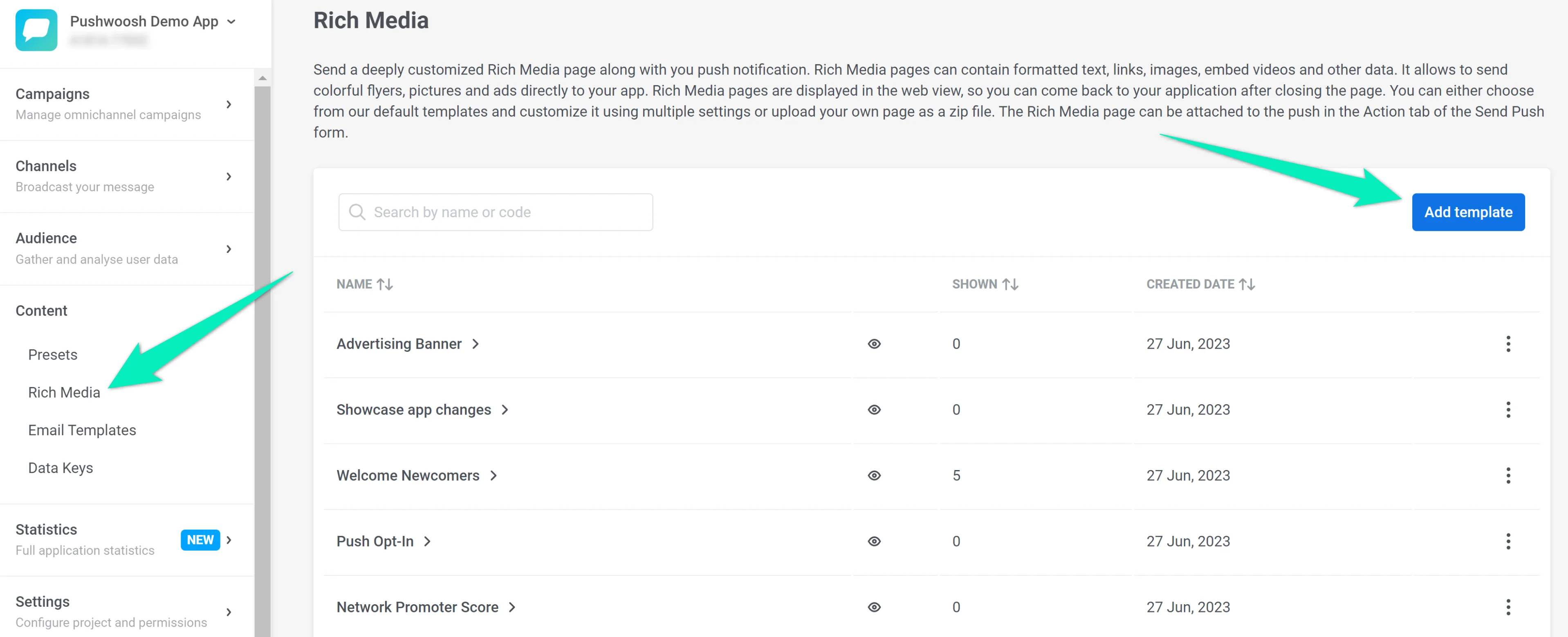
- Gehen Sie zu Ihrem Pushwoosh-Konto, öffnen Sie den Bereich Inhalt → Rich Media und klicken Sie auf Vorlage hinzufügen:
Geben Sie einen Vorlagennamen ein, wählen Sie Neue Vorlage erstellen und klicken Sie auf Vorlage hinzufügen:
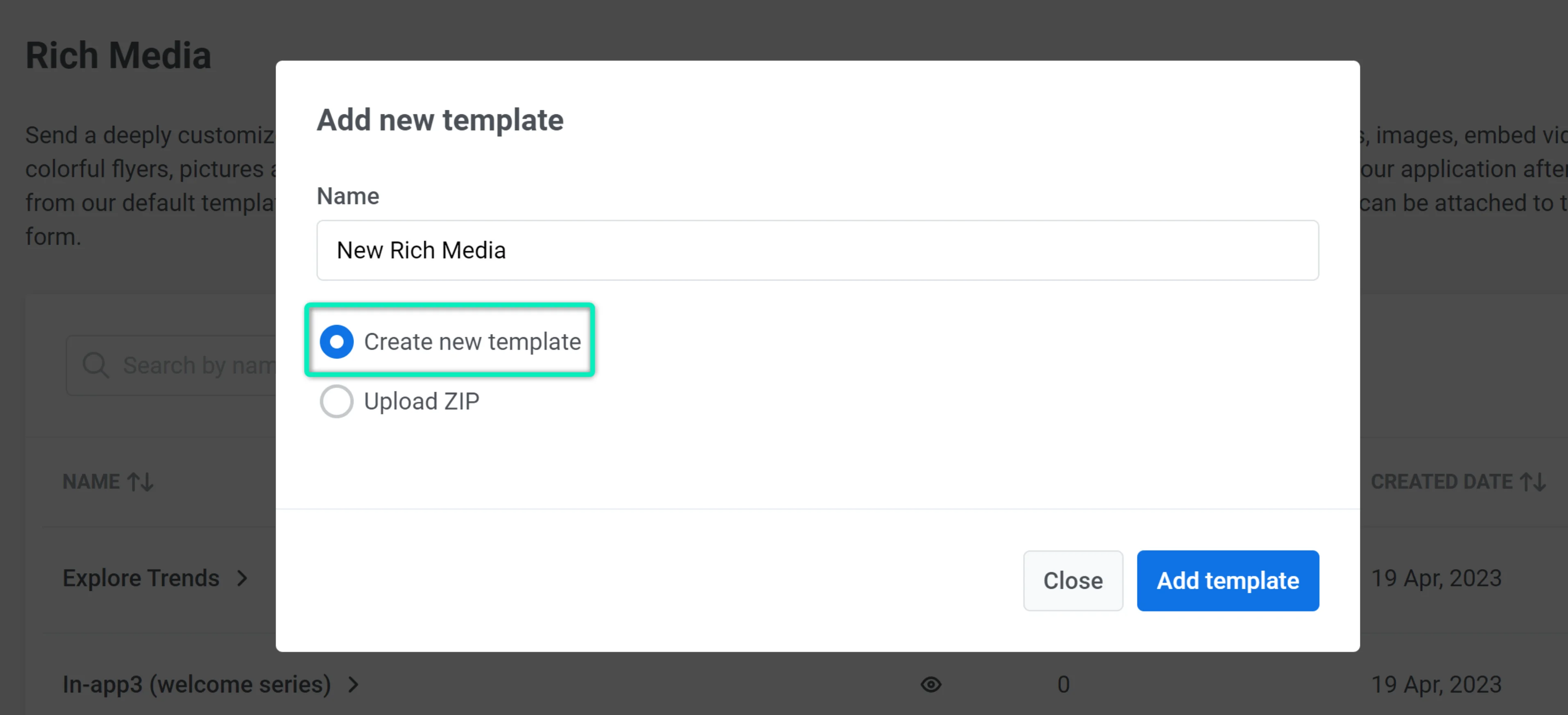
Wir erstellen eine In-App von Grund auf mit einer leeren Vorlage. Alternativ können Sie eine der Standardvorlagen auswählen und sie an Ihre Bedürfnisse anpassen.
- Fügen wir ein Hintergrundbild für unser Popup hinzu. Öffnen Sie die Registerkarte Popup, klicken Sie im Bereich Inhalt auf Weitere Optionen anzeigen und laden Sie das Bild hoch:
- Fügen Sie die Inhaltsblöcke auf die Arbeitsfläche hinzu. Jeder Block stellt ein separates Inhaltselement dar, wie z. B. eine Überschrift, einen Text usw.
- Fügen wir ein Bild zum ersten Inhaltsblock hinzu und passen dessen Erscheinungsbild an:
- Fügen Sie eine Überschrift zum zweiten Block hinzu. Legen Sie die gewünschte Schriftart, Farbe und andere Textparameter fest.
- Fügen Sie nun den Text Ihrer In-App-Nachricht in den dritten Inhaltsblock ein. Sie können mit den Parametern für Schriftart, Farbe, Textausrichtung, Zeilenhöhe und Abstände experimentieren.
- Fügen wir abschließend eine Schaltfläche zu unserem Popup hinzu. Passen Sie bei Bedarf die Farbe, die Abrundung und andere Parameter der Schaltfläche an.
- Klicken Sie auf Speichern, um alle Änderungen zu übernehmen.
Sie können Ihre neue In-App-Nachrichtenvorlage auf eine dieser Weisen verwenden:
- Eine In-App als Teil einer Customer Journey anzeigen;
- Eine einzelne In-App für Ihre Benutzer anzeigen.