Opt-in- und Opt-out-Popups erstellen
In-App-Nachrichten sind entscheidend, um die Zustimmung der Benutzer zum Senden von Push-Benachrichtigungen zu erhalten. Sie können sie auch verwenden, um Benutzer zurückzugewinnen, die sich aus irgendeinem Grund von Ihren Push-Benachrichtigungen abgemeldet haben. Die erneute Ansprache dieser Benutzer kann dazu beitragen, die allgemeine Benutzerbindung zu verbessern und ihren Lifetime Value für Ihr Unternehmen zu erhöhen.
Der Pushwoosh In-App-Editor ermöglicht es Ihnen, In-Apps einfach und ohne Entwickler- oder Designerkenntnisse zu erstellen. Sie können Überschriften, Texte, Bilder (einschließlich KI-generierter Bilder und Stockfotos), Schaltflächen, Formulare und andere Elemente zur Leinwand hinzufügen und sie mit nur wenigen Klicks anpassen. Sie können In-App-Nachrichten in eine Omnichannel Customer Journey integrieren, um das Beste aus Ihrer Benutzerkommunikation herauszuholen.
Erstellen Sie Vorlagen für die Opt-in- und Opt-out-Wiederherstellung im Pushwoosh In-App-Editor
Anchor link toEs liegt an Ihnen, ob Sie separate In-Apps für Opt-in- und Opt-out-Wiederherstellungsanfragen erstellen oder dieselbe verwenden. Hier ist ein Beispiel für ein Popup, das Ihnen helfen kann, je nach Kontext beide Ziele zu erreichen:

Lesen Sie diesen Artikel, um zu erfahren, wie Sie ein solches Popup im Pushwoosh In-App-Editor in wenigen einfachen Schritten erstellen.
Automatisieren Sie die Anzeige Ihrer In-App-Nachricht im Customer Journey Builder
Anchor link toNachdem Sie Ihre In-App-Nachricht erstellt haben, müssen Sie auch deren Anzeige in der App konfigurieren, damit die Benutzer sie im richtigen Moment sehen. Um Opt-in- und Opt-out-Wiederherstellungs-Popups einzurichten, müssen Sie zwei separate Kampagnen im Pushwoosh Customer Journey Builder erstellen.
Opt-in-Popup
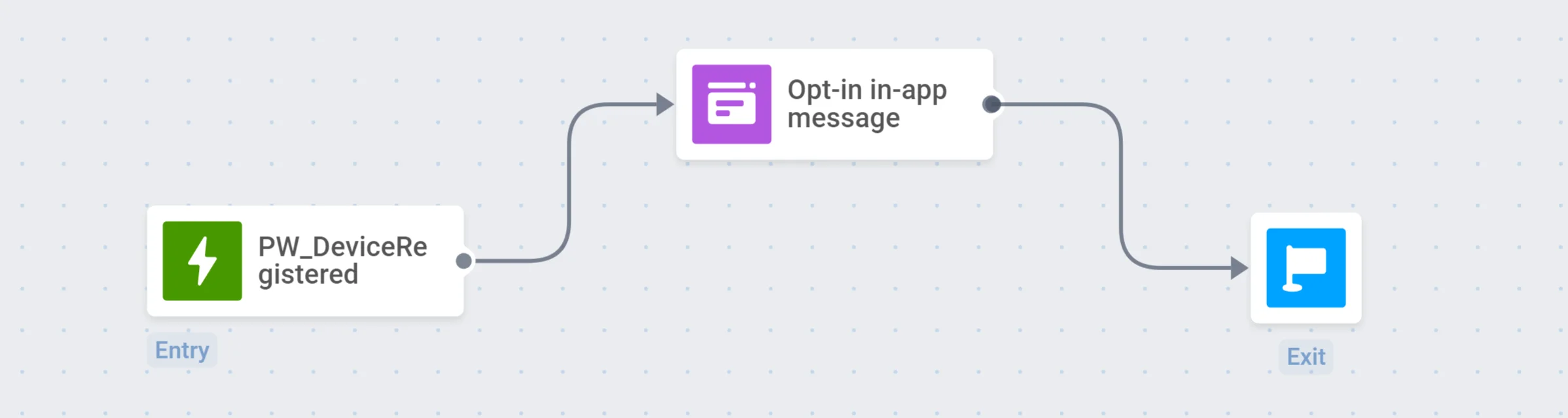
Anchor link toUm die Anzeige des Opt-in-Popups zu automatisieren, können Sie eine Customer Journey erstellen, die mit dem Trigger-based Entry beginnt. Das Standard-Event PW_DeviceRegistered ist perfekt für die Einrichtung einer Opt-in-Kampagne, da es ausgelöst wird, wenn ein Benutzer die App zum ersten Mal startet.
Im folgenden Beispiel sehen die Benutzer das Opt-in-Popup sofort nach dem ersten Start der App:
Popup zur Opt-out-Wiederherstellung
Anchor link toFür die Kampagne zur Opt-out-Wiederherstellung empfehlen wir, eine Customer Journey für ein Segment von Benutzern zu erstellen, die Benachrichtigungen in der App deaktiviert oder nie aktiviert haben.
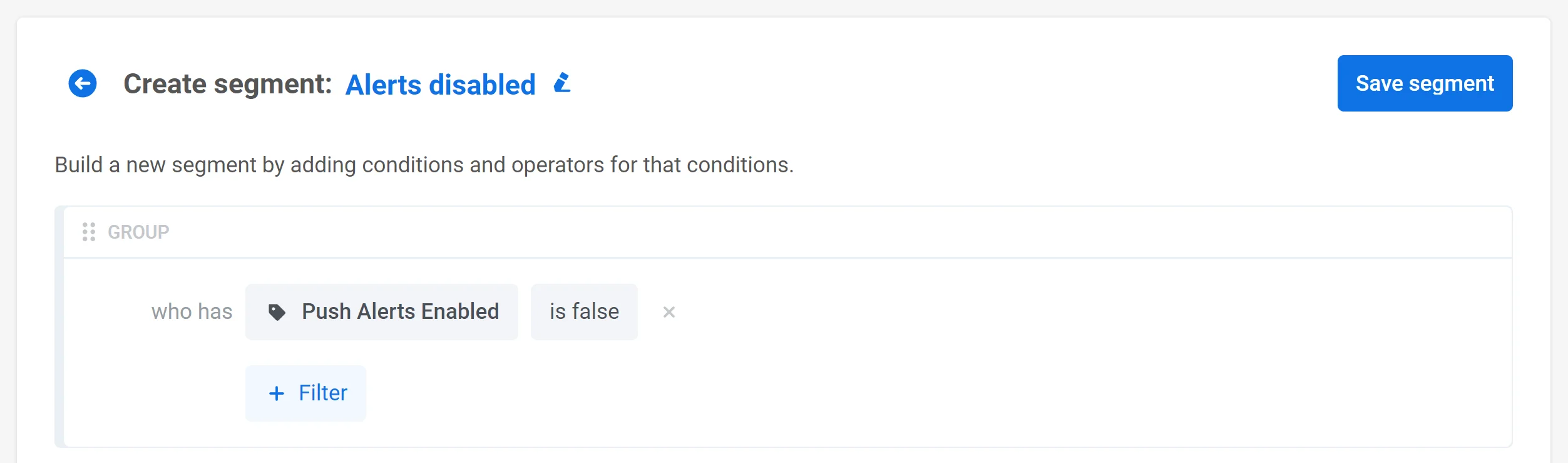
Zuerst müssen Sie ein benutzerdefiniertes Tag Push Alerts Enabled konfigurieren und ein Segment von Benutzern erstellen, bei denen die Benachrichtigungen deaktiviert sind:
Danach können Sie eine Customer Journey erstellen, die mit dem Audience-based Entry beginnt. Wählen Sie das von Ihnen erstellte Segment aus und stellen Sie Entry schedule → Recurring entry → Periodically ein (z. B. einmal im Monat):

Sie können auch den Schritt Wait for Trigger mit dem Standard-Event PW_ApplicationOpen als Auslöser hinzufügen, sodass das Popup erscheint, sobald ein Benutzer die App öffnet. Im Ergebnis wird die Journey so aussehen:
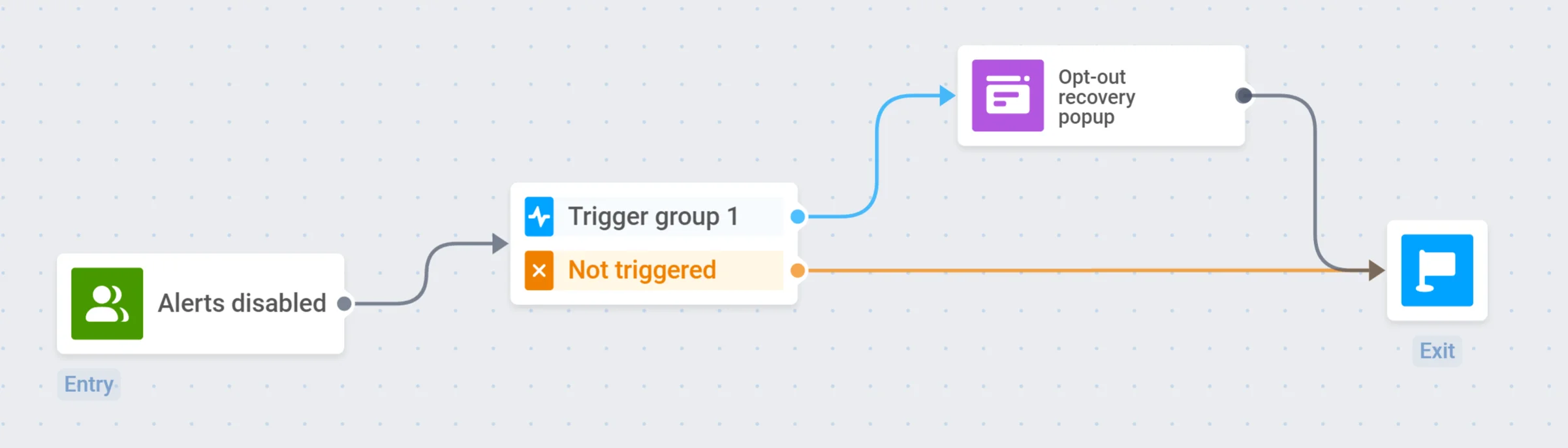
Jeden Monat wird Pushwoosh diese Journey für ein Segment von Benutzern starten, die Benachrichtigungen deaktiviert haben.