قوالب Liquid
توسّع قوالب Liquid بشكل كبير من إمكانيات التخصيص في Pushwoosh من خلال تطبيق منطق متطور بالإضافة إلى الاستخدام المنتظم لـالمحتوى الديناميكي.
يعتمد تخصيص الرسائل في Pushwoosh على Tags (بيانات المستخدم). يقدم Pushwoosh مجموعة متنوعة من Tags الافتراضية وTags المخصصة. باستخدامها، يمكنك تحديد الاسم الأول للمستخدم، والمدينة، وسجل الشراء، وما إلى ذلك لإرسال رسالة أكثر تخصيصًا. على سبيل المثال: Hi {{First_name}}, thanks for ordering {{item}}.
تضيف قوالب Liquid المزيد من المنطق إلى المحتوى الديناميكي. على سبيل المثال، إذا كان Tag اشتراك المستخدم يحتوي على “free”، فيمكنك إرسال رسالة إليهم: “احصل على خصم 10%”.
يعد تعديل محتوى الرسالة وفقًا لمعرفات المستخدمين وسلوكياتهم وتفضيلاتهم الطريقة الأكثر فعالية لزيادة الصلة والحصول على نتائج أكثر إثارة للإعجاب من حملاتك التسويقية.
الصيغة
Anchor link toتستخدم قوالب المحتوى المبنية على Liquid by Shopify مزيجًا من tags وobjects وfilters لتحميل المحتوى الديناميكي. تسمح لك قوالب المحتوى بالوصول إلى متغيرات معينة من داخل القالب وعرض بياناتها دون الحاجة إلى معرفة أي شيء عن البيانات نفسها.
Objects
Anchor link toتحدد objects المحتوى الذي سيتم عرضه للمستخدم. يجب أن تكون objects محاطة بأقواس معقوفة مزدوجة: {{ }}
على سبيل المثال، عند تخصيص رسالة، أرسل {{Name}} في نصها لإضافة أسماء المستخدمين إلى محتوى الرسالة. سيحل اسم المستخدم (قيمة Name tag) محل كائن Liquid في الرسالة التي سيراها المستخدم.
Hi {{Name}}! We're glad you're back!Hi Anna! We’re glad you’re back!
Tags
Anchor link toتنشئ tags المنطق وتدفق التحكم للقوالب. لا تنتج المحددات المئوية للأقواس المعقوفة {% و %} والنص الذي تحيط به أي إخراج مرئي عند عرض القالب. يتيح لك هذا تعيين المتغيرات وإنشاء شروط أو حلقات دون إظهار أي من منطق Liquid للمستخدم.
على سبيل المثال، باستخدام if tag، يمكنك تغيير لغة الرسالة بناءً على اللغة المحددة على جهاز المستخدم:
{% if Language == 'fr' %}Salut!{% else %}Hello!{% endif %}Salut!
Hello!
عوامل Tags
Anchor link to| العامل | الوصف |
|---|---|
== | يساوي |
!= | لا يساوي |
> | أكبر من |
< | أصغر من |
>= | أكبر من أو يساوي |
<= | أصغر من أو يساوي |
or | أو المنطقية |
and | و المنطقية |
contains | يتحقق من وجود سلسلة فرعية داخل سلسلة نصية أو مصفوفة من السلاسل النصية |
Filters
Anchor link toتعدل filters إخراج كائن أو متغير Liquid. يتم استخدامها داخل الأقواس المعقوفة المزدوجة {{ }} وتعيين المتغيرات، ويتم فصلها بحرف الأنبوب |. يمكن استخدام فلاتر متعددة على إخراج واحد، ويتم تطبيقها من اليسار إلى اليمين.
{{ Name | capitalize | prepend:"Hello " }}Hello Anna
استخدام قوالب Liquid
Anchor link toتتوفر قوالب Liquid لكل من الرسائل المرسلة من Control Panel وطلبات API.
في Pushwoosh، تنطبق قوالب Liquid على جميع حقول المحتوى لأي رسالة قناة:
- إشعارات Push
- رسائل البريد الإلكتروني
لإضافة قالب Liquid إلى رسالتك، أدخله في نص الرسالة. يمكنك القيام بذلك عند العمل مع عناصر push أو email، مباشرة من واجهة Customer Journey Builder.
اذهب إلى Customer Journey Builder > Create Campaign > اسحب وأفلت العناصر التالية إلى لوحتك: Audience-based Entry، Push (أو Email)، و Exit. قم بتوصيل العناصر. ثم انقر على أيقونة Push، اختر Custom content، وأدخل نسختك.
لإضافة منطق Liquid، استخدم قيم Tag بالصيغة التالية:
{% if TagName == 'value' %} المحتوى الذي سيتم إرساله في هذا السيناريو{% else %} المحتوى الذي سيتم إرساله في الحالات الأخرى{% endif %}ثم انقر على Apply.
يجب ألا تحتوي متغيرات القالب (Pushwoosh Tags) على أي مسافات وأن تحتوي فقط على قيم أبجدية رقمية وشرطات سفلية، على سبيل المثال، my_tag أو myTag بدلاً من My Tag.
تعرف على المزيد حول قوالب Liquid في journeys
المحتوى المتصل
Anchor link toالمحتوى المتصل (Connected content) هو ميزة في قوالب Liquid تسمح لك باسترداد واستخدام البيانات ديناميكيًا من مصدر خارجي، مثل خدمة ويب، مباشرة داخل رسائل البريد الإلكتروني أو إشعارات Push. تتيح هذه الميزة التخصيص في الوقت الفعلي عن طريق جلب بيانات JSON من عنوان URL محدد وحفظها في متغير يمكن استخدامه في المحتوى الخاص بك.
حالات الاستخدام الرئيسية
Anchor link to-
توصيات المنتجات: عرض قوائم منتجات مخصصة مصممة لكل مستخدم.
-
رموز الترويج: إدراج رموز ترويجية فريدة تم إنشاؤها بواسطة خدمة خلفية.
المتطلبات الأساسية
Anchor link to- لاستخدام المحتوى المتصل، يجب أن يكون لديك خدمة خلفية خاصة بك تقوم بإنشاء وتوفير البيانات المطلوبة (مثل رموز الترويج، توصيات المنتجات) بناءً على User ID، HWID، أو custom tags. يقوم Pushwoosh بعد ذلك بجلب هذه البيانات قبل إرسال الرسالة.
دليل التنفيذ خطوة بخطوة
Anchor link toالخطوة 1. إعداد الخدمة الخلفية
Anchor link toيجب أن تقوم الخدمة الخلفية بما يلي:
- قبول طلب يحتوي على معلمات خاصة بالمستخدم (مثل
userId). يدعم المحتوى المتصلUserID،HWID، أو أي custom tags قمت بإعدادها في مشروعك. - إرجاع استجابة JSON بالبيانات المطلوبة. يمكن بعد ذلك إدراج هذا المحتوى ديناميكيًا في الرسائل.
الخطوة 2. إنشاء preset مع المحتوى المتصل في Pushwoosh
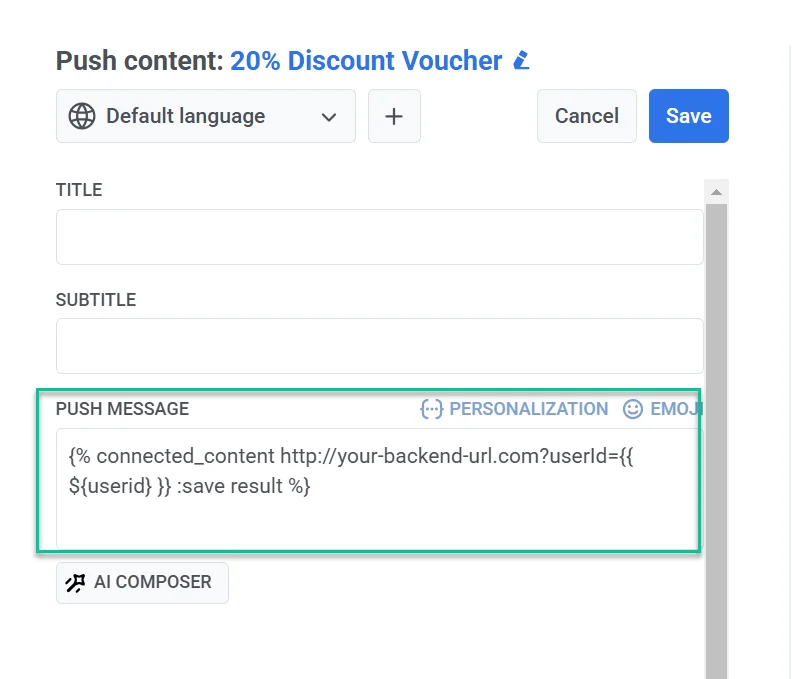
Anchor link to- في محرر محتوى Push أو محرر محتوى البريد الإلكتروني، أدخل صيغة المحتوى المتصل في حقل الرسالة.
مثال
{% connected_content http://your-backend-url.com?userId={{ ${userid} }} :save result %}تفصيل الصيغة
connected_content | يجلب بيانات JSON من عنوان URL الخلفي المحدد. |
http://your-backend-url.com | نقطة النهاية الخلفية التي تعيد البيانات المطلوبة بتنسيق JSON. |
userId={{ ${userid} }} | معلمة استعلام ديناميكية تمرر معرف المستخدم إلى الواجهة الخلفية. |
:save result | يخزن استجابة JSON التي تم جلبها في المتغير result لاستخدامه في قوالب Liquid |
المصادقة (اختياري)
إذا كانت خدمتك الخلفية تتطلب مصادقة، يمكنك تضمين مفتاح API أو رمز مميز في طلب المحتوى المتصل لضمان الوصول الآمن.
{% connected_content http://your-backend-url.com?userId={{ ${userid} }}&auth=YOUR_API_KEY :save result %}يمكنك أيضًا إرسال بيانات المصادقة (أو أي بيانات أخرى) كرؤوس HTTP باستخدام المعلمة الاختيارية :headers — وهي كائن JSON لأسماء وقيم الرؤوس.
{% connected_content http://your-backend-url.com?userId={{ ${userid} }} :headers {"Authorization": "Bearer YOUR_TOKEN", "X-Api-Key": "YOUR_API_KEY"} :save result %}:headers {...} | كائن JSON لرؤوس HTTP المرسلة مع الطلب، على سبيل المثال Authorization: Bearer <token>. |
استخدام tags في المحتوى المتصل
لتضمين custom tags، أدخلها كمعلمات استعلام في طلب Connected Content ({{ tag_name }}).
{% connected_content http://your-backend-url.com?userId={{ ${userid} }}{{ Language }} :save result %}- بعد ذلك، أضف نص الرسالة الذي يتضمن البيانات المستردة، مثل هذا:
مرحباً، {{userid}}، احصل على رمز الترويج الشخصي الخاص بك - {{result.code}}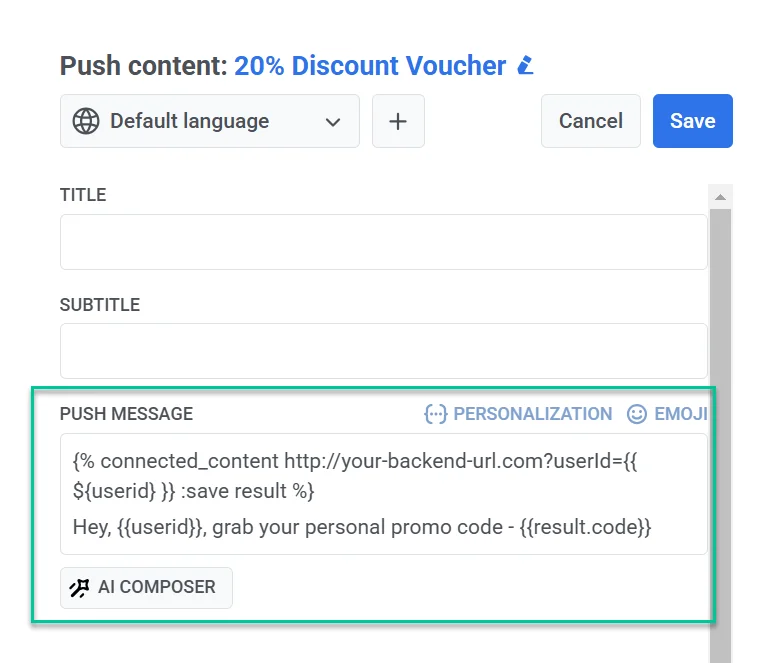
- بعد الانتهاء من محتوى الرسالة وتكوين إعدادات preset، احفظه لإعادة استخدامه في الحملات.
الخطوة 3. إرسال رسالة باستخدام preset المكوّن
Anchor link toأرسل رسالة باستخدام هذا preset باستخدام one-time push أو نموذج البريد الإلكتروني أو customer journey.