الإشعارات الفورية المستهدفة
التدفق هو نفسه لحملات الإشعارات الفورية على الجوال والويب.
يوضح هذا التدفق كيفية إرسال إشعار فوري مستهدف إلى شريحة جمهور محددة.
تختلف طريقة بناء شرائحك للإشعارات المستهدفة اعتمادًا على ما إذا كان الإشعار الفوري يبدأ تدفق اتصال أو يواصل تدفقًا قائمًا.
إذا كان الإشعار الفوري يبدأ تدفق اتصال
Anchor link toبمجرد إنشاء تدفق إشعارات فوري أساسي، يمكنك إعداد إشعارك المستهدف.
انقر نقرًا مزدوجًا على عنصر Audience-based Entry لتحديد الجمهور لإشعارك الفوري. قم ببناء شريحة من البداية (1)، أو اختر من شرائحك الحالية (2)، أو استورد ملف شريحة (3).
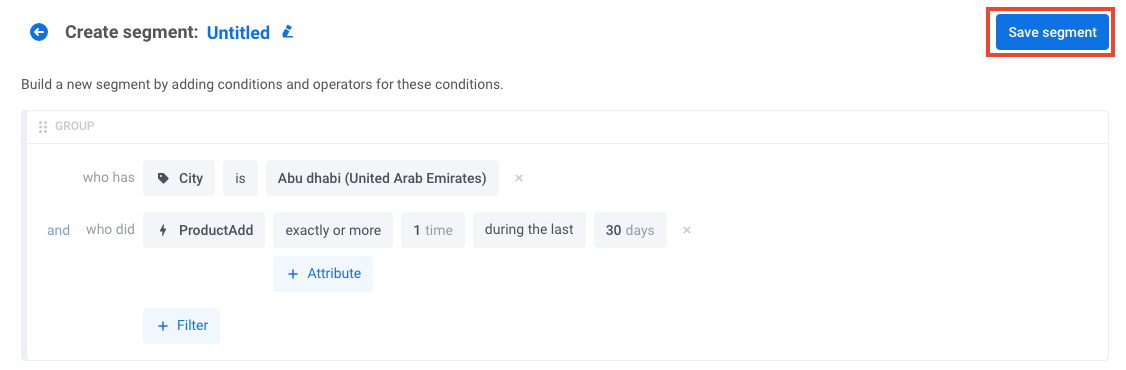
- لبناء شريحة من البداية، انقر على Create Segment. سينقلك هذا إلى علامة التبويب الفرعية حيث يمكنك تعيين فلاتر الشريحة: Tags، أو Events، أو Filter Groups.
في المثال التالي، تتضمن الشريحة المستخدمين الذين يعيشون في أبو ظبي والذين أضافوا منتجات إلى سلة التسوق أكثر من مرة في آخر 30 يومًا:
بمجرد أن تصبح شريحتك جاهزة، انقر على Save segment.
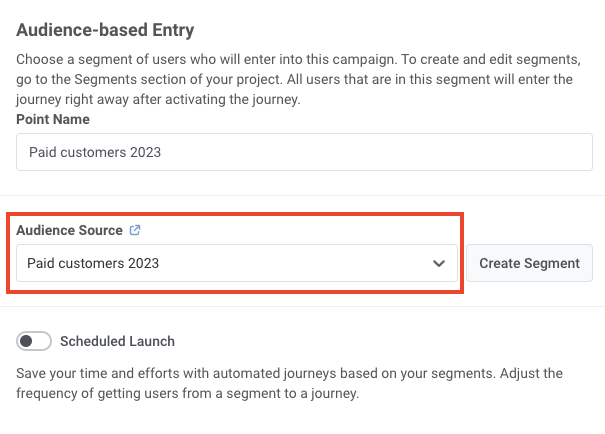
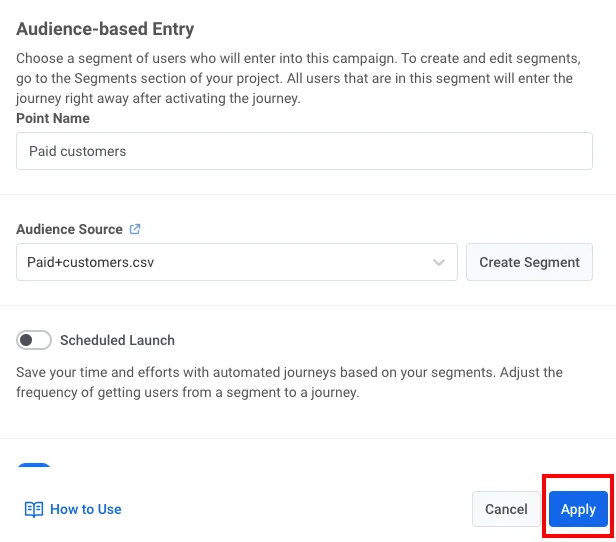
- اختر إحدى شرائحك الحالية في حقل Audience Source. في المثال التالي، سيتم استهداف الإشعار الفوري للعملاء الذين يدفعون:
- لاستيراد ملف شريحتك الموجود مسبقًا، انقر على الرابط بجوار حقل Audience Source:
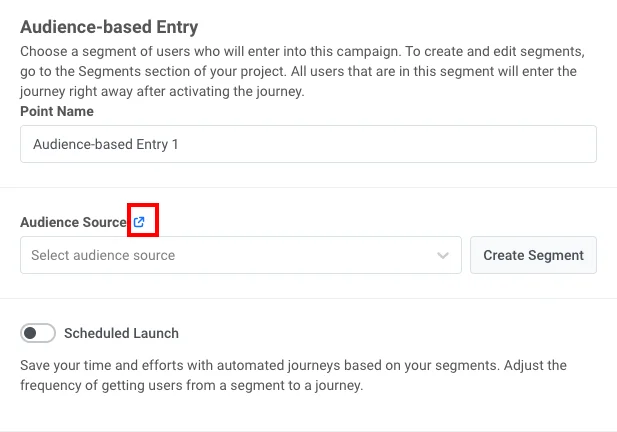
سينقلك هذا إلى علامة التبويب التي تحتوي على شرائحك الحالية. هناك، انقر على Create Segment واختر Import Segment:
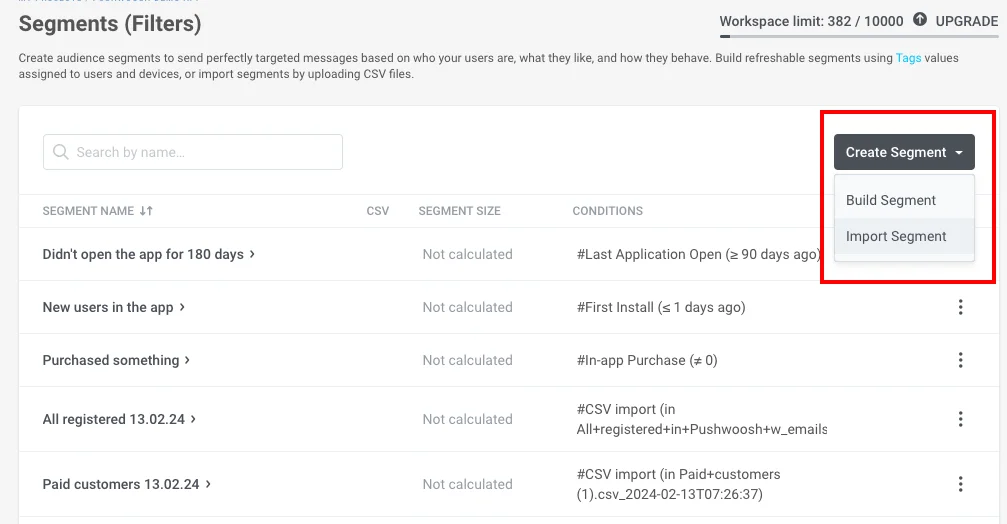
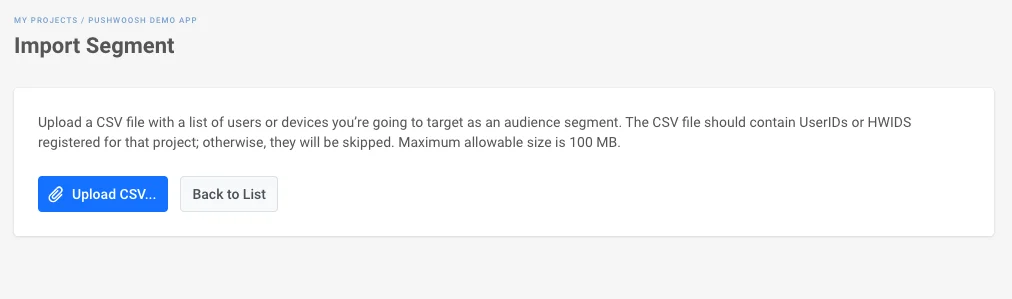
ثم استورد ملفك بصيغة CSV:
بمجرد تحديد Audience Source لشريحتك، انقر على Apply.
إذا كان الإشعار الفوري يواصل تدفق اتصال
Anchor link toأدرج عنصر Condition split بين عناصر الاتصال السابقة والإشعار الفوري الذي ترغب في استهدافه:
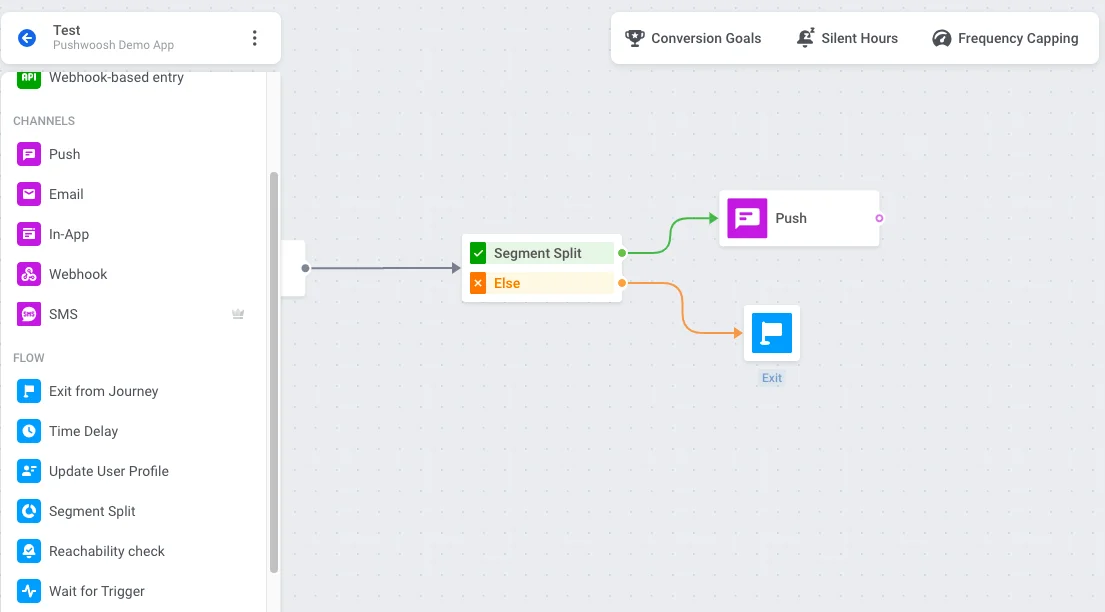
حدد تدفق الاتصال للجمهور غير المدرج في الشريحة. في المثال أعلاه، يخرج المستخدمون من الرحلة، ولكن يمكنك وضع أي عنصر لمواصلة الاتصال في هذا الفرع من الرحلة أيضًا.
انقر نقرًا مزدوجًا على عنصر Condition split لتحديد الجمهور لإشعارك الفوري. قم ببناء شريحة من البداية (1) أو اختر من شرائحك الحالية (2):
- لبناء شريحة من البداية، انقر على Create Segment. سينقلك هذا إلى علامة التبويب الفرعية حيث يمكنك تعيين فلاتر الشريحة: Tags، أو Events، أو Filter Groups.
في المثال التالي، تتضمن الشريحة المستخدمين الذين يعيشون في أبو ظبي والذين أضافوا منتجات إلى سلة التسوق أكثر من مرة في آخر 30 يومًا:
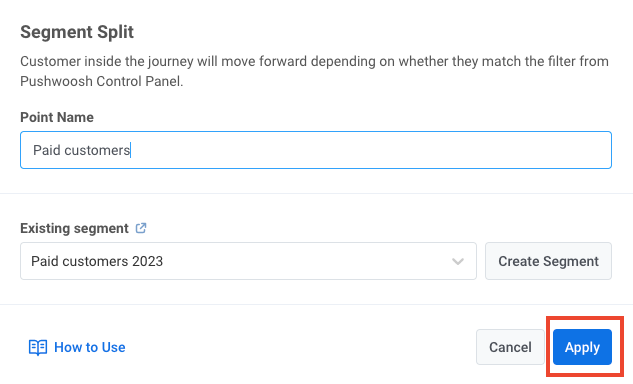
- اختر إحدى شرائحك الحالية في حقل Existing segment. في المثال التالي، سيتم استهداف الإشعار الفوري للعملاء الذين يدفعون:
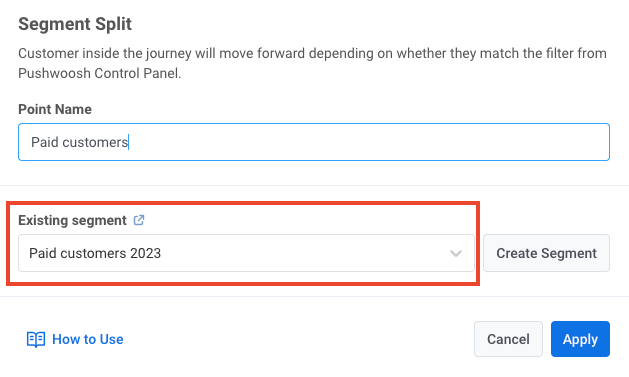
بمجرد أن تصبح شريحتك جاهزة، انقر على Apply.