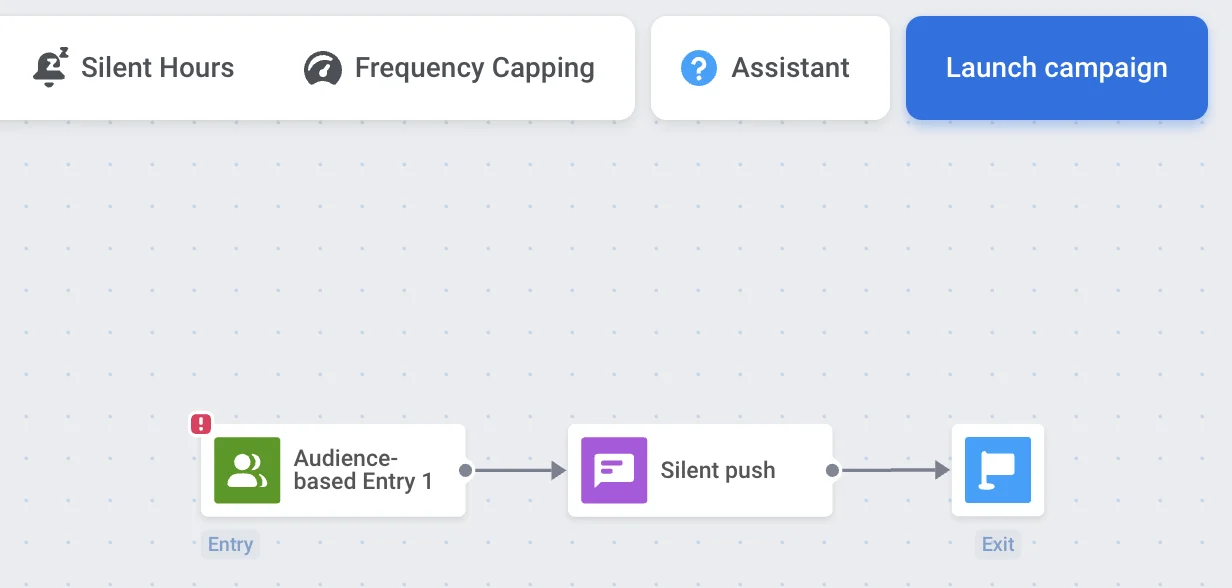
إشعارات الدفع الصامتة
هناك مواقف قد تحتاج فيها إلى تحديث تطبيقك، أو تمرير البيانات، أو استرداد محتوى جديد من الخادم الخاص بك دون إعلام المستخدم أو عرض أي تنبيهات مرئية. تم تصميم إشعارات الدفع الصامتة لهذا الغرض تحديدًا.
يتم تسليم إشعارات الدفع الصامتة إلى أجهزة المستخدمين بدون تنبيه أو صوت أو شارة أيقونة. عند وصول إشعار دفع صامت، يتم تنشيط التطبيق في الخلفية. لا يلاحظ المستخدمون أي تنبيهات ولا يرون أي محتوى للإشعار.
بإرسال إشعارات الدفع الصامتة، يمكنك:
- إعلام تطبيقك بالمحتوى الجديد المتاح للتنزيل
- أداء بعض المهام في الخلفية
- الحصول على بيانات جديدة من الخادم الخاص بك
- تمرير بيانات مخصصة إلى التطبيق
تكون إشعارات الدفع الصامتة مفيدة أيضًا عندما تحتاج إلى تنظيف قاعدة المستخدمين. في كل مرة يتم فيها إرسال إشعار دفع، تتم إزالة جميع رموز الدفع (push tokens) غير الصالحة أو غير الموجودة من قاعدة بياناتنا. لهذا السبب تُستخدم إشعارات الدفع الصامتة في تتبع عمليات الإلغاء (Uninstalls tracking)، مما يحافظ على قاعدة المستخدمين الخاصة بك صالحة ومحدثة.
التنفيذ
Anchor link toCustomer Journey
Anchor link toيمكنك إرسال إشعارات الدفع الصامتة باستخدام عنصر Data to app في رحلات العميل (Customer Journeys). يرسل عنصر Data to app تلقائيًا إشعارات دفع صامتة مع بيانات مخصصة لتشغيل إجراءات داخل التطبيق دون تنبيه المستخدمين.
لإرسال إشعارات الدفع الصامتة:
- أضف عنصر Data to app إلى لوحة الرحلة (Journey canvas).
- الصق كود JSON الخاص بك في الحقل المخصص. تحتوي حمولة JSON على البيانات المخصصة التي سيعالجها تطبيقك عند استلام الإشعار الصامت.
- انقر على حفظ (Save) لتطبيق الإعدادات.
سيتم تسليم إشعار الدفع الصامت إلى أجهزة المستخدمين في الخلفية، مما ينشط تطبيقك لمعالجة البيانات المخصصة دون عرض أي تنبيهات أو أصوات أو شارات.
يمكنك أيضًا إرسال إشعارات الدفع الصامتة عبر Pushwoosh API بمساعدة فريق التطوير لديك.
نموذج الإعداد المسبق للدفع القديم
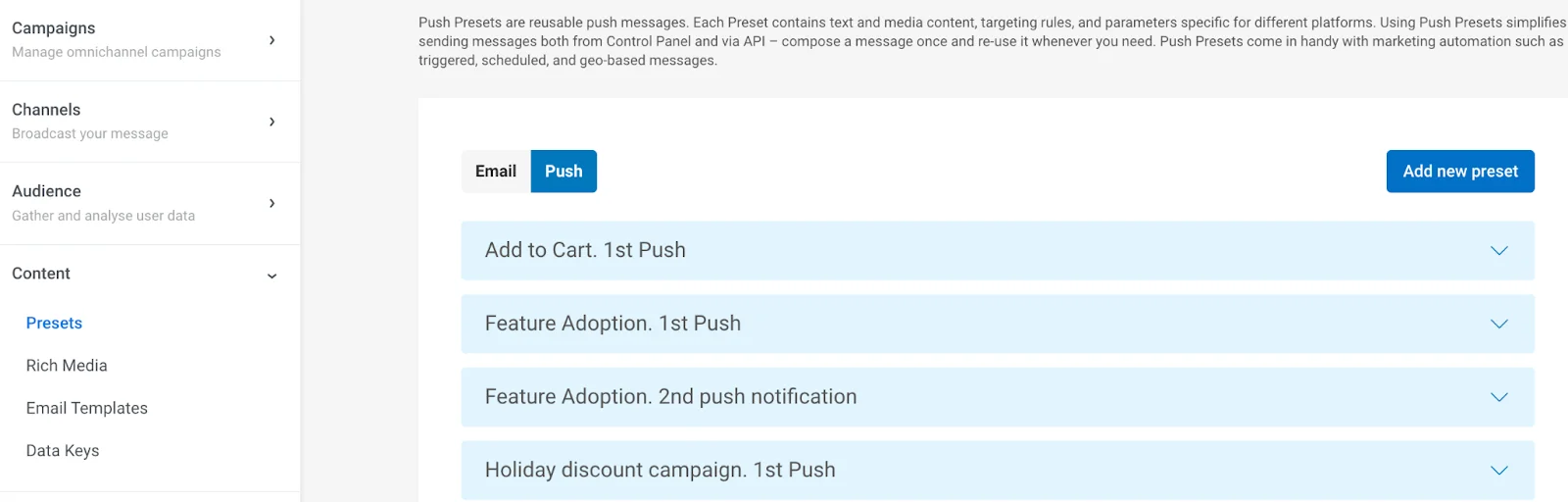
Anchor link toلإرسال إشعار دفع صامت، انتقل إلى المحتوى > الإعدادات المسبقة (Content > Presets) وأضف إعدادًا مسبقًا جديدًا.
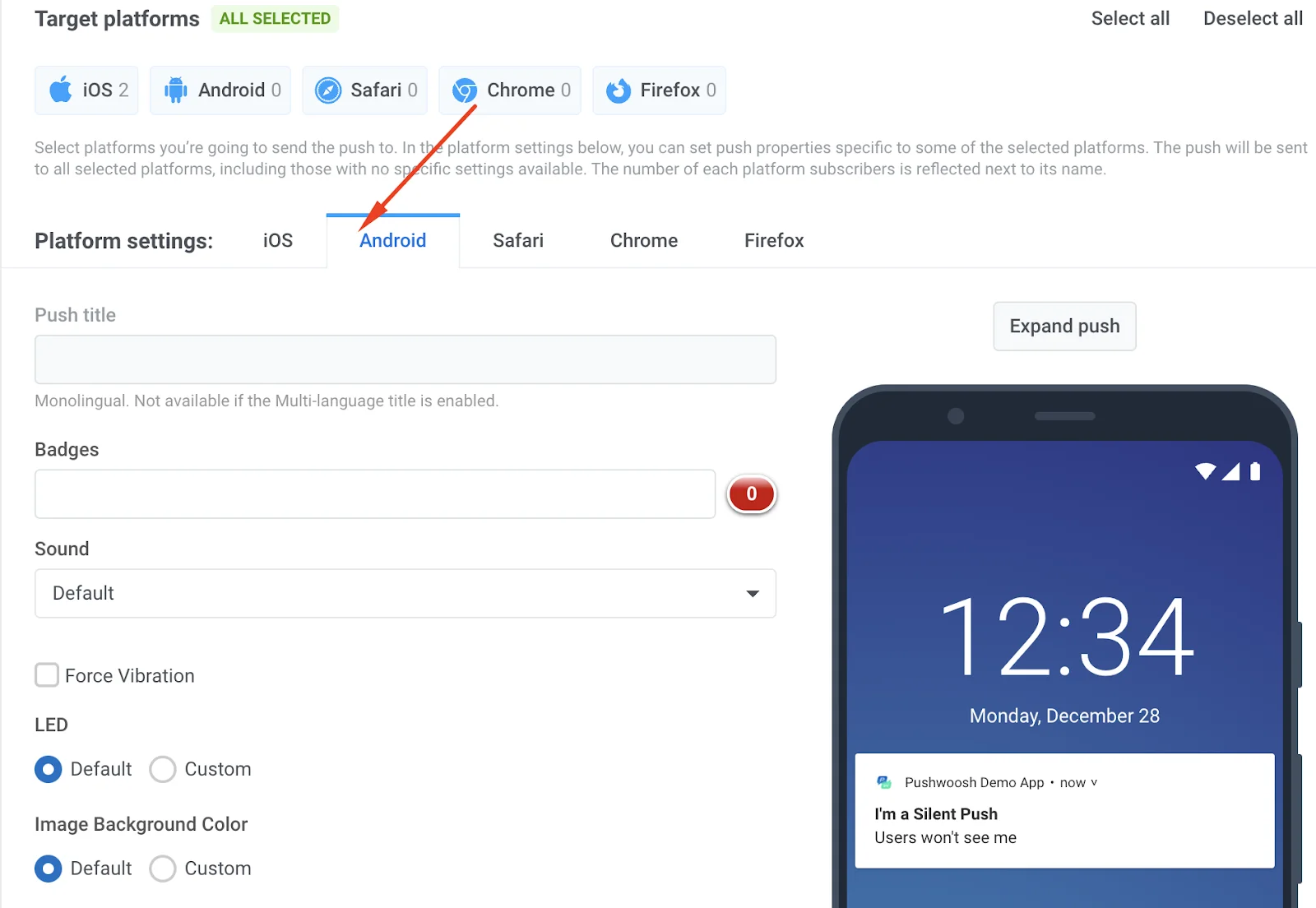
حدد المنصة—iOS أو Android.
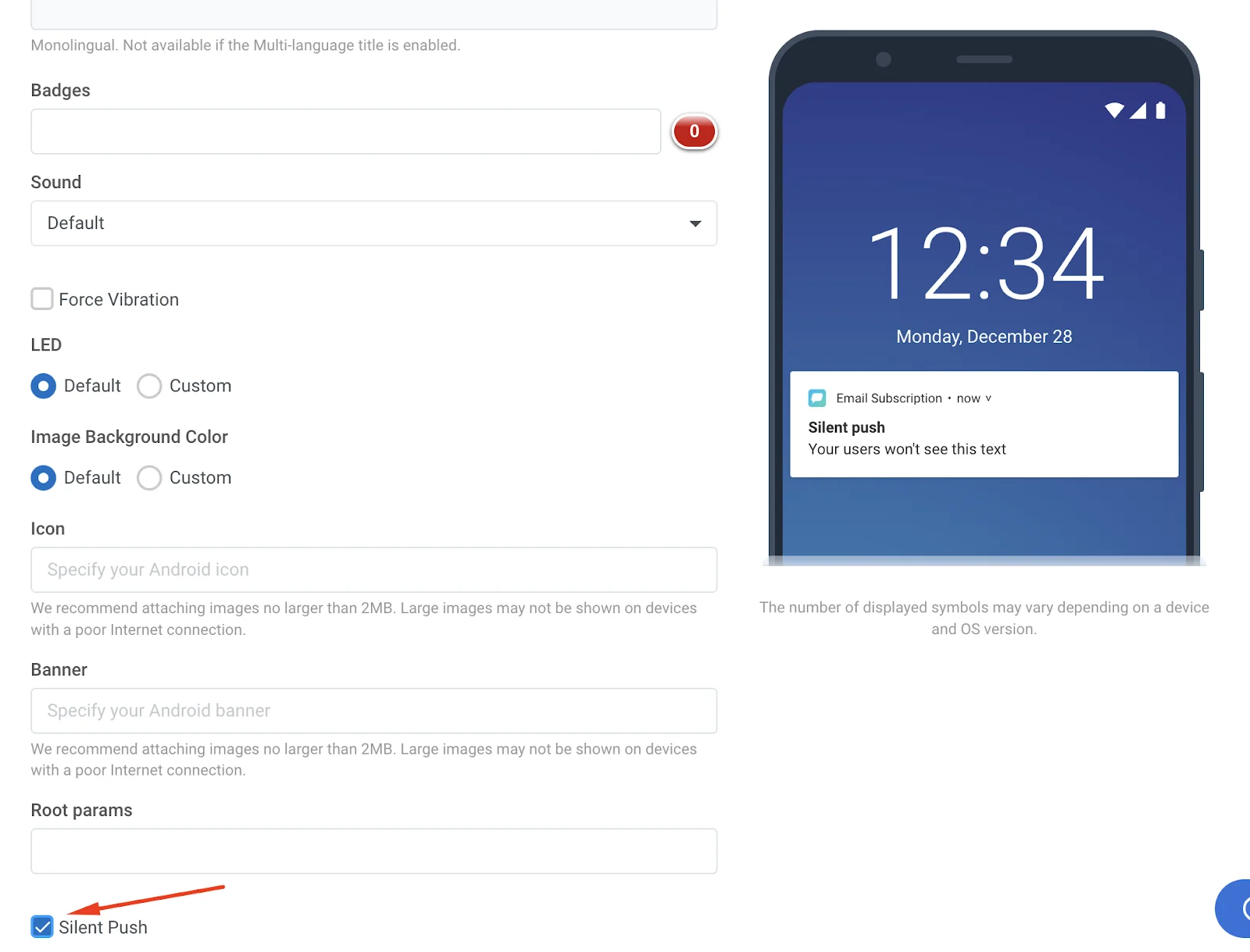
أضف عنوانًا واشتراكًا (لن يراهما المستخدمون، لذا يمكنك استخدام أي نص تجريبي). ثم حدد خانة الاختيار دفع صامت (Silent Push).
مرر إلى أسفل الصفحة واحفظ هذا الإعداد المسبق.
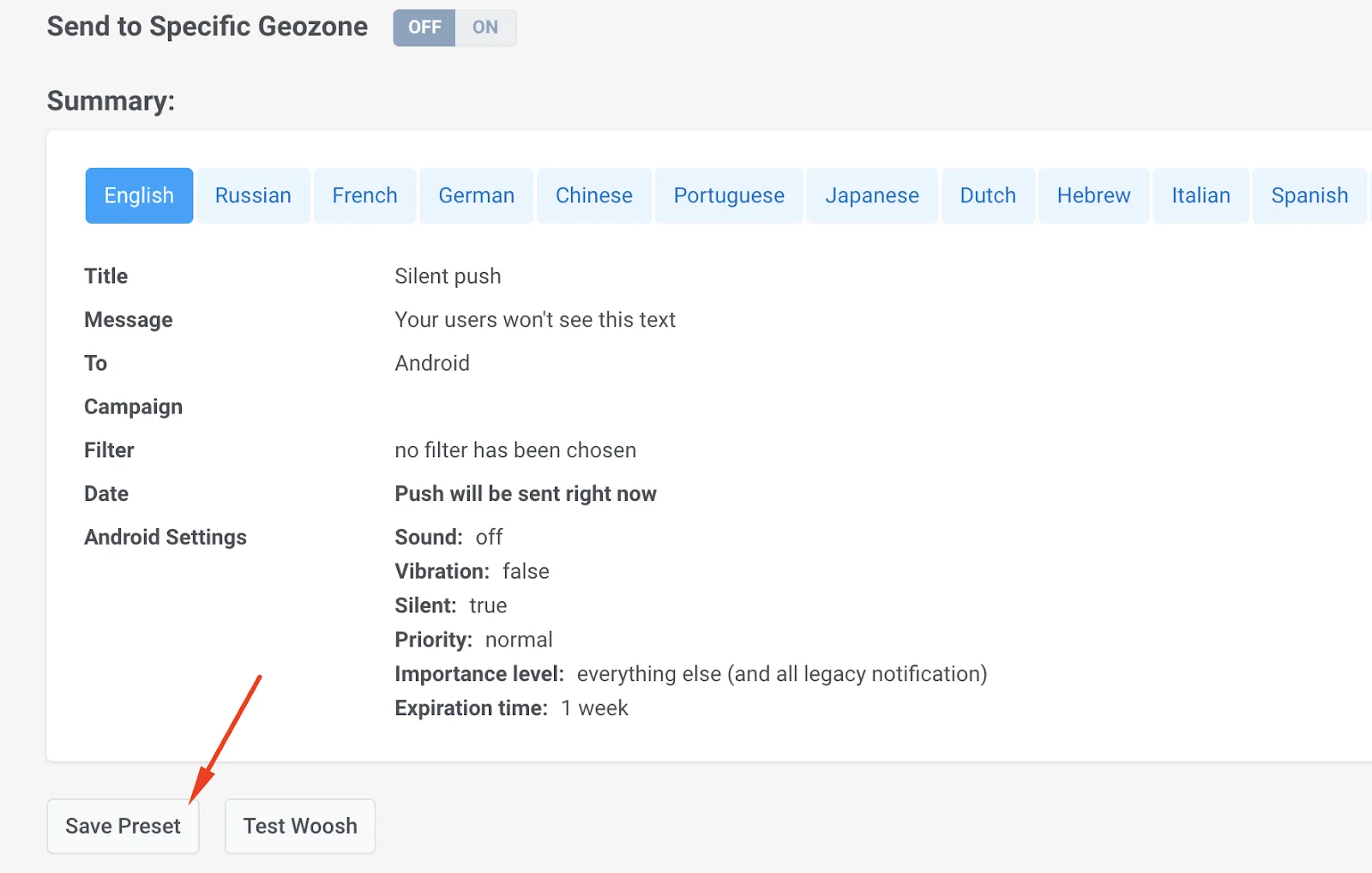
انتقل إلى الحملات > منشئ رحلة العميل (Campaigns > Customer Journey Builder)، واختر رحلة لديك بالفعل، أو أنشئ واحدة جديدة. بعد ذلك، بالنقر على عنصر الدفع (Push element)، اختر الإعداد المسبق مع الدفع الصامت.

بمجرد أن تكون رحلتك جاهزة بالكامل، انقر على إطلاق الحملة (Launch campaign) على اليمين.