تصميم أشكال In-App الشائعة
نظرة عامة
Anchor link toيعمل محرر In-App من Pushwoosh على تبسيط عملية إنشاء رسائل in-app بأي شكل ولأي أهداف عمل. بما أنك تنجز المهمة بشكل أسرع، يمكنك إجراء تجارب سريعة وتحقيق النتائج المرجوة في وقت أقصر.
لإنشاء رسالة in-app من البداية، كل ما تحتاجه هو تصميم تخطيط للرسالة باستخدام كتل السحب والإفلات وتخصيص كل عنصر ليتناسب مع أسلوب تطبيقك وأهداف عملك. لا تحتاج إلى خبرة في البرمجة أو التصميم لإنشاء رسائل in-app جذابة وعالية التحويل — فقط بضع نصائح حول أفضل طريقة لاستخدام محرر In-App من Pushwoosh.
أدناه، سنصف كيفية إنشاء:
- رسائل In-App بملء الشاشة — في الغالب، تأتي جدران العروض وجدران الدفع في هذا الشكل؛
- رسائل In-App بجزء من الشاشة — يمكنك استخدامها لطلبات الاشتراك واستعادة إلغاء الاشتراك، والترويج للمنتجات، والإعلانات عن الميزات.
رسالة In-App بملء الشاشة
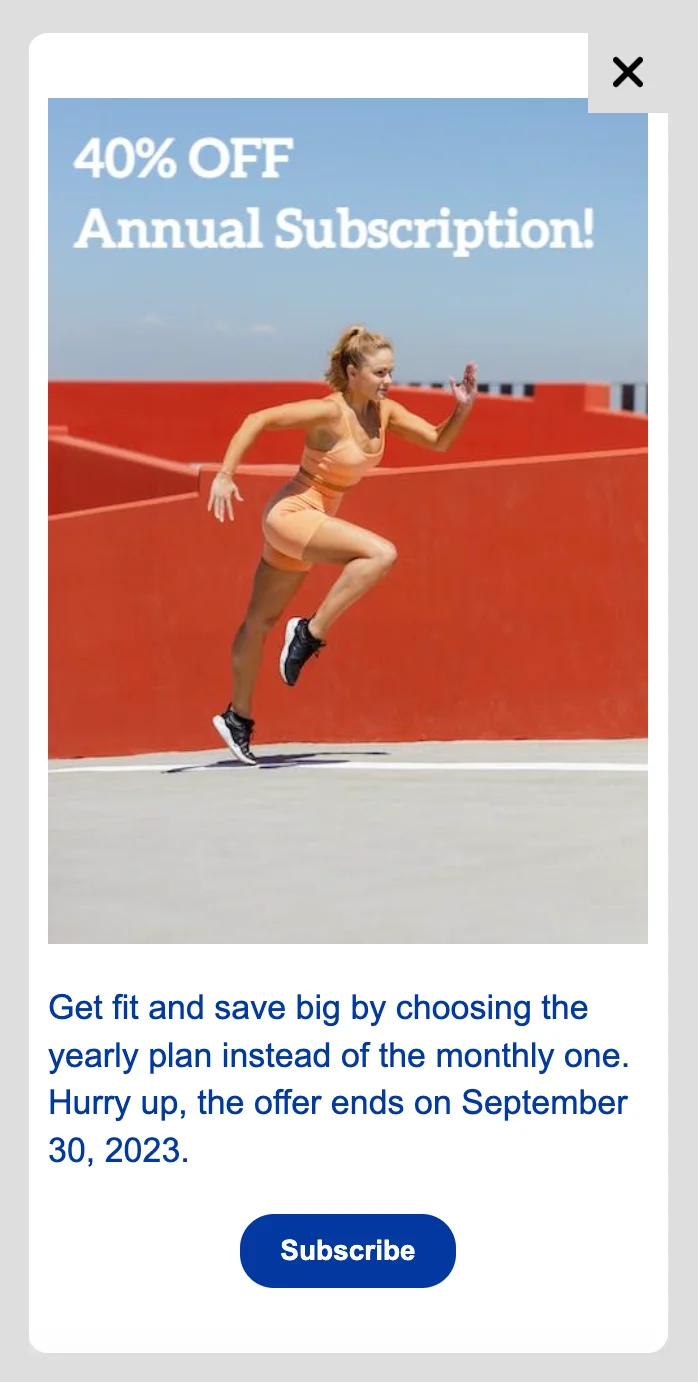
Anchor link toلنقم بإنشاء رسالة in-app ترويجية لقطاع اللياقة البدنية كمثال:
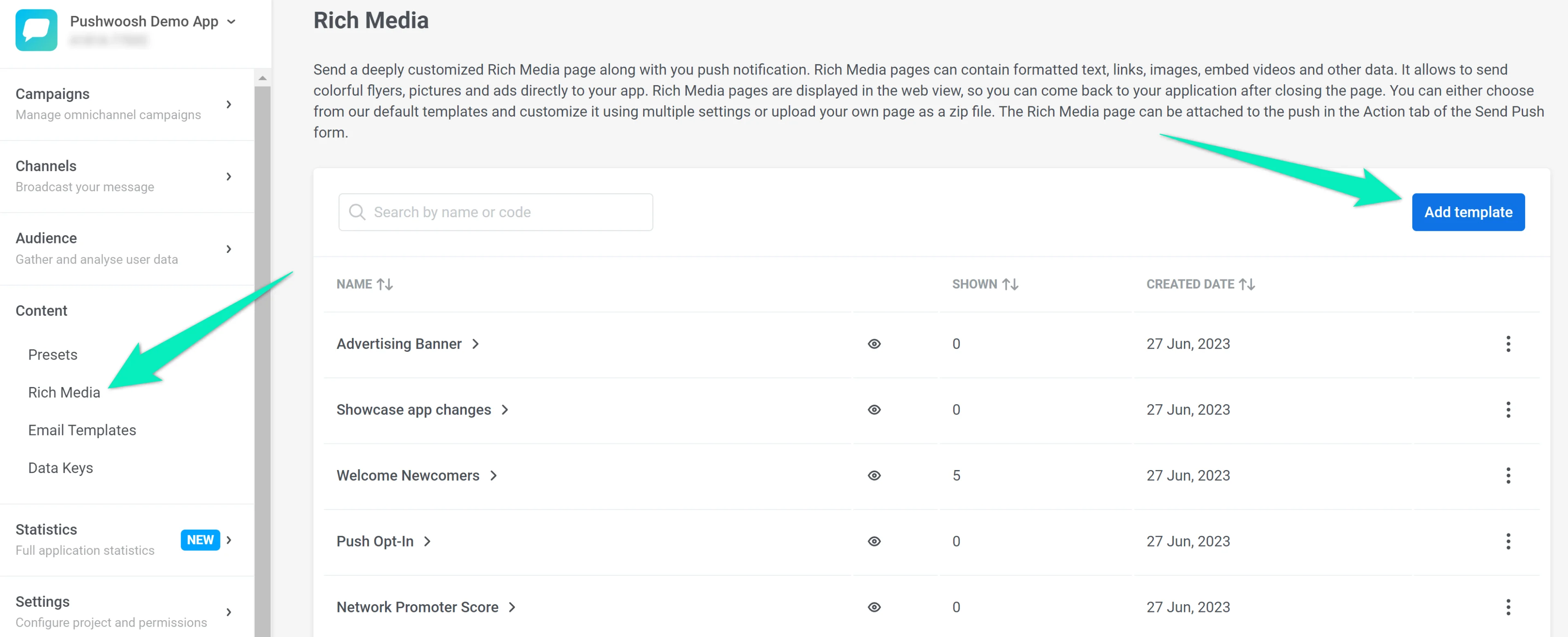
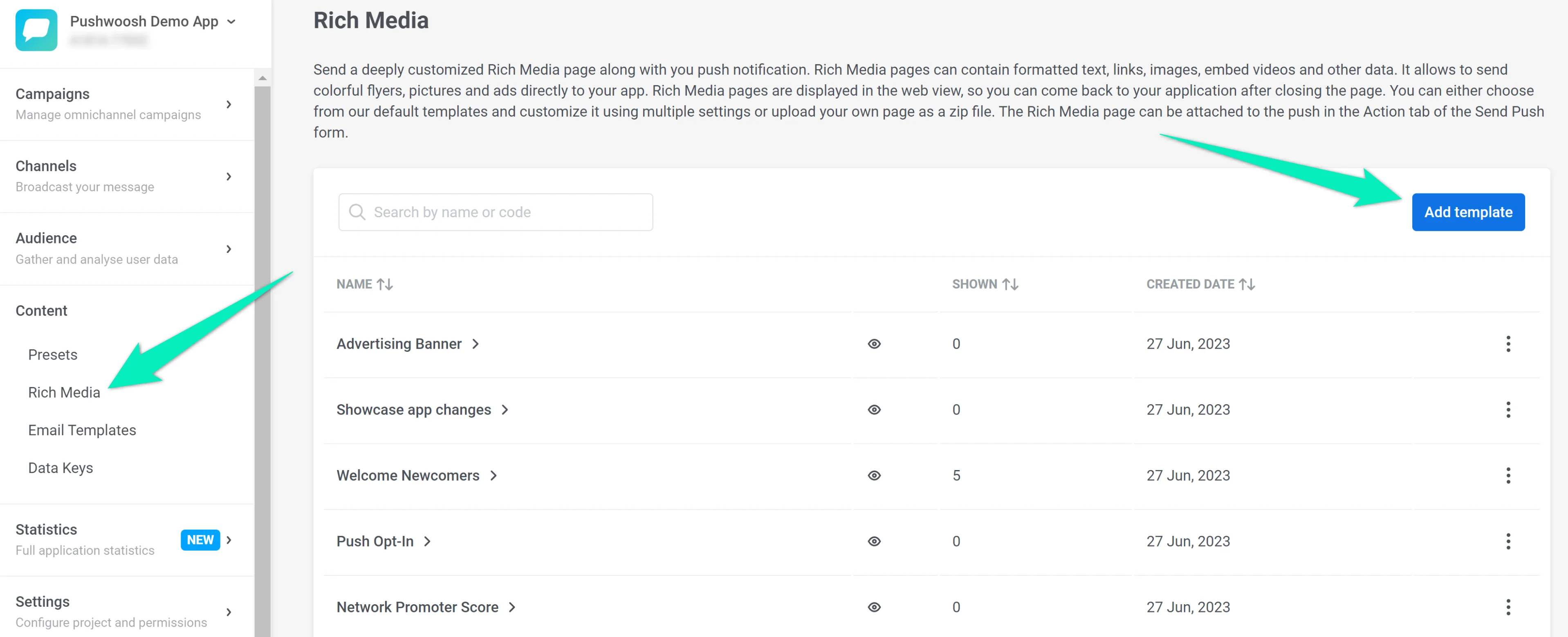
- في حساب Pushwoosh الخاص بك، انتقل إلى المحتوى → الوسائط الغنية وانقر على إضافة قالب:
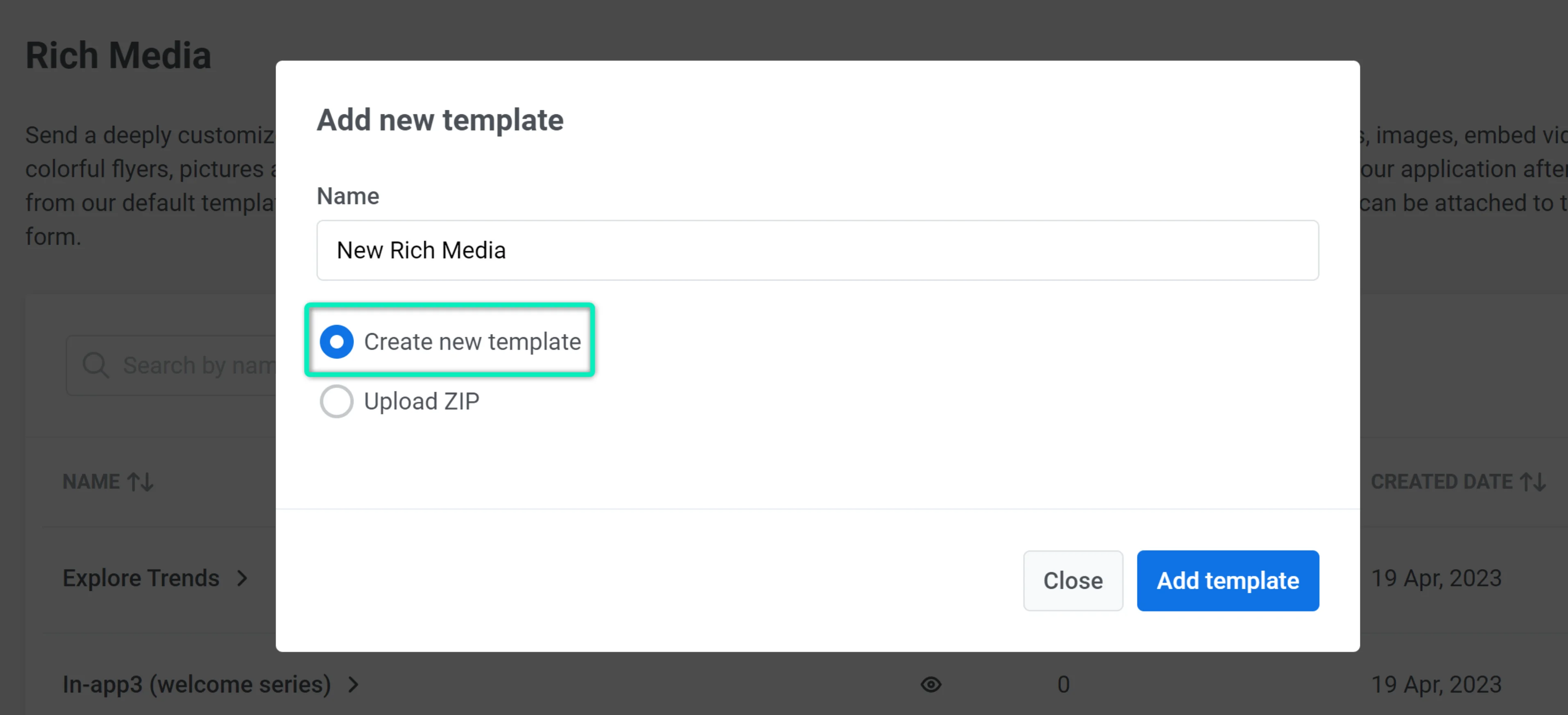
أدخل اسمًا للقالب، وحدد إنشاء قالب جديد، وانقر على إضافة قالب:
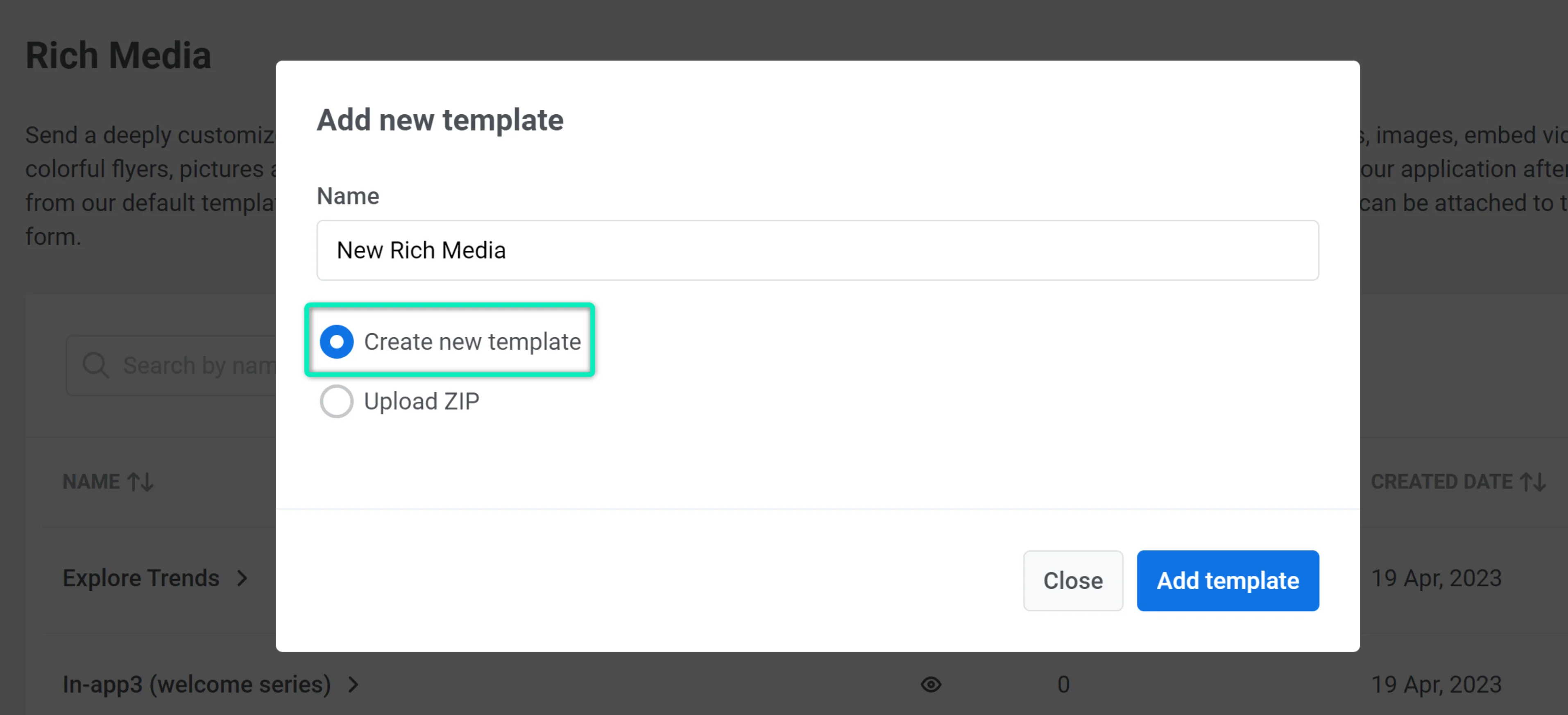
سنقوم بإنشاء رسالة in-app من البداية باستخدام قالب فارغ في مثالنا. يمكنك أيضًا اختيار أحد القوالب الافتراضية وتعديله وفقًا لاحتياجاتك.
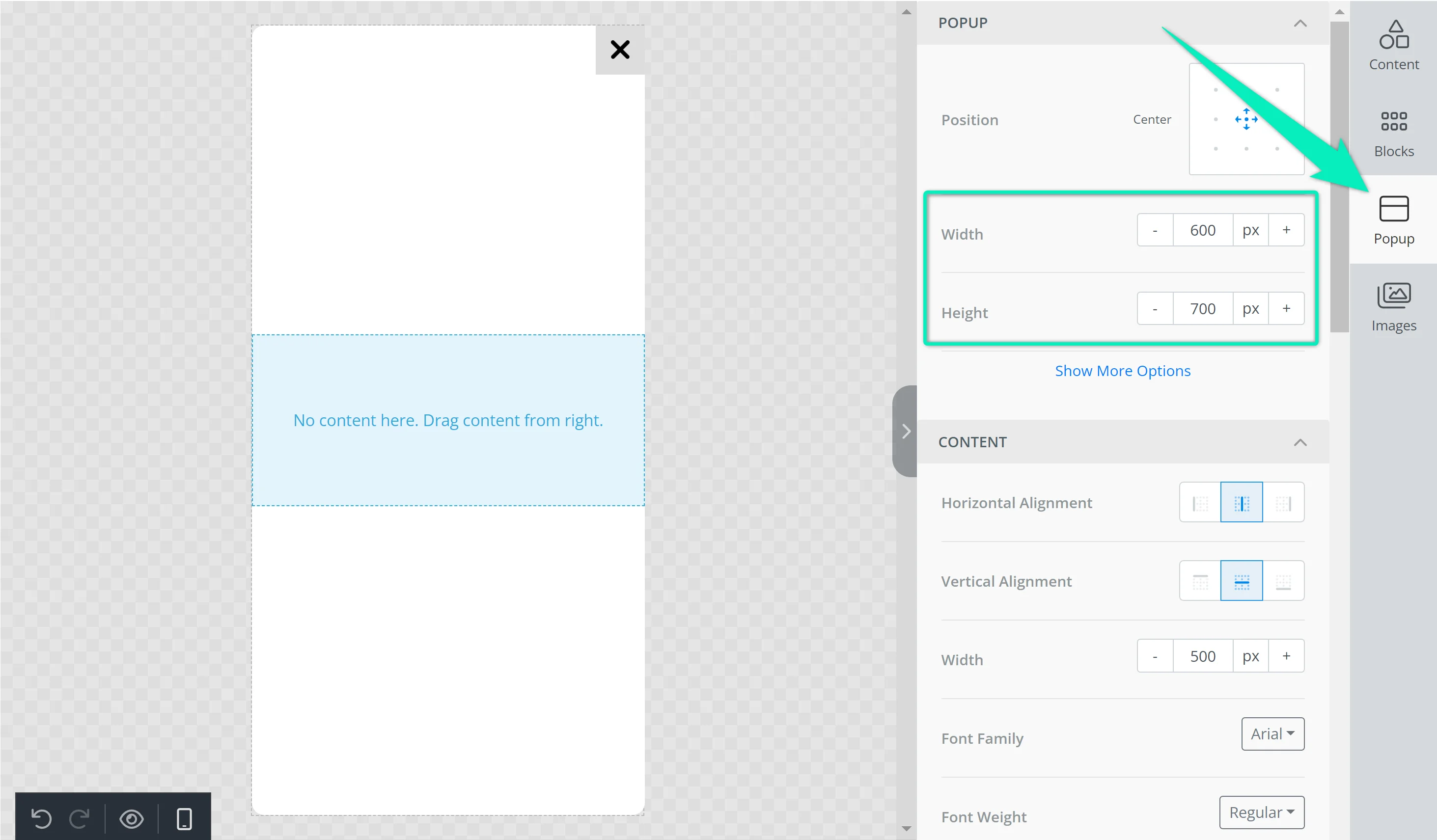
- أولاً، قم بتعيين حجم النافذة المنبثقة المطلوب في علامة التبويب النافذة المنبثقة:
- الآن، لنضف صورة إلى رسالتنا الـ in-app. انتقل إلى علامة التبويب المحتوى واسحب كتلة الصورة إلى اللوحة. انقر على الكتلة وقم بتحميل ملفك. يمكنك أيضًا تحديد صورة مجانية من مخزون الصور مباشرة في واجهة المحرر بالنقر على المزيد من الصور → صور المخزون:
توصيات الصور لرسائل In-App بملء الشاشة (الاتجاه العمودي)
| الصورة والنص | دقة عالية: 1200 × 1000 بكسل الحد الأدنى للحجم: 600 × 500 بكسل نسبة العرض إلى الارتفاع: 6:5 |
|---|---|
| الصورة فقط | دقة عالية: 1200 × 2000 بكسل الحد الأدنى للحجم: 600 × 1000 بكسل نسبة العرض إلى الارتفاع: 3:5 |
- قم بتعيين لون خلفية رسالة الـ in-app: انتقل إلى علامة التبويب النافذة المنبثقة وحدد اللون المطلوب.
- الآن، يمكنك إضافة نص رسالتك الـ in-app. في مثالنا، سنضع النص فوق الصورة. للقيام بذلك، حدد الصورة وانقر على تطبيق التأثيرات. انقر على زر النص، وأدخل المحتوى الخاص بك، واضبط معاييره:
- لنضف أيضًا بعض النص أسفل الصورة. انتقل إلى علامة التبويب المحتوى واسحب كتلة النص إلى اللوحة. أدخل النص الخاص بك وخصص معاييره إذا لزم الأمر.
- أخيرًا، أضف الزر وقم بإعداد لونه وحجمه ومعاييره الأخرى:
في قسم الإجراء، يمكنك تحديد الإجراء الذي سيتم تنفيذه بعد النقر على الزر. سنختار خيار URL أو Deeplink:
- انقر على حفظ لتطبيق التغييرات.
يمكنك الآن استخدام رسالتك الترويجية الـ in-app بإحدى هذه الطرق:
- إظهار رسالة in-app كجزء من رحلة العميل؛
- إرسال إشعار فوري يفتح رسالة in-app عند النقر عليه؛
- عرض رسالة in-app واحدة لمستخدميك.
رسالة In-App بجزء من الشاشة
Anchor link toكمثال على رسالة in-app بجزء من الشاشة، سنقوم بإنشاء نافذة منبثقة للحصول على موافقة المستخدم لإرسال إشعارات فورية. يمكن أن تساعد هذه الرسالة أيضًا في استعادة أولئك الذين ألغوا اشتراكهم في الإشعارات.

- انتقل إلى حساب Pushwoosh الخاص بك، افتح قسم المحتوى → الوسائط الغنية، وانقر على إضافة قالب:
أدخل اسمًا للقالب، واختر إنشاء قالب جديد، وانقر على إضافة قالب:
سنقوم بإنشاء رسالة in-app من البداية باستخدام قالب فارغ. بدلاً من ذلك، يمكنك تحديد أحد القوالب الافتراضية وتخصيصه ليناسب احتياجاتك.
- لنضف صورة خلفية لنافذتنا المنبثقة. افتح علامة التبويب النافذة المنبثقة، انقر على إظهار المزيد من الخيارات في قسم المحتوى، وقم بتحميل الصورة:
- أضف كتل المحتوى إلى اللوحة. ستمثل كل كتلة عنصر محتوى منفصل، مثل عنوان، نص، إلخ.
- لنضف صورة إلى كتلة المحتوى الأولى ونضبط مظهرها:
- أضف عنوانًا إلى الكتلة الثانية. قم بتعيين الخط واللون ومعايير النص الأخرى المطلوبة.
- الآن، أضف نص رسالتك الـ in-app إلى كتلة المحتوى الثالثة. يمكنك تجربة معايير الخط واللون ومحاذاة النص وارتفاع السطر والحشو.
- أخيرًا، لنضف زرًا إلى نافذتنا المنبثقة. قم بتخصيص لون الزر، والاستدارة، والمعايير الأخرى إذا لزم الأمر.
- انقر على حفظ لتطبيق جميع التغييرات.
يمكنك استخدام قالب رسالتك الـ in-app الجديد بإحدى هذه الطرق: