تكامل Marketo
يشرح هذا الدليل كيفية تكامل Marketo مع Pushwoosh. ستتمكن من استخدام قناة اتصال إشعارات الويب الفورية كجزء من حملاتك التسويقية مع Marketo.
كمثال، تخيل أن مستخدمًا زار صفحة الهبوط الخاصة بك في Marketo ولكنه لم يتخذ أي إجراء هناك. ستتمكن من الوصول إلى هذا المستخدم من خلال إشعار ويب فوري كتذكير. يمكن أيضًا تخصيص إشعار الويب الفوري هذا ببيانات Marketo المسجلة لهذا المستخدم لتحقيق أقصى قدر من المشاركة!
1. إنشاء Service Worker
Anchor link toاتبع هذا الدليل وقم بـ الخطوات المسبقة والخطوات 1 - 2.2.
بعد إكمال الخطوات المذكورة أعلاه، يجب أن يكون لديك ملفا manifest.json و pushwoosh-service-worker.js جاهزين.
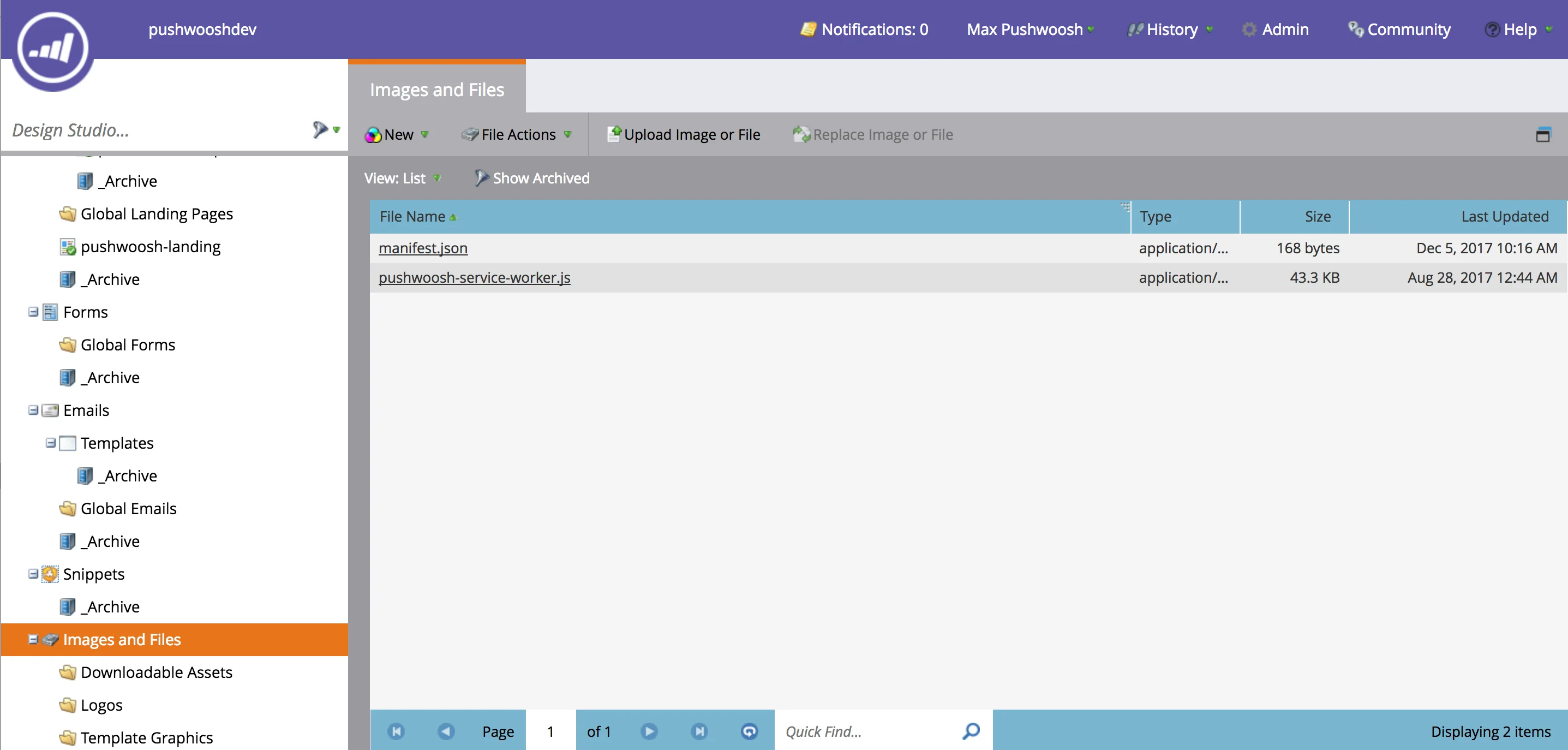
انتقل إلى Marketo Design Studio. يمكن لـ Marketo فقط تحميل الملفات إلى مجلد الموارد، وهو المجلد المسمى “Images and Files”. قم بتحميل manifest.json و pushwoosh-service-worker.js إلى هذا المجلد.
2. إنشاء صفحة اشتراك الإشعارات
Anchor link toكما ذكرنا أعلاه، يمكن لـ Marketo فقط تحميل الملفات إلى مجلد الموارد الذي يختلف عن نطاق صفحات الهبوط. على سبيل المثال، إذا نقرت على أي ملف تم تحميله أعلاه وتحققت من عنوان URL الخاص به، فسترى شيئًا مثل “https://your-host-name.com/rs/765-IWA-819/images/pushwoosh-service-worker.js”. ولكن إذا نقرت على صفحة الهبوط وتحققت من عنوان URL الخاص بها، فسيكون شيئًا مثل: “https://your-host-name.com/lp/765-IWA-819/pushwoosh-landing.html”. لاحظ الجزء “lp” في عناوين URL لصفحات الهبوط والجزء “rs” في عناوين URL للسكريبتات.
هذا يعني أننا بحاجة إلى تسجيل سكريبت Service Worker الخاص بنا في نطاق مختلف عن صفحات الهبوط.
لتحقيق ذلك، سنقوم بتحميل صفحة اشتراك إشعارات خاصة إلى مجلد موارد Marketo ثم نفتحها من صفحة الهبوط. لنقم بإنشاء صفحة الاشتراك هذه.
احصل على ملف push-subscription.html من الرابط التالي: https://gist.github.com/shaders/2b518e3acaf9b4712d5260205243343d#file-push-subscription-html
افتح الملف وقم بتغيير الأسطر التالية:
- السطر 8 - قم بتغيير الرابط إلى عنوان URL لملف manifest.json الذي تم تحميله في الخطوة السابقة.
- السطر 24 - قم بتغيير قيمة المعلمة scope إلى عنوان URL لمجلد الموارد الخاص بك (هذا هو المجلد الذي يوجد فيه manifest.json).
- السطر 20 - قم بتغيير قيمة المعلمة applicationCode إلى معرف تطبيق Pushwoosh الخاص بك.
لاحظ أن السكريبت يربط أيضًا إشعارات Pushwoosh التي تركز على المستخدم مع معرف العميل المحتمل (Lead Identifier) لـ Marketo: userId:leadId (السطر 26)
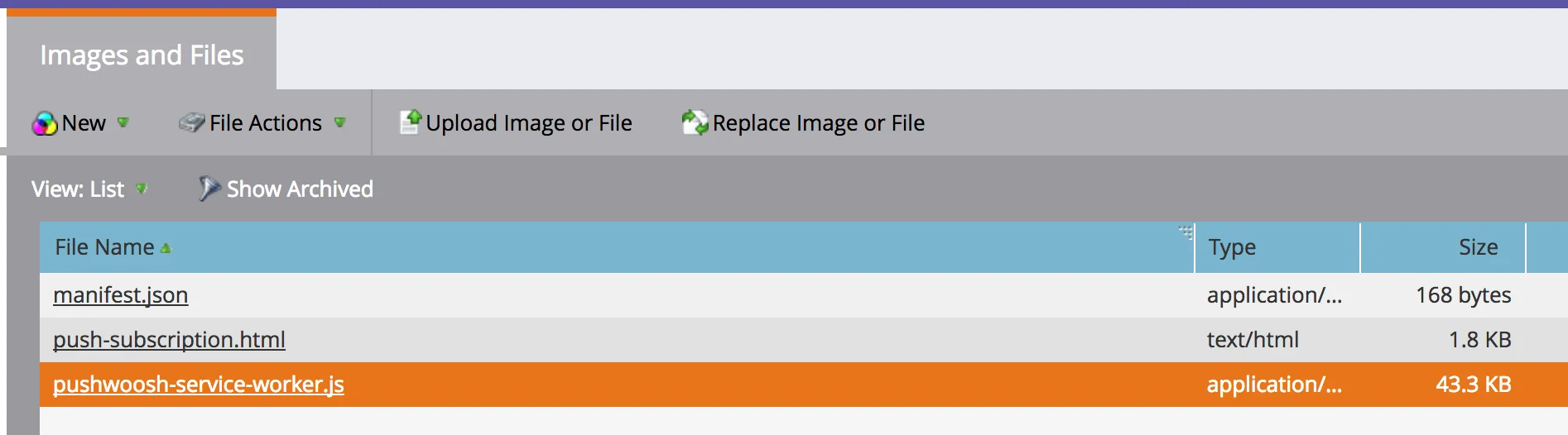
قم بتحميل الملف الناتج إلى مجلد “Images and Files”. الآن يجب أن يكون لديك هذه الملفات في المجلد:
3. إنشاء صفحة هبوط مع اشتراك الإشعارات
Anchor link toاحصل على ملف pushwoosh-template.html من الرابط التالي: https://gist.github.com/shaders/2b518e3acaf9b4712d5260205243343d#file-pushwoosh-template-html
افتح الملف وقم بتغيير الأسطر التالية:
- السطر 47 - قم بتغيير قيمة المعلمة scope إلى عنوان URL لمجلد الموارد الخاص بك.
- السطر 65 - قم بتغيير الرابط إلى عنوان URL لملف push-subscription.html الذي تم تحميله في الخطوة السابقة.
- السطر 43 - قم بتغيير قيمة المعلمة applicationCode إلى معرف تطبيق Pushwoosh الخاص بك.
هذا السكريبت، مثل السابق، يربط أيضًا إشعارات Pushwoosh التي تركز على المستخدم مع معرف العميل المحتمل (Lead Identifier) لـ Marketo: userId:leadId (السطر 49)
الآن انتقل إلى قسم “Templates” في صفحات الهبوط الخاصة بـ Marketo، وقم بإنشاء القالب (يسمى “pushwoosh-template” في لقطة الشاشة أدناه) وانسخ والصق محتويات الملف الناتج هناك.
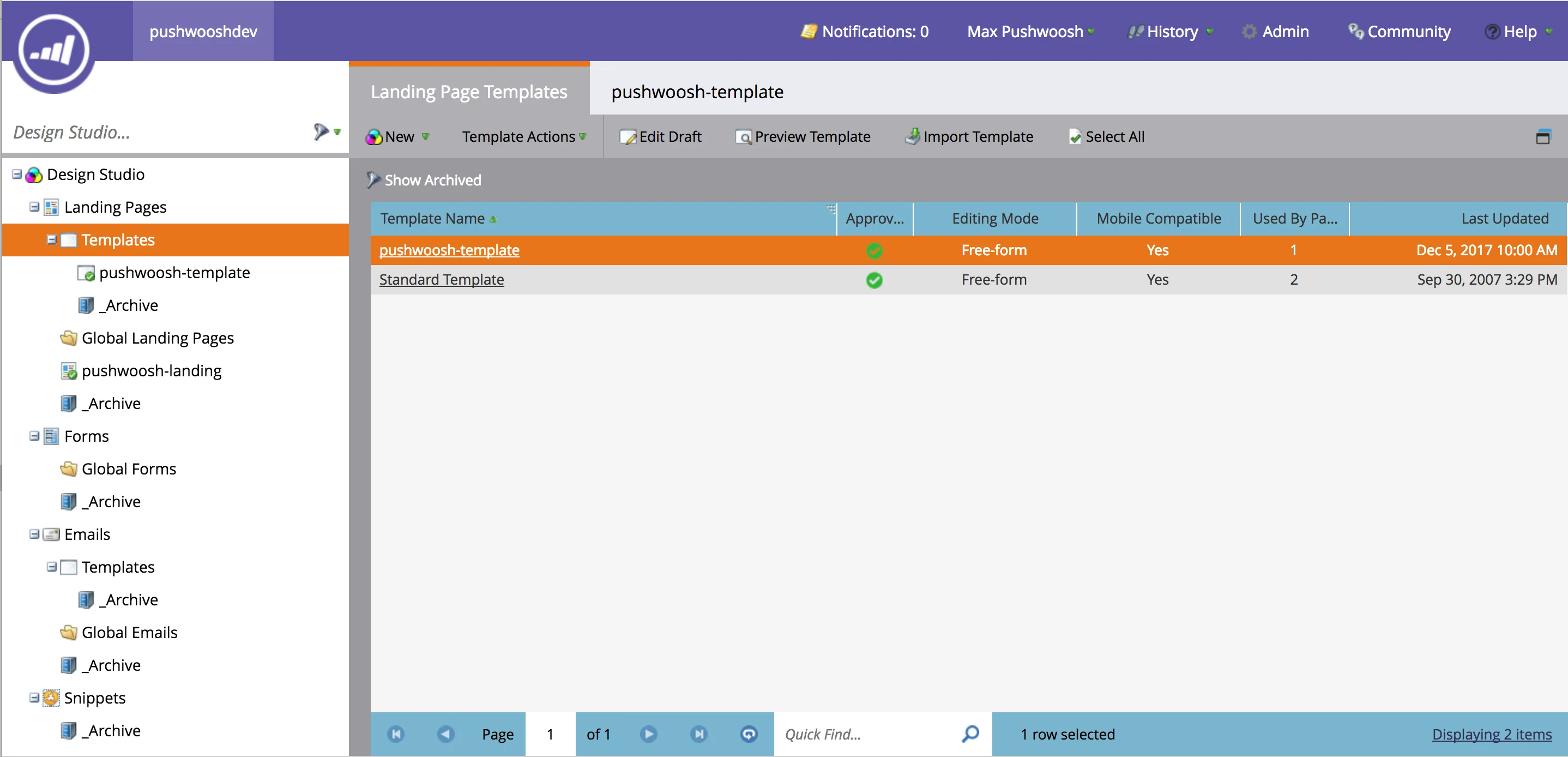
الآن لنقم بإنشاء صفحة هبوط جديدة بناءً على هذا القالب.
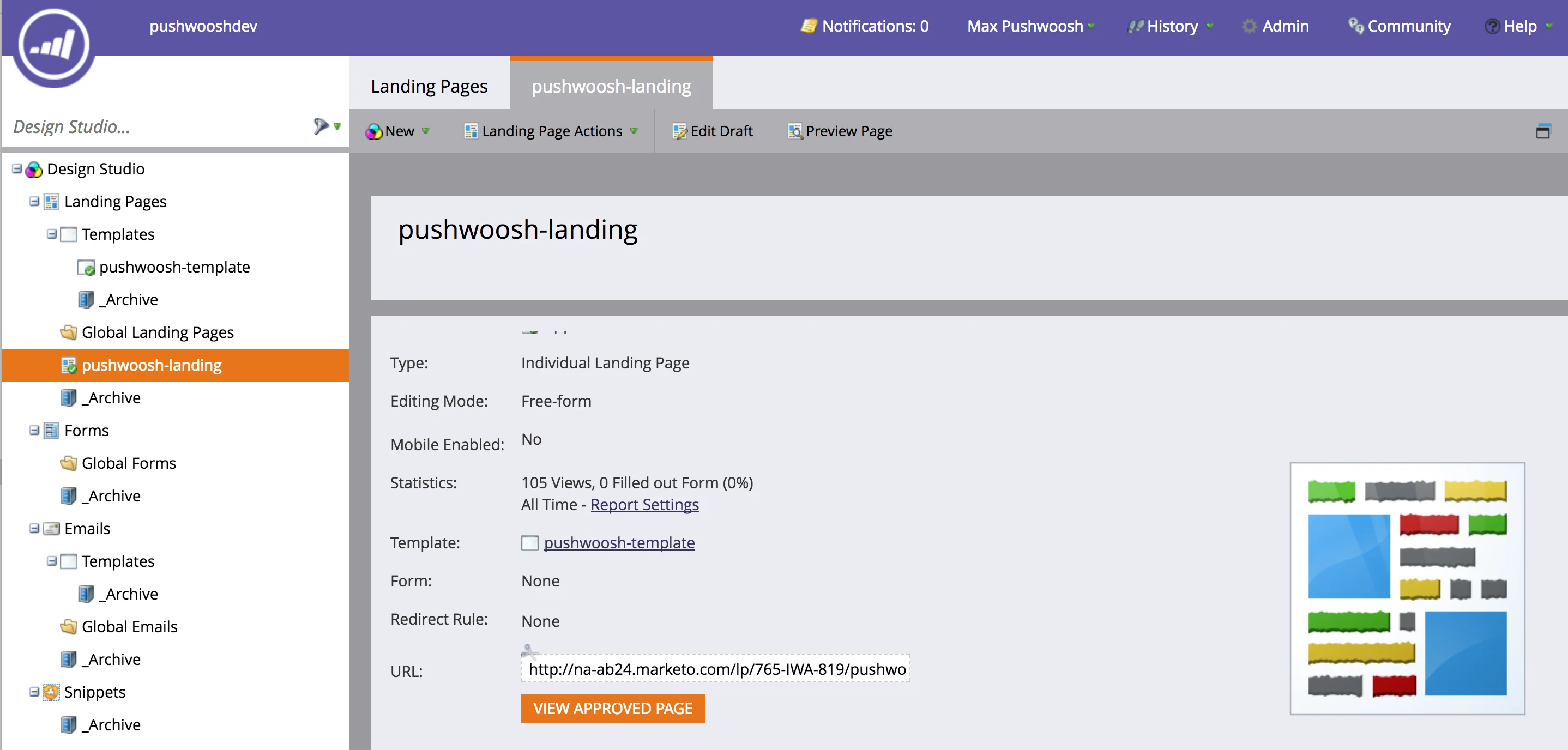
في مثالنا، ولإظهار إمكانيات تكامل Pushwoosh مع أتمتة حملات Marketo، ومن أجل البساطة، سنضيف رابطًا بسيطًا إلى صفحة الهبوط. سنقوم بإنشاء حملة تطلق إشعارًا فوريًا شخصيًا عندما ينقر المستخدم على هذا الرابط.
سنستخدم نفس عنوان URL لصفحة الهبوط.
<a href="https://na-ab24.marketo.com/lp/765-IWA-819/pushwoosh-landing.html">أرسل لي عرضًا!</a>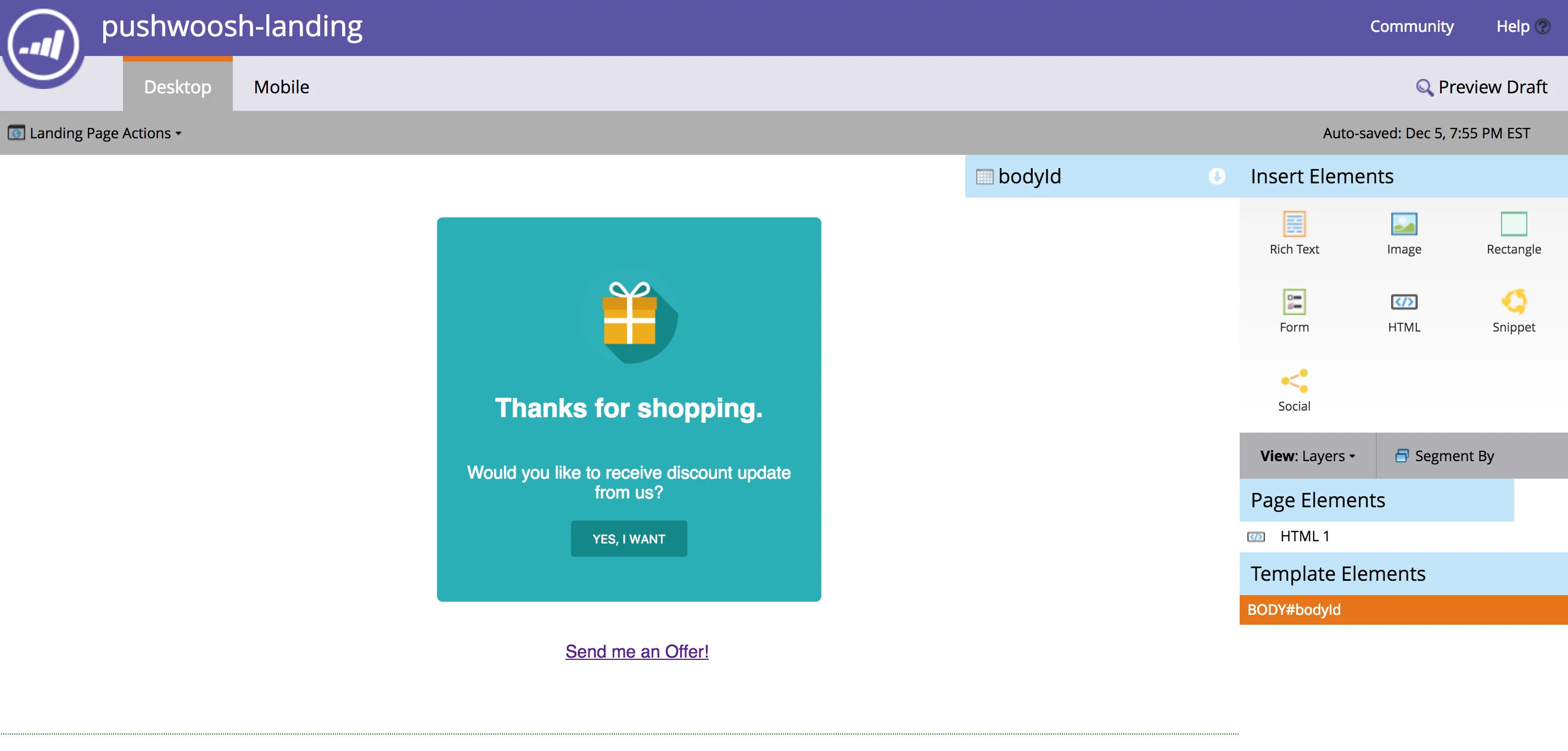
4. إنشاء Webhook لـ Pushwoosh
Anchor link toانتقل إلى قسم “Admin” في Marketo وقم بإنشاء Webhook جديد بالمعلمات التالية:
- عنوان URL - https://go.pushwoosh.com/json/1.3/createMessage
- نوع الطلب: POST
الصق الكود التالي كقالب.
{ "request": { "application": "ENTER_YOUR_PUSHWOOSH_APP_ID", "auth": "ENTER_YOUR_PUSHWOOSH_API_TOKEN_HERE", "notifications": [{ "send_date": "now", "ignore_user_timezone": true, "content": "لدينا عرض جديد لك!", "users" : ["{{lead.Id:default="ABCD-EFGH"}}"] }] } }لاحظ أننا نستخدم معرف العميل المحتمل (Lead ID) في Marketo للإشارة إلى المستخدم في Pushwoosh. شاهد المزيد حول الإشعارات الفورية التي تركز على المستخدم هنا.
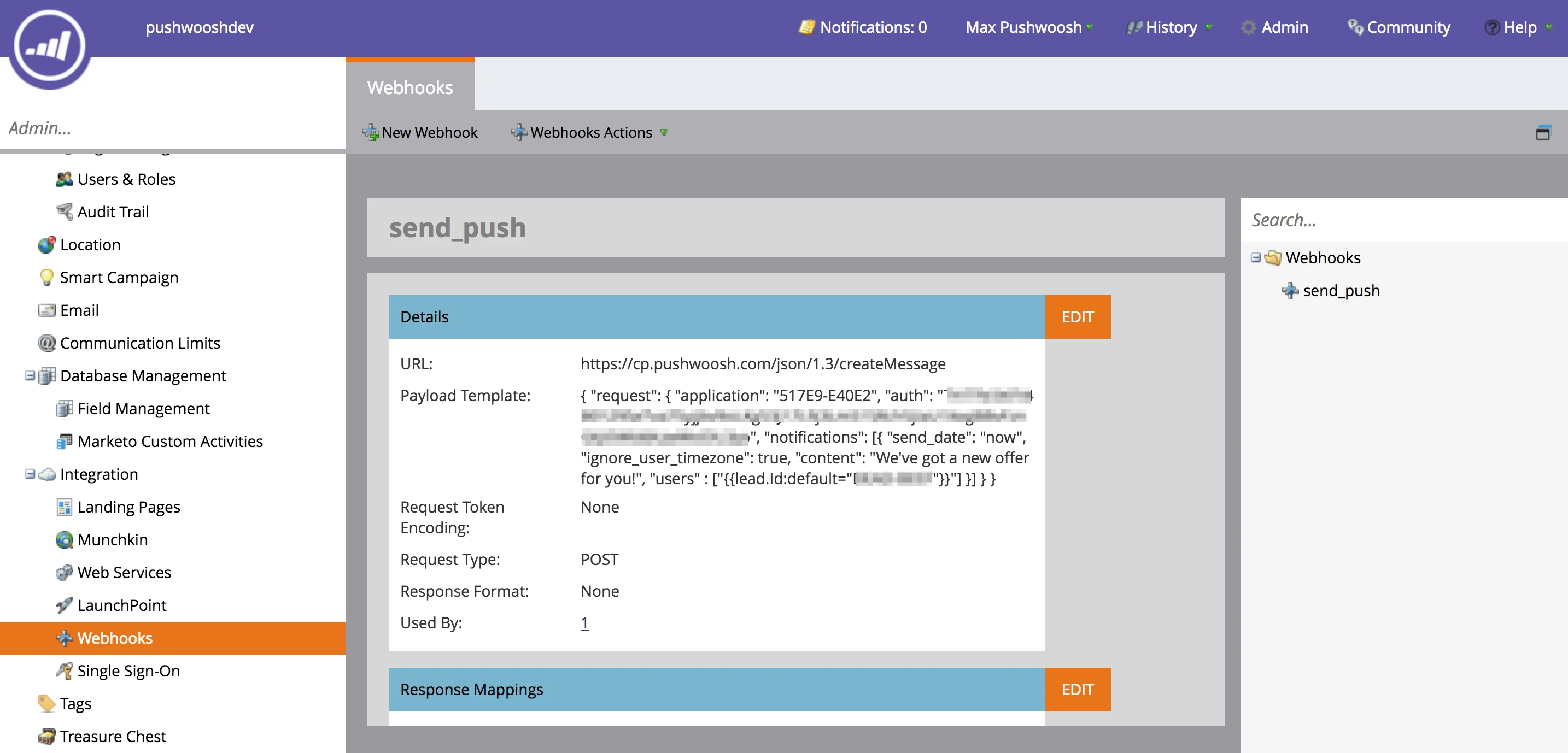
في مثالنا البسيط جدًا، نستخدم رسالة إشعار ثابتة. ومع ذلك، يمكنك استخدام جميع وظائف createMessage
لتخصيص الإشعارات الفورية، يمكنك استخدام Preset من Pushwoosh وتمرير القيم من Marketo في معلمات “dynamic_content_placeholders” لاستدعاء /createMessage لتخصيص الإشعارات.
5. التكامل مع حملة Marketo الآلية
Anchor link toانتقل إلى قسم “Marketing Activities” في Marketo وقم بإنشاء حملة.
في مثالنا، سنقوم بتشغيل الحملة عندما ينقر المستخدم على رابط (الرابط الذي أنشأناه قبل خطوتين) في صفحة الهبوط الخاصة بنا.
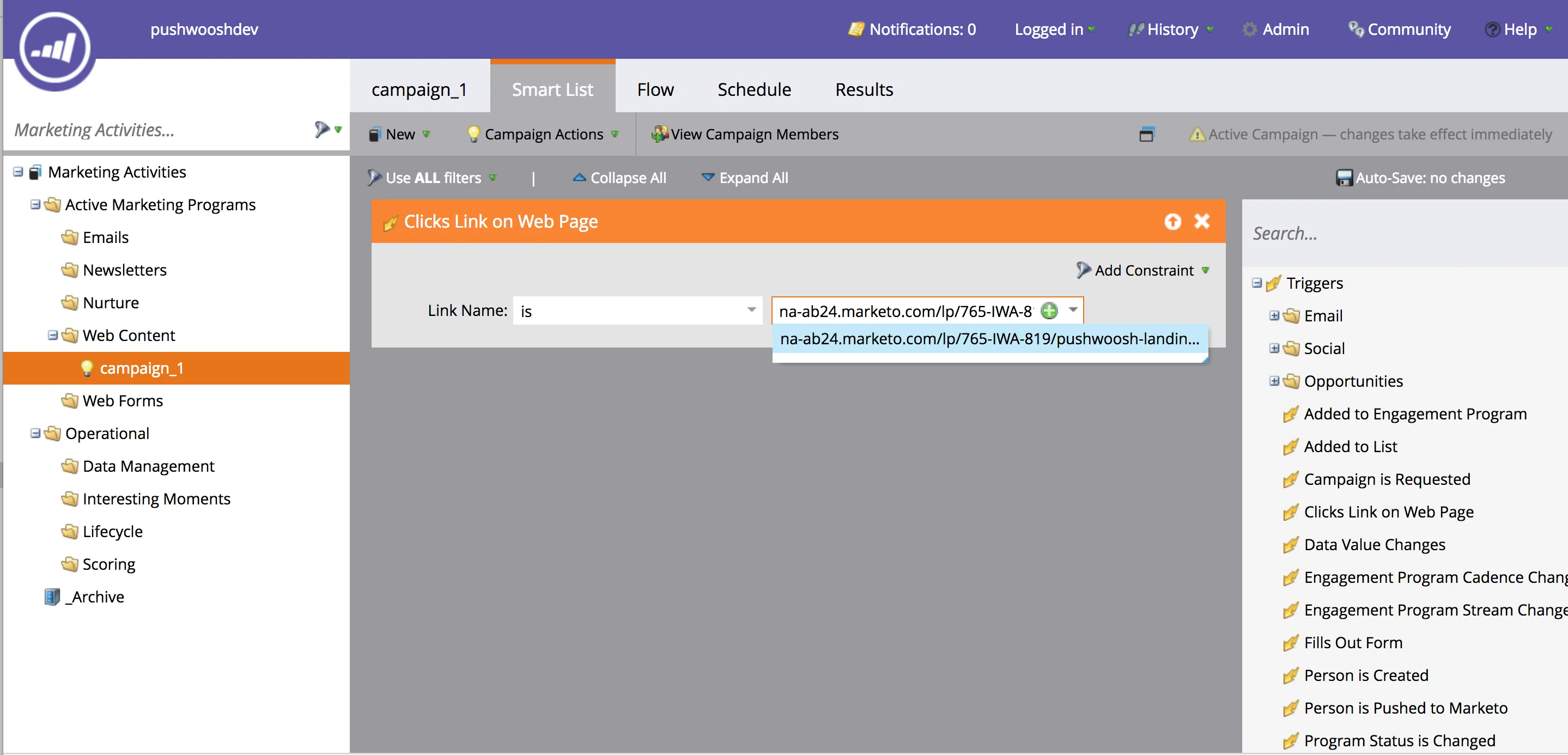
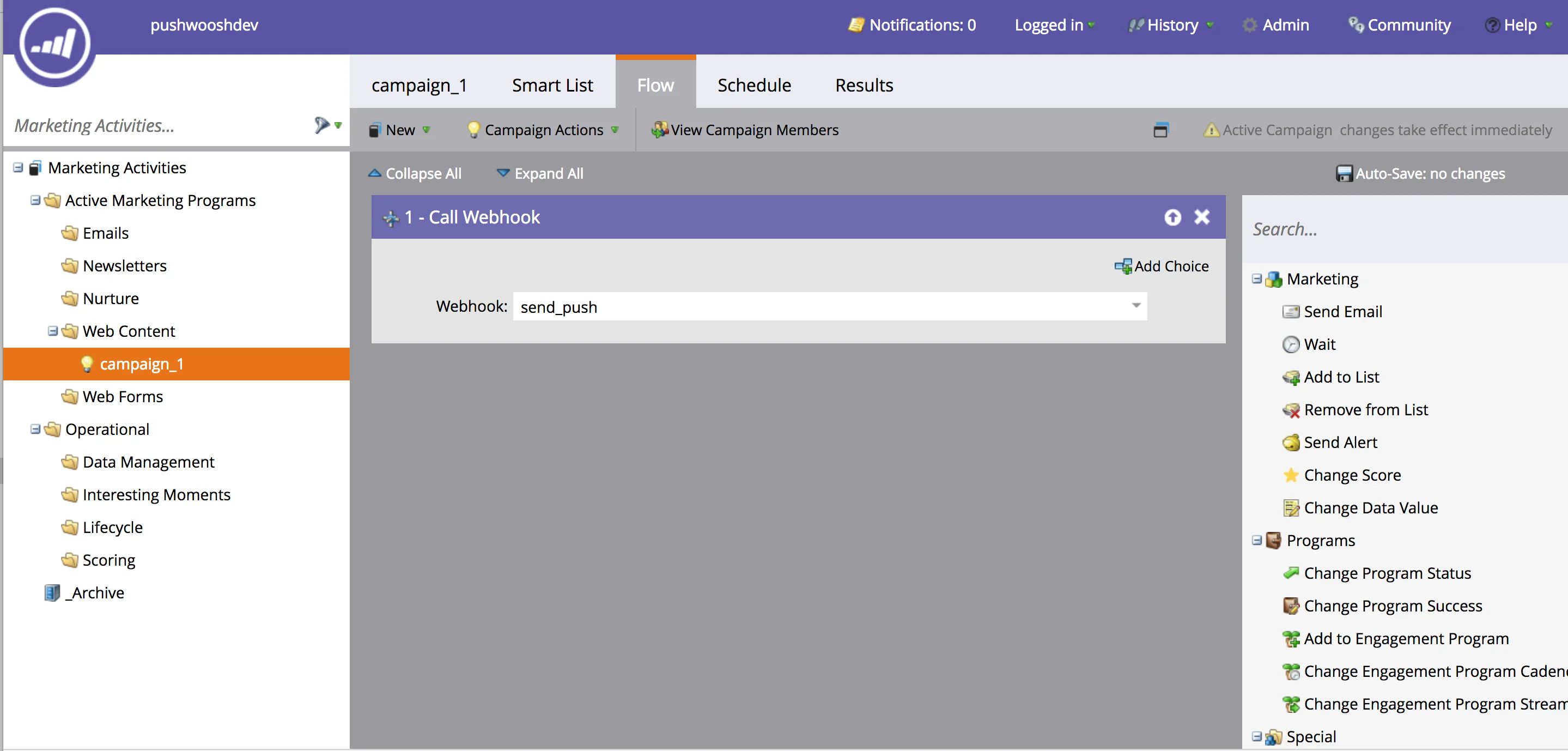
ب. حدد Webhook “send_push” في قسم “Flow”
- الآن افتح عنوان URL لصفحة الهبوط
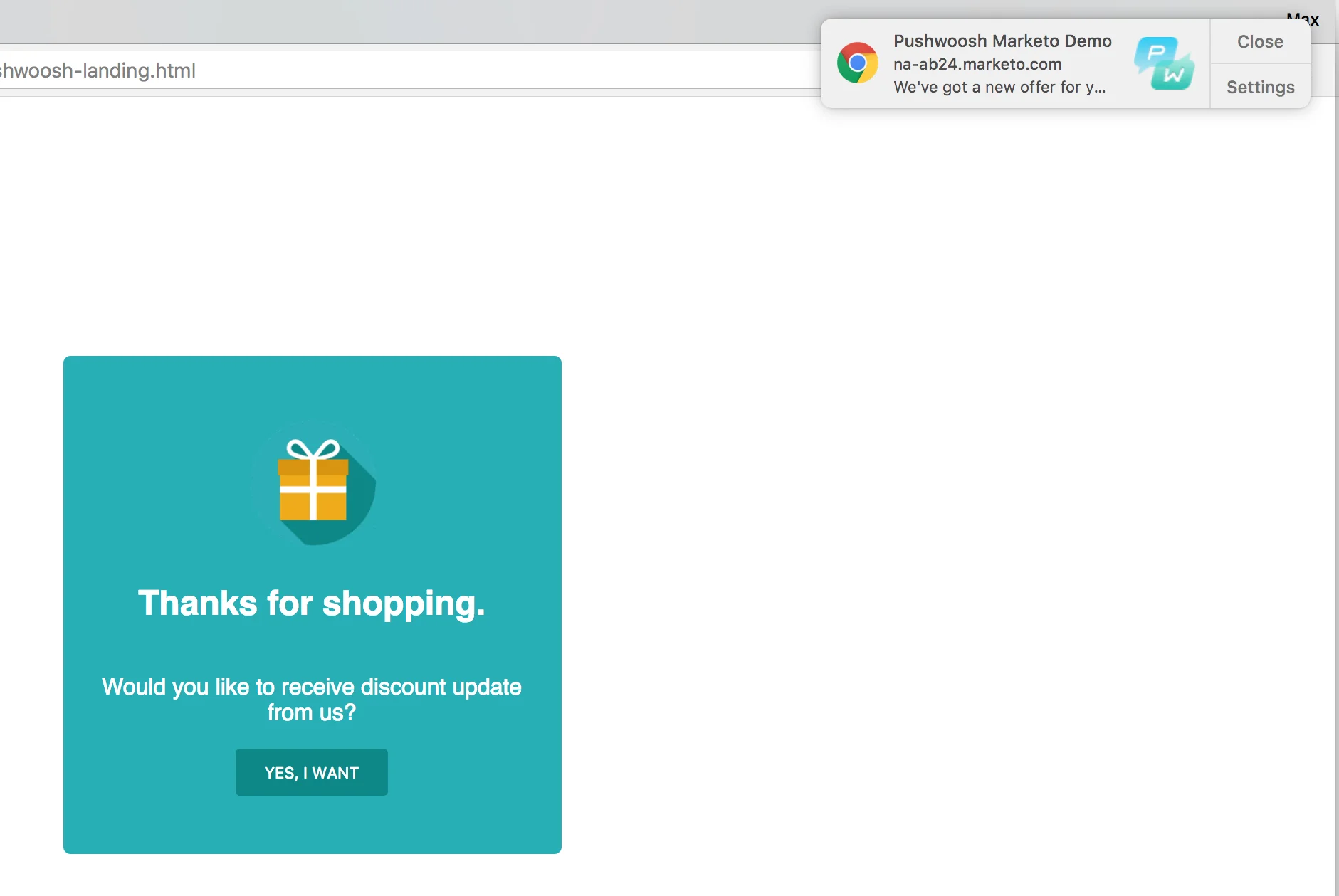
- انقر على زر “نعم، أريد” لفتح مربع حوار اشتراك الإشعارات
- اشترك في الإشعارات الفورية
- انقر على رابط “أرسل لي عرضًا!”
لقد تلقيت إشعارك الفوري الآلي من Marketo!