Analysen mit Filtern verfeinern
Filter verstehen
Anchor link toDashboard-Filter ermöglichen es Ihnen, die angezeigten Daten durch die Angabe bestimmter Bedingungen einzugrenzen. Sie können beispielsweise nach Plattform (wie iOS oder Android), nach bestimmten Kampagnen oder nach Benutzersegmenten filtern. Dies hilft Ihnen, sich auf die für Sie wichtigsten Daten zu konzentrieren und irrelevante Informationen auszuschließen.
Filter anwenden
Anchor link toUm Filter hinzuzufügen, klicken Sie zunächst auf das Plus-Symbol im Bereich Filter.
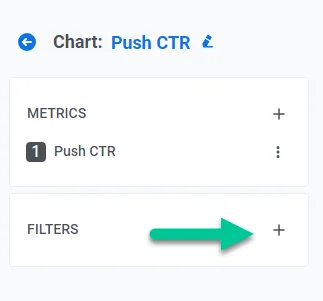
Wählen Sie dann einen Filter aus der Liste der Filteroptionen aus, einschließlich:
- Plattformen: Filtern Sie Daten nach verschiedenen Plattformen wie iOS, Android, Baidu, Huawei usw.
- Push: Filtern Sie Metriken und Events heraus, die mit bestimmten Push-Benachrichtigungen erzielt wurden.
- E-Mail: Filtern Sie Metriken und Events heraus, die mit bestimmten E-Mails erzielt wurden.
- Kampagnen: Filtern Sie Daten nach verschiedenen Kampagnen (Journeys).
- Aggregierte Nachrichten: Filtern Sie verschiedene aggregierte Nachrichten.
- Segment: Filtern Sie Metriken aus den Metrikgruppen „Kommunikation“ und „Events“ für Benutzer in den ausgewählten Segmenten.
Plattformen
Anchor link toDieser Filter ermöglicht es Ihnen, sich auf Daten von bestimmten Plattformen wie iOS, Android, Baidu, Huawei und anderen zu konzentrieren. Er hilft Ihnen, Metriken auf verschiedenen Geräten und Betriebssystemen zu verstehen, sodass Sie Ihre Kommunikationsstrategien entsprechend optimieren können.
Anwendbar auf: alle Metriken
Push
Anchor link toDieser Filter ermöglicht es Ihnen, die Leistung einzelner Push-Nachrichten zu analysieren. Sie können wichtige Metriken wie Zustellrate, Öffnungsrate und Benutzerinteraktionen für jede Benachrichtigung verfolgen. Dies hilft dabei, zu erkennen, welche Push- Benachrichtigungen bei Ihrem Publikum am besten ankommen, und ermöglicht so eine gezieltere und effektivere Nachrichtenübermittlung in der Zukunft.
Anwendbar auf: Kommunikationsmetriken und Events
E-Mails
Anchor link toVerwenden Sie diesen Filter, um die Leistung bestimmter E-Mail-Kampagnen zu untersuchen. Er liefert Einblicke in Öffnungsraten, Click-Through-Raten und Conversion-Metriken und hilft Ihnen, den Erfolg Ihrer E-Mail-Marketingstrategien zu bewerten. Sie können auch verschiedene E-Mail-Kampagnen vergleichen, um festzustellen, welche Inhalte und Betreffzeilen am effektivsten sind.
Anwendbar auf: Kommunikationsmetriken
Kampagnen
Anchor link toDieser Filter ermöglicht es Ihnen, Daten für bestimmte Kampagnen zu analysieren, die mehrere Arten von Kommunikationen (z. B. Push-Benachrichtigungen, E-Mails, In-App-Nachrichten) umfassen können. Kampagnen helfen Ihnen, Benutzerinteraktionen über eine Abfolge von Nachrichten zu verfolgen, die für ein bestimmtes Ziel konzipiert sind, wie z. B. Onboarding, Kundenbindung oder Re-Engagement.
Anwendbar auf: Kommunikationsmetriken und Events
Aggregierte Nachrichten
Anchor link toDieser Filter bietet eine Gesamtansicht der Nachrichtenleistung durch die Aggregation von Statistiken aus mehreren Kommunikationen. Im Gegensatz zu Kampagnen, die sich auf strukturierte Nachrichtenabfolgen konzentrieren, geben aggregierte Nachrichten eine allgemeine Zusammenfassung aller gesendeten Kommunikationen innerhalb eines ausgewählten Zeitraums. Dies hilft bei der Bewertung der Gesamtreichweite und des Engagements von Nachrichteninitiativen.
Anwendbar auf: Kommunikationsmetriken und Events
Segment
Anchor link toDieser Filter ermöglicht es Ihnen, Daten nach vordefinierten Zielgruppensegmenten einzugrenzen. Diese Segmente können auf Benutzerverhalten, Demografie oder anderen benutzerdefinierten Attributen basieren. Durch die Anwendung dieses Filters können Sie besser verstehen, wie verschiedene Gruppen von Benutzern mit Ihren Inhalten interagieren, was Ihnen hilft, Ihre Nachrichtenstrategien auf die einzigartigen Bedürfnisse jedes Segments zuzuschneiden.
Anwendbar auf: Kommunikationsmetriken und Events
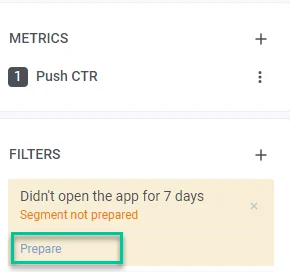
Bevor Sie ein Diagramm mit dem Segment-Filter erstellen, stellen Sie sicher, dass Sie das Segment neu berechnet haben, um die aktuellsten Daten zu erhalten. Klicken Sie dazu auf Vorbereiten. Bitte beachten Sie, dass tatsächliche Daten nicht angezeigt werden können, wenn das ausgewählte Segment nicht vorbereitet ist.
Anwendungsbeispiele für Filter
Anchor link toMetriken verschiedener Journeys vergleichen
Anchor link toMit Dashboard-Filtern können Sie die Leistung verschiedener Journeys anhand verschiedener Metriken vergleichen, sowohl insgesamt als auch für ausgewählte Nachrichten.
Wenn Sie beispielsweise die Click-Through-Raten (CTR) von Push-Benachrichtigungen zweier verschiedener Journeys vergleichen möchten, führen Sie die folgenden Schritte aus:
-
Wählen Sie im Bereich Metriken die Option Kommunikation - Push CTR.
-
Wählen Sie im Bereich Filter die Option Kampagnen. Wählen Sie die benötigten Journeys aus der Liste der sich öffnenden Customer Journeys aus. Sie können die gesamte Journey oder bestimmte Nachrichten auswählen.
-
Klicken Sie auf Anwenden.
Die Auswirkung Ihrer Kampagnen auf benutzergesteuerte Events messen
Anchor link toUm zu verstehen, wie Ihre Kommunikationsbemühungen mit bestimmten Events korrelieren, die als Ergebnis einer Kampagne ausgelöst werden, und um die Auswirkung Ihrer Nachrichten auf Benutzeraktionen zu messen, führen Sie die folgenden Schritte aus:
-
Wählen Sie im Bereich Metriken die Option Kommunikation - Push-Versand.
-
Wählen Sie das Ziel-Event in Kommunikation - Events.
-
Filtern Sie die Daten nach der Kampagne, die Sie verfolgen möchten.
-
Klicken Sie auf Anwenden.
Metriken für verschiedene Segmente vergleichen
Anchor link toDashboard-Filter ermöglichen es Ihnen zu analysieren, wie verschiedene Benutzersegmente auf Ihre Push-Benachrichtigungen reagieren. Erkenntnisse aus dieser Analyse ermöglichen es Ihnen, Ihre Strategien für bestimmte Gruppen anzupassen.
Um beispielsweise die CTRs von Push-Benachrichtigungen zu vergleichen, die an neue Benutzer im Vergleich zu allen Benutzern gesendet wurden, führen Sie die folgenden Schritte aus:
-
Wählen Sie im Bereich Metriken die Option Kommunikation - Push CTR
-
Wählen Sie im Bereich Filter die Option Push und wählen Sie die spezifische Push-Nachricht zur Analyse aus.
-
Wählen Sie im Bereich Filter die Option Segment und wählen Sie ein Benutzersegment aus der Liste.
-
Klicken Sie auf Anwenden.