Erstellen und Verwalten von Diagrammen in Dashboards
So erstellen Sie ein Diagramm
Anchor link toJedes Dashboard enthält Diagramme, die verschiedene Kennzahlen anzeigen, wodurch Sie einen umfassenden Einblick in die Leistung Ihrer Kampagnen und Anwendungen erhalten. Ein Dashboard kann bis zu 10 Diagramme enthalten.
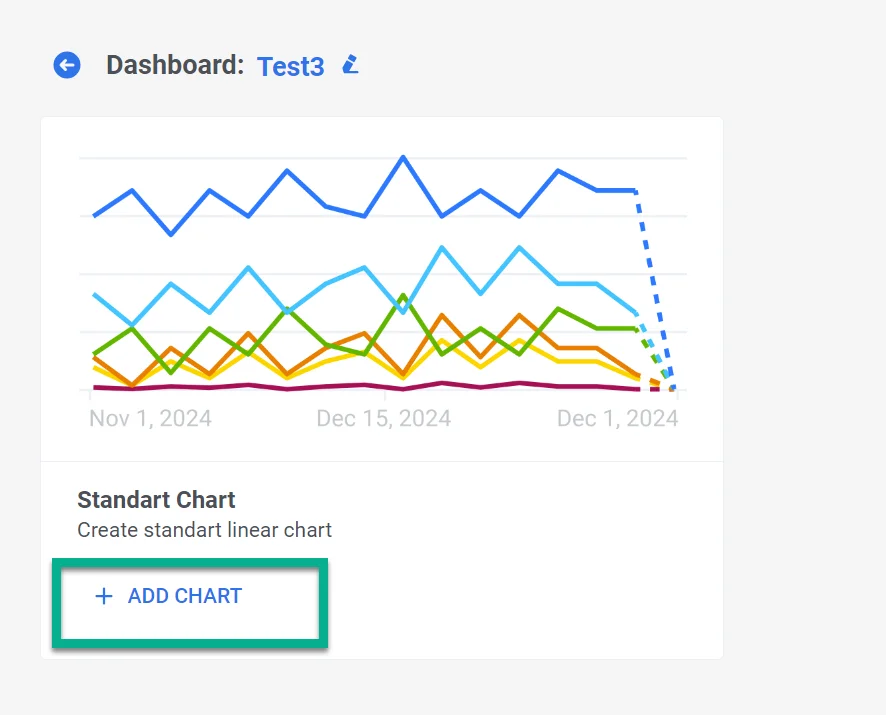
- Um ein Diagramm hinzuzufügen, klicken Sie im Dashboard Builder auf Diagramm hinzufügen.
- Geben Sie im sich öffnenden Diagramm-Widget einen beschreibenden und klaren Diagrammnamen an, der die darin enthaltenen Daten genau wiedergibt. Sie können den Diagrammnamen bei Bedarf später jederzeit bearbeiten.

Kennzahlen auswählen
Anchor link toWählen Sie im Abschnitt Kennzahlen die spezifischen Kennzahlen aus, die Sie überwachen müssen. Sie können bis zu fünf Kennzahlen auswählen, die in einem einzigen Diagramm angezeigt werden sollen. Dies ermöglicht eine umfassende Ansicht mehrerer Datenpunkte gleichzeitig.
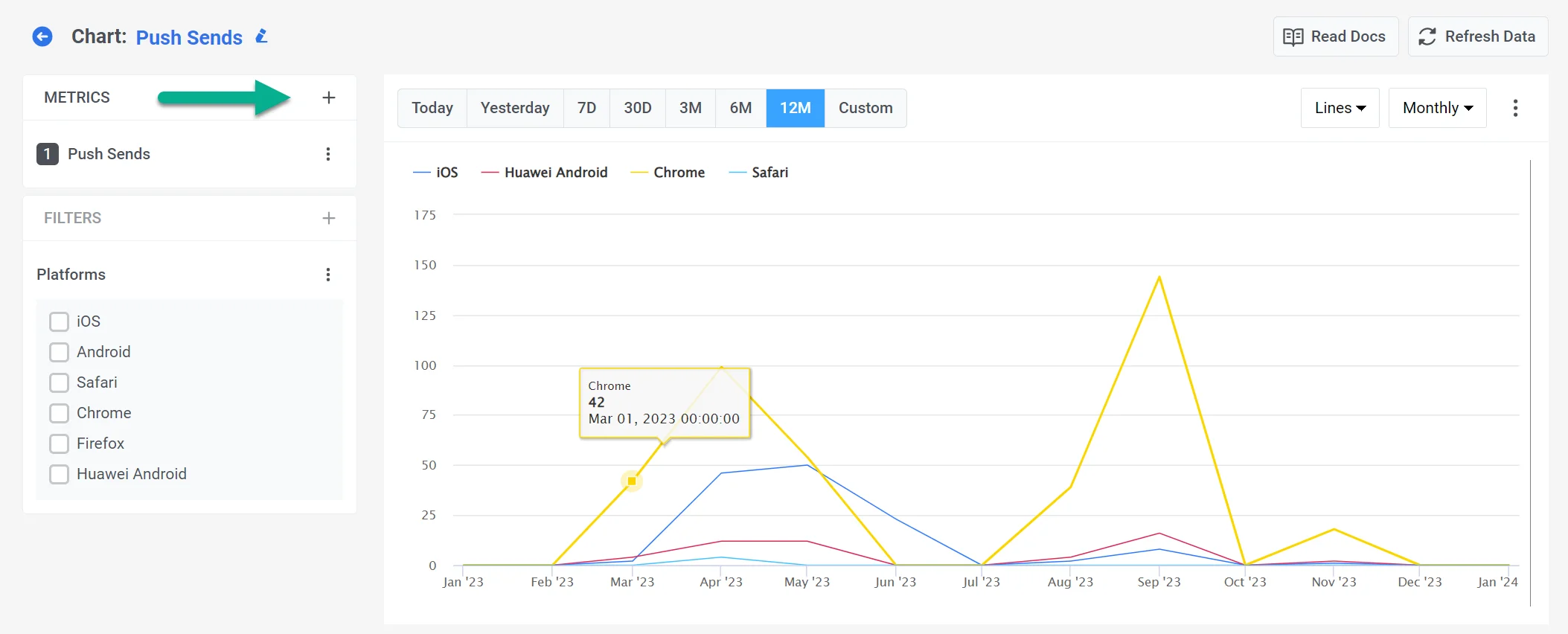
Alle verfügbaren Kennzahlen sind in vier Hauptgruppen unterteilt:
- Kommunikationskennzahlen, die Einblicke in die Leistung verschiedener Kommunikationskanäle bieten. Erfahren Sie mehr
- Zielgruppenkennzahlen, die Einblicke in die Zielgruppe Ihrer Anwendung geben. Erfahren Sie mehr
- Ereigniskennzahlen, mit denen Sie das Nutzerverhalten durch die Untersuchung ereignisbezogener Kennzahlen verstehen können. Erfahren Sie mehr
- Tag-Kennzahlen, mit denen Sie die Reichweite und Verteilung von Tags in Ihrer Nutzerbasis verstehen können. Erfahren Sie mehr
Sie können Kennzahlen aus verschiedenen Gruppen kombinieren, um Ihr Diagramm an Ihre Bedürfnisse anzupassen.
Visualisierung
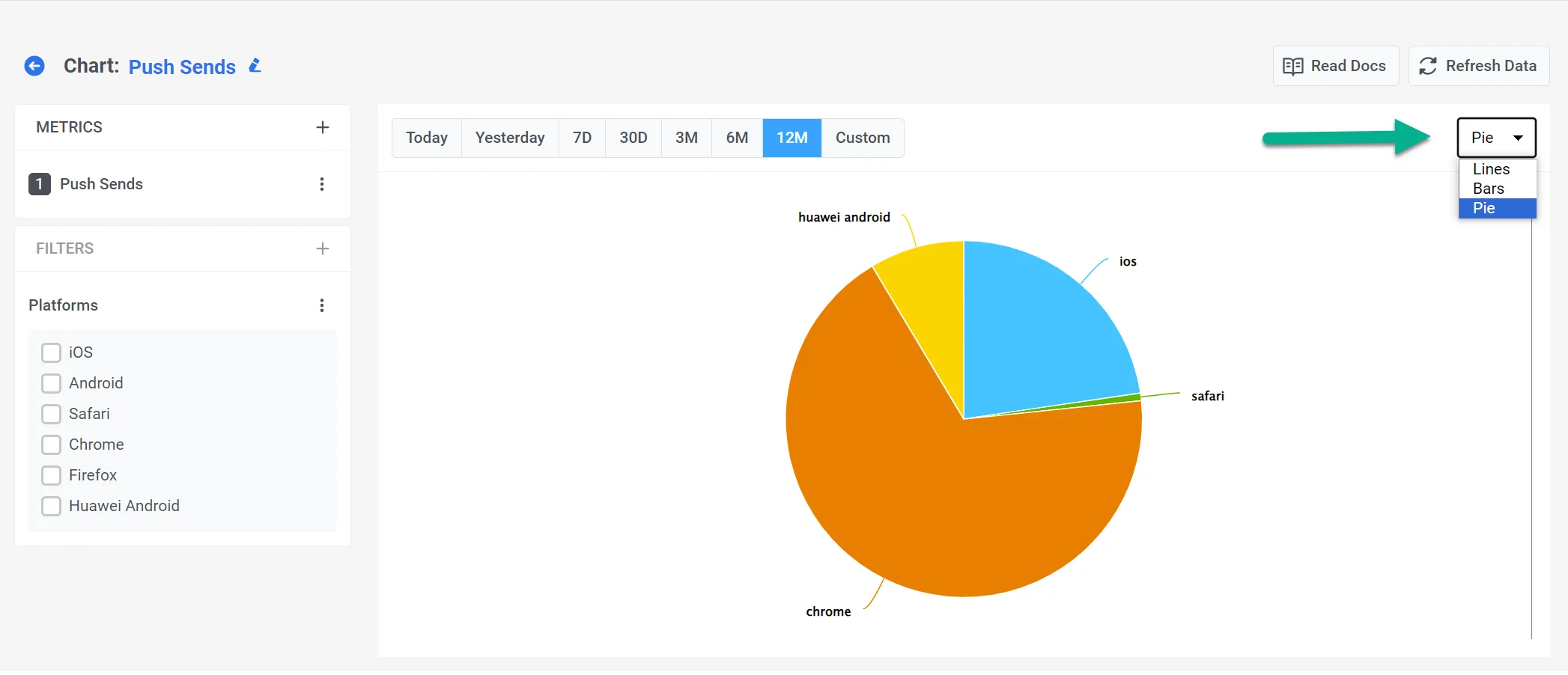
Anchor link toDer Dashboard Builder unterstützt verschiedene Arten von Visualisierungen, darunter:
- Linien – Ideal für die Trendanalyse über die Zeit.
- Balken – Nützlich zum Vergleichen von Werten über Kategorien hinweg.
- Kreis – Am besten geeignet zur Darstellung prozentualer Aufschlüsselungen.
Geben Sie oben auf der Seite den Zeitraum an oder legen Sie einen benutzerdefinierten Zeitraum fest. Sie können auch das Intervall angeben, in dem Ihre Daten angezeigt werden: Täglich oder Stündlich für Zeiträume bis zu 30 Tagen und Täglich oder Monatlich für längere Zeiträume.
Für eine detailliertere Analyse Ihrer Daten lesen Sie die Abschnitte Filter und Aufschlüsselungen.
Daten exportieren
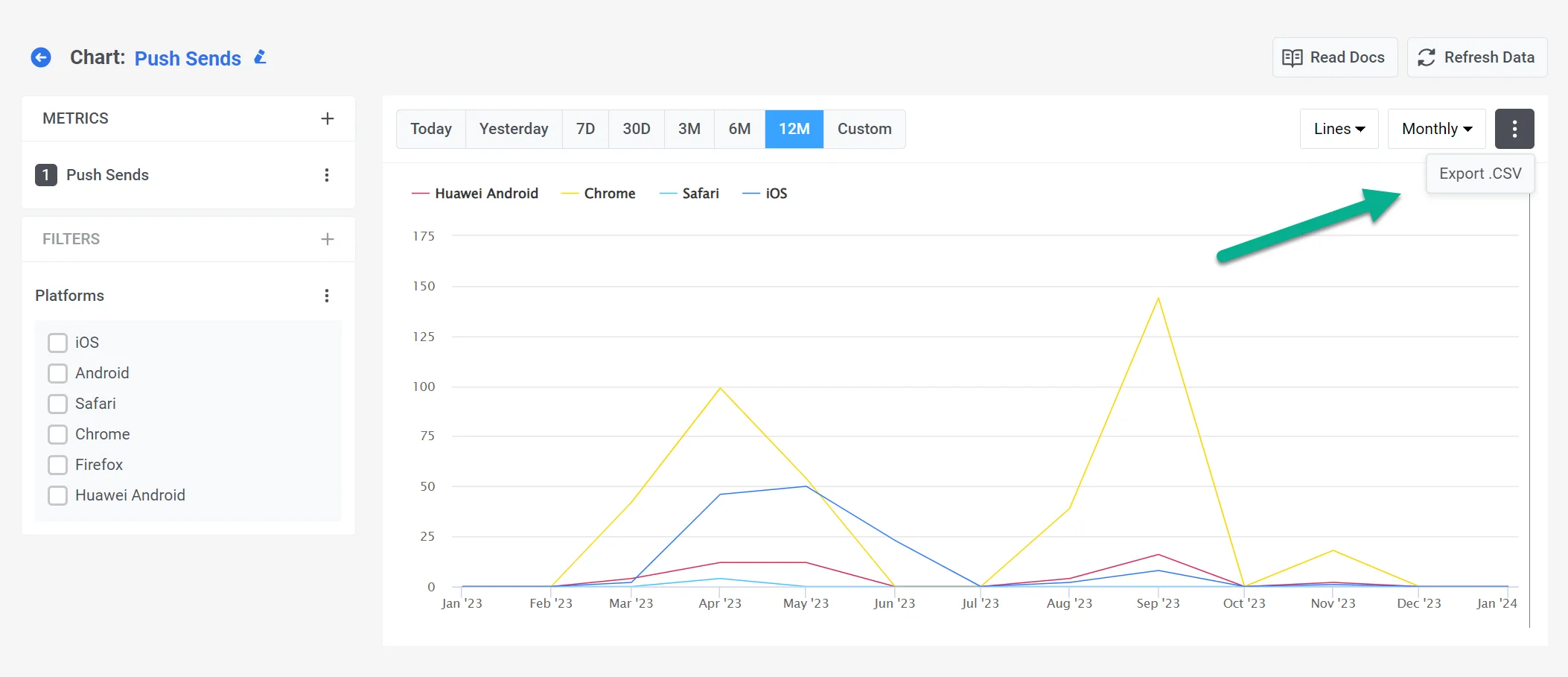
Anchor link toSie können Ihr Diagramm auch als CSV-Datei exportieren. Klicken Sie dazu auf die drei Punkte in der oberen rechten Ecke des Berichts.