Katalog-Nachrichten über WhatsApp senden
Mit WhatsApp können Sie Produktkataloge als Teil Ihrer Kampagnen direkt an Benutzer senden. Dies geschieht über den Nachrichtentyp Katalog, der von der WhatsApp Business Platform von Meta unterstützt wird. Pushwoosh integriert diese Funktionalität und ermöglicht es Ihnen, Katalog-Nachrichten aus Customer Journeys auszulösen.
Bevor Sie beginnen
Anchor link toUm Katalog-Nachrichten über WhatsApp zu senden, stellen Sie bitte sicher, dass Sie die folgenden Schritte abgeschlossen haben:
- WhatsApp in Pushwoosh integriert: Ihr WhatsApp Business Account sollte in Pushwoosh verbunden und konfiguriert sein. Lesen Sie hier, wie Sie dies einrichten
- WhatsApp-Zahlungsmethode hinzugefügt: Meta verlangt eine gültige Zahlungsmethode für das Senden von Nachrichten. Stellen Sie sicher, dass Ihre Zahlungsinformationen in Ihrem WhatsApp-Konto aktuell sind.
- Benutzerkontakte importiert: Laden Sie Ihre WhatsApp-Kontaktliste in Pushwoosh hoch. Erfahren Sie, wie Sie Kontakte importieren
Arten von Katalog-Nachrichten
Anchor link toPushwoosh unterstützt zwei Arten von WhatsApp-Katalog-Nachrichten:
-
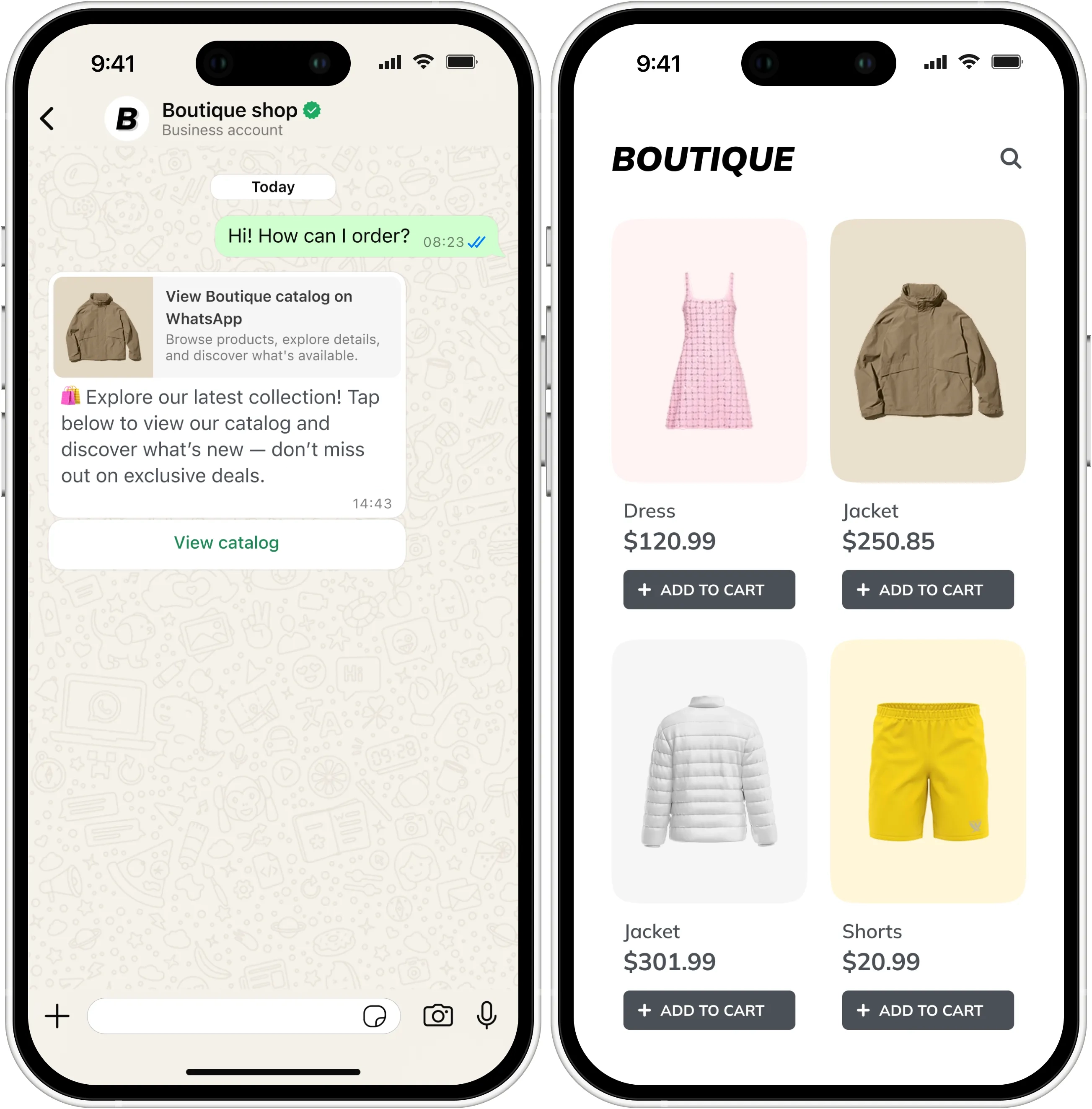
Einfache Katalog-Nachricht: Eine einfache Katalog-Nachricht, die einen Katalog ansehen-Button enthält. Wenn Benutzer darauf tippen, können sie Ihren gesamten verbundenen Katalog in WhatsApp durchsuchen. Erfahren Sie mehr über Katalog-Nachrichten
-
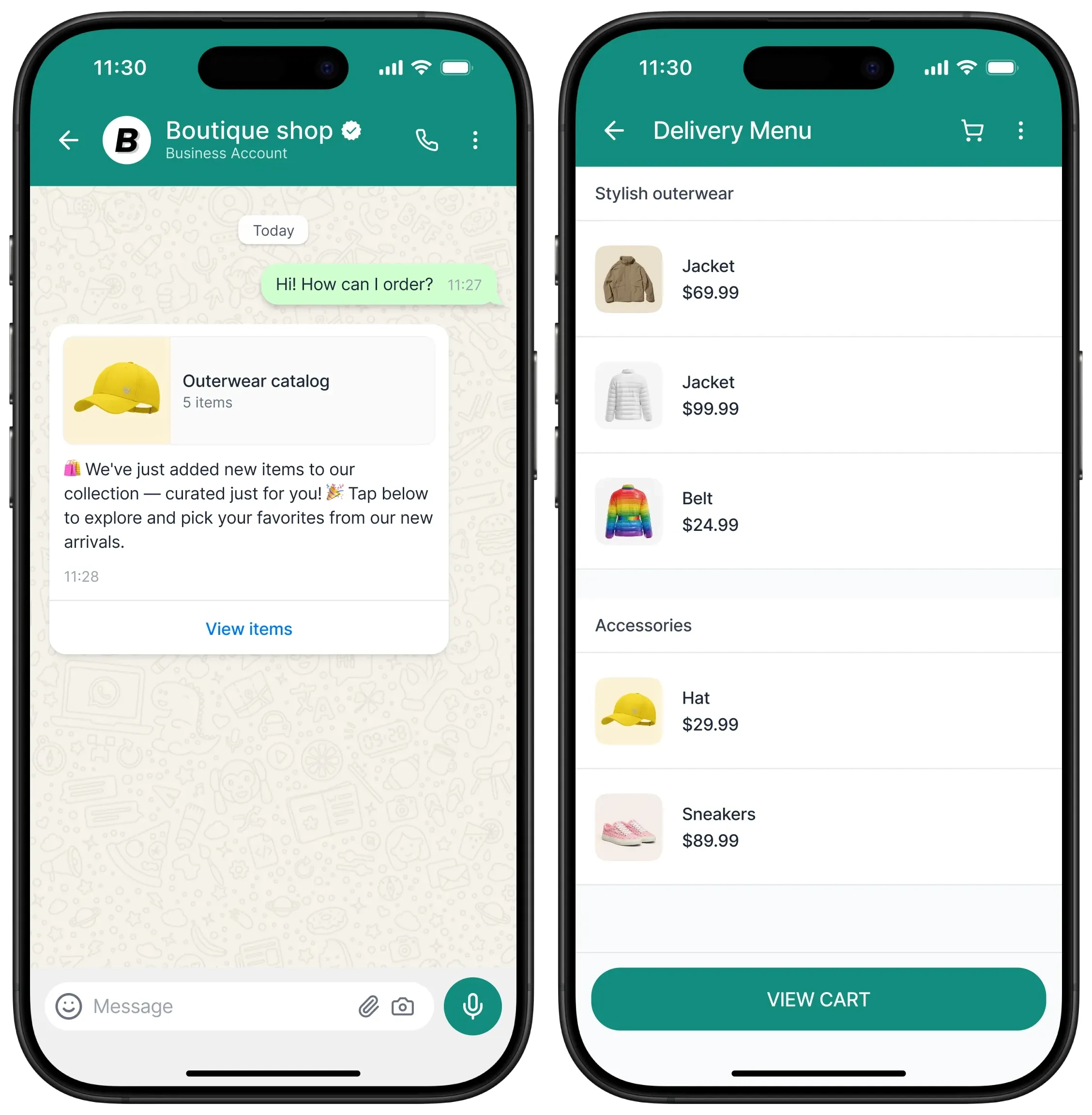
Mehrprodukt-Katalog-Nachricht: Ein Nachrichtenformat, mit dem Sie Produkte auswählen können, die in der Nachricht angezeigt werden sollen, gruppiert in Abschnitte. Benutzer können Produktdetails anzeigen und Auswahlen direkt in WhatsApp treffen. Erfahren Sie mehr über Mehrprodukt-Nachrichten
Einen Katalog im Meta Commerce Manager erstellen
Anchor link toKatalog-Nachrichten ermöglichen es Ihnen, Ihren WhatsApp Business Account mit einem Produktkatalog zu verbinden, der im Meta Commerce Manager erstellt und verwaltet wird.
Sobald die Verbindung hergestellt ist, können Sie Nachrichten mit einem Katalog ansehen-Button senden, mit dem Benutzer Ihren Produktkatalog durchsuchen können. Wenn ein Kunde auf den Katalog ansehen-Button tippt, wird Ihr Produktkatalog in WhatsApp angezeigt.
Dieser Nachrichtentyp eignet sich am besten für:
-
Die Bewerbung von Produktkollektionen
-
Das Ermöglichen von Einkäufen direkt aus WhatsApp heraus
-
Die Steigerung des Umsatzes durch personalisierte Browsing-Erlebnisse
Erfahren Sie mehr über das Erstellen von Produktkatalogen im Meta Commerce Manager
Verknüpfen Sie Ihren Katalog mit Ihrem WhatsApp Business Account
Anchor link toSie müssen Ihren Produktkatalog mit Ihrem WhatsApp Business Account verknüpfen. Anweisungen dazu finden Sie in der Meta WhatsApp Business-Dokumentation.
Eine Vorlage für Katalog-Nachrichten im WhatsApp Manager erstellen
Anchor link to-
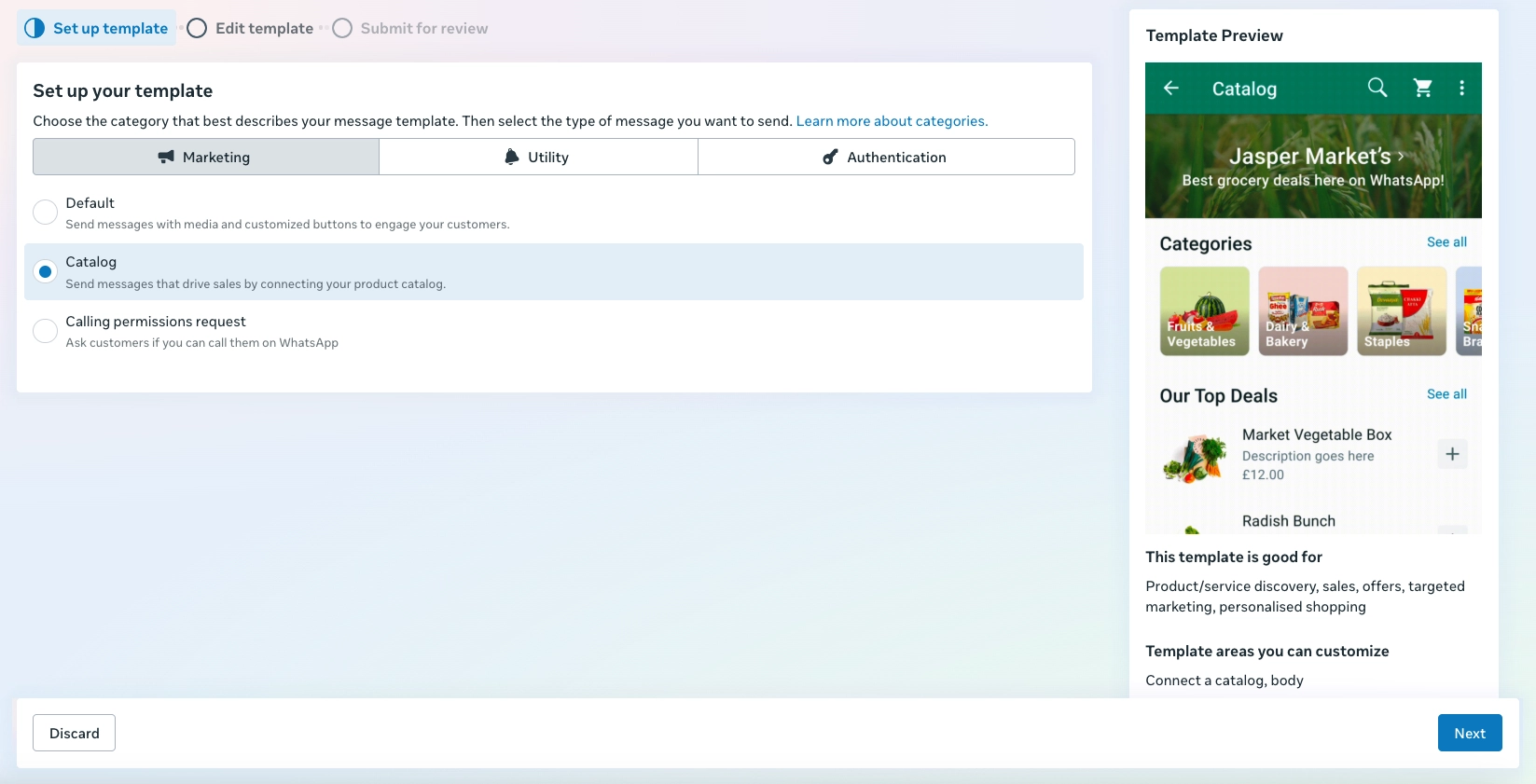
Beginnen Sie im WhatsApp Manager mit der Erstellung einer neuen Vorlage.
-
Wählen Sie Kategorie → Marketing und dann Katalog.
-
Geben Sie den Namen der Vorlage und die Sprache ein.
-
Geben Sie dann das Katalogformat an. Wählen Sie:
Katalog-Nachricht(für eine einfache Katalog-Nachricht)Mehrprodukt-Nachricht(für die Produktauswahl)
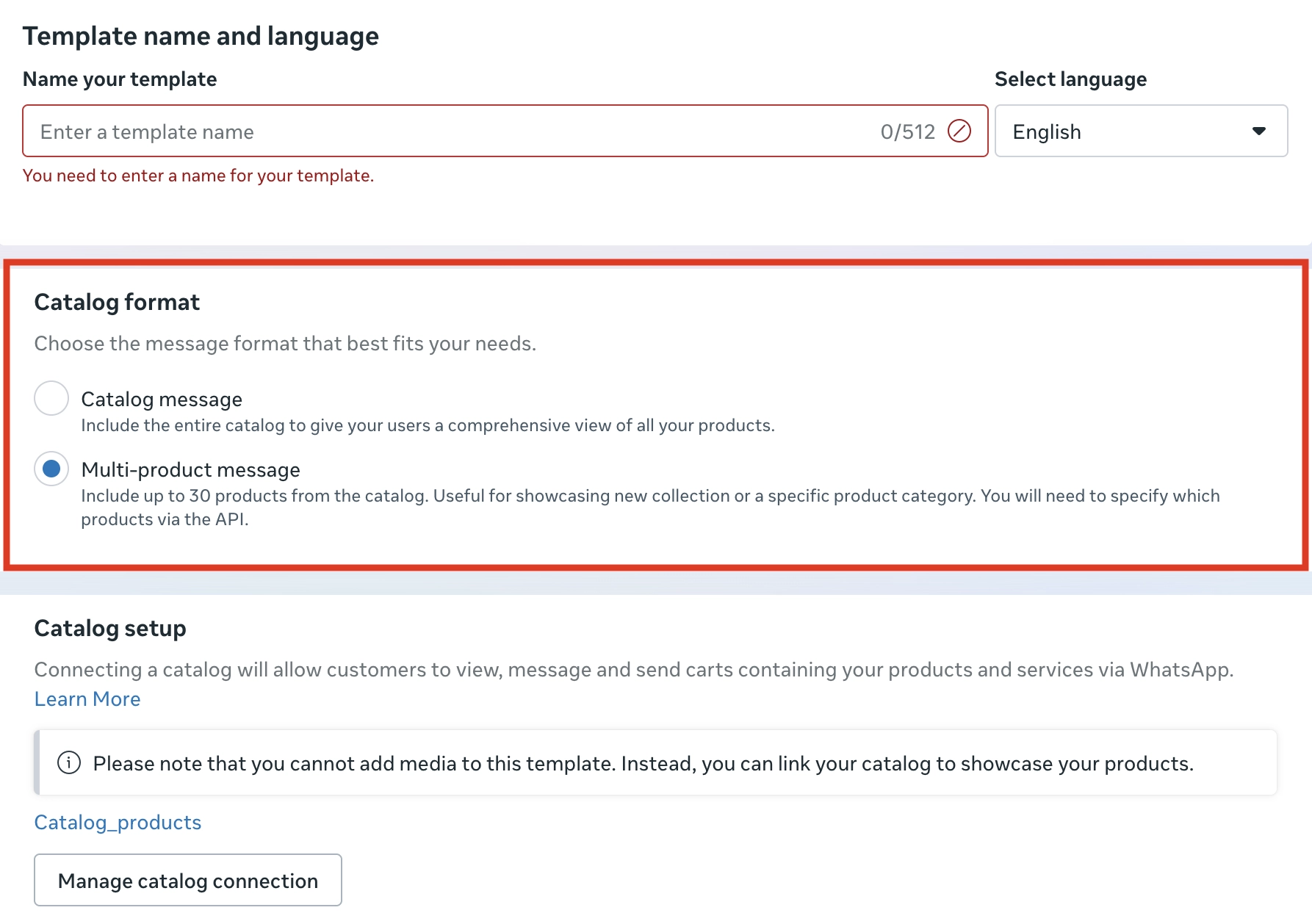
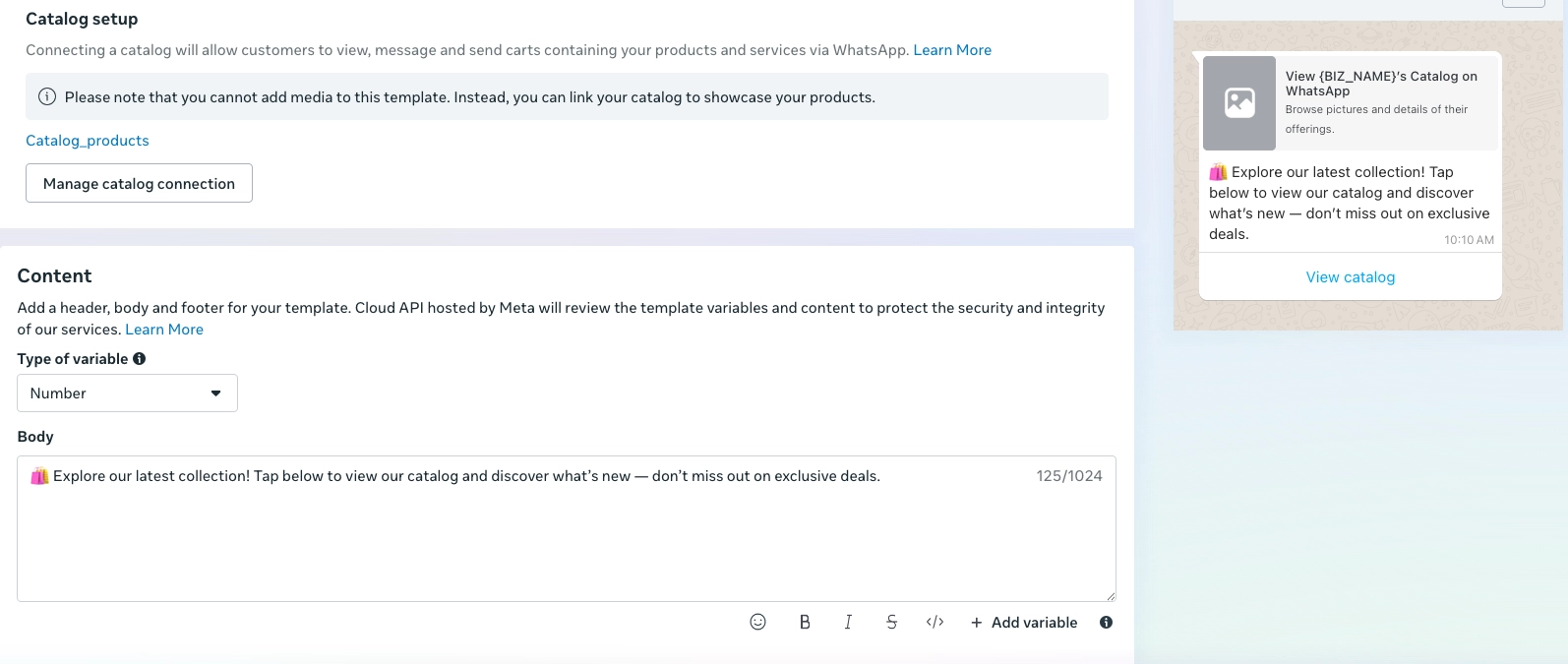
Wenn Ihr Katalog bereits verbunden ist, wird er im Abschnitt Katalog-Einrichtung angezeigt. Klicken Sie auf Katalogverbindung verwalten, um den verknüpften Katalog anzuzeigen oder zu aktualisieren.
- Verfassen Sie Ihren Nachrichtentext (z. B. “🛍️ Entdecken Sie unsere neueste Kollektion! Tippen Sie unten, um unseren Katalog anzusehen und zu entdecken, was es Neues gibt – verpassen Sie keine exklusiven Angebote.”)
- Senden Sie die Vorlage zur Genehmigung ab.
Katalog-Nachrichten mit Pushwoosh senden
Anchor link toBeginnen Sie mit dem Erstellen einer Customer Journey
Anchor link to-
Gehen Sie zum Customer Journey Builder.
-
Klicken Sie auf Kampagne erstellen und wählen Sie WhatsApp als Kanal.
-
Wählen Sie den Kampagnentyp, z. B. eine getriggerte Kampagne.
-
Auf der Journey-Leinwand:
-
Fügen Sie ein Eingangselement hinzu (zum Beispiel nach Ereignis oder Zielgruppe).
-
Fügen Sie ein WhatsApp-Element hinzu, um die Nachricht zu senden.
-
Das WhatsApp-Nachrichtenelement konfigurieren
Anchor link toEinfache Katalog-Nachricht
Anchor link toIm WhatsApp-Element:
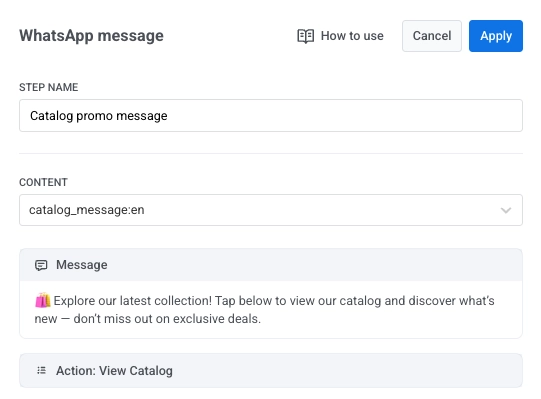
- Legen Sie einen klaren Schrittnamen fest (z. B.
Katalog-Promo-Nachricht). - Wählen Sie Ihre genehmigte Katalog-Vorlage aus.
- Klicken Sie auf Anwenden, um Ihre Änderungen zu speichern.
- Optional können Sie Split-Flow basierend auf dem Lesestatus der Nachricht aktivieren, um unterschiedliche Folgeaktionen zu definieren.
Mehrprodukt-Katalog-Nachricht
Anchor link to- Wählen Sie im WhatsApp-Element Ihre genehmigte MPM-Vorlage aus.
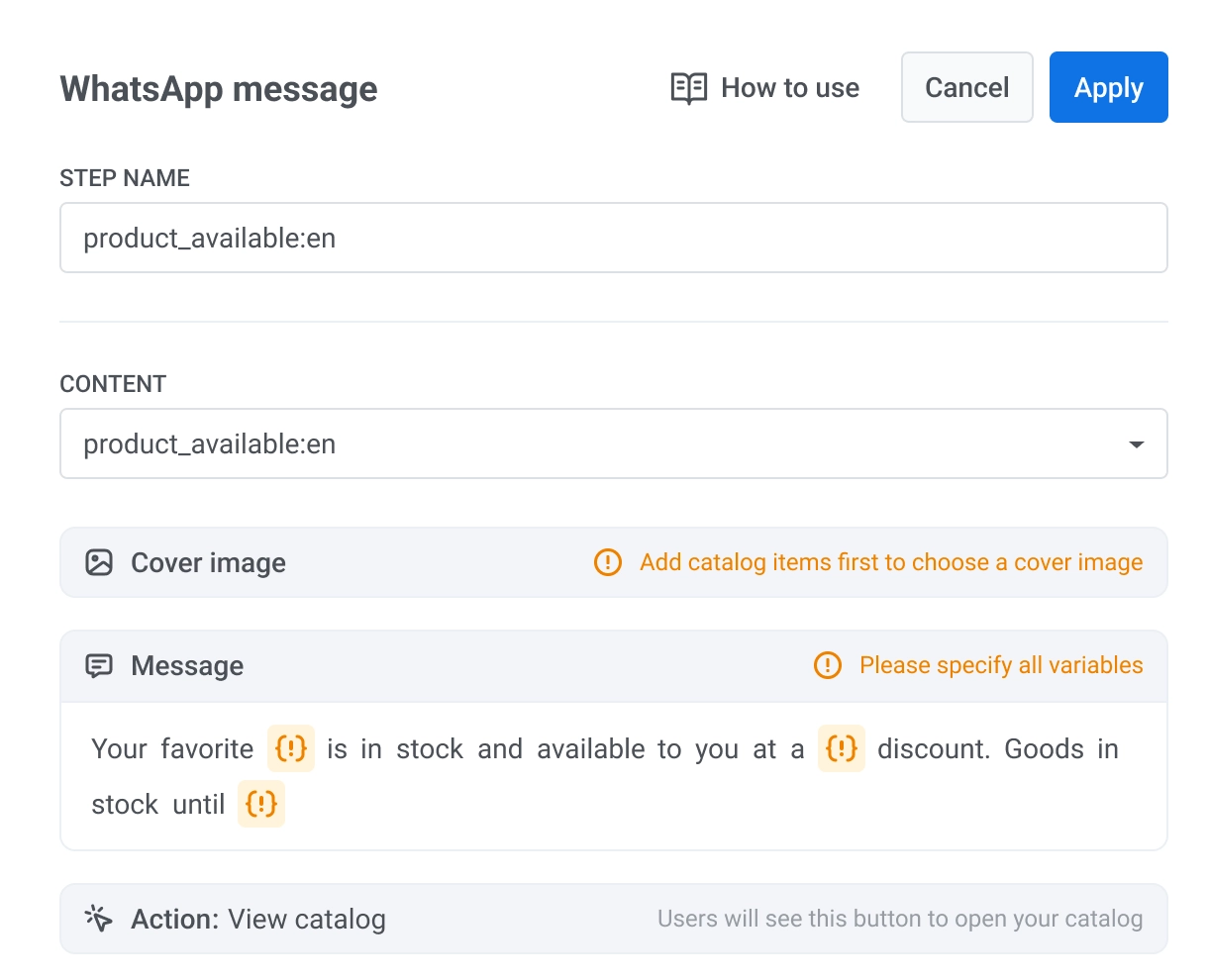
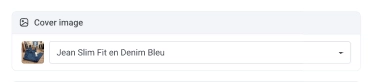
- Wählen Sie ein Titelbild aus.
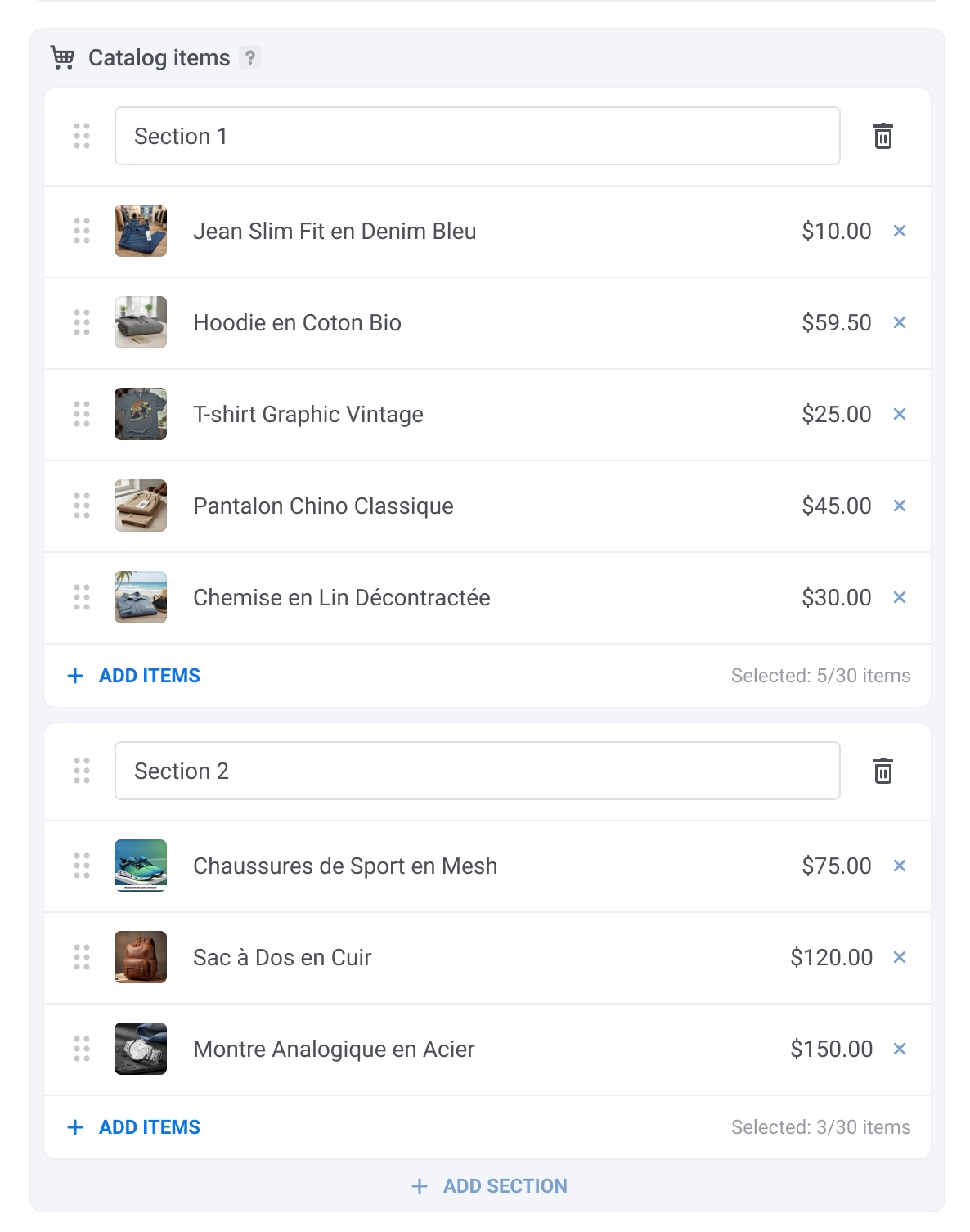
- Konfigurieren Sie den Katalogabschnitt. Geben Sie dazu jedem Abschnitt einen Namen und wählen Sie bis zu 30 Artikel pro Abschnitt aus. Um Artikel auszuwählen, klicken Sie auf Artikel hinzufügen und wählen Sie die Artikel aus, die Sie anzeigen möchten.
Den Rest der Journey konfigurieren
Anchor link toFügen Sie ein Ausgangselement hinzu oder verbinden Sie es mit anderen Journey-Elementen, um die Konfiguration Ihrer Customer Journey abzuschließen.
Nachrichtenbeispiele
Anchor link toSo sehen Katalog-Nachrichten für Empfänger aus: