Gezielte Push-Benachrichtigungen
Dieser Flow zeigt, wie Sie eine gezielte Push-Benachrichtigung an ein bestimmtes Zielgruppensegment senden. Die Art und Weise, wie Sie Ihre Segmente für gezielte Push-Benachrichtigungen erstellen, hängt davon ab, ob eine Push-Benachrichtigung einen Kommunikations-Flow startet oder einen bestehenden fortsetzt.
Wenn eine Push-Benachrichtigung einen Kommunikations-Flow startet
Anchor link toSobald Sie einen grundlegenden Push-Flow erstellt haben, können Sie Ihre gezielte Push-Benachrichtigung einrichten.
Doppelklicken Sie auf das Element Audience-based Entry, um die Zielgruppe für Ihre Push-Benachrichtigung auszuwählen. Erstellen Sie ein Segment von Grund auf neu, wählen Sie aus Ihren bestehenden Segmenten oder importieren Sie eine Segmentdatei.
1. Ein Segment von Grund auf neu erstellen
Anchor link toKlicken Sie auf Create segment und wählen Sie Build segment aus dem Dropdown-Menü.
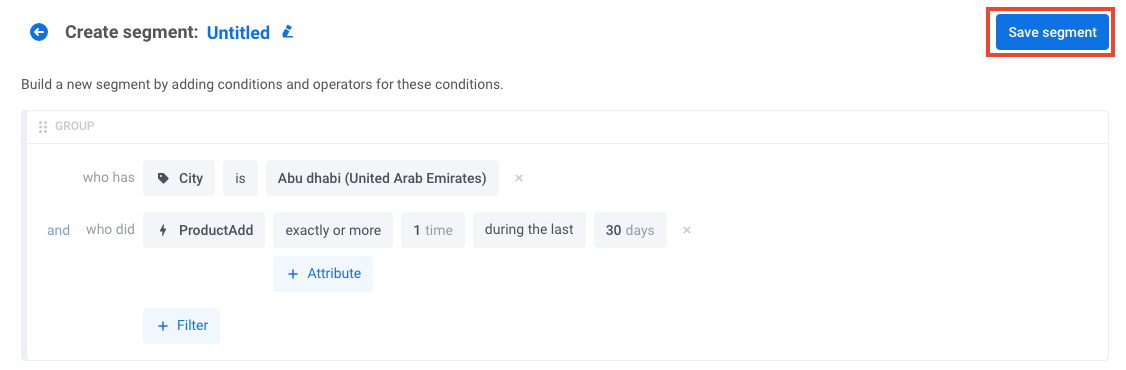
Erstellen Sie in der sich öffnenden Schublade das Segment. Erfahren Sie, wie Sie Segmente erstellen.
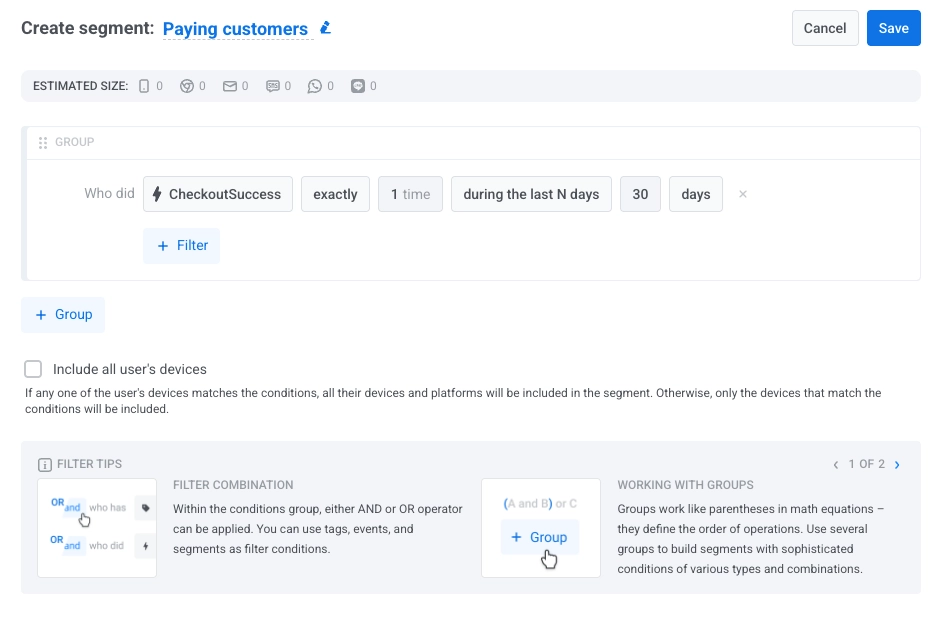
2. Ein bestehendes Segment auswählen
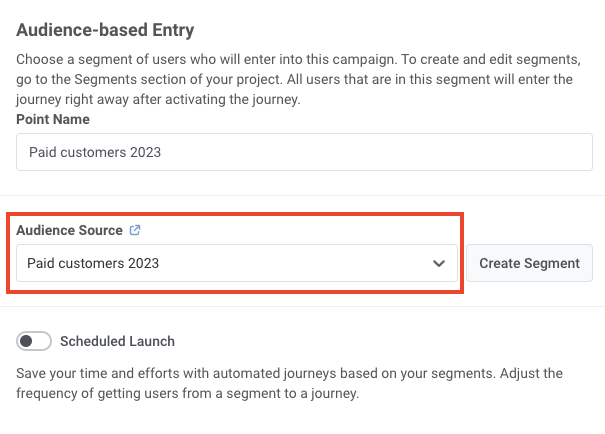
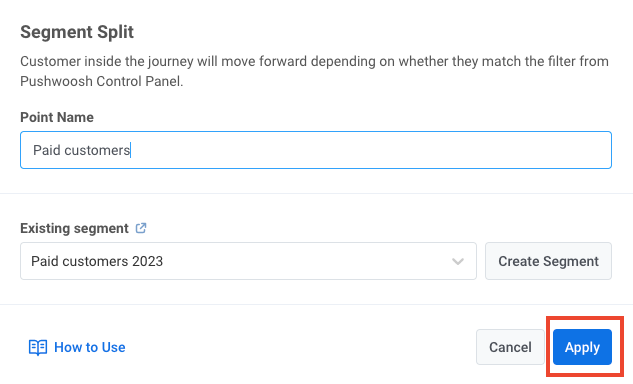
Anchor link toWählen Sie eines Ihrer bestehenden Segmente im Feld Audience source aus. Im folgenden Beispiel wird eine Push-Benachrichtigung an zahlende Kunden gerichtet:
3. Eine Segmentdatei importieren
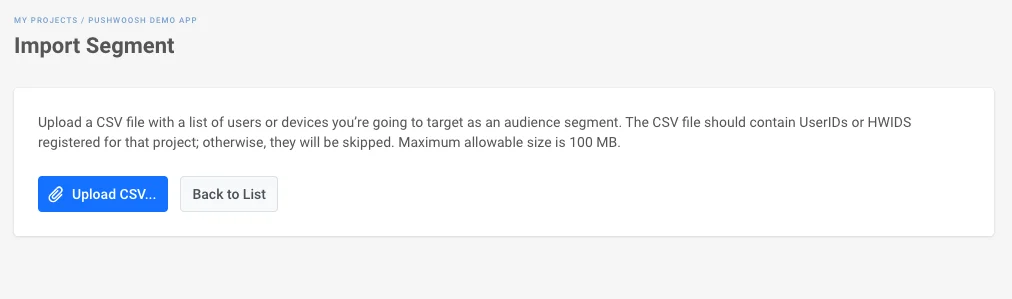
Anchor link toKlicken Sie im Abschnitt Audience source auf Create segment und wählen Sie Import segment aus dem Dropdown-Menü:
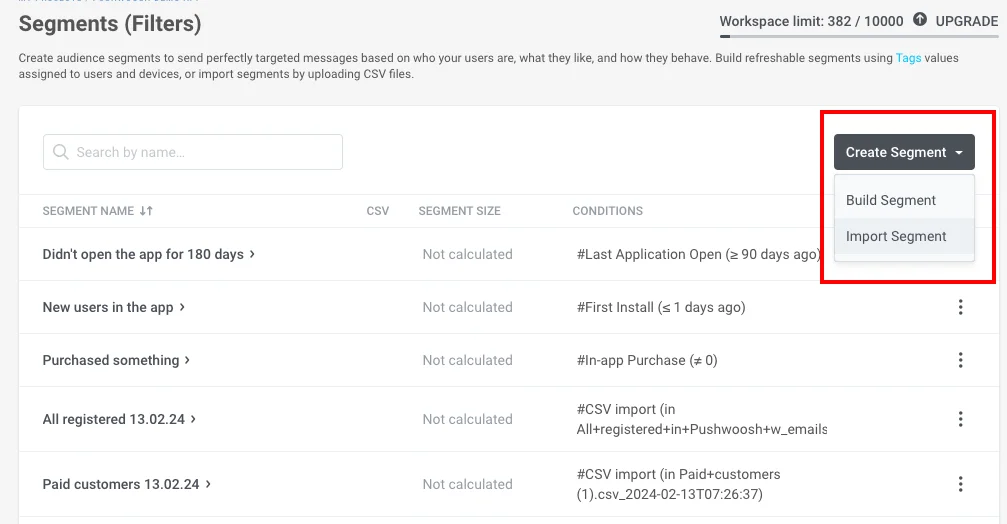
Importieren Sie dann Ihre Datei im CSV-Format. Eine schrittweise Anleitung und die Dateianforderungen finden Sie unter Wie man ein Segment importiert.
Sobald Sie die Zielgruppenquelle ausgewählt und das Element eingerichtet haben, klicken Sie auf Save.
Wenn eine Push-Benachrichtigung einen Kommunikations-Flow fortsetzt
Anchor link toFügen Sie das Element Condition split zwischen die vorhergehenden Kommunikationselemente und die Push-Benachrichtigung ein, die Sie gezielt ansprechen möchten. Doppelklicken Sie auf das Element, um dessen Konfiguration zu öffnen.
Das Segment definieren
Anchor link toWählen Sie unter What defines the user flow? die Option Segment.
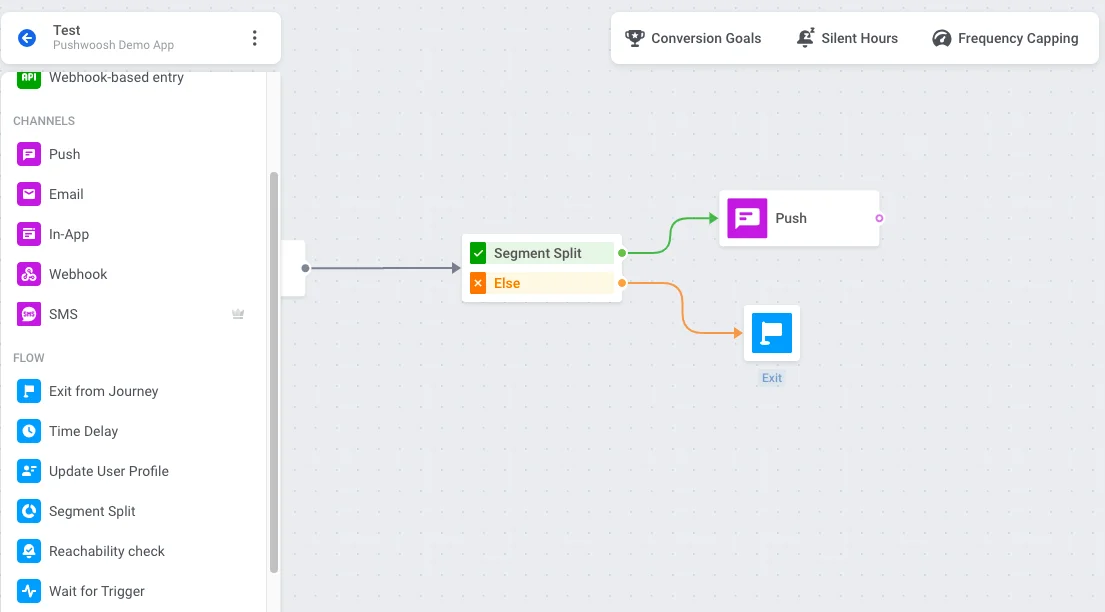
Sie können das Segment dann auf eine von drei Arten festlegen:
Ein bestehendes Segment auswählen
Anchor link toVerwenden Sie das Feld Existing segment, um eines Ihrer Segmente auszuwählen.
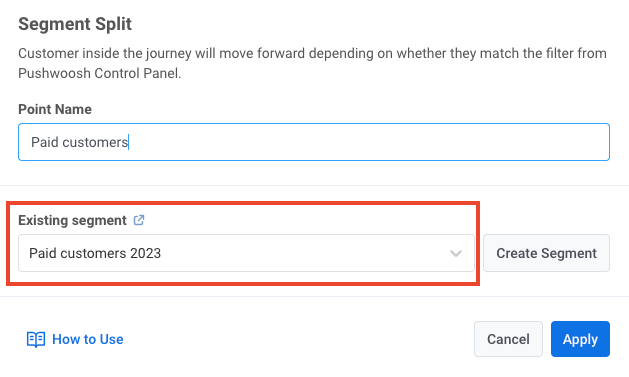
Ein Segment von Grund auf neu erstellen
Anchor link toKlicken Sie neben dem Abschnitt Branches auf Create segment und wählen Sie Build segment aus dem Dropdown-Menü. Es öffnet sich eine Schublade, in der Sie das Segment erstellen können.
Erfahren Sie, wie Sie Segmente erstellen
Eine Segmentdatei importieren
Anchor link toKlicken Sie auf Create segment und wählen Sie Import segment aus dem Dropdown-Menü. Importieren Sie dann Ihre Datei im CSV-Format.
Eine schrittweise Anleitung und die Dateianforderungen finden Sie unter Wie man ein Segment importiert.
Die Branches konfigurieren
Anchor link toDer Abschnitt Branches zeigt die verfügbaren Pfade an, wie z. B. Users in a segment (Benutzer, die dem von Ihnen festgelegten Segment entsprechen) und All other users.
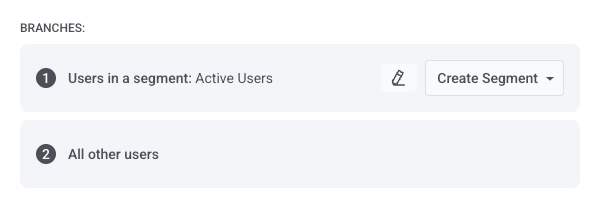
Fügen Sie auf dem Journey Canvas die Push-Benachrichtigung zum Branch Users in a segment hinzu. Fügen Sie einen Ausgang oder ein anderes Element zum Branch All other users hinzu, damit dieser Pfad definiert ist.
Wenn Sie fertig sind, klicken Sie auf Save.