Geobasierte Push-Benachrichtigungen
Geozonen sind virtuelle Markierungen auf einer Karte, die Push-Benachrichtigungen auslösen, wenn ein Benutzer einen bestimmten Bereich betritt. Die Reichweite kann zwischen 50 und 1000 Metern eingestellt werden, mit einer anpassbaren Abklingzeit.
Geozonen sind besonders nützlich für Marketing- und Vertriebsteams in Geschäften, Restaurants und anderen Unternehmen, die Benutzer in der Nähe ansprechen möchten. Wenn Sie beispielsweise eine Geozone für Ihr Café einrichten, stellen Sie sicher, dass Benutzer, die vorbeikommen, Benachrichtigungen über Sonderangebote für Croissants und Kaffee erhalten.
Integration
Anchor link toUm Geozonen in Ihre iOS-App zu implementieren, beachten Sie bitte die folgende Anleitung:
Android
Anchor link toFür die Android-Integration verwenden Sie die folgende Anleitung:
Einrichten von Geozonen
Anchor link toEine Geozone erstellen
Anchor link toSo erstellen Sie eine Geozone:
- Navigieren Sie im Pushwoosh Control Panel zu Channels → Geo-based Push.
- Sehen Sie sich bestehende Geozonen an oder klicken Sie auf Geozone hinzufügen, um eine neue zu erstellen.
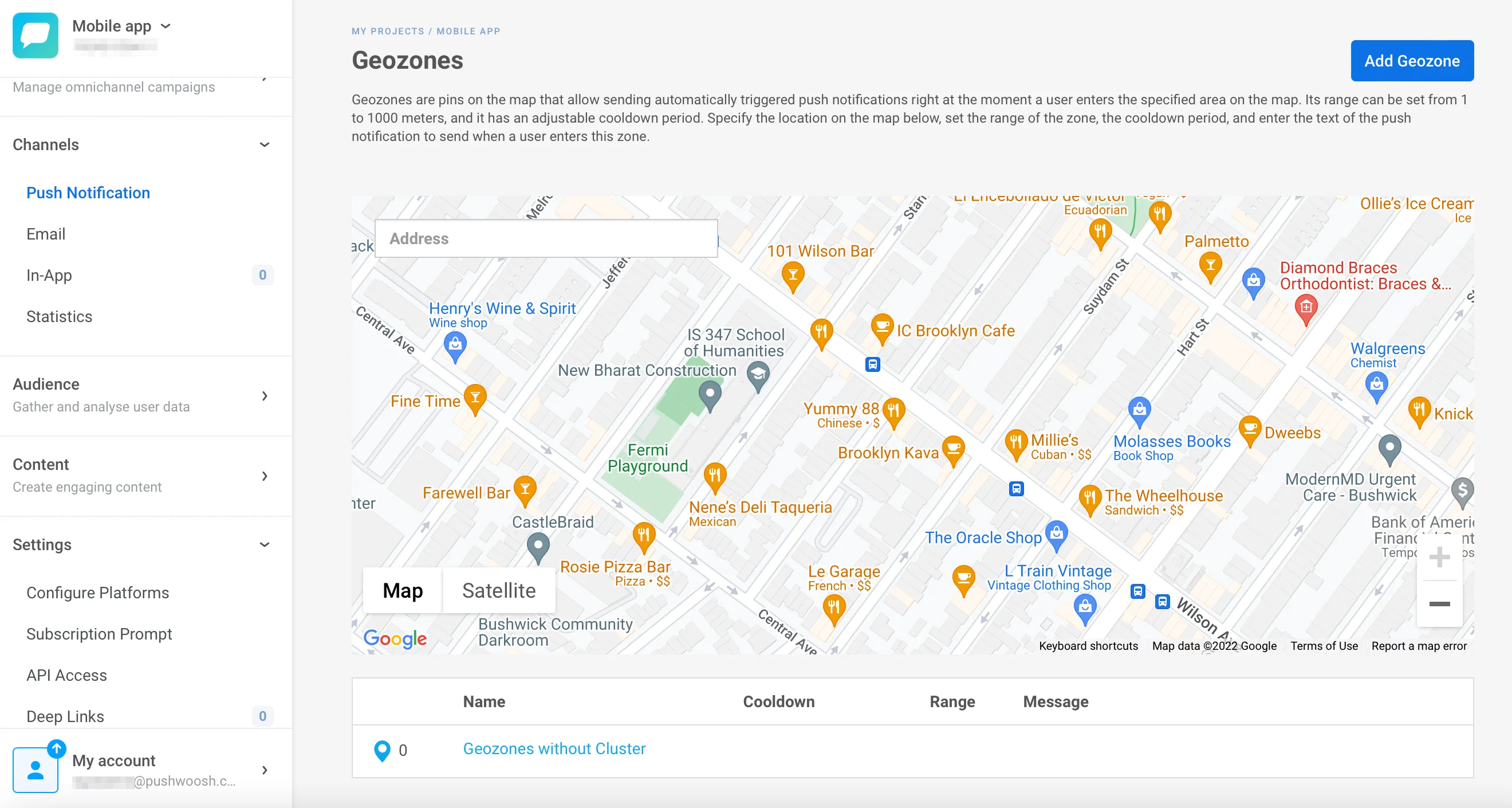
Eine Geozone konfigurieren
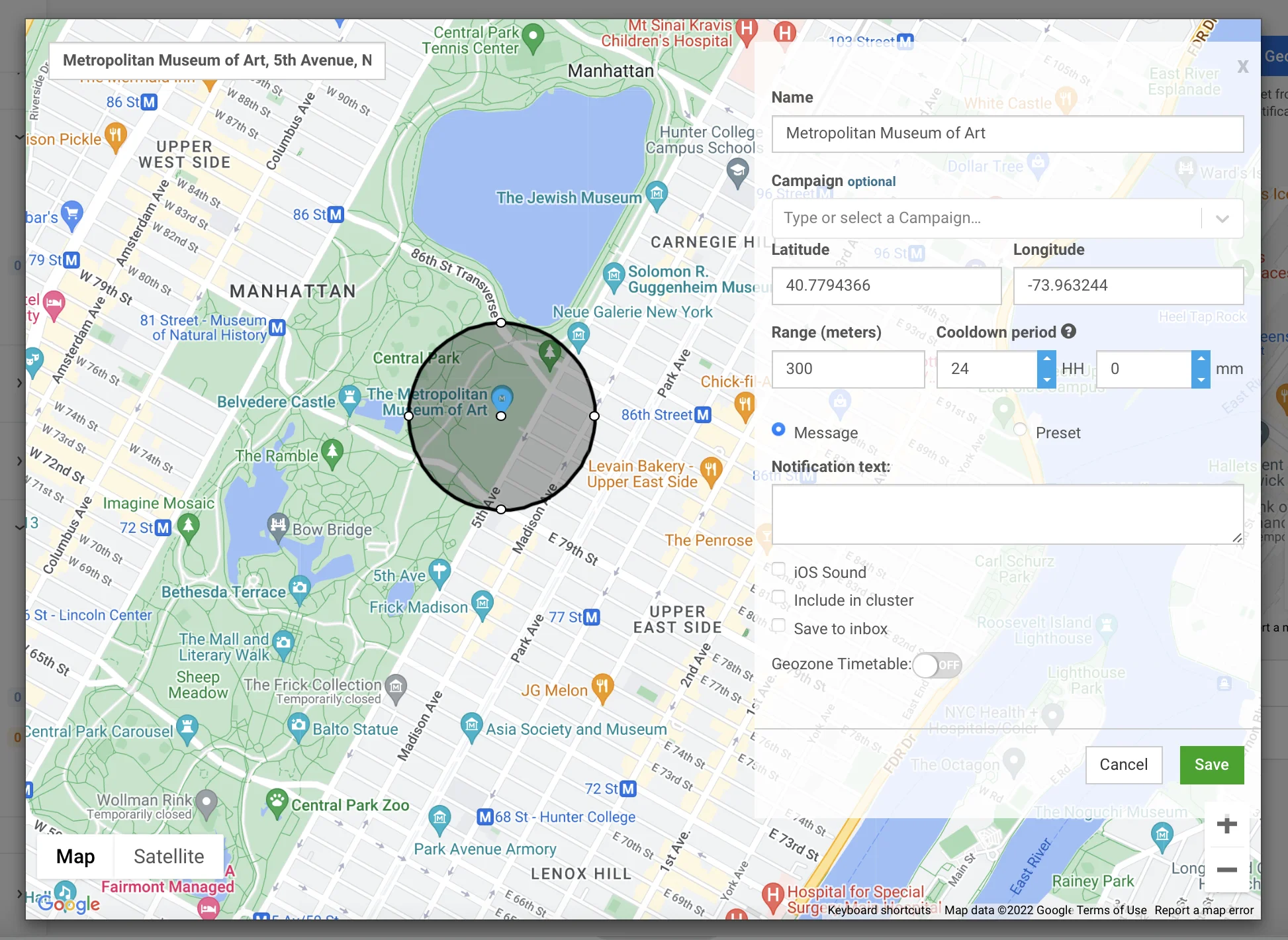
Anchor link to- Benennen Sie die Geozone und geben Sie den Benachrichtigungstext ein.
- Legen Sie den Standort fest, indem Sie eine Stecknadel setzen, eine Adresse eingeben oder Breiten- und Längengrade angeben.
- (Optional) Definieren Sie die Reichweite in Metern (bis zu 1000 m) und die Abklingzeit.
Abklingzeit ist die Ruhephase nach dem Senden einer Benachrichtigung. Wenn es in einer Nachbarschaft mehrere Standorte gibt, erhalten Benutzer Benachrichtigungen, wenn sie an jedem vorbeikommen, aber während der Abklingzeit werden keine zusätzlichen Benachrichtigungen gesendet.
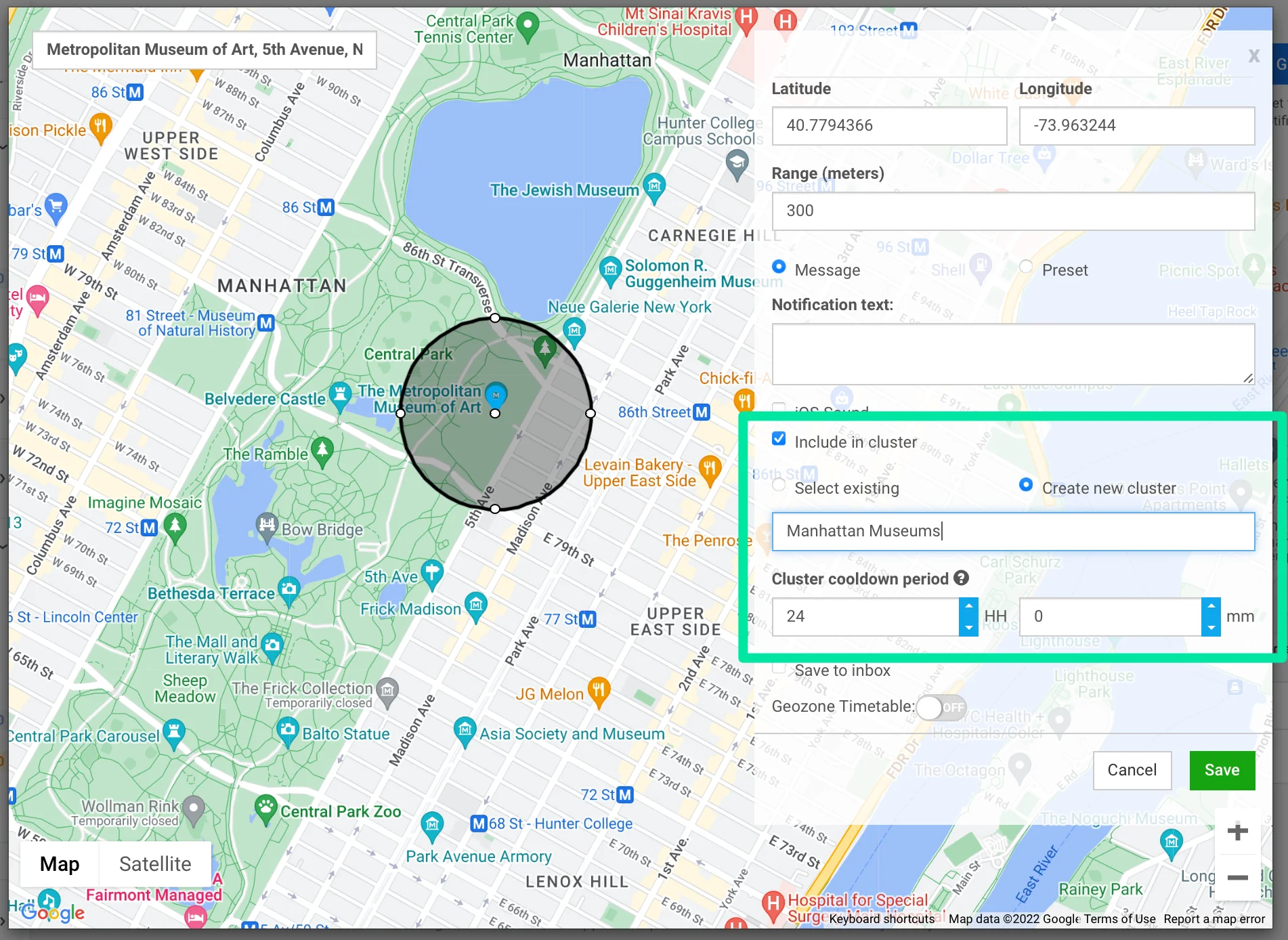
Geozonen-Cluster
Anchor link toDas Kombinieren mehrerer Geozonen zu einem Cluster wendet eine gemeinsame Abklingzeit auf alle Geozonen in diesem Cluster an. Wenn ein Benutzer eine Benachrichtigung von einer Geozone erhält, erhält er keine Benachrichtigungen von anderen im Cluster, bis die Abklingzeit abgelaufen ist.
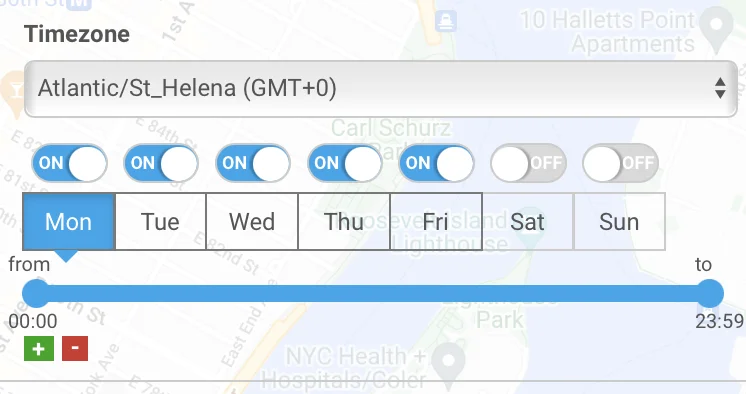
Geozonen-Zeitplan
Anchor link toVerwenden Sie den Geozonen-Zeitplan, um festzulegen, wann Ihre Zonen aktiv oder deaktiviert sind.
Nachrichteneingang
Anchor link to- Um Geozonen-Nachrichten im Posteingang der Benutzer zu speichern, aktivieren Sie das Kontrollkästchen Im Posteingang speichern.
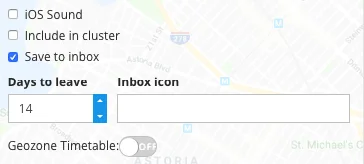
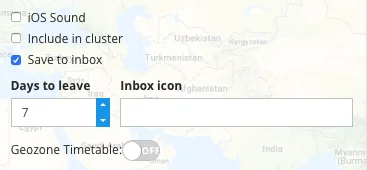
- Legen Sie die Aufbewahrungsfrist für Nachrichten im Posteingang fest, indem Sie das Feld Aufbewahrungstage anpassen.
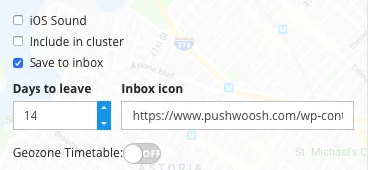
- Um ein benutzerdefiniertes Symbol neben der Geozonen-Nachricht im Posteingang anzuzeigen, geben Sie die Bild-URL in das Feld Posteingangssymbol ein.
- Klicken Sie auf Geozone speichern