LINE-Nachrichten senden
Diese Anleitung führt Sie durch die Funktionsweise von LINE-Nachrichten in Pushwoosh, die Bedingungen, unter denen Nachrichten zugestellt werden können, und wie Sie LINE-Nachrichten über Customer Journey oder einen Freitext-Chat senden können.
Zustellungsbedingungen für LINE-Nachrichten
Anchor link toLINE-Nachrichten können nur unter den folgenden Bedingungen zugestellt werden:
- Der Benutzer hat Ihr offizielles LINE-Konto als Freund hinzugefügt.
- Ihr offizielles LINE-Konto ist Teil eines Gruppen- oder Mehrpersonen-Chats.
- Der Benutzer hat Ihrem offiziellen LINE-Konto in den letzten 7 Tagen eine 1:1-Nachricht gesendet, auch wenn er Sie nicht als Freund hinzugefügt hat.
Wenn eine Nachricht gesendet wird, kann ein 200 OK-Statuscode zurückgegeben werden, auch wenn die Nachricht nicht zugestellt wird. Die Zustellung schlägt unter den folgenden Umständen fehl:
- Der Benutzer hat sein LINE-Konto gelöscht.
- Der Benutzer hat Ihr offizielles LINE-Konto blockiert.
- Der Benutzer hat Ihr offizielles LINE-Konto nicht als Freund hinzugefügt.
Weitere Details finden Sie in der offiziellen LINE Messaging API-Dokumentation.
LINE-Nachrichten über Customer Journey senden
Anchor link toPushwoosh ermöglicht es Ihnen, LINE-Nachrichten in Customer Journeys zu integrieren. Befolgen Sie diese Schritte, um es zu konfigurieren:
Ein Entry-Element hinzufügen
Anchor link toBeginnen Sie, indem Sie ein Entry-Element hinzufügen, um zu definieren, wer die Journey betritt.
Erfahren Sie, wie Sie die Entry-Elemente konfigurieren
Das LINE-Nachrichtenelement hinzufügen und konfigurieren
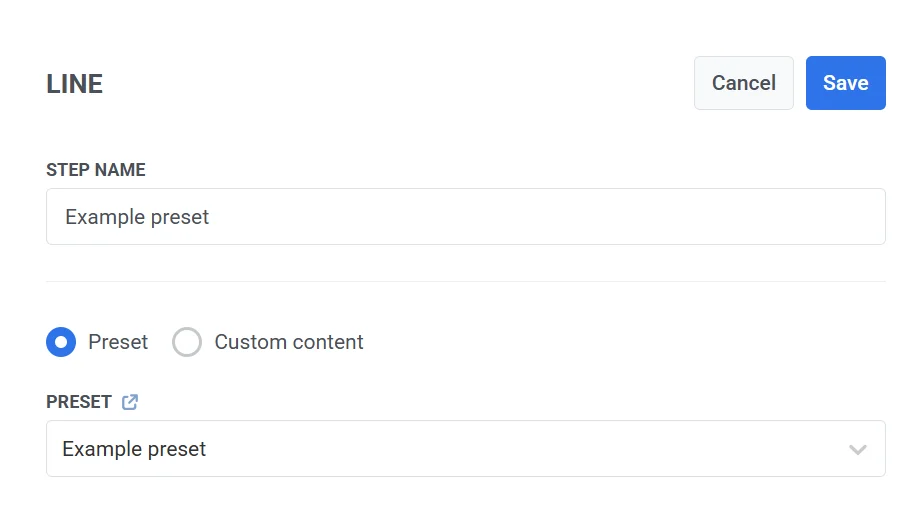
Anchor link toGeben Sie zunächst einen internen Namen für den Schritt an (z. B. „LINE-Willkommensnachricht“).
Wählen Sie als Nächstes eine der folgenden Optionen:
-
Voreinstellung: Wählen Sie aus bestehenden LINE-Nachrichtenvoreinstellungen unter Inhalt > LINE-Voreinstellungen. Erfahren Sie mehr über das Erstellen von LINE-Voreinstellungen
-
Benutzerdefinierter Inhalt: Geben Sie einfachen Text direkt in das Inhaltsfeld ein.
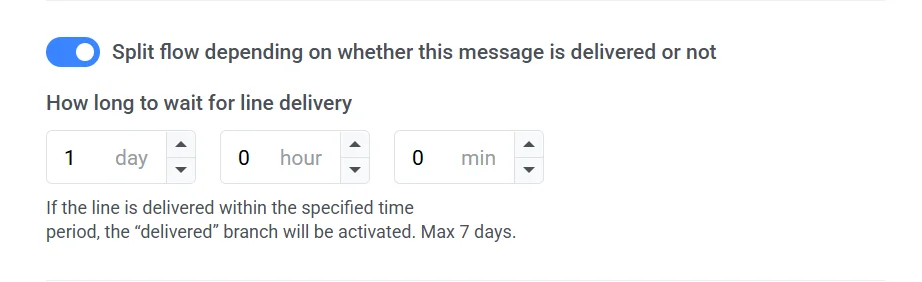
Fluss aufteilen, je nachdem, ob diese Nachricht zugestellt wird oder nicht (optional)
Anchor link toAktivieren Sie Fluss aufteilen, je nachdem, ob diese Nachricht zugestellt wird oder nicht, um den Journey-Pfad basierend auf dem Zustellungsstatus anzupassen:
- Aktiviert: Die Journey teilt sich in zwei Pfade auf, einen, wenn die Nachricht erfolgreich zugestellt wird, und einen anderen, wenn sie fehlschlägt.
- Deaktiviert: Die Journey folgt demselben Pfad, unabhängig davon, ob die Nachricht zugestellt wird oder nicht.
Klicken Sie auf Speichern, um die Änderungen zu übernehmen und zum Journey-Canvas zurückzukehren.
Die Journey abschließen und speichern
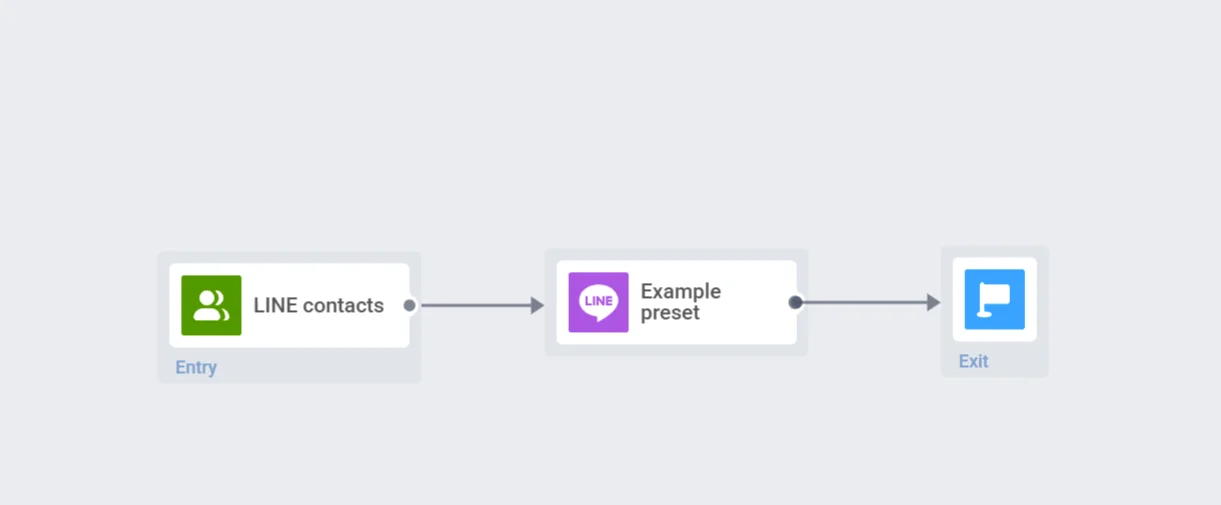
Anchor link toSchließen Sie die Einrichtung der Journey ab und fügen Sie das Exit-Element hinzu. Wenn Sie bereit sind, klicken Sie auf Journey starten, um sie zu aktivieren.
Freitextnachrichten senden und Ihre LINE-Konversationen anzeigen
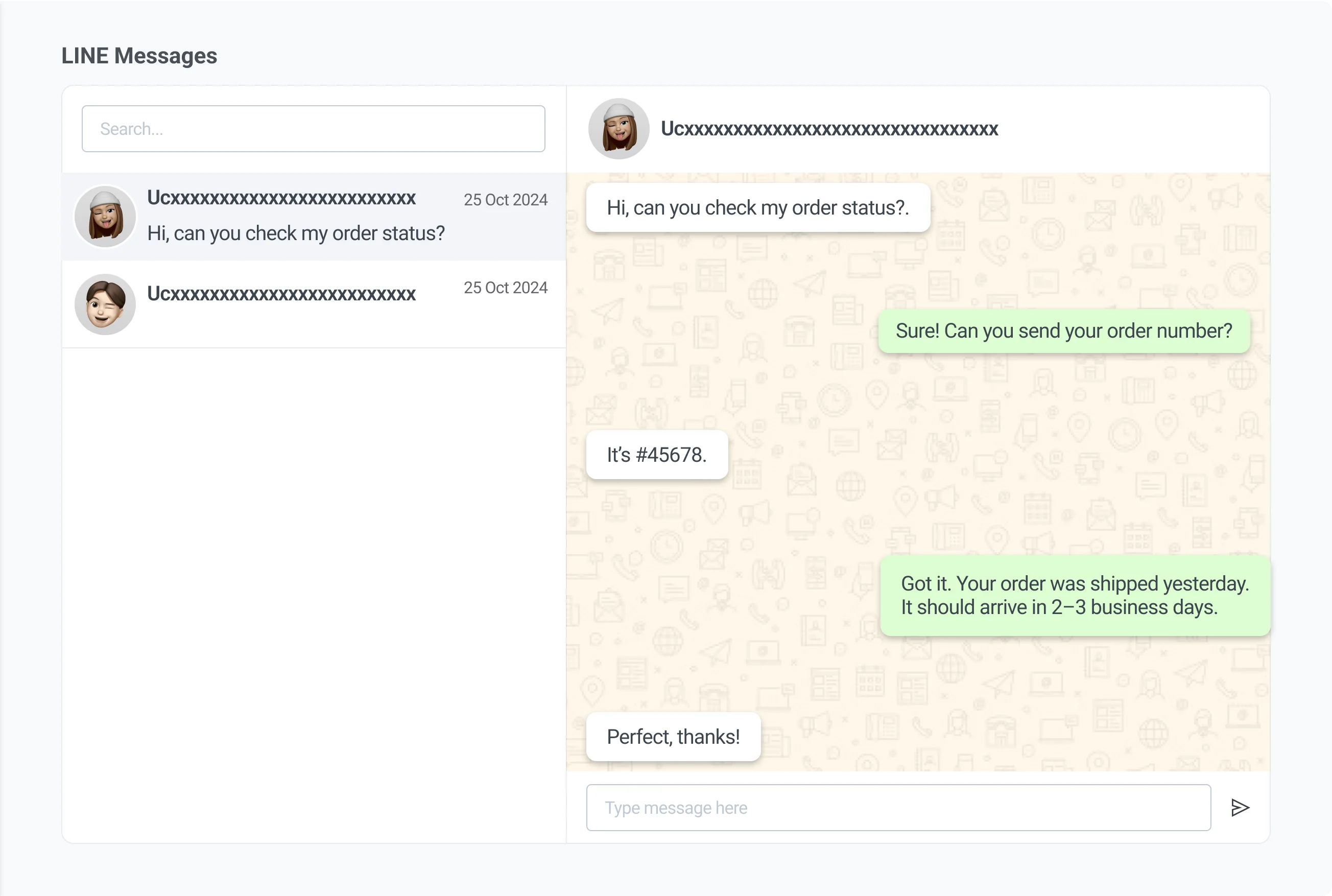
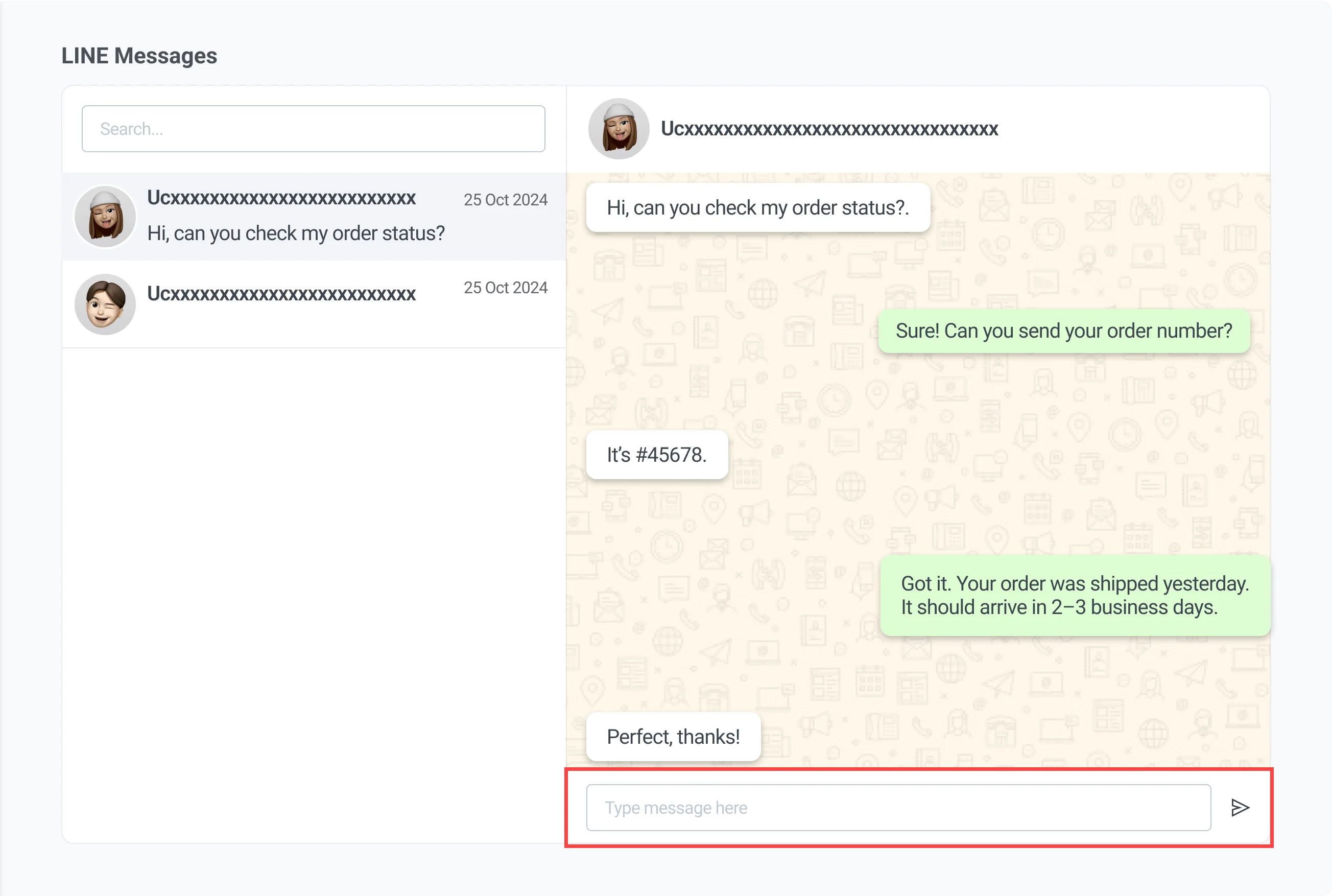
Anchor link toVerwenden Sie die LINE-Nachrichten-Schnittstelle, um direkte Konversationen mit Benutzern auf der LINE-Plattform anzuzeigen und zu verwalten. Dieser Posteingang zeigt automatisch Benutzer an, mit denen Sie interagiert haben. Sie können den Nachrichtenverlauf einsehen und in einem 1:1-Chat-Format antworten.
Nachrichten, die über diese Schnittstelle gesendet werden, werden als Standard-LINE-Chat-Nachrichten zugestellt und folgen den Zustellungsregeln von LINE (z. B. muss der Benutzer Ihr offizielles LINE-Konto innerhalb der letzten 7 Tage kontaktiert haben, wenn er es nicht als Freund hinzugefügt hat).
Nach Benutzern suchen
Anchor link toVerwenden Sie das Suchen-Feld oben links, um Benutzer nach Kennung zu suchen. Dies hilft Ihnen, schnell die Konversation zu finden, die Sie fortsetzen möchten.
Nachrichtenverlauf anzeigen
Anchor link toSobald Sie einen Benutzer aus der Liste auswählen, wird sein Nachrichtenverlauf im mittleren Bereich angezeigt. Dies ermöglicht es Ihnen, frühere Interaktionen zu überprüfen, bevor Sie antworten.
Eine Nachricht senden
Anchor link toUm eine Nachricht zu senden:
- Geben Sie Ihre Nachricht in das Nachricht-Feld am unteren Bildschirmrand ein.
- Klicken Sie auf Senden, um die Nachricht zu senden.
LINE-Nachrichten über API senden
Anchor link toVerwenden Sie die Pushwoosh-API, um LINE-Nachrichten zu senden. Diese Methode unterstützt sowohl vorlagenbasierte als auch einfache Textnachrichten (Freitext).