Kakao-Nachrichten senden
Dieser Leitfaden erklärt Ihnen, wie das KakaoTalk-Messaging in Pushwoosh funktioniert und wie Sie KakaoTalk-Nachrichten senden.
Kakao-Nachrichten über Customer Journey senden
Anchor link toPushwoosh ermöglicht es Ihnen, KakaoTalk-Messaging in Customer Journeys zu integrieren. Befolgen Sie diese Schritte, um es zu konfigurieren:
-
Gehen Sie in der Hauptseitenleiste zu Campaigns > Customer Journey Builder.
-
Klicken Sie auf Build a journey from scratch.
-
Fügen Sie ein Entry-Element hinzu, um zu definieren, wer die Journey betritt. Erfahren Sie, wie Sie die Entry-Elemente konfigurieren
-
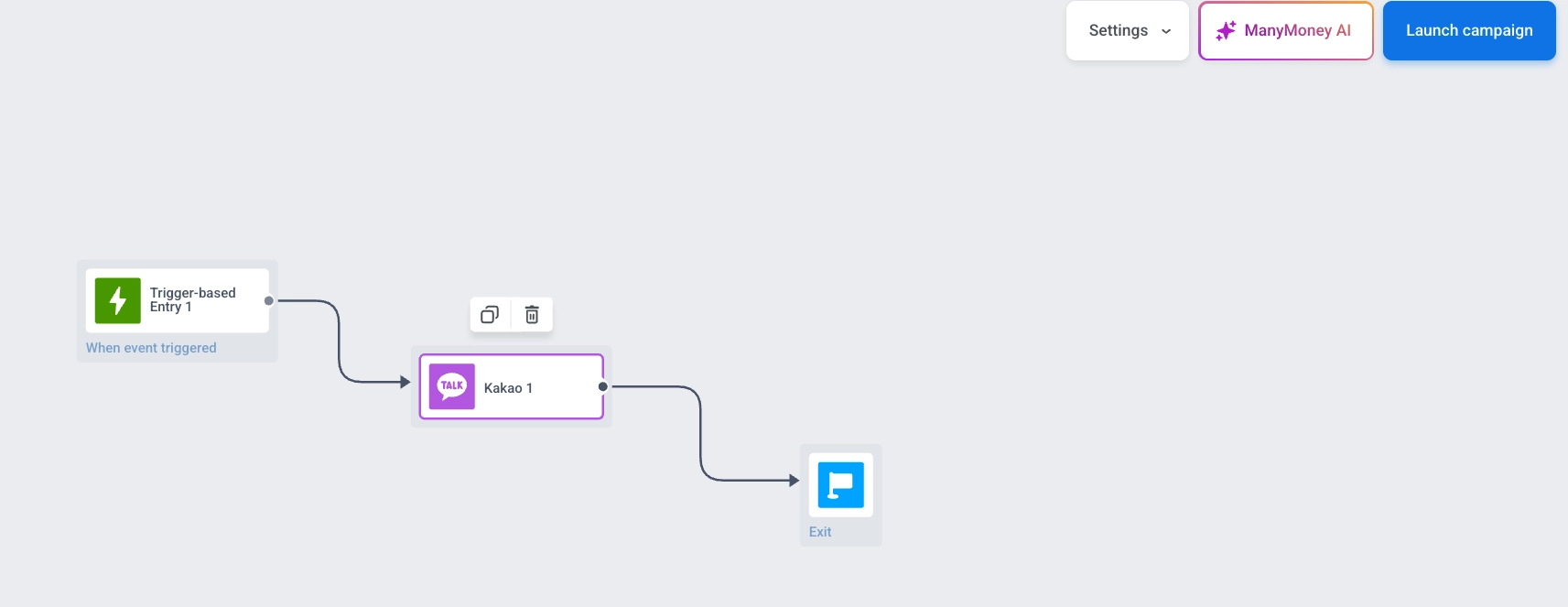
Fügen Sie ein Kakao-Element hinzu und verbinden Sie es mit dem Rest Ihres Flows (z. B. Entry-Trigger und nächste Schritte).
-
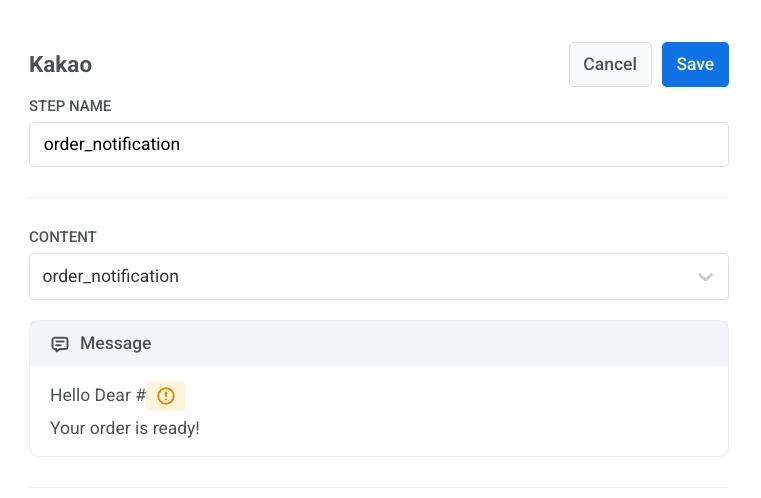
Klicken Sie auf das Kakao-Element, um dessen Einstellungsfenster zu öffnen. Wählen Sie im Dropdown-Menü Template Ihre genehmigte Nachrichtenvorlage aus.
-
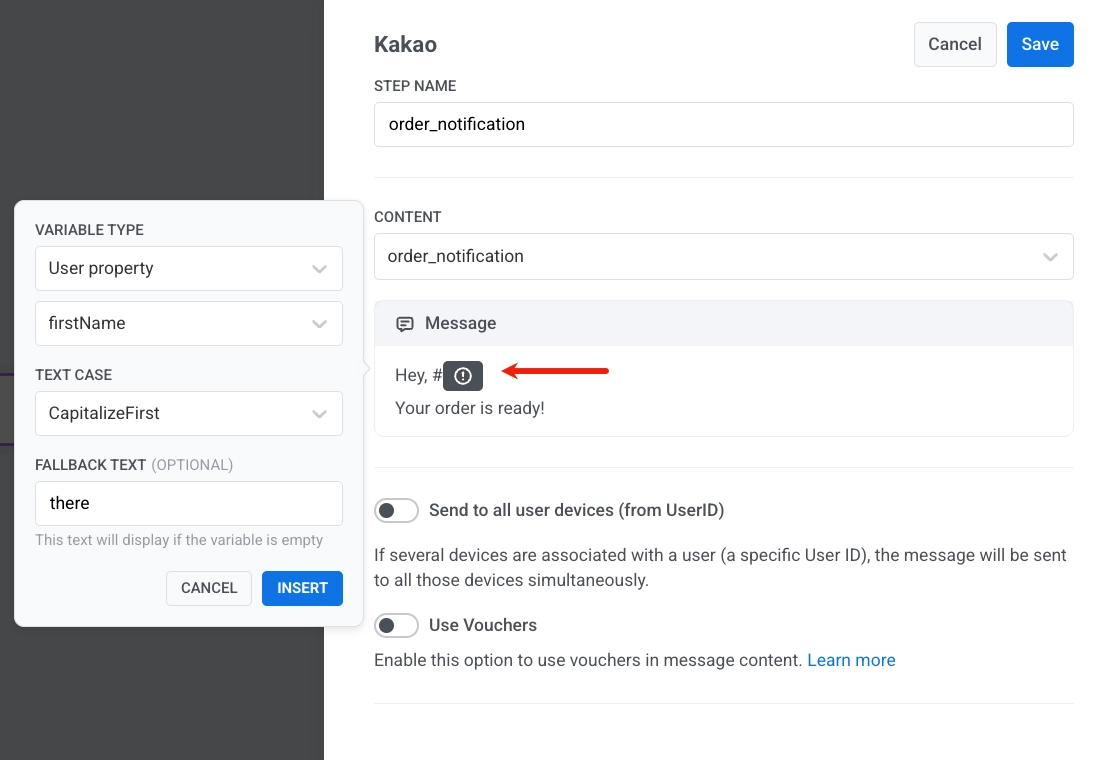
Verwenden Sie die Variablenauswahl, um dynamische Inhalte einzufügen:
- Legen Sie den Variablentyp fest (z. B. User property)
- Wählen Sie ein Feld wie firstName
- Legen Sie die Groß-/Kleinschreibung fest (z. B. CapitalizeFirst)
- Fügen Sie Fallback-Text hinzu (optional): wird angezeigt, wenn der Wert fehlt, zum Beispiel
there - Klicken Sie auf Insert, um die Variable zu Ihrer Nachricht hinzuzufügen
-
Klicken Sie auf Save, um die Element-Einstellungen zu speichern.
-
Schließen Sie die Einrichtung der Journey ab und fügen Sie das Exit-Element hinzu. Wenn Sie bereit sind, klicken Sie auf Launch journey, um sie zu aktivieren.
Kakao-Nachrichten über API senden
Anchor link toSenden Sie KakaoTalk-Nachrichten über die Pushwoosh-API. Verwenden Sie genehmigte Vorlagen und personalisieren Sie sie mit Variablen.