Wie man Benutzer mit Pushwoosh onboardet
Als erster persönlicher Kontakt muss das Benutzer-Onboarding perfekt zugeschnitten, nahtlos und sanft ansprechend sein. Führen Sie Ihre Onboarding-Kampagnen mit Pushwoosh reibungslos und einfach durch. Mit dem Customer Journey Builder können Sie mobile und E-Mail-Onboarding-Kampagnen mit einem einfachen visuellen Editor erstellen.
Mobile Onboarding-Kampagne
Anchor link to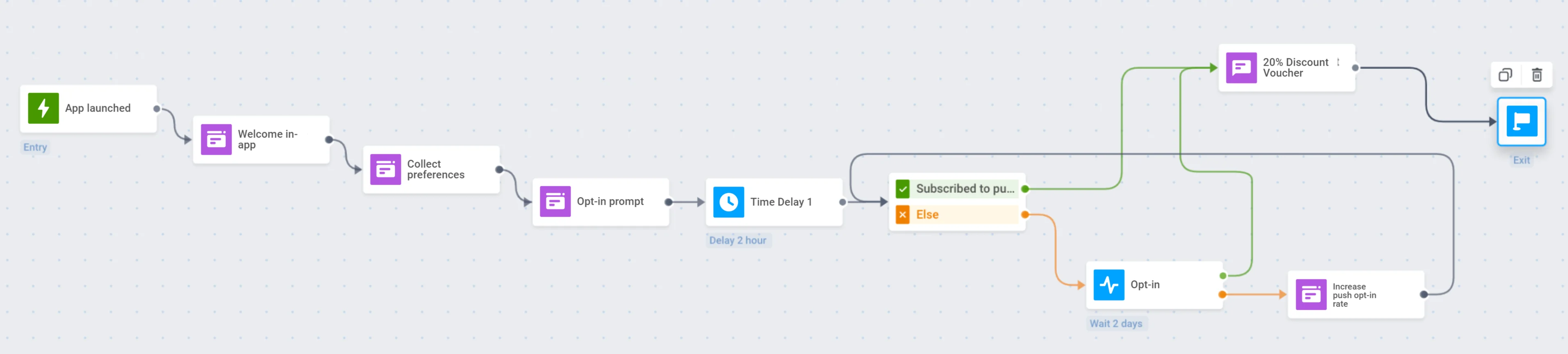
Hier sind einige Schritte, um Benutzer, die kürzlich Ihrer mobilen App beigetreten sind, mit dem Pushwoosh Customer Journey Builder zu onboarden.
Trigger-basierter Einstieg
Anchor link toDefinieren Sie das Ereignis, mit dem die Journey beginnt: Dies kann der erste Start der App, die Registrierung in der App oder die ersten In-App-Aktionen sein.
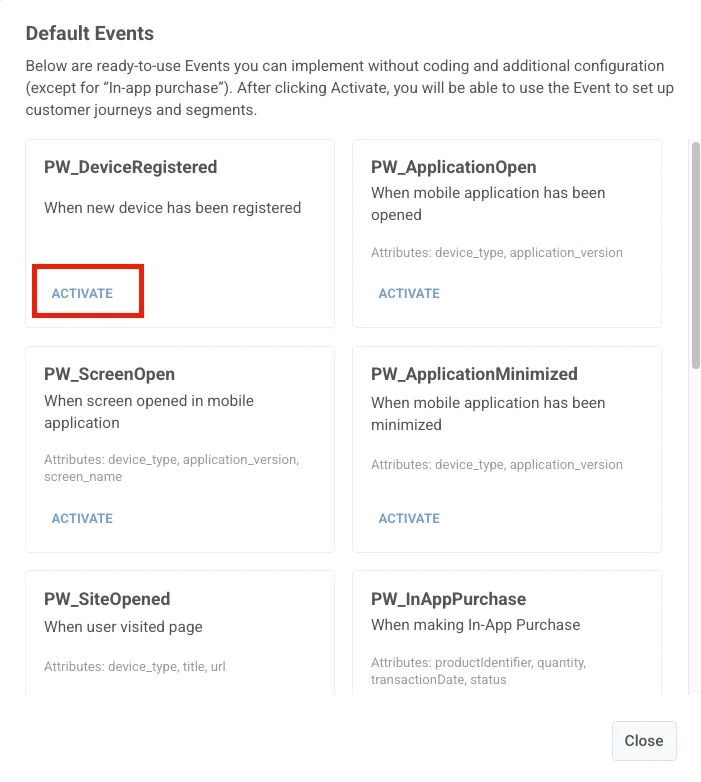
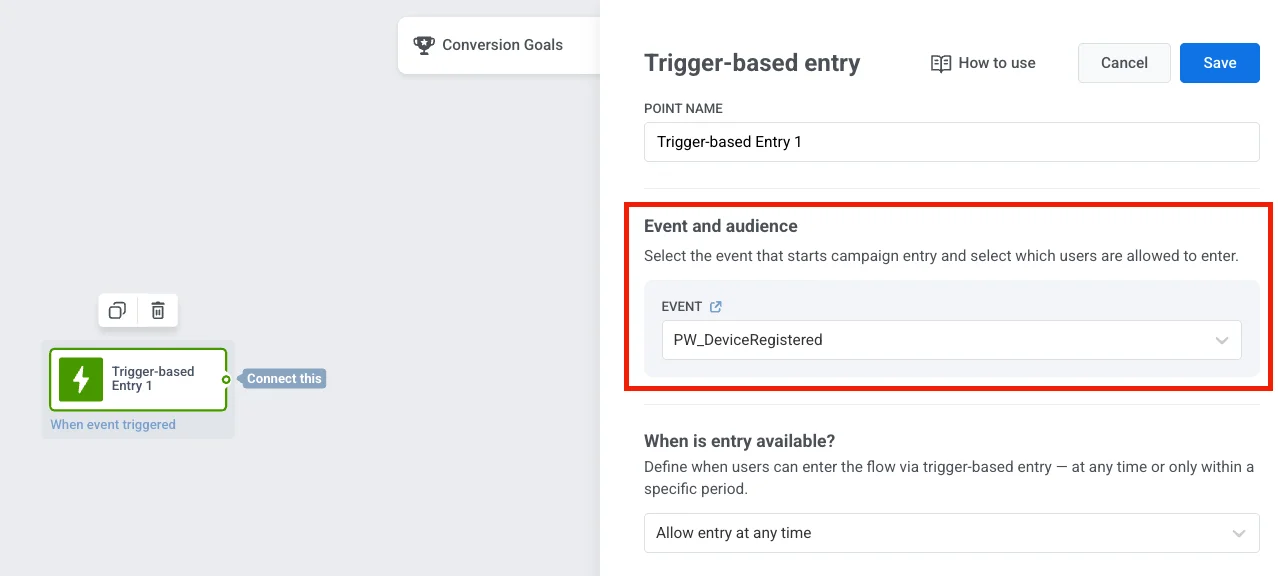
- In diesem Beispiel verwenden wir das Standard-Event PW_DeviceRegistered, das ausgelöst wird, wenn die App zum ersten Mal gestartet wird.
Um dieses Event zu aktivieren, öffnen Sie Ihr Pushwoosh Control Panel, gehen Sie zu Audience → Events und klicken Sie auf Event erstellen. Wählen Sie im Dropdown-Menü Standard-Events aus, suchen Sie Device Registered in der Liste und klicken Sie auf Aktivieren.
- Fügen Sie den Schritt Trigger-basierter Einstieg zur Journey-Leinwand hinzu und wählen Sie das erforderliche Event aus.
Willkommens-In-App
Anchor link toHeißen Sie Benutzer herzlich willkommen: Fügen Sie die willkommene In-App-Nachricht hinzu, die direkt nach dem auslösenden Event angezeigt wird.
-
Erstellen Sie ein Rich Media, das den Benutzer begrüßt und beschreibt, was er mit der App erleben wird. Sie können die Vorlage Welcome Newcomers verwenden oder eine neue erstellen, die zum Erscheinungsbild Ihrer App passt.
-
Fügen Sie den In-App-Schritt nach dem Start-Event der Journey hinzu und wählen Sie das zuvor erstellte Willkommens-Rich-Media aus.
Kennenlern-In-App
Anchor link toLassen Sie Ihre Benutzer im nächsten Journey-Schritt ein wenig über sich erzählen: Stellen Sie den Journey-Reisenden ein paar Fragen, um ihre weitere Erfahrung zu personalisieren.
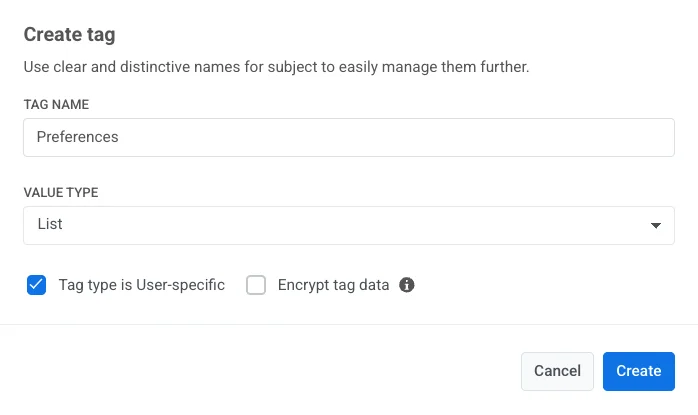
- Erstellen Sie ein Tag vom Typ Liste, um die Präferenzen der Benutzer zu sammeln.
- Erstellen Sie eine In-App-Nachrichtenvorlage, die eine Liste von Optionen enthält, aus denen ein Benutzer wählen kann. Sie können eine HTML-Datei mit einer fertigen Vorlage hochladen oder eine In-App-Seite von Grund auf mit unserem blockbasierten Editor erstellen.
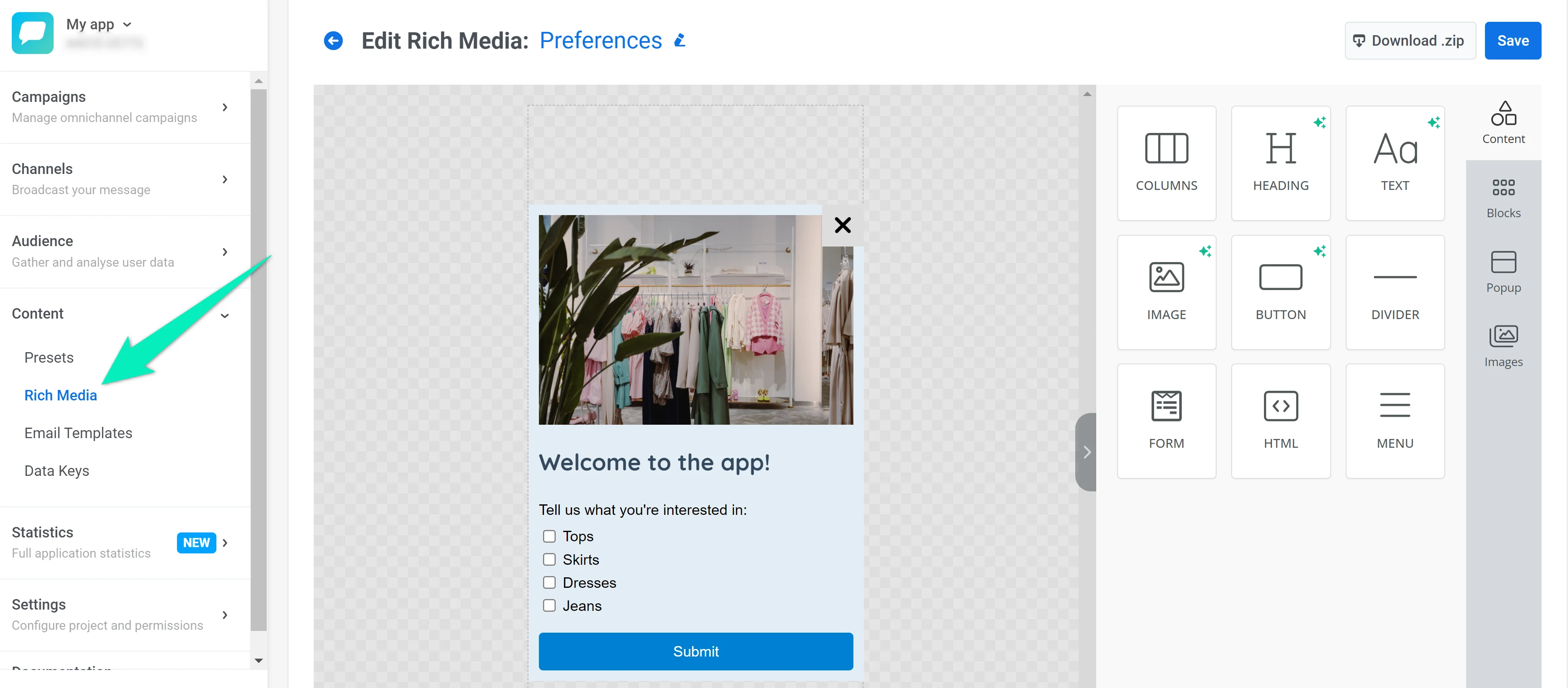
-
Setzen Sie die Tag-Werte basierend auf den von den Benutzern ausgewählten Optionen.
-
Folgen Sie dem ersten Willkommensbildschirm mit dem In-App-Element, das das von Ihnen erstellte Rich Media enthält.
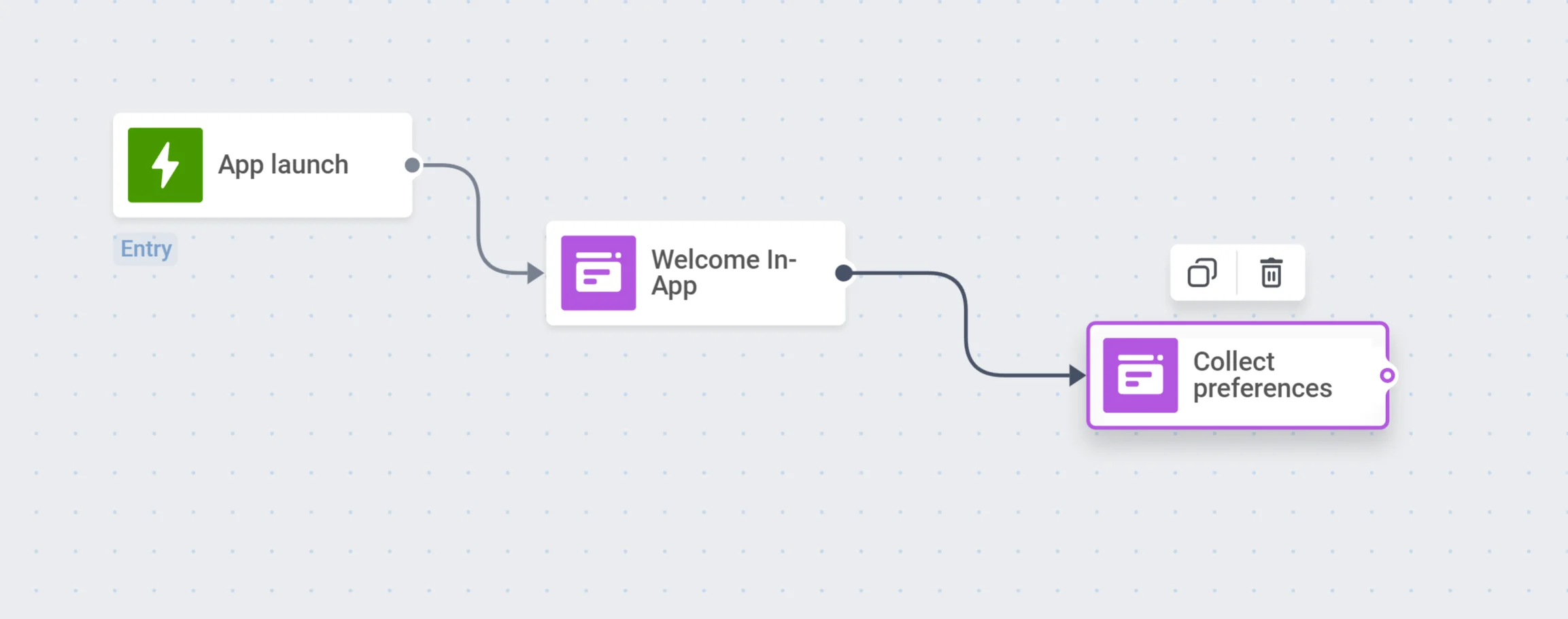
Opt-in-Aufforderung
Anchor link toHelfen Sie den Benutzern, das Beste aus Ihrer App herauszuholen, indem Sie ihnen Push-Benachrichtigungen anbieten – zeigen Sie die In-App-Abonnementaufforderung an, um die Benutzer zu ermutigen, sich für Ihre Nachrichten anzumelden.
- Erstellen Sie eine In-App-Opt-in-Aufforderung. Sie können die fertige Vorlage verwenden, Ihr eigenes HTML hochladen oder eine neue Vorlage mit dem integrierten Editor erstellen.
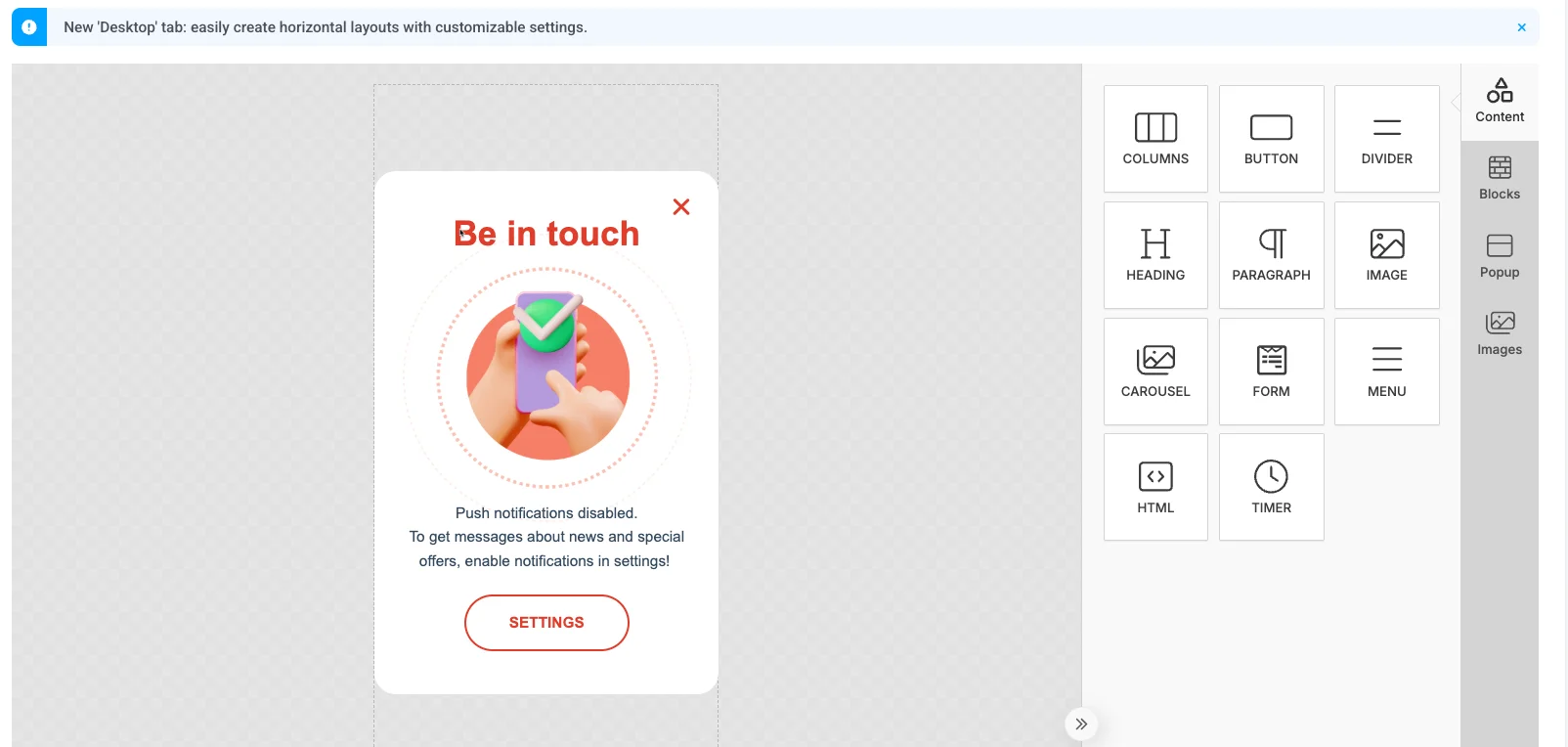
- Fügen Sie den In-App-Schritt zu Ihrer Journey hinzu, um dieses Rich Media anzuzeigen. Sobald ein Benutzer Push-Benachrichtigungen abonniert, setzt das Pushwoosh SDK das Standard-Tag Push Alerts Enabled für diesen Benutzer auf „true“.
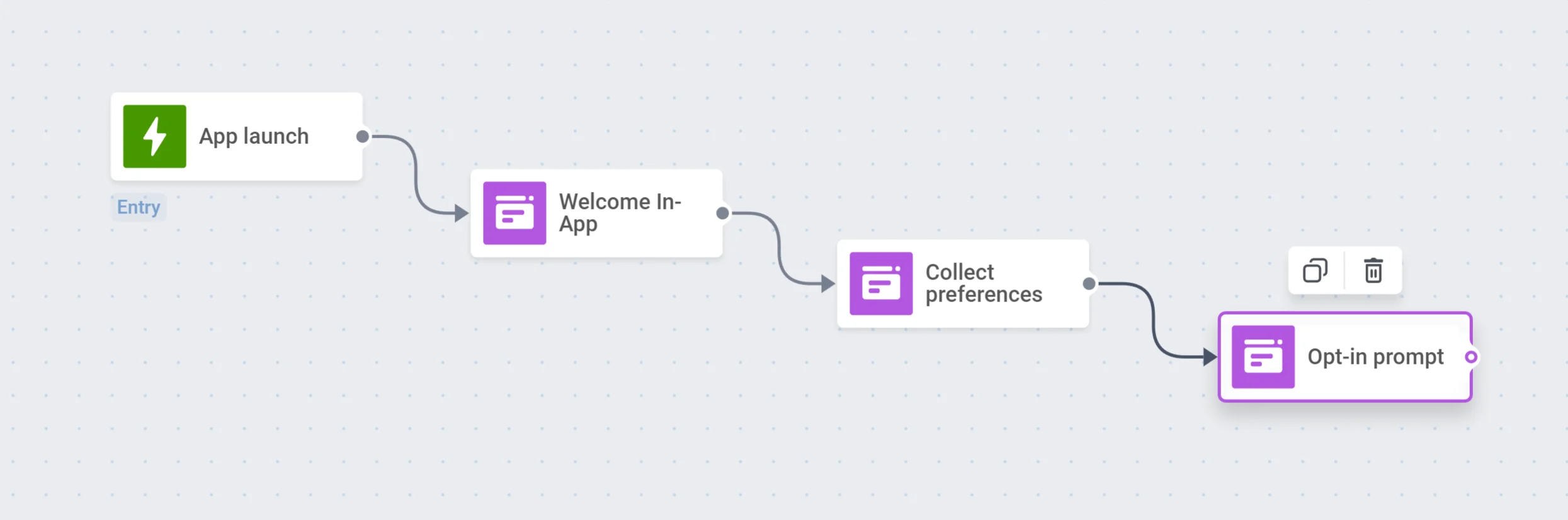
Zeitverzögerung
Anchor link toSetzen Sie eine Verzögerung von ein paar Stunden, um den Benutzern Zeit zu geben, Ihre App zu erkunden und sich für Push-Benachrichtigungen anzumelden.
Segment-Splitter
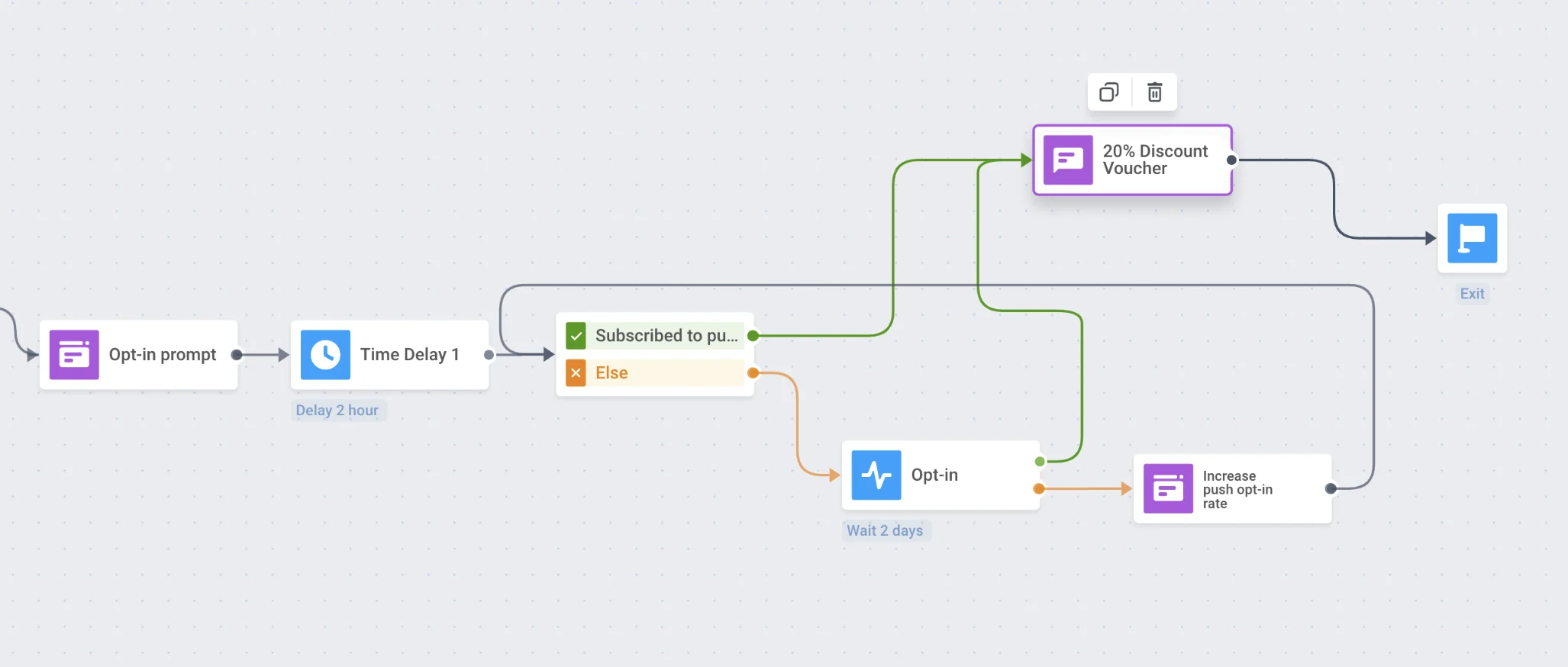
Anchor link toTeilen Sie die Journey-Reisenden in Zweige auf, je nachdem, was sie entschieden haben: Für diejenigen, die Push-Benachrichtigungen aktiviert haben, ist es Zeit, ihre erste zu erhalten! Für diejenigen, die dies nicht getan haben, kann eine weitere In-App helfen, den Wert Ihrer Push-Benachrichtigungen zu verstehen.
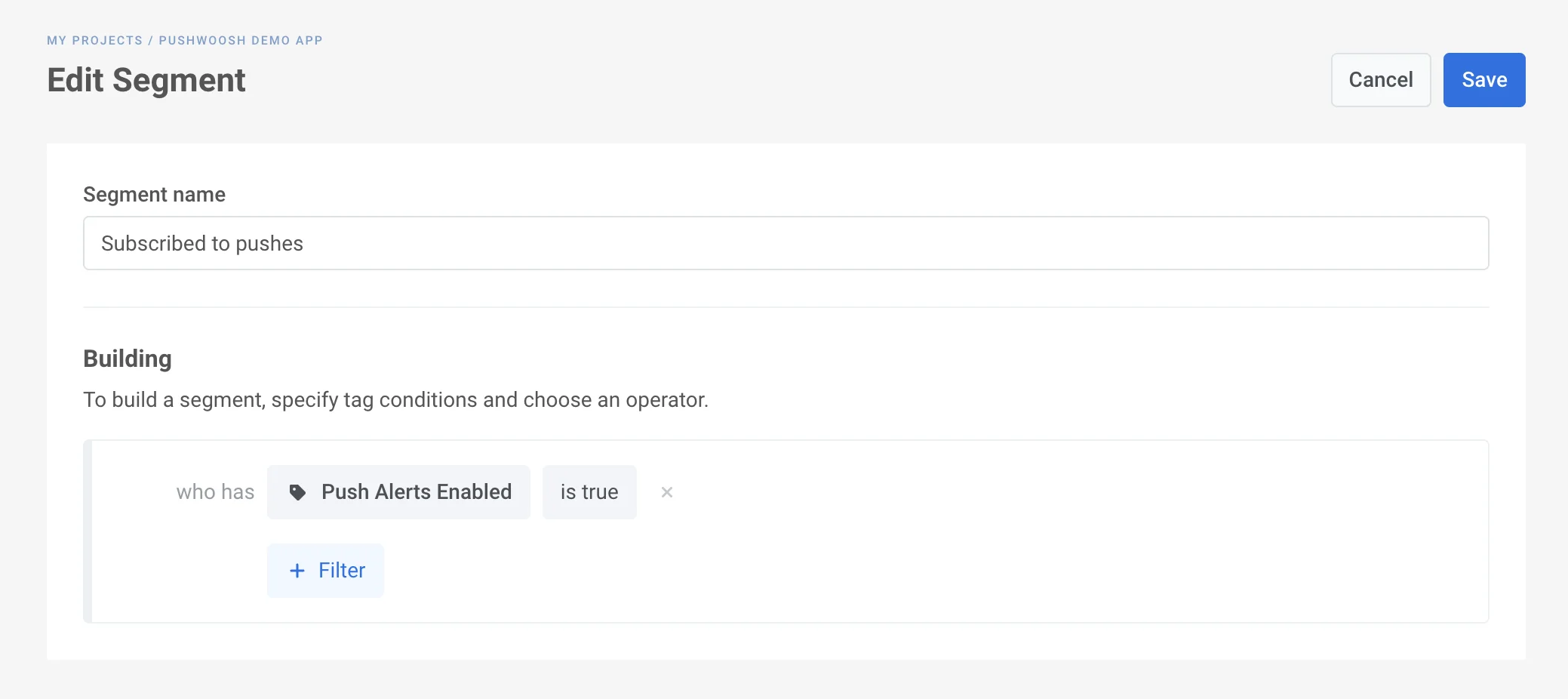
- Erstellen Sie ein Segment von Benutzern, die Push-Benachrichtigungen abonniert haben, unter Verwendung des Tags „Push Alerts Enabled“.
-
Fügen Sie ein Bedingungs-Split-Element zur Leinwand hinzu. Wählen Sie das von Ihnen erstellte Segment aus.
-
Folgen Sie den Segmentzweigen mit entsprechenden Kommunikationsflüssen:
- Senden Sie eine erste Push-Benachrichtigung, um angemeldete Benutzer zu ermutigen, die App zu öffnen und ihre Funktionen weiter zu erkunden;
- Zeigen Sie anderen beim nächsten App-Start eine weitere In-App an.
Ausstieg
Anchor link toÜberfordern Sie die Benutzer nicht mit zu vielen Onboarding-Schritten – lassen Sie sie Ihre App genießen, nachdem das wesentliche Onboarding abgeschlossen ist, und starten Sie Ihre Engagement-Kampagne!
E-Mail-Onboarding-Kampagne
Anchor link toUm Benutzer über E-Mail-Nachrichten zu onboarden, ist der grundlegende Ablauf ziemlich derselbe:
- Überlegen Sie, welche Onboarding-Schritte die Neulinge zuerst unternehmen sollten.
- Bereiten Sie ansprechende Onboarding-E-Mail-Inhalte vor. Erfahren Sie mehr
- Stellen Sie sicher, dass Sie alle notwendigen Events integrieren, zum Beispiel die Anmeldung für E-Mails oder das Hinterlassen der E-Mail-Adresse in einem Registrierungsformular.
- Erstellen Sie Zielgruppensegmente, die für die Splitter Ihrer Onboarding-Kampagne benötigt werden, basierend auf Ihren Onboarding-Zielen und dem Kommunikationsfluss.
- Erstellen Sie schließlich Ihre E-Mail-Onboarding-Kampagne im Customer Journey Builder