Bedingungsaufteilung
Das Element Bedingungsaufteilung ermöglicht es Ihnen, einen Flow aufzuteilen, sodass Benutzer je nach ihrem Segment oder ihren Tag-Werten unterschiedliche Pfade verfolgen.
Definieren Sie den Benutzer-Flow
Anchor link toSie können den Flow auf zwei Arten aufteilen:
- Segment: Teilen Sie Benutzer danach auf, ob sie einem bestehenden Segment entsprechen.
- Tag: Teilen Sie Benutzer basierend auf Tag-Werten in mehrere Zweige auf.
- Event: Teilen Sie Benutzer basierend auf den Werten eines Event-Attributs in Zweige auf.
Flow nach Segment aufteilen
Anchor link toUm einen Flow nach Segment aufzuteilen:
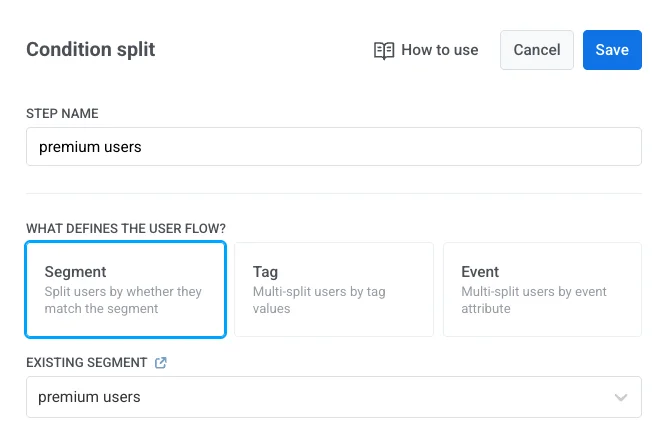
- Wählen Sie Segment als Bedingung für den Benutzer-Flow.
- Wählen Sie das Segment aus, das Sie verwenden möchten, oder erstellen Sie es direkt aus dem Element heraus neu. Erfahren Sie mehr über das Erstellen von Segmenten
- Klicken Sie auf Speichern, um die Änderungen zu übernehmen.
-
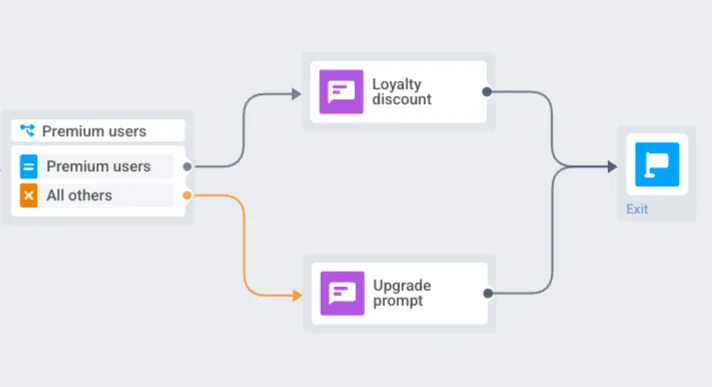
Der Flow erstellt automatisch zwei Zweige:
- Benutzer in einem Segment: Benutzer, die dem ausgewählten Segment entsprechen.
- Alle anderen Benutzer: Benutzer, die nicht dem Segment entsprechen.
Konfigurieren Sie für jeden Zweig einen separaten Flow, damit die Benutzer für sie relevante Inhalte erhalten.
Beispiel
Wenn Sie den Flow nach dem Segment Premium-Abonnenten aufteilen, können Benutzer in diesem Segment zu einem Flow geleitet werden, der einen Treuerabatt bietet, während alle anderen Benutzer einem Flow folgen, der eine Aufforderung zum Upgrade anzeigt.
Flow nach Tag aufteilen
Anchor link toUm einen Flow nach Tag aufzuteilen:
- Wählen Sie Tag als Bedingungstyp.
- Wählen Sie aus dem Dropdown-Menü Tag das Tag aus, das Sie verwenden möchten (zum Beispiel Favourite_category). Stellen Sie sicher, dass das erforderliche Tag im Voraus erstellt wurde. Erfahren Sie mehr über Tags
- Wählen Sie die Bedingung (zum Beispiel ist).
- Fügen Sie einen oder mehrere Zweige hinzu, indem Sie Tag-Werte angeben (zum Beispiel Schuhe, Kleider, Accessoires).
Sie können bis zu 10 Zweige pro Bedingungsaufteilung erstellen.
- Klicken Sie auf Speichern, um die Änderungen zu übernehmen.
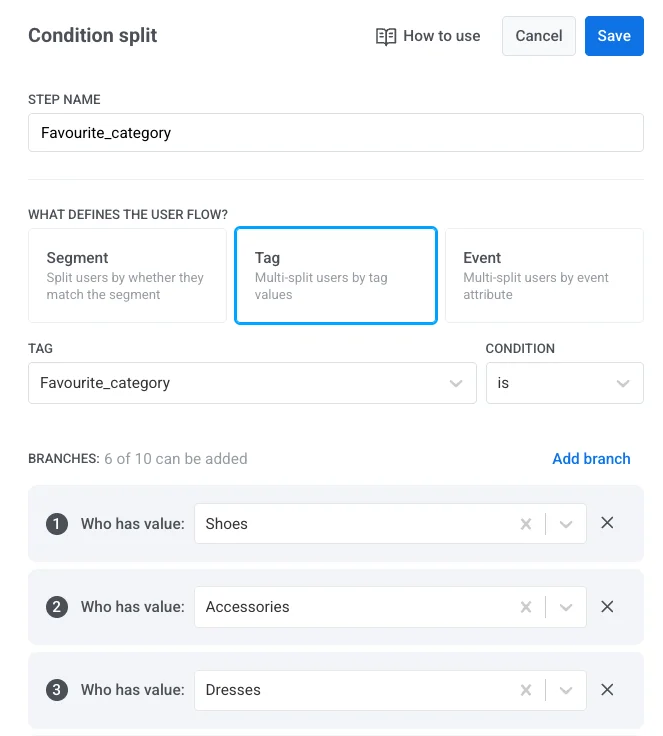
- Erstellen Sie schließlich für jeden Zweig einen separaten Flow, um personalisierte Inhalte basierend auf dem Tag des Benutzers bereitzustellen.
Beispiel
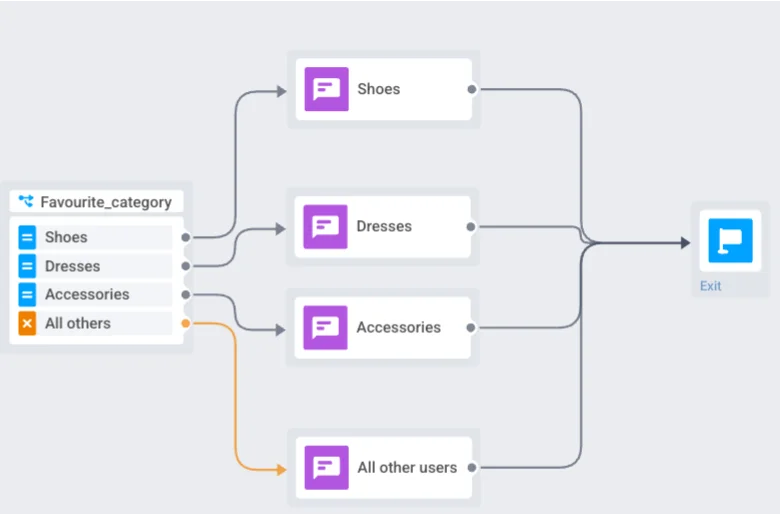
Wenn Sie den Flow nach dem Tag Favourite_category aufteilen und Zweige für Schuhe, Kleider und Accessoires definieren, werden die Benutzer zu dem Zweig geleitet, der ihrer Präferenz entspricht. Alle anderen Benutzer (zum Beispiel solche ohne eine angegebene Kategorie) werden zum Zweig Alle anderen Benutzer geleitet.
Sie müssen für jeden Zweig einen separaten Flow erstellen, wie zum Beispiel Werbeaktionen für Schuhe, Kleider oder Accessoires, um personalisierte Inhalte zu liefern.
Flow nach Event aufteilen
Anchor link toVerwenden Sie diese Option, wenn Sie die Journey basierend auf dem Wert eines Event-Attributs verzweigen möchten, das früher in der Journey erfasst wurde.
Um einen Flow nach Event-Attribut aufzuteilen:
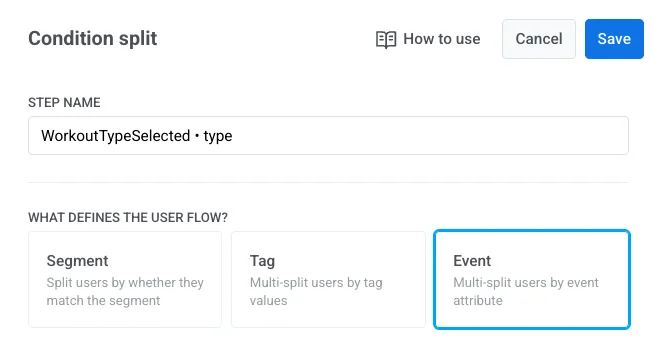
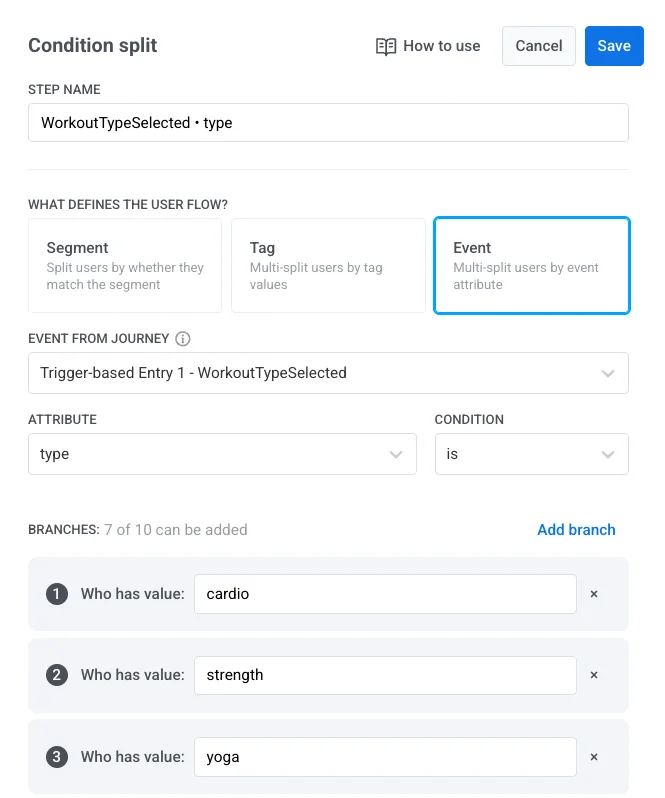
- Wählen Sie Event als Bedingungstyp.
- Wählen Sie im Dropdown-Menü Event aus der Journey das Event aus, das früher in der Journey ausgelöst wurde.
- Wählen Sie unter Attribut das Event-Attribut aus.
- Wählen Sie die Bedingungslogik, wie z. B.
ist,ist nicht, etc. - Fügen Sie einen oder mehrere Zweige hinzu und definieren Sie Werte für das ausgewählte Attribut.
- Klicken Sie auf Speichern, um die Konfiguration zu übernehmen.
Beispiel
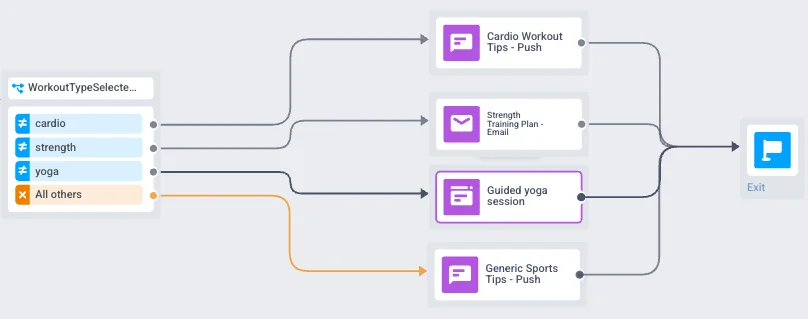
Wenn Sie den Flow basierend auf dem Event WorkoutTypeSelected und dem Attribut type aufteilen, können Sie Benutzer je nach ausgewähltem Training zu personalisierten Onboarding-Flows leiten:
- Benutzer mit
type = cardio→ erhalten Cardio-Trainingstipps - Benutzer mit
type = strength→ erhalten einen Krafttrainingsplan - Benutzer mit
type = yoga→ erhalten eine geführte Yoga-Sitzung - Benutzer, die keinen Trainingstyp ausgewählt haben (Alle anderen) → erhalten eine Push-Nachricht mit allgemeinen Sporttipps, um sicherzustellen, dass sie auch ohne eine spezifische Präferenz relevante Onboarding-Inhalte erhalten.
Jeder Zweig enthält dann gezielte Nachrichtenelemente, die relevante Inhalte liefern.