Wie man Jubiläumskampagnen erstellt
Pushwoosh ermöglicht es Ihnen, Segmente basierend auf dem Jahrestag eines bestimmten Datums-Tags zu erstellen. Dies ermöglicht es Ihnen, Benutzer anzusprechen, deren wichtige Daten, wie Geburtstage oder Erstinstallationen, jedes Jahr am selben Tag stattfinden. Mit dieser Funktion können Sie personalisierte, automatisierte Kampagnen durchführen, um diese Jahrestage zu feiern, z. B. indem Sie Geburtstagsgrüße oder exklusive Angebote an treue Kunden senden.
Ein Jubiläumssegment erstellen
Anchor link toGehen Sie dazu wie folgt vor:
- Navigieren Sie zum Bereich „Segmente“ und klicken Sie auf Segment erstellen → Segment aufbauen
- Wählen Sie das für Ihr Jubiläum relevante Tag aus (z. B. Erstinstallation oder der Geburtstag des Benutzers). Erstinstallation ist ein Standard-Tag. Wenn Sie ein benutzerdefiniertes Tag wie „Geburtstag“ benötigen, erstellen Sie dieses, bevor Sie das Segment erstellen. Mehr erfahren
- Wählen Sie die Bedingung Jahrestag und geben Sie die Datumsbedingung an:
-
Heute: Benutzer, deren Jahrestag mit dem heutigen Datum übereinstimmt.
-
Ist in N Tagen: Benutzer, deren Jahrestag in N Tagen ist.
-
Ist N Tage her: Benutzer, deren Jahrestag N Tage zurückliegt.
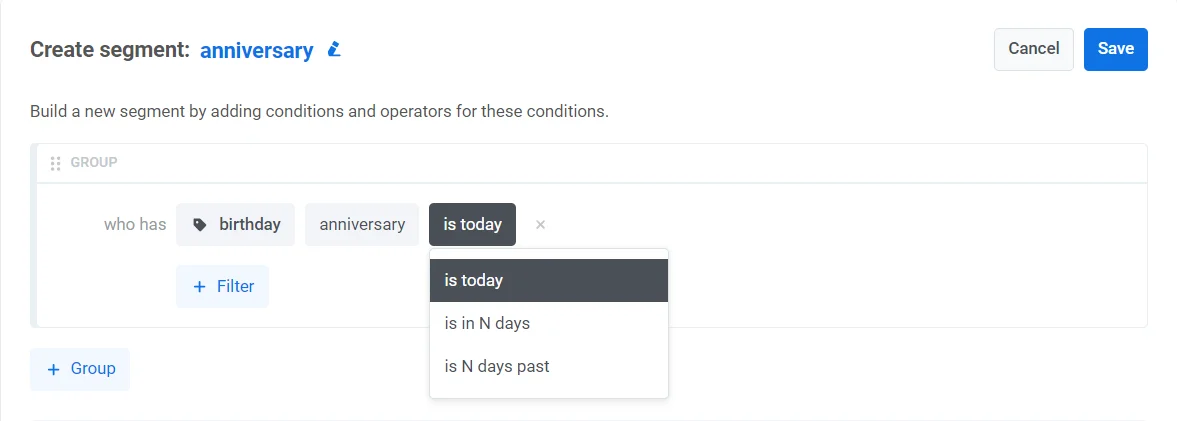
Die Konfiguration eines Segments, das Benutzer eine bestimmte Anzahl von Tagen vor oder nach dem Jahrestag einschließt, ermöglicht Interaktionen vor oder nach dem Jubiläum.
- Verfeinern Sie Ihr Segment weiter, indem Sie weitere Filter hinzufügen.
Eine tägliche Kampagne mit dem Segment einrichten
Anchor link toSobald Sie ein Segment erstellt haben, richten Sie eine wiederkehrende Customer Journey basierend auf diesem Segment ein:
- Navigieren Sie zum Customer Journey Builder in Ihrem Pushwoosh-Konto und klicken Sie auf Kampagne erstellen.
- Ziehen Sie das Zielgruppenbasierte Eingangselement auf die Journey-Leinwand und wählen Sie das zuvor erstellte Segment aus.
- Stellen Sie im zielgruppenbasierten Eingangselement Eingangszeitplan → Wiederkehrender Eingang → Periodisch ein (z. B. jeden Tag). Mehr erfahren
Beispielszenario: Geburtstags-Promo im Voraus
Anchor link toStellen Sie sich vor, Sie möchten Benutzern drei Tage vor ihrem Geburtstag eine Push-Benachrichtigung mit einem Geburtstags-Promo-Code senden.
So richten Sie es ein:
- Erstellen Sie im Bereich Tags Ihres Control Panels ein Geburtstags-Tag mit einem Datums-Tag. Hier werden die Geburtstage der Benutzer gespeichert.
- Navigieren Sie dann zum Bereich „Segmente“ und klicken Sie auf Segment erstellen.
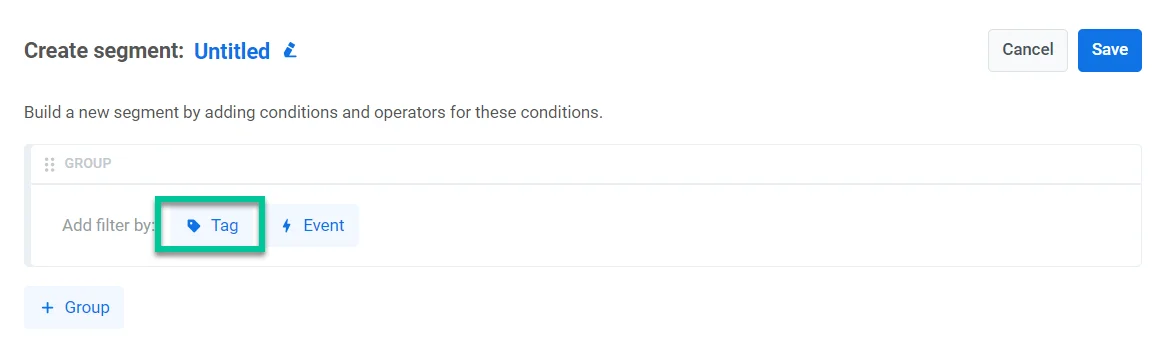
- Klicken Sie auf das Tag-Symbol und wählen Sie das von Ihnen erstellte Geburtstags-Tag aus.
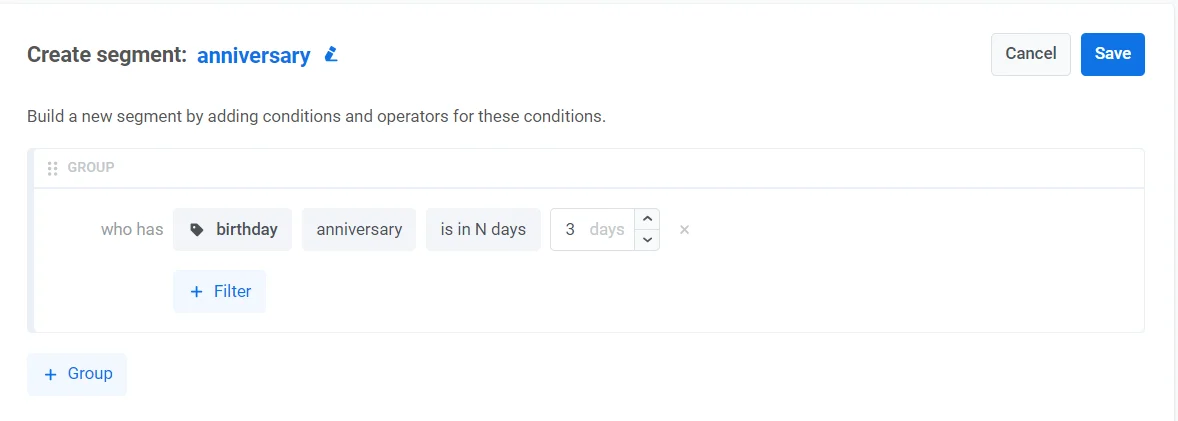
- Wählen Sie als Nächstes die Bedingung Jahrestag und stellen Sie die Datumsbedingung auf Ist in N Tagen - 3 Tage ein, um Benutzer anzusprechen, deren Geburtstag in drei Tagen ist.
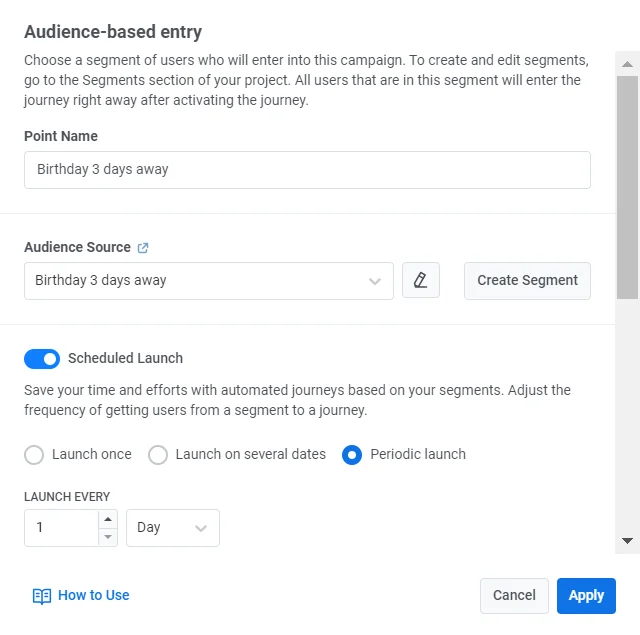
- Ziehen Sie im Customer Journey Builder das zielgruppenbasierte Eingangselement auf die Leinwand und wählen Sie das von Ihnen erstellte Segment aus.
- Stellen Sie Eingangszeitplan → Wiederkehrender Eingang → Periodisch ein und konfigurieren Sie die Journey so, dass sie jeden Tag läuft (z. B. um 11:00 Uhr in der Zeitzone des Abonnenten).
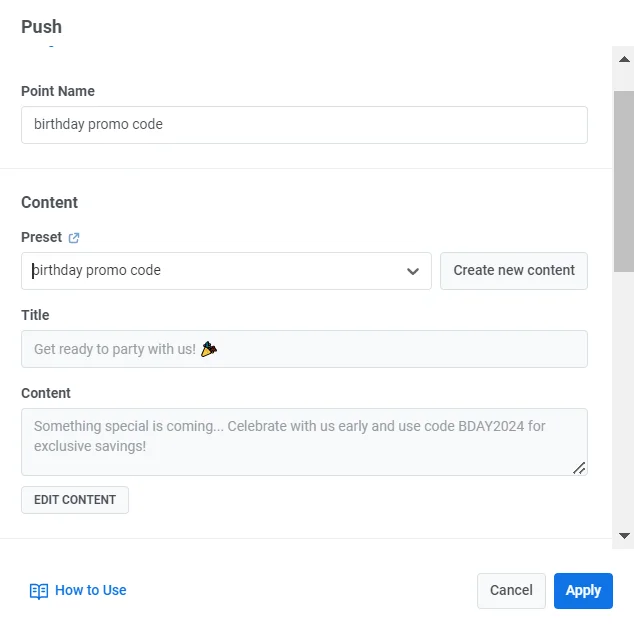
- Fügen Sie ein Push-Element zur Leinwand hinzu und verfassen Sie eine personalisierte Nachricht mit einem Pre-Birthday-Promo-Code, wie zum Beispiel: „Etwas Besonderes steht bevor… Feiern Sie frühzeitig mit uns und nutzen Sie den Code BDAY2024 für exklusive Ersparnisse!“
- Klicken Sie auf Kampagne starten, um die Journey zu aktivieren.