So erstellen Sie eine Re-Engagement-Kampagne in Pushwoosh
In der hart umkämpften Welt der mobilen Apps ist es nur die halbe Miete, Benutzer zu binden. Einige Benutzer öffnen die App vielleicht nur ein paar Mal und vergessen sie dann. Das Starten einer Re-Engagement-Kampagne wird diese Benutzer dazu ermutigen, zur App zurückzukehren.
Segmentieren Sie Ihre Benutzer
Anchor link toIdentifizieren Sie zunächst die Kategorien von Benutzern, bei denen das Risiko einer Abwanderung besteht. Meistens sind dies die Benutzer, die Ihre App seit drei bis sieben Tagen nicht geöffnet haben. Wenn Sie eine Kampagne in Pushwoosh starten, können Sie die automatisch erstellten Segmente namens Didn’t open the app for 3 days und Didn’t open the app for 7 days als Zielgruppenquelle auswählen.
Sie können Benutzer auch basierend auf den Präferenzen segmentieren, die sie in ihren Profilen oder während des Onboardings angegeben haben. Basierend auf diesen Präferenzen können Sie dann dedizierte Kampagnen mit personalisierten Inhalten und relevanter Kommunikation durchführen.
Bereiten Sie Inhalte vor
Anchor link toNutzen Sie verschiedene Arten von Inhalten und Kanälen, um Ihre Kampagne ansprechender und effektiver zu gestalten. Die folgenden Kommunikationskanäle eignen sich am besten für die Erstellung einer Re-Engagement-Kampagne im Pushwoosh Customer Journey Builder.
- Push-Benachrichtigungen sind ein leistungsstarkes Werkzeug, um Benutzer an Ihre App zu erinnern und eine Gewohnheit zur Nutzung zu etablieren.
- In-App-Nachrichten ermöglichen es Ihnen, die wichtigsten Funktionen und Vorteile der App zu demonstrieren, hilfreiche Tipps zu geben und um Feedback zu bitten.
- E-Mails eignen sich perfekt, um exklusive Rabatte anzubieten, neue Funktionen vorzustellen oder ansprechende Inhalte zu präsentieren.
Für jeden dieser Kanäle ermöglicht Pushwoosh Ihnen, die Kommunikation zu personalisieren. Sie können beispielsweise den Namen des Benutzers einfügen oder seine Präferenzen in Push-Benachrichtigungen, In-App-Nachrichten und E-Mails erwähnen.
Erstellen Sie eine Customer Journey
Anchor link toSobald Sie die Zielgruppe definiert und den Inhalt für Ihre Kampagne vorbereitet haben, ist es an der Zeit, eine Customer Journey zu erstellen.
Navigieren Sie dazu zu Campaigns → Customer Journey Builder → Create Campaign.
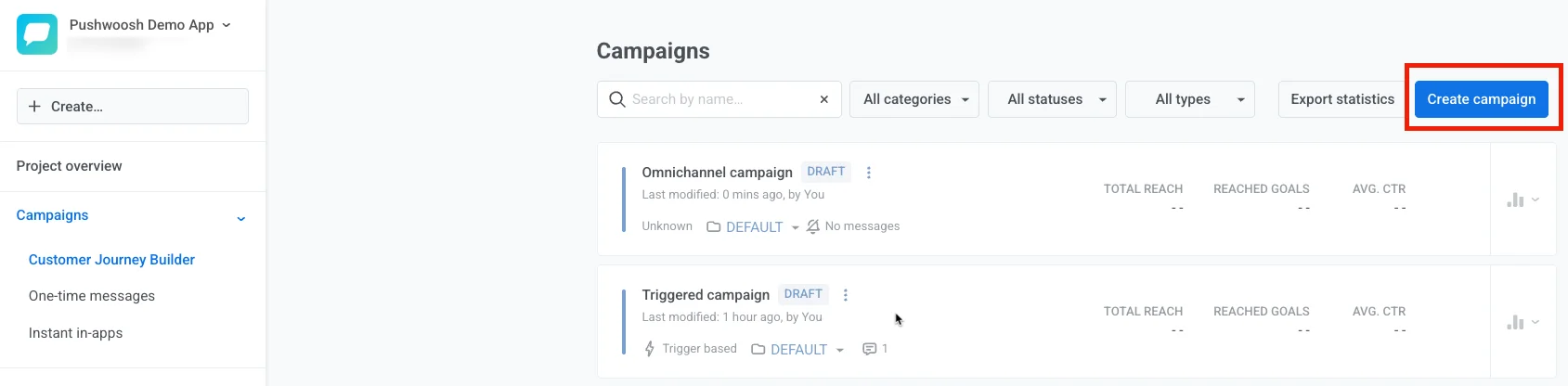
Re-Engagement-Kampagnen können je nach Art der Anwendung, Benutzerverhaltensmustern und vielen anderen Faktoren sehr unterschiedlich sein.
Als Beispiel erstellen wir eine Re-Engagement-Kampagne für eine Musik-Streaming-App:
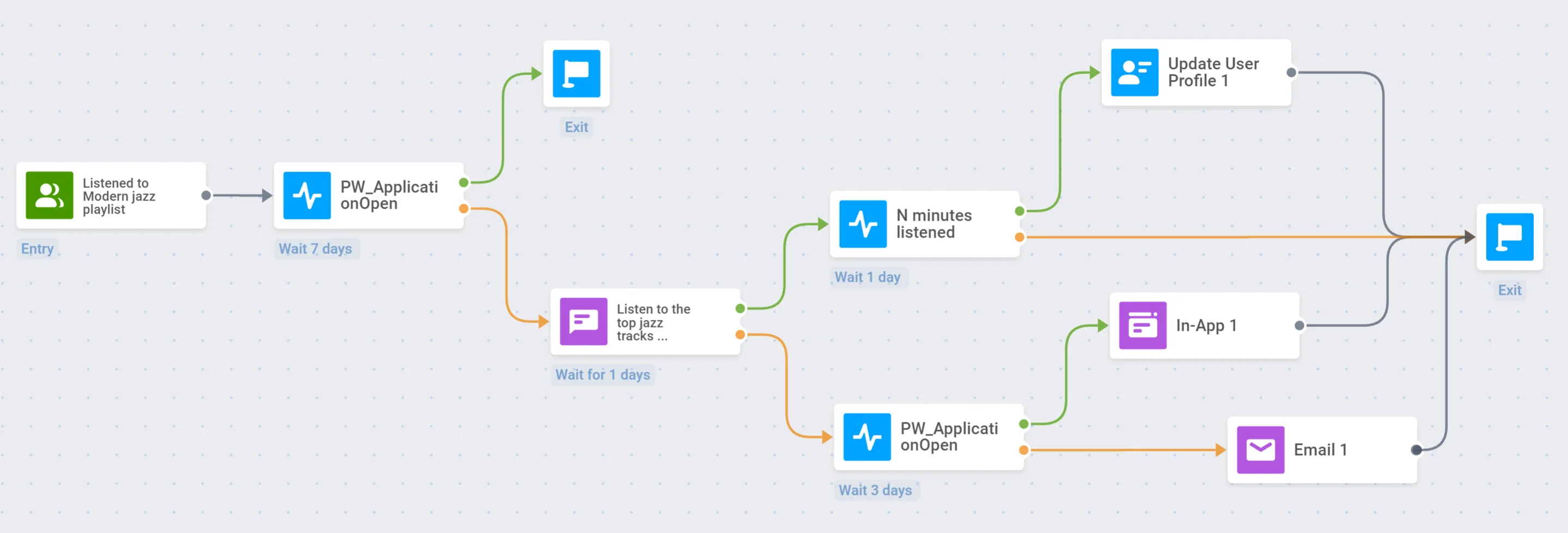
Wir haben bereits eine Beispiel-Engagement-Kampagne für diese App erstellt und werden einige der in dieser Phase gewonnenen Daten in unserer neuen Journey verwenden.
1. Einstiegspunkt
Anchor link toWir möchten eine gezielte Re-Engagement-Kampagne für diejenigen starten, die zuvor unsere Playlist ‘Modern Jazz’ gehört haben. Daher fügen wir einen zielgruppenbasierten Einstiegspunkt hinzu und wählen das Segment Listened to Modern jazz playlist als Zielgruppenquelle aus:
2. Warten auf das Öffnen der App durch Benutzer
Anchor link toWir werden sieben Tage warten, bis die Zielgruppe des Einstiegspunkts die App öffnet. Dazu fügen wir das Element Wait for Trigger hinzu und wählen das vordefinierte Event PW_ApplicationOpen mit einer Wartezeit von sieben Tagen aus:
Wenn ein Benutzer die App innerhalb von sieben Tagen öffnet, verlässt er die Journey:
3. Push-Benachrichtigung
Anchor link toSenden wir eine Push-Benachrichtigung an diejenigen, die die App seit sieben Tagen nicht geöffnet haben. Wir werden ihnen anbieten, die besten Jazz-Titel anzuhören, die sie noch nicht gehört haben:
Wir werden auch Silent Hours konfigurieren, damit Push-Benachrichtigungen nicht zu unpassenden Tageszeiten an Benutzer gesendet werden:
4. Hördauer-Trigger und Profilaktualisierung
Anchor link tofür diejenigen, die die Push-Benachrichtigung geöffnet haben
Jetzt möchten wir die Benutzer, die die Push-Benachrichtigung geöffnet haben, in zwei Gruppen aufteilen: diejenigen, die die Playlist für eine bestimmte Zeit angehört haben, und diejenigen, die die Playlist schnell wieder geschlossen haben.
Zuerst müssen wir das Event N minutes listened in der App und im Pushwoosh-Projekt konfigurieren.
Fügen wir nun das Element Wait for Trigger hinzu und geben das Event N minutes listened an:
Wenn ein Benutzer die Playlist lange genug angehört hat, markieren wir ihn mit dem Tag Listened to the new jazz playlist. Dazu verwenden wir das Element Update User Profile:
Wenn ein Benutzer das Event N minutes listened nicht auslöst, verlässt er die Journey:
5. Warten auf das Öffnen der App durch Benutzer
Anchor link tofür diejenigen, die die Push-Benachrichtigung nicht geöffnet haben
Wenn ein Benutzer unsere Push-Benachrichtigung ignoriert, warten wir drei Tage, bis er die App öffnet:
6. In-App-Nachricht
Anchor link tofür diejenigen, die die App innerhalb von drei Tagen geöffnet haben
Wenn ein Benutzer die App innerhalb von drei Tagen geöffnet hat, zeigen wir ihm die In-App, um Feedback zu unserer App zu sammeln. Dies wird uns helfen zu verstehen, warum Benutzer die App verlassen.
Nach dem Anzeigen der In-App beenden wir die Journey:
7. E-Mail
Anchor link tofür diejenigen, die die App nicht innerhalb von drei Tagen geöffnet haben
Senden wir eine E-Mail an Benutzer, die unsere App innerhalb von drei Tagen nicht geöffnet haben. Die E-Mail wird kurze Informationen über die besten Jazzmusiker des 21. Jahrhunderts und Links zu Playlists mit von ihnen gespielten Titeln enthalten.
Nach dem Senden der E-Mail beenden wir die Journey: