So richten Sie eine Kampagne zur Nutzerbindung in Pushwoosh ein
Hat Ihr neuer Nutzer bereits das Onboarding abgeschlossen und wurde aktiviert? Großartig! Jetzt ist es an der Zeit sicherzustellen, dass das Interesse an Ihrer App erhalten bleibt. Eine gut gestaltete Kampagne zur Nutzerbindung ermöglicht es Ihnen:
- langfristige Beziehungen zu den Nutzern aufzubauen
- die Loyalität der Nutzer zu Ihrem Produkt zu erhalten
- den Umsatz zu steigern
Die folgenden Schritte helfen Ihnen dabei, eine effektive App-Kampagne zur Nutzerbindung mit unserem Customer Journey Builder einzurichten.
Denken Sie über die Einstiegspunkte der Kampagne nach
Anchor link toIm Customer Journey Builder beginnt jede Kampagne mit einem Einstiegspunkt, der einen bestimmten Auslöser oder ein Nutzersegment enthält. Konfigurieren Sie Auslöser oder Segmente, je nachdem, welche Art von Einstieg Sie verwenden möchten:
- Trigger-based Entry: Die Kampagne wird gestartet, wenn ein Nutzer ein Event auslöst (d. h. eine bestimmte Aktion ausführt). Wenn Sie einen Trigger-basierten Einstieg einrichten möchten, richten Sie zuerst Events in Ihrem Pushwoosh-Projekt ein.
- Audience-based Entry: Die Kampagne wird für alle Nutzer eines bestimmten Segments gestartet. Wenn Sie einen Audience-basierten Einstieg einrichten möchten, richten Sie zuerst Tags ein, die Ihre Nutzer identifizieren, und erstellen Sie Segmente auf Basis dieser Tags.
Um eine bessere Nutzerbindung zu erzielen, können Sie verschiedene Kampagnen erstellen, die von vordefinierten Auslösern oder Nutzersegmenten abhängen. Sie können auch mehrere Einstiegspunkte zu einer einzigen Kampagne hinzufügen: sowohl Trigger- als auch Audience-basiert.
Bereiten Sie ansprechende Inhalte vor
Anchor link toÜberlegen Sie, welche Inhalte Sie für Ihre Kampagne zur Nutzerbindung verwenden möchten. Diese können je nach Nutzersegmenten und Verhaltensszenarien variieren.
Sie können die Inhalte auch personalisieren (z. B. den Namen des Nutzers einfügen oder seine Vorlieben in einer Nachricht erwähnen). Personalisierte Kommunikation kann die CTR und die Conversion verbessern.
Im Customer Journey Builder können Sie verschiedene Kanäle für eine bessere Nutzerbindung kombinieren. Daher sollten Sie in Betracht ziehen, Inhalte speziell für diese Kanäle zu erstellen:
- Push-Benachrichtigungen eignen sich gut, um Nutzer wieder in die App zu holen und eine Gewohnheit zur Nutzung zu etablieren. Das kann etwas Interessantes sein, das die Nutzer dazu anregt, die App zu öffnen (z. B. Benachrichtigungen, Neuigkeiten, Sonderangebote).
- In-App-Nachrichten eignen sich, um hilfreiche Tipps innerhalb der App zu präsentieren und um Feedback zu bitten. Sie können Nutzer jedoch nicht allein durch In-Apps wieder in die App zurückholen, daher ist es besser, sie zusammen mit Push-Benachrichtigungen zu verwenden.
- E-Mails sind perfekt für Branchen wie den E-Commerce. Sie können Follow-ups nach einer bestimmten Zielaktion (z. B. einem Kauf) senden, wertvolle Tipps und Ideen zur Nutzung Ihrer App geben oder Sonderangebote machen.
Erstellen Sie eine Customer Journey
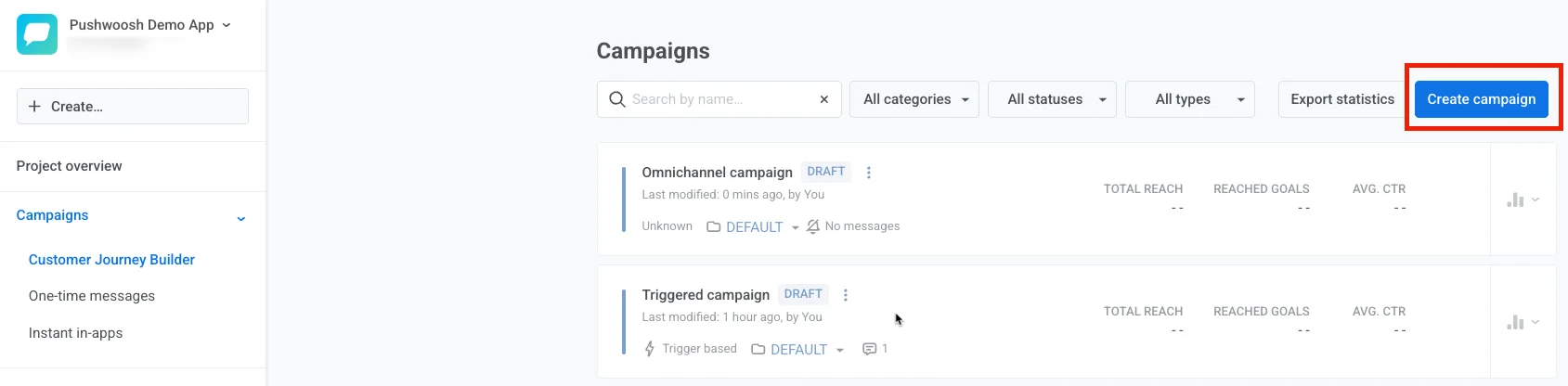
Anchor link toJetzt ist es an der Zeit, Ihre Kampagne in unserem Customer Journey Builder zu erstellen.
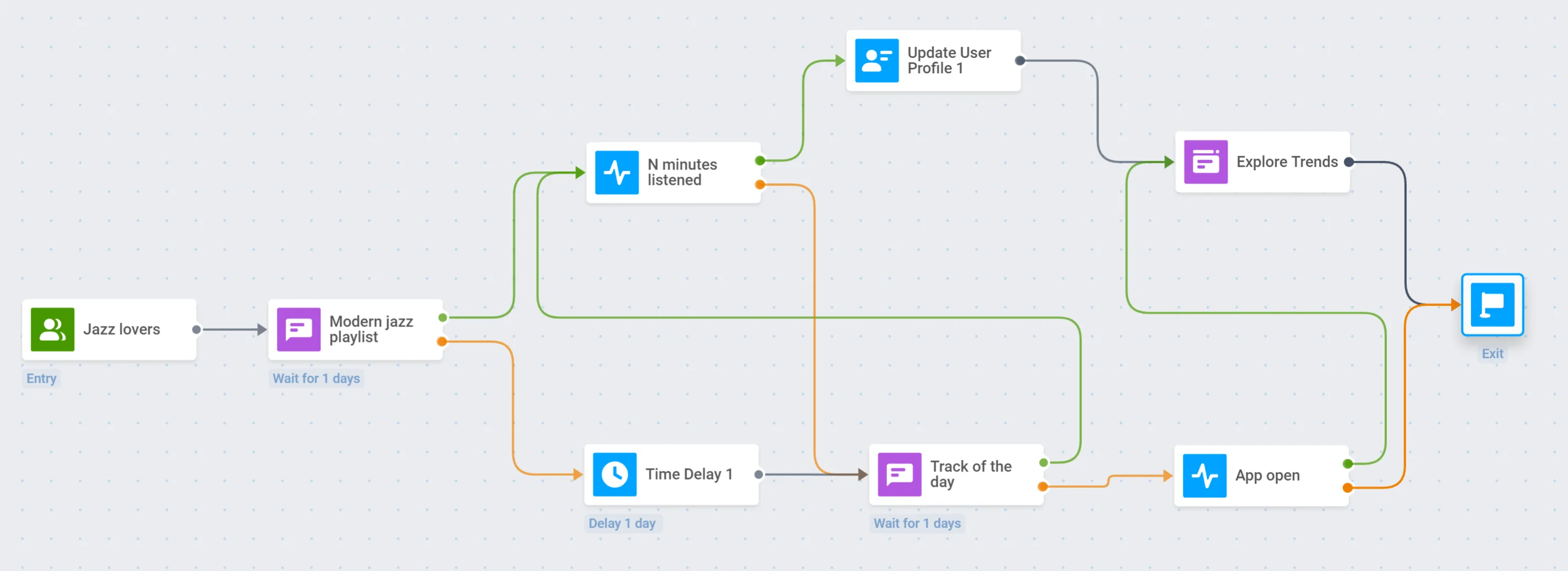
Die Kampagnenstruktur kann je nach Ihren Zielen stark variieren. In unserem Beispiel zeigen wir Ihnen, wie Sie eine einfache Kampagne zur Nutzerbindung für eine Musik-Streaming-App einrichten:
Definieren Sie Einstiegspunkte
Anchor link toIn unserer Beispiel-Musik-Streaming-App fügen wir einen Audience-basierten Einstiegspunkt hinzu, um Jazz-Liebhaber anzusprechen:
Senden Sie eine ansprechende Push-Nachricht
Anchor link toSenden wir eine Push-Benachrichtigung an alle Jazz-Liebhaber über eine spezielle Playlist in der App:
Wir werden den Flow aufteilen, je nachdem, ob diese Push-Nachricht geöffnet oder ignoriert wird:
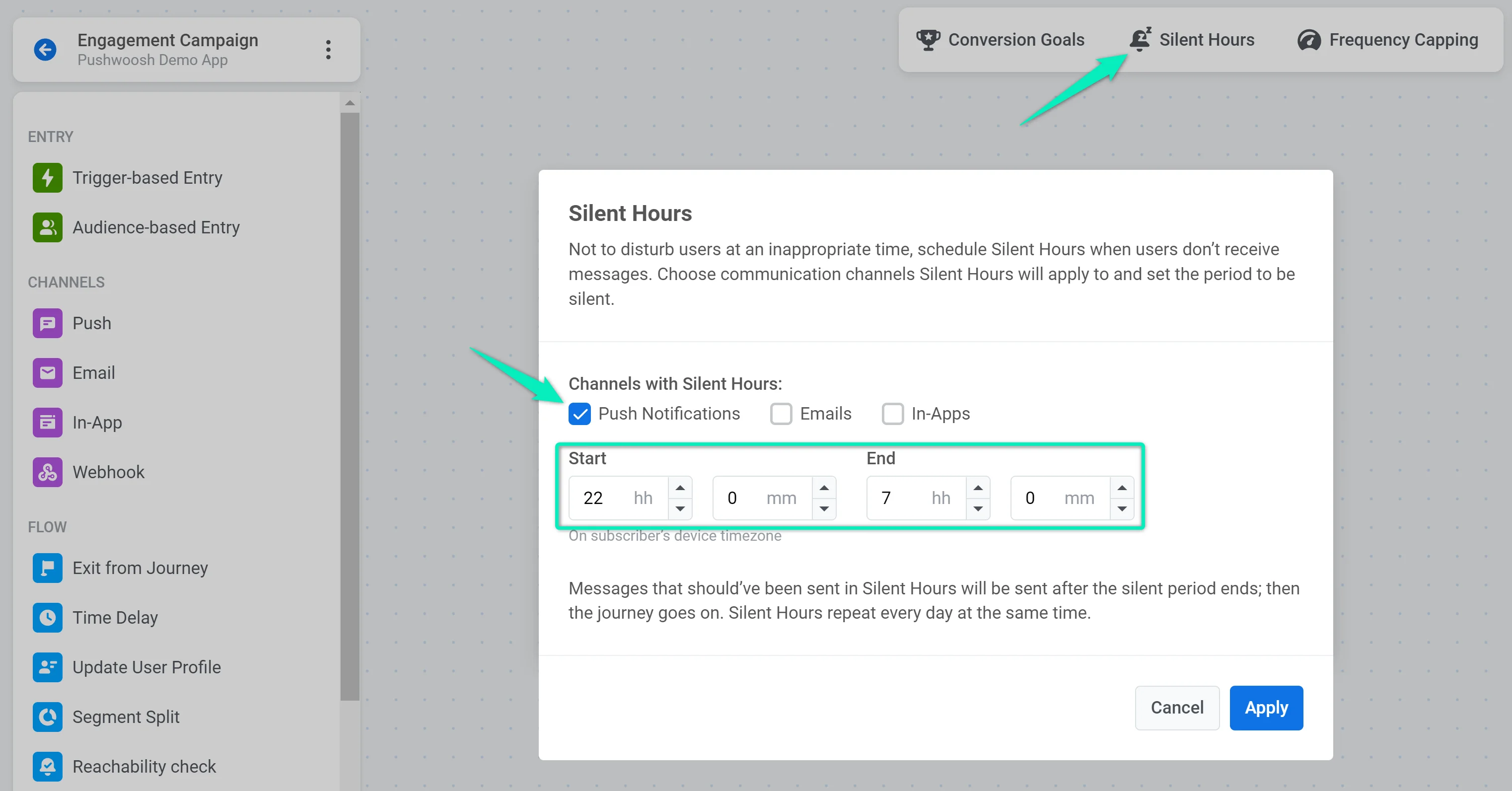
Wir werden auch Ruhezeiten festlegen, um die Nutzer nicht zu stören, wenn sie wahrscheinlich keine Musik hören:
Fügen Sie einen Auslöser für die Hördauer hinzu
Anchor link tofür diejenigen, die die Push-Benachrichtigung geöffnet haben
Jetzt teilen wir diejenigen, die auf die Push-Benachrichtigung geklickt haben, in zwei Gruppen auf: Nutzer, die die Playlist für eine längere Zeit angehört haben, und Nutzer, die nur sehr wenig Zeit gebraucht haben, bevor sie die Playlist geschlossen haben.
Zuerst richten wir das Event „N Minuten gehört“ in der App und im Pushwoosh-Projekt ein.
Danach fügen wir das Element Wait for Trigger mit dem ausgewählten Event „N Minuten gehört“ hinzu:
Legen Sie eine Zeitverzögerung fest
Anchor link tofür diejenigen, die die Push-Benachrichtigung nicht geöffnet haben
Wenn der Nutzer nicht auf die Push-Benachrichtigung klickt, legen wir eine eintägige Time Delay fest, bevor wir erneut versuchen, ihn in die App zurückzuholen:
Aktualisieren Sie ein Nutzerprofil
Anchor link tofür diejenigen, die das Event „N Minuten gehört“ ausgelöst haben
Wenn der Nutzer das Event „N Minuten gehört“ ausgelöst hat, werden wir ihn mit dem Tag Moderne Jazz-Playlist gehört versehen. Dazu fügen wir das Element Update User Profile hinzu:
Senden Sie eine weitere ansprechende Push-Nachricht
Anchor link tofür diejenigen, die die erste Push-Nachricht nicht geöffnet oder das Event „N Minuten gehört“ nicht ausgelöst haben
Senden wir eine weitere ansprechende Push-Nachricht an diejenigen, die nicht an der Playlist interessiert sind, um zu versuchen, sie wieder in die App zu bekommen. Wir werden diese Nutzer einladen, den Track des Tages anzuhören:
Wenn der Nutzer die Push-Nachricht Track des Tages öffnet, warten wir, bis der Auslöser „N Minuten gehört“ ausgelöst wird, und setzen die Journey fort:
Zeigen Sie eine In-App zur weiteren Interaktion an
Anchor link tofür diejenigen, die das Event „N Minuten gehört“ ausgelöst haben
Jetzt möchten wir Nutzern, die unsere Playlist angehört haben, ansprechendere Inhalte zeigen. Zuerst erstellen wir eine In-App-Nachricht mit einem Button, der zum Bereich Trends führt.
Dann fügen wir das In-App-Element zur Canvas hinzu:
Warten Sie, bis der Nutzer die App öffnet
Anchor link tofür diejenigen, die die zweite Push-Benachrichtigung nicht geöffnet haben
Wenn der Nutzer die zweite Push-Nachricht nicht öffnet, geben wir ihm einen weiteren Tag Zeit, die App zu öffnen. Zu diesem Zweck fügen wir das Element Wait for Trigger hinzu und geben das Standard-Event PW_ApplicationOpen mit einer Wartezeit von einem Tag an:
Wenn der Nutzer die App innerhalb eines Tages öffnet, zeigen wir ihm auch die In-App Trends entdecken:
Beenden Sie die Journey
Anchor link toUm die Kampagne zu beenden, fügen wir das Element Exit from Journey hinzu. Die Kampagne endet, wenn die In-App Trends entdecken erscheint oder wenn der Nutzer auf keinen Schritt der Kampagne reagiert hat: