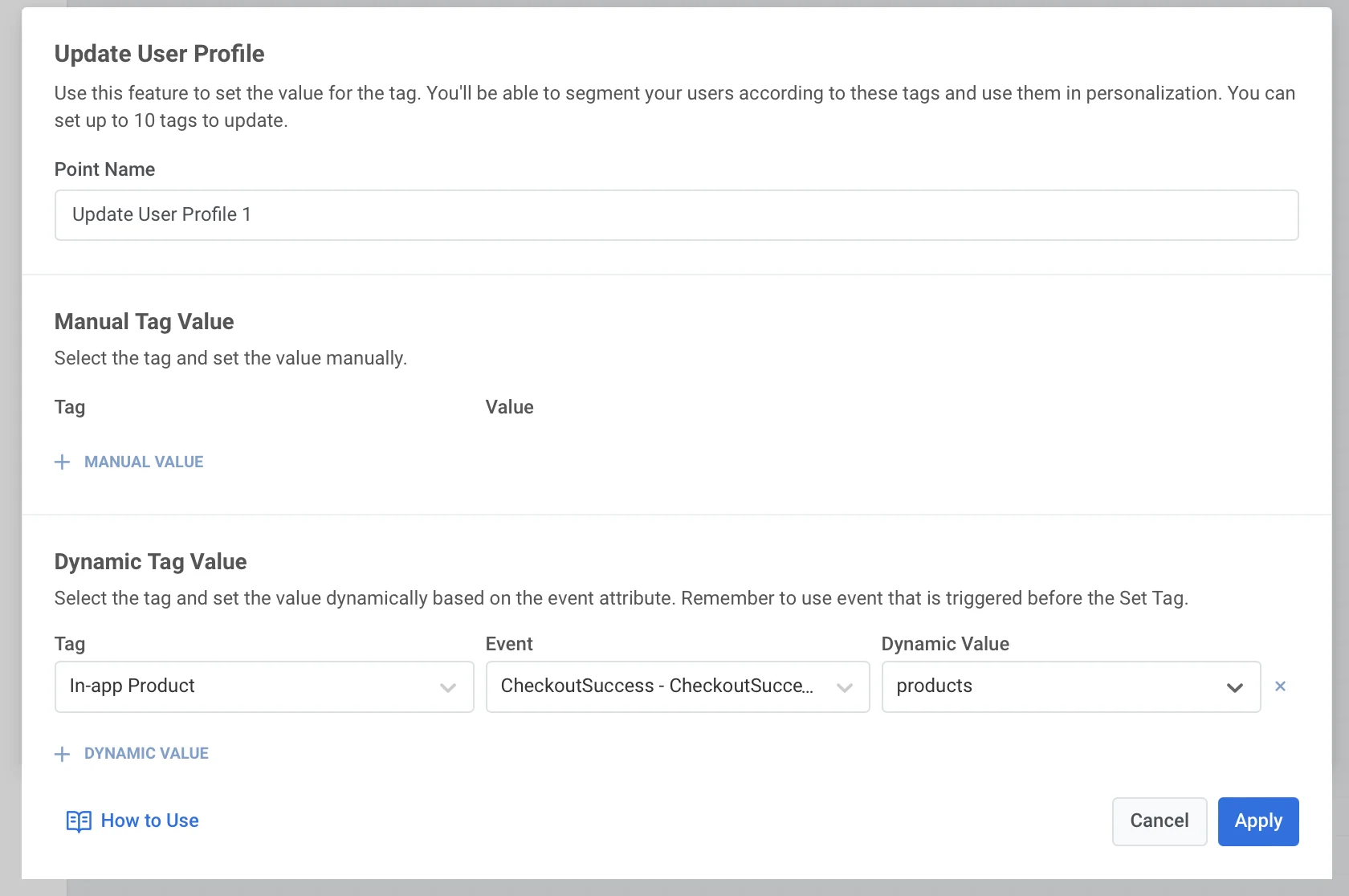
Benutzerprofil aktualisieren
Manuelle Aktualisierung
Anchor link toUm Benutzern innerhalb der Journey manuell Tag-Werte zuzuweisen:
- Fügen Sie das Element Benutzerprofil aktualisieren an einer beliebigen Stelle auf der Canvas hinzu.
- Klicken Sie auf + Manueller Wert und wählen Sie ein Tag aus der Dropdown-Liste aus, die alle in Ihrem Pushwoosh-Konto erstellten Tags enthält.
- Geben Sie je nach Typ des ausgewählten Tags Werte dafür an.
Sie können bis zu 10 Tags gleichzeitig festlegen.
Bei benutzerspezifischen Tags werden die Werte allen Geräten von Benutzern mit derselben Benutzer-ID zugewiesen. Bei Tags, die nicht benutzerspezifisch sind, werden die Werte einem bestimmten Gerät zugewiesen, mit dem ein Benutzer die Journey durchläuft.
Es gibt zahlreiche Anwendungsfälle. Zum Beispiel ist das Taggen von Benutzern, die eine bestimmte Journey-Phase erreichen, nützlich, um weitere Kommunikationen aufzubauen.
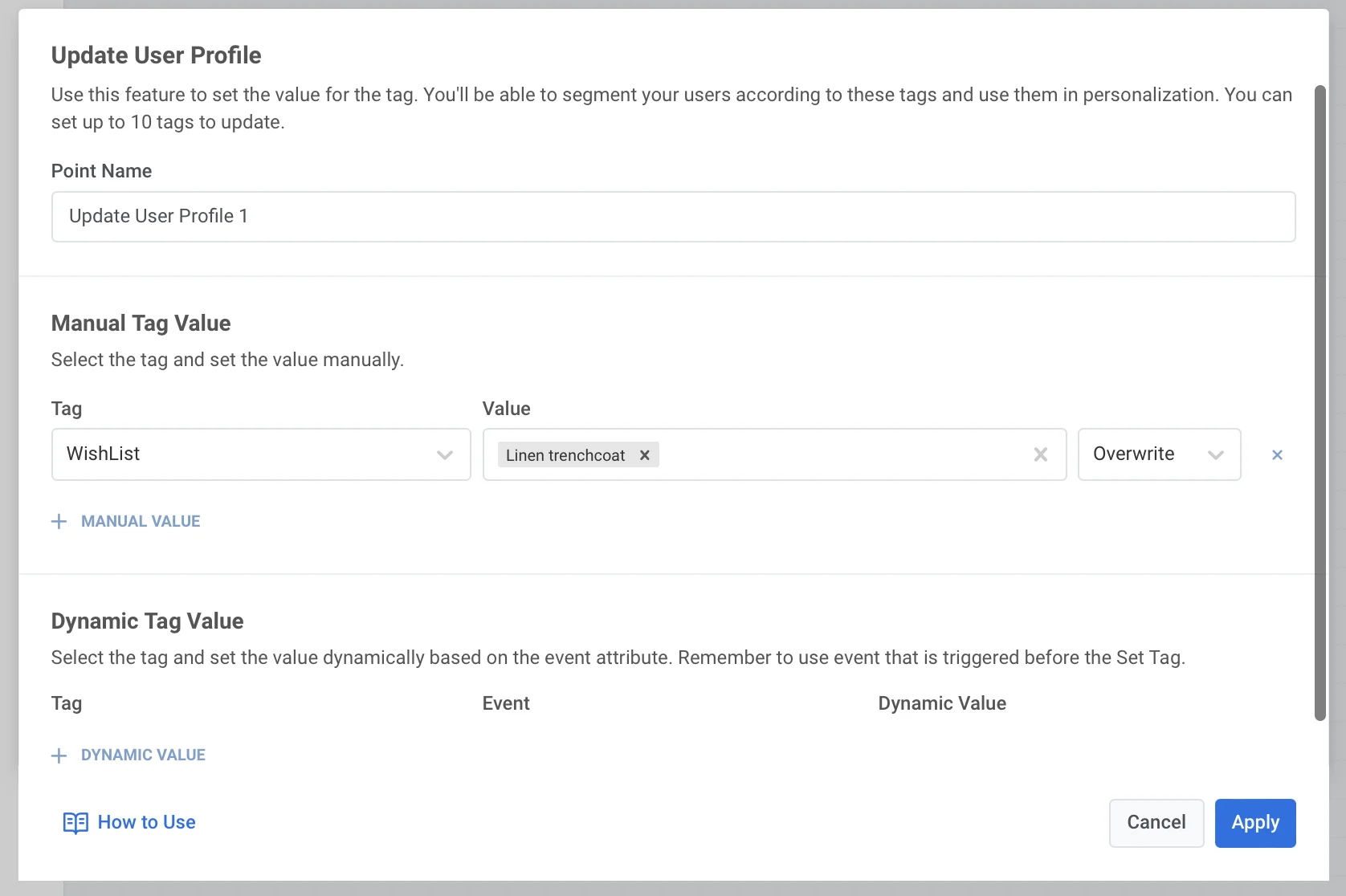
Dynamischer Tag-Wert
Anchor link toDynamische Aktualisierung des Benutzerprofils bedeutet, dass die Tag-Werte automatisch aus den Attributen der Events übernommen werden, die Benutzer auslösen, bevor sie das Journey-Element „Benutzerprofil aktualisieren“ erreichen. Indem Sie Tag-Werte entsprechend den von Benutzern ausgelösten Events oder deren Attributen festlegen, können Sie persönlicher mit diesen Benutzern kommunizieren und ihnen maßgeschneiderte Angebote senden.
Um dynamische Tag-Werte festzulegen, gehen Sie wie folgt vor:
- Platzieren Sie das Element „Benutzerprofil aktualisieren“ an einer beliebigen Stelle auf der Canvas, vorausgesetzt, dass mindestens ein triggerbasiertes Element (Trigger-basierter Eintritt oder Auf Trigger warten) dem Element „Benutzerprofil aktualisieren“ vorausgeht.
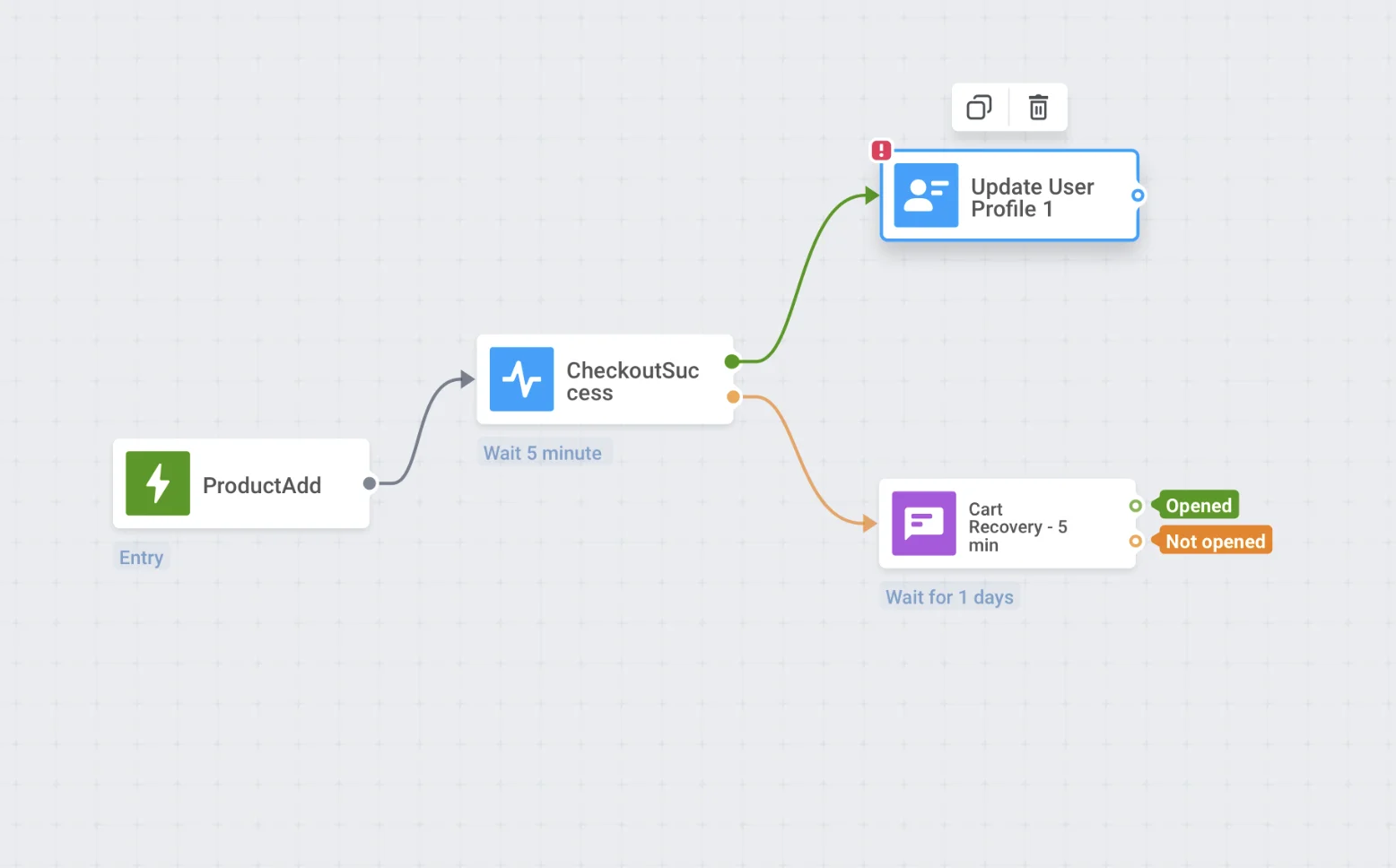
-
Doppelklicken Sie auf das Element und klicken Sie im Abschnitt „Dynamischer Tag-Wert“ auf +Dynamischer Wert.
-
Wählen Sie das festzulegende Tag aus.
- Wählen Sie ein Event aus der Dropdown-Liste und das Tag aus, dessen Wert dynamisch in Abhängigkeit von den Attributen des vom Benutzer ausgelösten Events festgelegt wird.