Kakao
Das Kakao-Element in der Pushwoosh Customer Journey ermöglicht es Ihnen, Kakao-Nachrichten an Benutzer zu senden, indem Sie vorab genehmigte Kakao-Vorlagen verwenden.
Das Kakao-Element zu einer Journey hinzufügen
Anchor link toUm eine Kakao-Nachricht zu senden, ziehen Sie das Kakao-Element auf die Journey-Canvas und verbinden Sie es mit dem gewünschten Schritt in Ihrem Flow.
Nach dem Hinzufügen klicken Sie auf das Element, um dessen Konfigurationspanel zu öffnen.
Nachrichteninhalt auswählen
Anchor link toWählen Sie im Dropdown-Menü Inhalt eine Ihrer Kakao-Vorlagen aus.
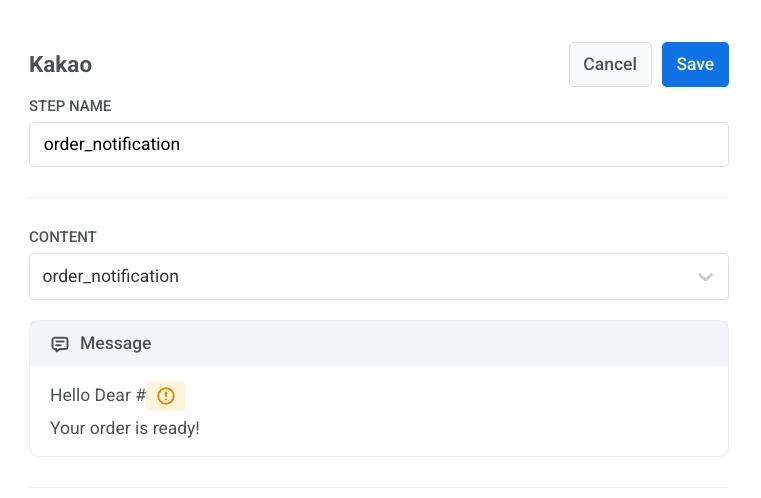
Nach Auswahl einer Vorlage zeigt Pushwoosh eine Vorschau des Nachrichtentextes an.
Die Nachricht mit Variablen personalisieren
Anchor link toWenn Ihre Vorlage Platzhalter enthält, müssen Sie diese vor dem Senden zuordnen.
Klicken Sie in die Nachricht, wo die Variable erscheinen soll, und fügen Sie eine Variable über die Variablenauswahl ein. Für jede Variable können Sie wählen:
-
Variablentyp:
- Benutzereigenschaft: Daten aus dem Benutzerprofil (zum Beispiel
firstName) - Ereigniseigenschaft: Daten aus dem Ereignis, das die Journey ausgelöst hat
- Benutzereigenschaft: Daten aus dem Benutzerprofil (zum Beispiel
-
Schreibweise (optional), wie z. B. CapitalizeFirst
-
Fallback-Text (optional), der angezeigt wird, wenn der Wert fehlt
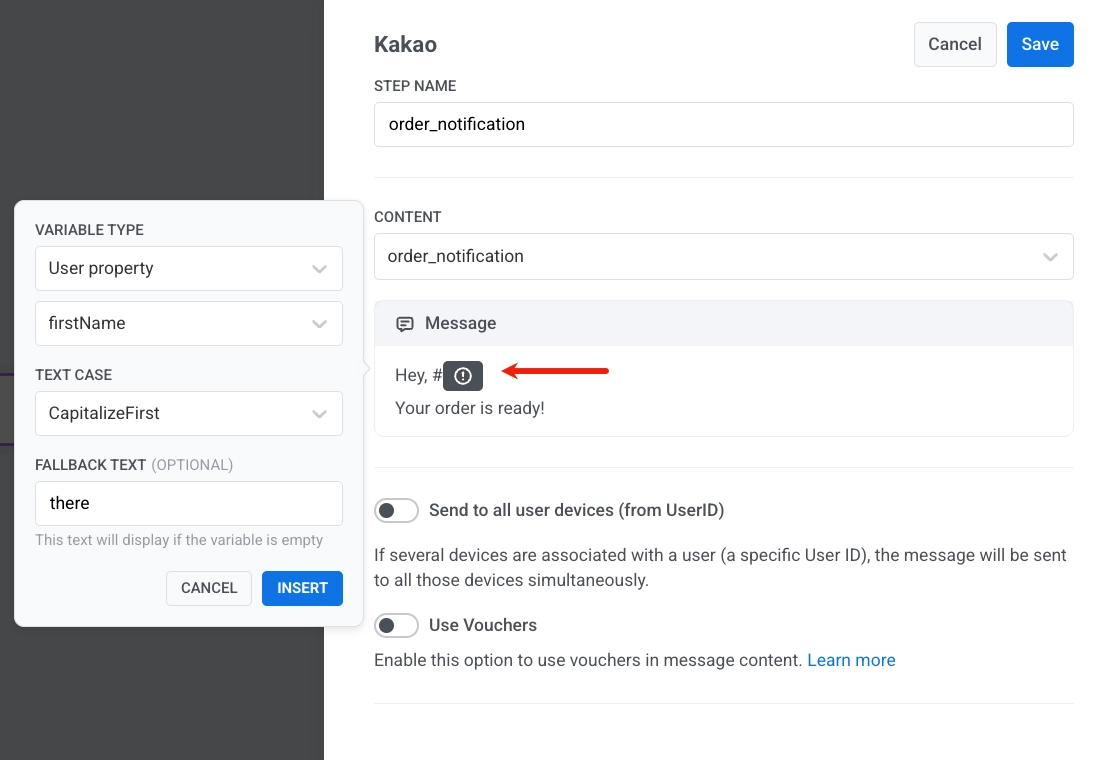
Beispielnachricht:
Hey, #{firstName}!Your order is ready.Wenn firstName leer ist, wird stattdessen der Fallback-Text (zum Beispiel dort) verwendet.
An alle Benutzergeräte senden
Anchor link toAktivieren Sie An alle Benutzergeräte senden (von UserID), wenn die Nachricht an alle Geräte zugestellt werden soll, die mit derselben Benutzer-ID verknüpft sind.
Wenn diese Option deaktiviert ist, wird die Nachricht nur an das Gerät gesendet, das die Journey ausgelöst hat.
Erfahren Sie mehr über Benutzer-IDs
Gutscheine verwenden
Anchor link toSie können Kakao-Nachrichten personalisieren, indem Sie einen einzigartigen Gutscheincode aus einem vordefinierten Pool einfügen. Dies ist ideal für die Bereitstellung von Werbeaktionen, Rabatten oder Treueanreizen durch persönliche Kommunikation.
Fügen Sie einen Gutschein-Platzhalter im Kakao-Format hinzu, damit der Code im Text gerendert wird, zum Beispiel #{voucher}.
Konfigurieren Sie als Nächstes, woher der Gutschein kommt und wie er zugewiesen wird:
- Schalten Sie Gutscheine im Schritt der Kakao-Nachricht auf EIN.
- Wählen Sie unter Gutschein-Pool den Pool aus, der Ihre Gutscheincodes enthält. Stellen Sie sicher, dass der Pool im Voraus erstellt wurde.
- (Optional) Verwenden Sie Tag zuweisen, um Benutzern, die einen Gutschein erhalten, ein Tag zuzuweisen. Dies hilft bei der Segmentierung und Berichterstellung.
Erfahren Sie mehr über Gutscheine
Nach der Konfiguration des Kakao-Elements klicken Sie auf Speichern, um die Einstellungen zu übernehmen.