In-App
Um eine In-App-Nachricht in einer Journey anzuzeigen, fügen Sie das In-App-Element neben dem Schritt hinzu, der sie auslösen soll. Wählen Sie dann eine Rich-Media-Seite zur Anzeige aus.
Wann die Nachricht angezeigt wird
Anchor link to- Wenn die App geöffnet ist, wenn das In-App-Element ausgelöst wird, wird die Nachricht sofort angezeigt.
- Wenn die App geschlossen ist, wird die Nachricht angezeigt, wenn der Benutzer die App das nächste Mal öffnet.
Klicken Sie auf das In-App-Element, um dessen Einstellungen zu öffnen. Konfigurieren Sie Folgendes:
Vorlage auswählen und Ablaufdatum festlegen
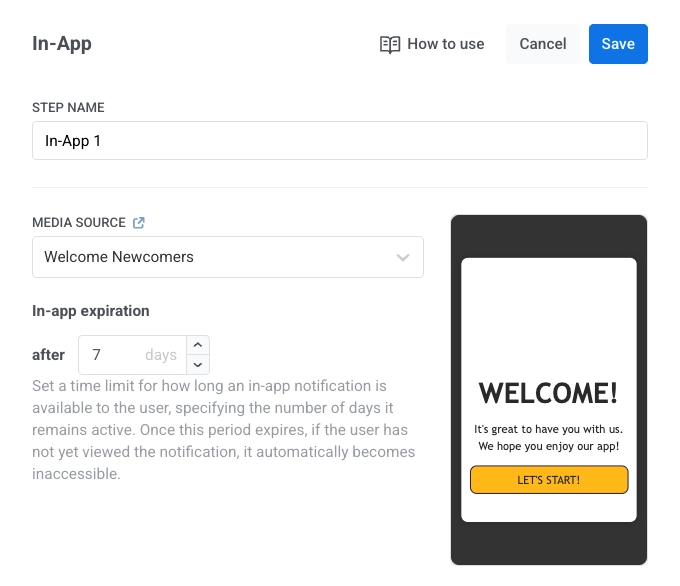
Anchor link toWählen Sie unter Media Source eine Rich-Media-Vorlage aus (die neueste zuerst) und klicken Sie auf Apply. Legen Sie das In-app expiration fest (Anzahl der Tage, die die Nachricht verfügbar ist).
Nachrichtentyp festlegen
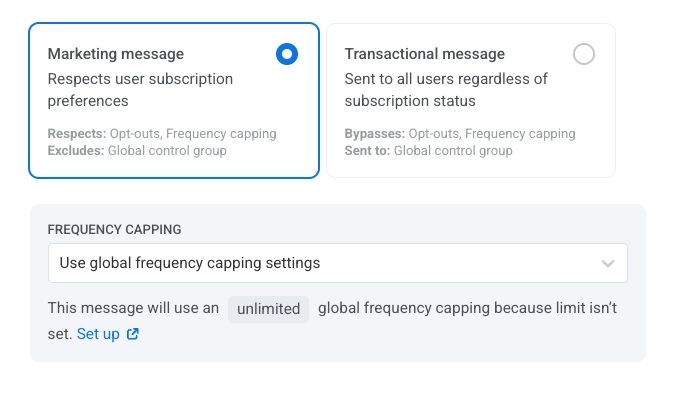
Anchor link toWählen Sie Marketing message oder Transactional message:
- Marketing message: Für Kampagnen und Werbeaktionen. Alle Regeln und Limits gelten. Berücksichtigt: Opt-outs, Frequency Capping und die Ruhezeit. Schließt aus: die Benutzer der globalen Kontrollgruppe.
- Transactional message: Für Betriebs- oder Servicenachrichten. Regeln und Limits gelten nicht. Umgeht: Opt-outs, Frequency Capping und die Ruhezeit. Gesendet an: die Benutzer der globalen Kontrollgruppe.
Erfahren Sie mehr über den Unterschied zwischen Marketing- und Transaktionsnachrichten.
Frequency Capping festlegen
Anchor link toVerwenden Sie Frequency Capping, um zu begrenzen, wie oft Benutzer In-App-Nachrichten erhalten, um übermäßiges Messaging zu verhindern und die Abwanderung zu reduzieren. Wählen Sie in den Einstellungen des In-App-Elements eine der folgenden Optionen:
-
Globale Frequency-Capping-Einstellungen verwenden
Wenden Sie die projektweiten Limits an, die in Ihren globalen Frequency-Capping-Einstellungen konfiguriert sind.
Wenn das globale Limit beispielsweise auf 3 Nachrichten in 9 Tagen festgelegt ist, werden zusätzliche Nachrichten, die dieses Limit überschreiten, übersprungen.
-
Globales Frequency Capping ignorieren
Der Benutzer erhält diese Nachricht auch dann, wenn er die Nachrichtenlimits des Kanals überschritten hat. Verwenden Sie diese Option mit Vorsicht, um übermäßiges Messaging zu vermeiden.
-
Benutzerdefiniertes Frequency Capping verwenden
Legen Sie ein benutzerdefiniertes Nachrichtenlimit für diese Nachricht fest. Wenn der Benutzer dieses benutzerdefinierte Limit überschreitet, wird die Nachricht übersprungen und der Benutzer geht zum nächsten Schritt über.