Push-Voreinstellungen anzeigen und verwalten
Übersicht über den Bereich Push-Voreinstellungen
Anchor link toDer Bereich Push-Voreinstellungen in Ihrem Pushwoosh Control Panel zeigt eine Liste aller vorhandenen Voreinstellungen an. Er ermöglicht es Ihnen, wiederverwendbare Vorlagen für Push-Nachrichten zu erstellen und zu verwalten.
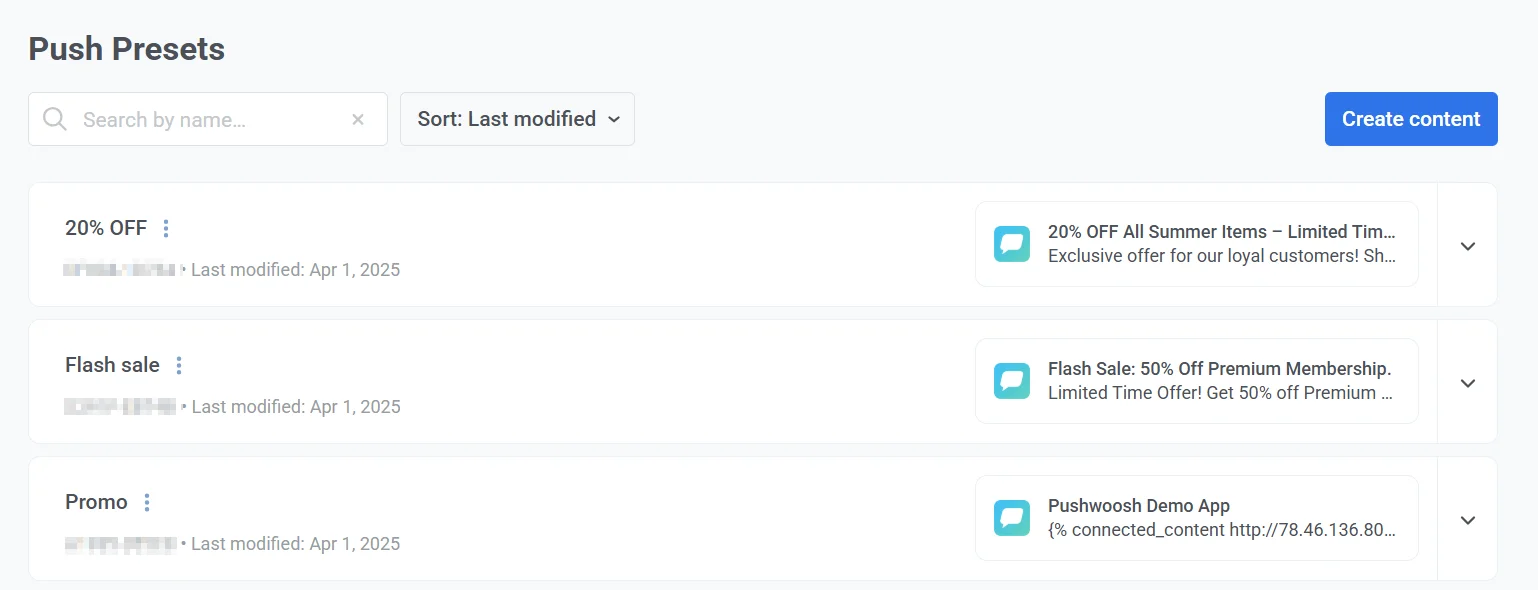
Hier können Sie:
-
Voreinstellungen nach Name oder Code suchen.
-
Voreinstellungen nach dem letzten Änderungsdatum oder dem Namen sortieren.
-
Eine neue Voreinstellung erstellen, indem Sie auf die Schaltfläche Inhalt erstellen klicken.
Details der Voreinstellungen verstehen
Anchor link toJede Voreinstellungskarte in der Liste zeigt die folgenden Details an:
-
Name der Voreinstellung (z. B. 20% RABATT, Flash Sale, Promo)
-
Code der Voreinstellung – eine eindeutige Kennung, die zur Referenzierung der Voreinstellung in API-Anfragen verwendet wird.
-
Das Datum, an dem die Voreinstellung zuletzt geändert wurde.
-
Eine Vorschau des Nachrichteninhalts, einschließlich Titel und Text.
Um die Details einer Voreinstellung anzuzeigen, erweitern Sie die Voreinstellungskarte. Die erweiterte Ansicht enthält die folgenden Informationen:
-
Plattformen: Listet alle unterstützten Plattformen für die Voreinstellung auf, wie z. B. iOS, Android und Huawei.
-
Benutzerdefinierte Daten: Gibt an, ob benutzerdefinierte Daten enthalten sind.
-
Aktion bei Klick: Definiert die Aktion, die ausgelöst wird, wenn auf die Benachrichtigung geklickt wird, plattformspezifisch angegeben (z. B. einem Deep Link folgen, eine Webseite öffnen).
-
Root-params-Abschnitt: Enthält optionale Parameter, die mit der Benachrichtigung gesendet werden und typischerweise für Kampagnen-Tracking und Deep Linking verwendet werden.
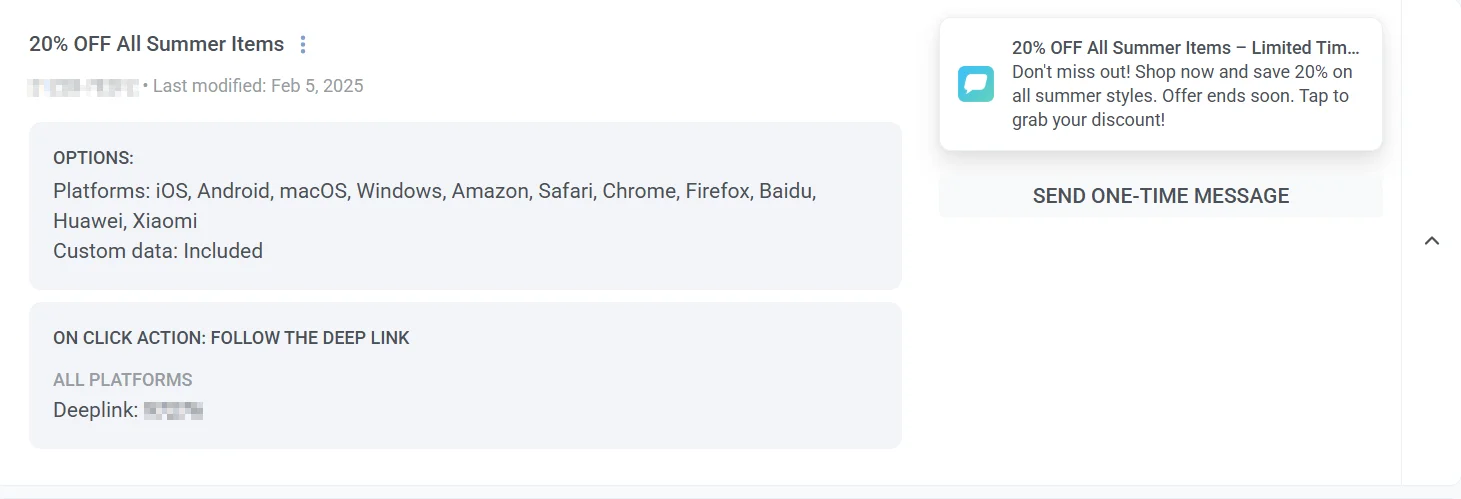
Um eine einmalige Nachricht direkt aus der Liste zu senden, klicken Sie auf Einmalige Nachricht senden und konfigurieren Sie die Einstellungen für die Push-Benachrichtigung. Erfahren Sie mehr
Voreinstellungen bearbeiten und verwalten
Anchor link toSo verwalten Sie eine Voreinstellung:
-
Fahren Sie mit der Maus über die Voreinstellung, die Sie verwalten möchten.
-
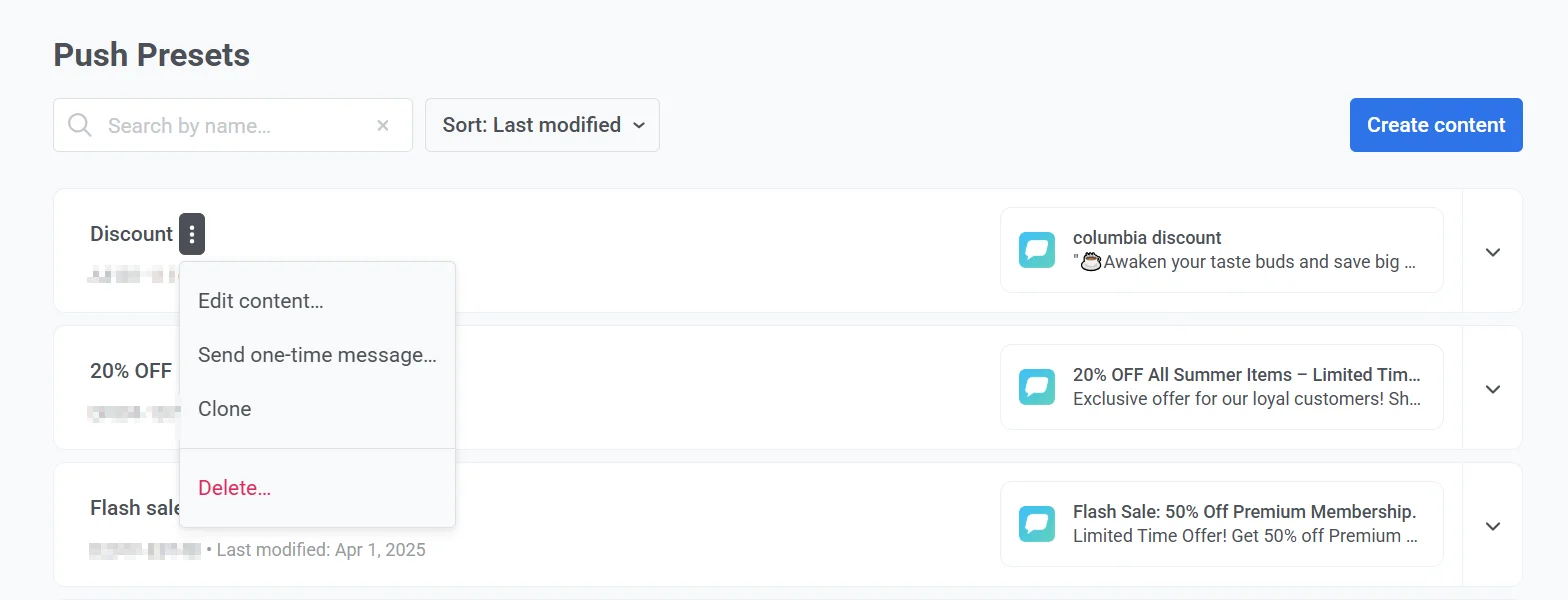
Klicken Sie auf das Drei-Punkte-Menü (⋮) neben dem Namen der Voreinstellung.
-
Im Menü können Sie:
- Inhalt bearbeiten
- Einmalige Nachricht senden
- Voreinstellung klonen
- Voreinstellung löschen