إحصائيات الإشعارات الفورية
مع Pushwoosh، يمكنك بسهولة تتبع أداء إشعاراتك الفورية، سواء بشكل فردي أو كقناة بشكل عام. يشرح هذا الدليل كيفية استخدام أدوات تحليل الإشعارات الفورية من Pushwoosh لمراقبة الأداء، وتحديد الاتجاهات، وتحسين استراتيجية المراسلة.
تتبع أداء رسائل الإشعارات الفورية الفردية في Customer Journey
Anchor link toيمكنك بسهولة تتبع أداء الإشعارات الفورية المرسلة كجزء من رحلة العميل مباشرة على لوحة التحكم (canvas). لعرض المقاييس، ما عليك سوى التمرير فوق الرسالة التي تريد تتبعها أو تمكين مفتاح Show Metrics الموجود في أسفل لوحة التحكم.
سيعرض هذا بيانات الأداء التالية لكل إشعار فوري في رحلتك.
| الأهداف التي تم الوصول إليها | يشير إلى عدد المستخدمين الذين وصلوا إلى هدف التحويل (Conversion Goal) في تلك النقطة المحددة. |
|---|---|
| تم فتحها | يعرض عدد الرسائل التي فتحها المستخدمون. |
| CTR | يمثل النسبة المئوية للمستخدمين الذين نقروا على (فتحوا) الإشعار الفوري بعد استلامه. |
| التسرب (Drop-offs) | يمثل عدد الرسائل التي لم يمكن إرسالها لسبب ما (على سبيل المثال، إذا انتهت صلاحية رمز الإشعار الفوري للمستخدم). |
للحصول على رؤى أكثر تفصيلاً حول فعالية إشعار فوري، انقر نقرًا مزدوجًا على عنصر الرسالة على لوحة التحكم. سيؤدي هذا الإجراء إلى فتح نافذة إحصائيات مفصلة، تعرض المقاييس الرئيسية الخاصة بالرسالة، بما في ذلك:
- إجمالي عدد الرسائل المرسلة
- إجمالي عدد الرسائل المفتوحة
- إجمالي عدد الإدخالات
- عدد المستخدمين الذين تخطوا عنصر الرسالة هذا بسبب عدم وجود جهاز مرتبط.
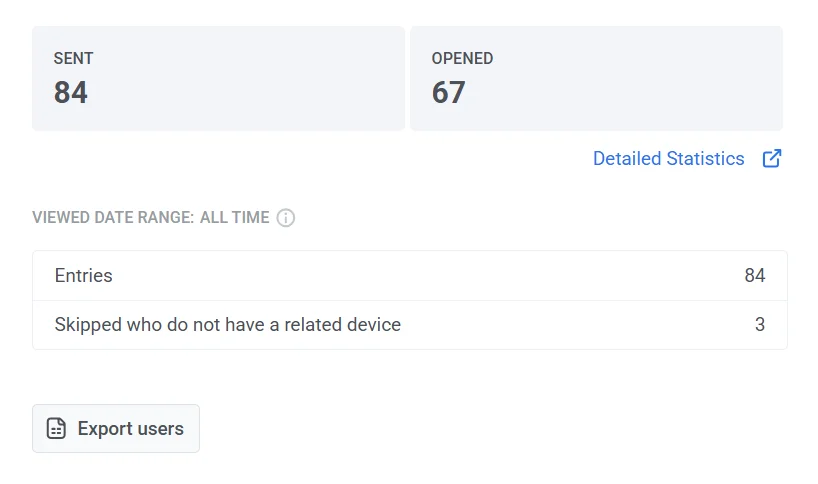
عرض إحصائيات الإشعارات الفورية التفصيلية
Anchor link toللوصول إلى إحصائيات مفصلة لإشعار فوري، اتبع الخطوات التالية:
- عبر سجل الرسائل (Message history):
- انتقل إلى Statistics > Message history.
- حدد الرسالة التي تريد تحليلها.
- انقر على الرسالة لفتح نافذة الإحصائيات.
- للإشعارات في رحلة (Journey):
- افتح لوحة التحكم Journey.
- حدد عنصر Push داخل الرحلة.
- انقر على Detailed statistics لعرض رؤى الأداء.
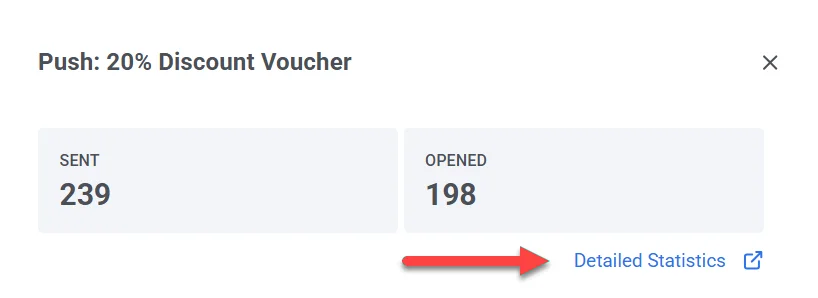
نظرة عامة على إحصائيات رسائل الإشعارات الفورية
Anchor link toينقسم قسم Message statistics إلى عدة علامات تبويب، كل منها يقدم رؤى مختلفة حول حملات الإشعارات الفورية الخاصة بك:
- علامة تبويب الأداء (Performance tab): تعرض مقاييس الأداء الرئيسية، بما في ذلك SENT (المرسلة)، DELIVERED (المسلمة)، OPENED (المفتوحة)، و ERRORS (الأخطاء). تتضمن علامة التبويب رسومًا بيانية ديناميكية لتتبع الاتجاهات بمرور الوقت وتفصيلاً حسب المنصة حتى تتمكن من تحليل الأداء عبر أنظمة التشغيل المختلفة. يسلط مقياس ERRORS الضوء على حالات فشل التسليم حسب المنصة والنوع، مما يساعدك على تحديد المشكلات الشائعة واستكشافها وإصلاحها.
- علامة تبويب رؤى الشرائح (Segment insights tab): توفر مقاييس أداء مفصلة لكل شريحة جمهور في حملات الإشعارات الفورية الخاصة بك.
- علامة تبويب الأحداث (Events tab): تتتبع تفاعلات المستخدم التي تسببها الإشعارات، مثل فتح التطبيق أو إجراءات محددة داخل التطبيق. توفر بيانات التحويل ورؤى التفاعل، مما يساعدك على تقييم فعالية إشعاراتك الفورية في تحفيز نشاط المستخدم.
علامة تبويب الأداء (Performance tab)
Anchor link toتوفر علامة التبويب Performance في قسم Message statistics في Pushwoosh مقاييس رئيسية لتحليل فعالية حملات الإشعارات الفورية الخاصة بك. تتضمن نظرة عامة على الإشعارات المرسلة والمسلمة والمفتوحة، إلى جانب تفصيلات حسب المنصة واتجاهات التفاعل.
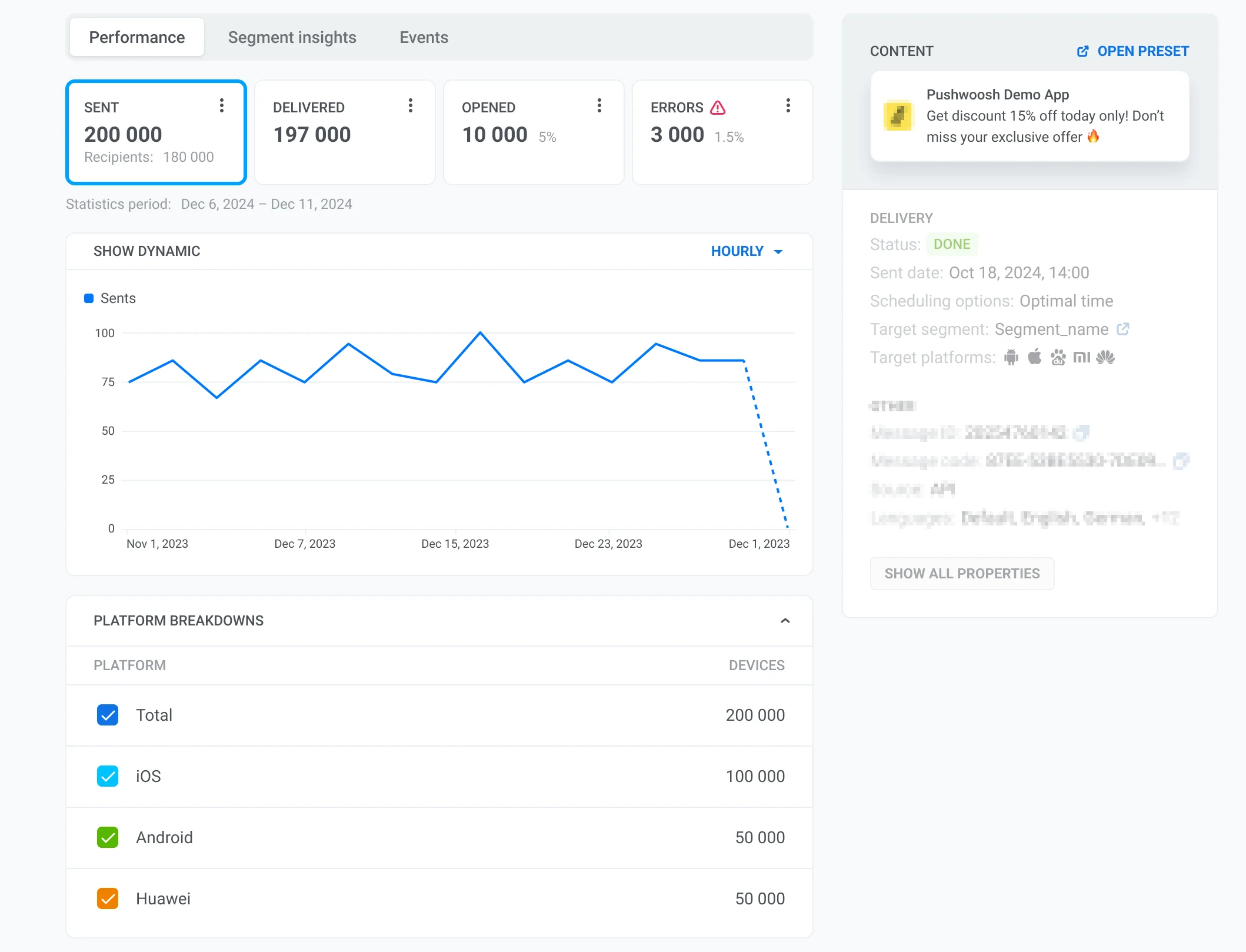
مقاييس الأداء الرئيسية
Anchor link to- SENT: إجمالي عدد الإشعارات الفورية المرسلة.
- DELIVERED: عدد الإشعارات التي تم تسليمها بنجاح إلى أجهزة المستخدمين.
- OPENED: عدد ونسبة الإشعارات المسلمة التي فتحها المستخدمون.
- ERRORS: عدد ونسبة الرسائل التي فشل تسليمها، مفصلة حسب المنصة ونوع الخطأ. استخدم هذه البيانات لاستكشاف مشكلات التسليم وإصلاحها وتحسين موثوقية الحملة. اعرف المزيد
يعرض الرسم البياني كل مقياس بمرور الوقت، مما يتيح لك تتبع الاتجاهات وتحديد التقلبات في تسليم الرسائل.
تفصيلات حسب المنصة
Anchor link toلكل مقياس، يتيح لك Pushwoosh تحليل الأداء عبر منصات مختلفة:
- الإجمالي (جميع المنصات مجتمعة)
- iOS
- Android
- Xiaomi
- Baidu، إلخ.
رؤى الشرائح (Segment insights)
Anchor link toتوفر Segment insights مقاييس أداء مفصلة لكل شريحة جمهور مستهدفة في حملات الإشعارات الفورية الخاصة بك. بإضافة الشرائح، يمكنك تتبع أداء الرسائل، ومقارنة مقاييس التفاعل، وتحسين استراتيجية الاتصال الخاصة بك.
كيفية إضافة شريحة
Anchor link toإذا لم تتم إضافة أي شرائح بعد، فسترى شاشة Discover segment insights. لبدء تحليل أداء الشريحة:
- انقر على Add first segment.
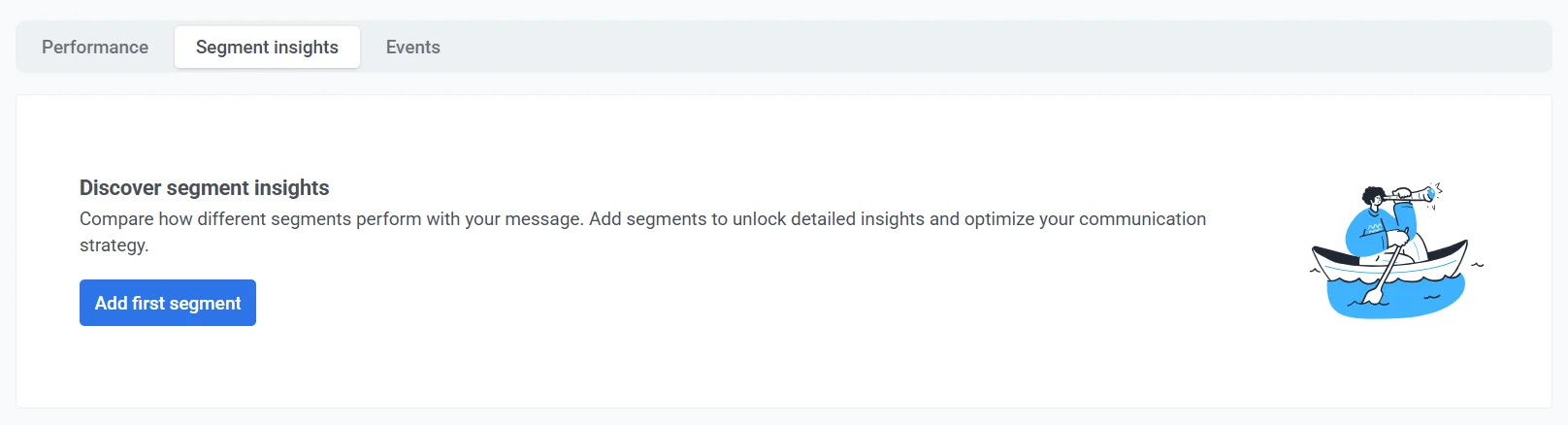
- استخدم القائمة المنسدلة لتحديد شريحة.
- انقر على Add one more لتضمين شرائح إضافية للمقارنة.
- انقر على Apply لتأكيد اختيارك.
المقاييس الرئيسية
Anchor link toيتم عرض كل شريحة مع مقاييس الأداء التالية:
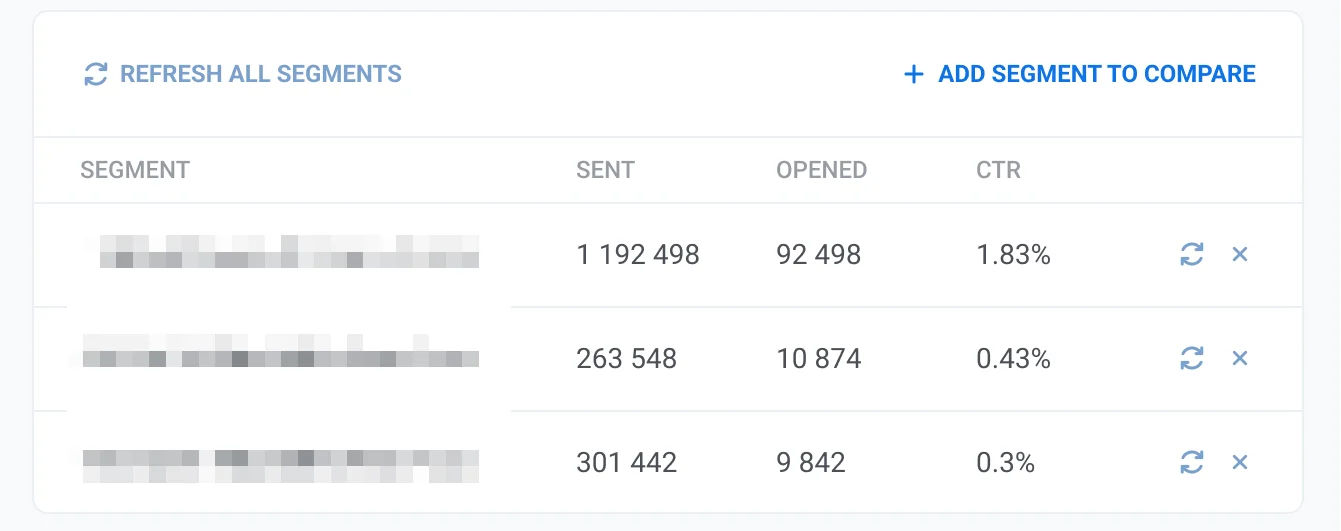
| Sent | إجمالي عدد الإشعارات الفورية المرسلة إلى الشريحة. يساعد هذا في قياس الوصول الإجمالي لحملتك. |
| Opened | عدد الإشعارات التي فتحها المستخدمون في الشريحة، مما يشير إلى تفاعل المستخدم مع الرسالة. |
| CTR | النسبة المئوية للإشعارات المفتوحة بالنسبة إلى إجمالي الإشعارات المرسلة. يشير معدل النقر المرتفع إلى تفاعل قوي، بينما قد يشير معدل النقر المنخفض إلى الحاجة لتعديلات في المحتوى أو التوقيت. |
العمل مع بيانات الشرائح
Anchor link to- Refresh all segments: انقر على هذا الزر لتحديث أحدث بيانات الأداء لجميع الشرائح المدرجة.
- Add segment to compare: قارن الأداء عبر شرائح متعددة لتحديد الاتجاهات وتحسين الاستهداف.
- Individual refresh button: تحديث البيانات لشريحة معينة دون تحديث جميع الشرائح.
- Remove segment (أيقونة ✖️): حذف شريحة من القائمة إذا لم تعد هناك حاجة إليها.
الأحداث (Events)
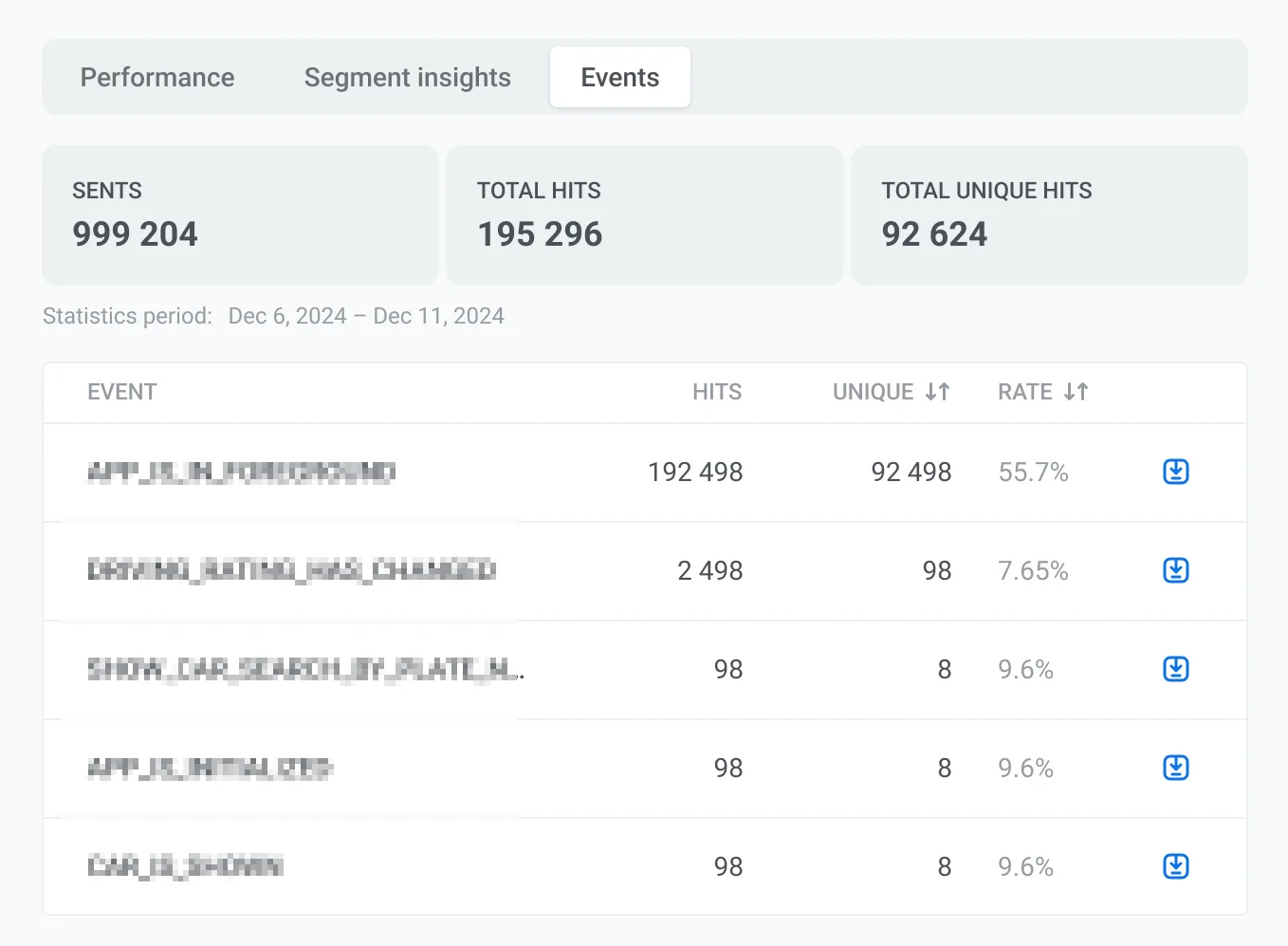
Anchor link toتوفر Events رؤى مفصلة حول تفاعلات المستخدم التي تسببها الإشعارات الفورية. تتيح لك فهم كيفية تفاعل المستخدمين مع تطبيقك بعد تلقي إشعار.
المقاييس الرئيسية
Anchor link toتعرض علامة تبويب الأحداث المقاييس التالية:
| Sent | إجمالي عدد الإشعارات الفورية المرسلة. |
| Total hits | إجمالي عدد المرات التي تم فيها تشغيل الأحداث المتعقبة من قبل المستخدمين الذين تلقوا الإشعار. |
| Total unique hits | عدد المستخدمين الفريدين الذين قاموا بتشغيل حدث مرة واحدة على الأقل. |
تفاصيل إضافية عن الأحداث
Anchor link toلكل حدث، سترى أيضًا المقاييس التالية:
| Hits | عدد المرات التي تم فيها تشغيل حدث عبر جميع المستخدمين. |
| Unique | عدد المستخدمين الفريدين الذين قاموا بتشغيل الحدث. |
| Rate (%) | النسبة المئوية للمستخدمين الذين قاموا بالحدث بالنسبة إلى إجمالي المستخدمين الفريدين. |
كيف يعمل تتبع الأحداث في Pushwoosh
Anchor link toيمكن استخدام الإشعارات الفورية لتشجيع المستخدمين على أداء إجراءات مختلفة، مثل إضافة عناصر إلى عربة التسوق أو إرسال طلب.
عندما يقوم مستخدم بإجراء معين في تطبيقك، يتم إطلاق طريقة واجهة برمجة التطبيقات postEvent. يسجل نظامنا الخلفي عدد المرات التي تم فيها إطلاق هذه الطريقة في التطبيق. العملية هي كالتالي:
-
تطلق حملة أو ترسل رسالة إشعار فوري.
-
يتلقى المستخدم إشعارًا فوريًا ويفتح الرسالة.
-
خلال الـ 24 ساعة التالية، عندما يقوم المستخدم بأي إجراء في التطبيق، يطلق Pushwoosh SDK طريقة
postEventتحتوي على معرف ذلك الإشعار الفوري الذي فتحه المستخدم. -
يتتبع خادمنا عدد استدعاءات
postEvent، مما يوفر رؤى حول تفاعلات المستخدم بعد فتح الإشعار الفوري.
تصدير تقارير الأحداث
Anchor link toيمكنك تصدير تقارير الأحداث لتحليل مرات حدوث الأحداث وتفاعلات المستخدم بالتفصيل. لهذا:
- انقر على أيقونة Export بجوار اسم الحدث.
- بمجرد اكتمال التصدير، سيظهر إشعار مع زر Download CSV.
- انقر على Download CSV لحفظ التقرير على جهازك.

المحتوى (Content)
Anchor link toيوفر قسم Content تفاصيل حول الإشعار الفوري، بما في ذلك رسالته وحالة التسليم ومعلمات الاستهداف. يساعدك على مراجعة محتوى الإشعار وخصائصه الرئيسية بلمحة سريعة.
هنا يمكنك أن تجد:
معاينة الإشعار
Anchor link toفي الأعلى، يمكنك رؤية الإشعار الفوري كما ظهر للمستلمين.
النقر على Open preset يتيح لك عرض أو تعديل تكوين الإعداد المسبق.
تفاصيل الرسالة
Anchor link toتشمل التفاصيل الإضافية حول الرسالة ما يلي:
- Message ID – معرف فريد مخصص للإشعار.
- Message code – رمز مرجعي يستخدم للتتبع أو تفاعلات واجهة برمجة التطبيقات.
- Source – يشير إلى ما إذا كان الإشعار قد تم إرساله عبر واجهة برمجة التطبيقات أو لوحة التحكم أو طريقة أخرى.
- Languages – يسرد اللغات التي تم إرسال الرسالة بها.
معلومات التسليم ومعلمات الاستهداف
Anchor link toيحتوي هذا القسم أيضًا على معلومات أساسية حول متى وكيف تم إرسال الرسالة:
- Status يشير إلى ما إذا كانت الرسالة قد أُرسلت بنجاح (
DONE) أو لا تزال قيد المعالجة. - Sent date يعرض التاريخ والوقت الدقيقين للتسليم.
- Scheduling options تحدد ما إذا كانت الرسالة قد أُرسلت في وقت مثالي أو وفقًا لجدول زمني محدد مسبقًا.
- Target segment يعرض الجمهور الذي تلقى الرسالة.
- Target platforms تسرد أنظمة التشغيل التي تم تسليم الإشعار إليها، مثل iOS أو Android أو Windows.
النقر على Show all properties يوسع القسم لعرض المزيد من البيانات الوصفية المتعلقة بالإشعار.
إدارة إحصائيات الإشعارات الفورية وبيانات المستلمين
Anchor link toاختر نطاقًا زمنيًا
Anchor link toبشكل افتراضي، إذا لم يتم تحديد نطاق مخصص، يقوم قسم Message statistics بتعديل عرض بياناته بناءً على الإطار الزمني المحدد لكل مقياس.
لعرض الإحصائيات لفترة محددة:
- انقر على Pick date range.
- حدد تواريخ البدء والانتهاء التي تريدها.
- انقر على Apply.
ابحث عن مستلم معين
Anchor link toاستخدم خيار Find recipient للبحث عن مستخدم معين داخل الحملة.
لهذا:
- في علامة التبويب Performance، انقر على قائمة النقاط الثلاث.
- حدد Find recipient من القائمة المنسدلة.
- ابحث عن المستلم بواسطة HWID أو UserID
تصدير قائمة المستلمين
Anchor link toيمكنك تنزيل بيانات مفصلة حول مستلمي حملة الإشعارات الفورية الخاصة بك. يمكن استخدام هذه البيانات لمزيد من التحليل أو التقسيم لتحسين الحملات المستقبلية.
لتصدير قائمة المستلمين:
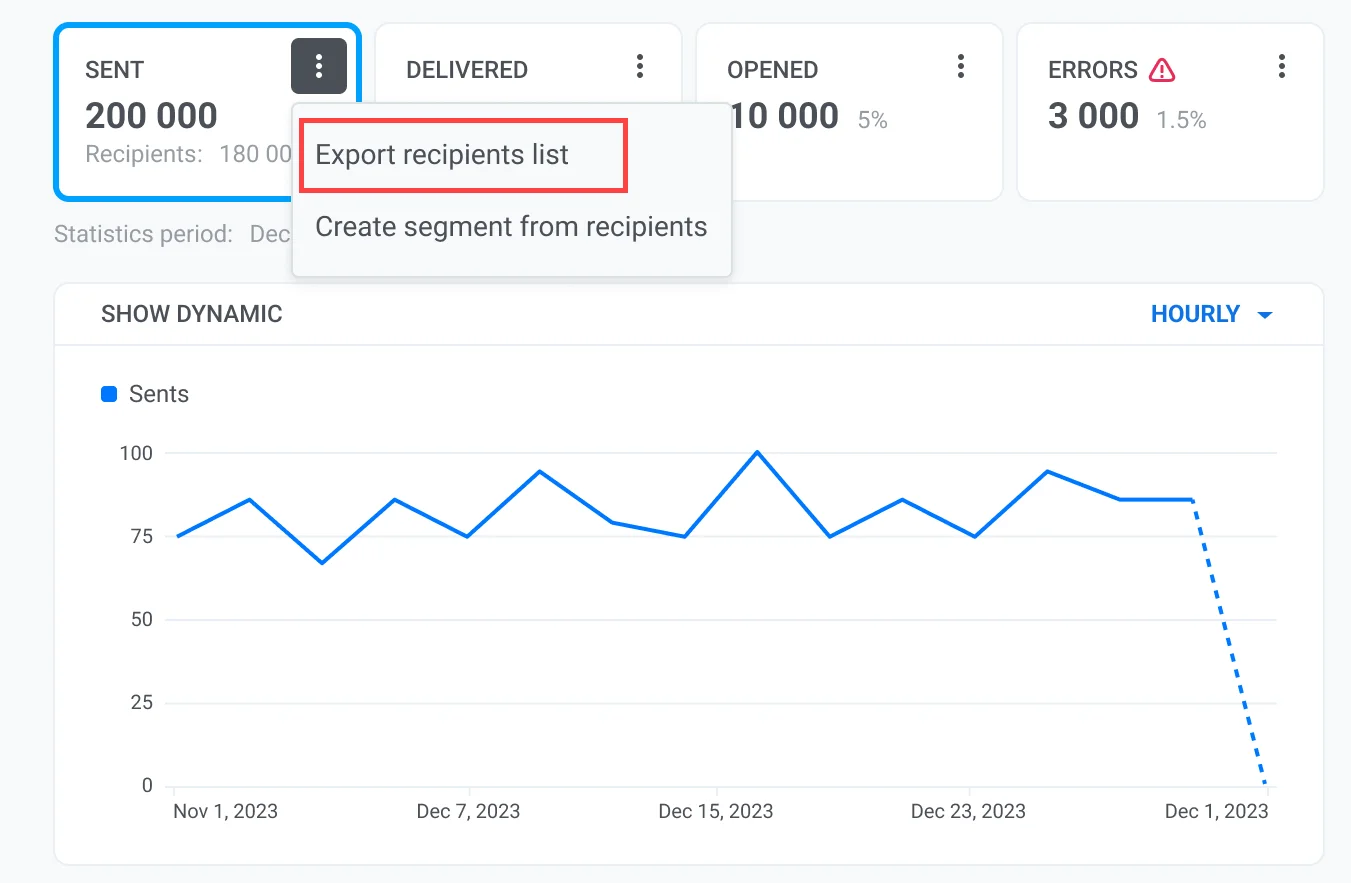
- انقر على قائمة النقاط الثلاث (⋮) في أعلى صفحة Message Statistics أو بجوار مقياس معين.
- من القائمة المنسدلة، حدد Export recipients list.
إنشاء شريحة من المستلمين
Anchor link toأيضًا، يمكنك إنشاء شريحة مباشرة من مستلمي رسالة مرسلة. يتيح ذلك استهداف المستخدمين الذين تفاعلوا بالفعل مع اتصالاتك، مما يتيح تقسيمًا أكثر دقة للجمهور للحملات المستقبلية.
لإنشاء شريحة:
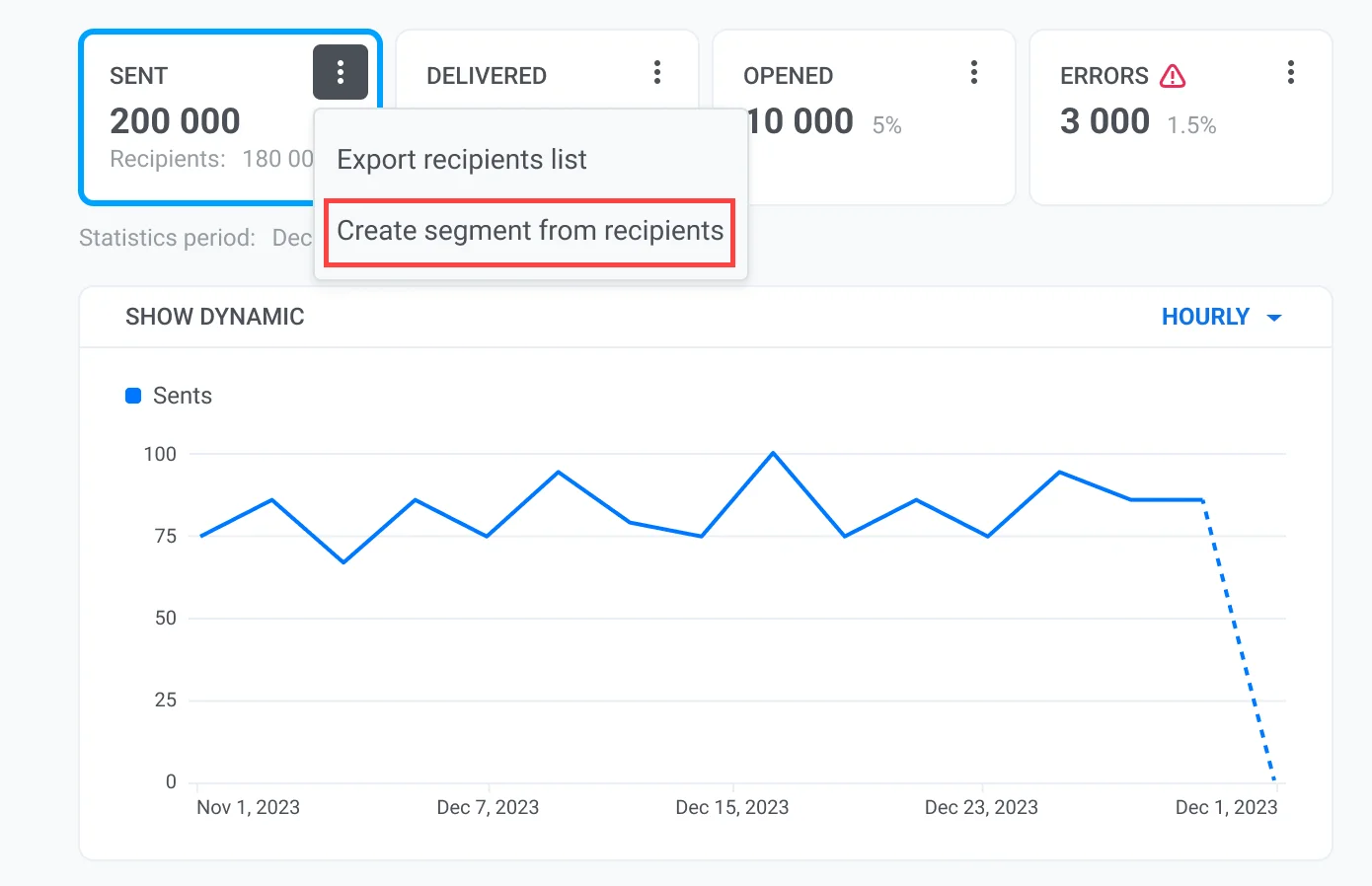
- انقر على قائمة النقاط الثلاث (⋮) بجوار المقياس ذي الصلة.
- في القائمة المنسدلة، حدد Create segment from recipients.
- في النافذة المنبثقة، أدخل Segment name. اختر اسمًا واضحًا ووصفيًا لسهولة التعرف عليه (على سبيل المثال، المستخدمون النشطون، العملاء المتفاعلون).
- انقر على Create لحفظ الشريحة.
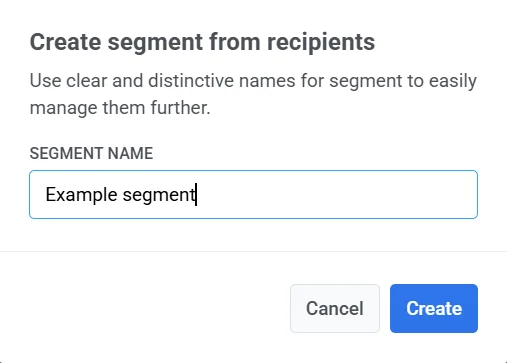
ستكون شريحتك الجديدة متاحة للاستخدام في الحملات المستقبلية، مما يتيح لك تخصيص رسائلك لمجموعات جمهور محددة.
فهم الأداء العام للإشعارات الفورية
Anchor link toيمكنك عرض تحليلات الإشعارات الفورية الشاملة في قسم لوحات المعلومات لتقييم الاتجاهات في التفاعل والوصول.
لهذا، انتقل إلى Statistics > Dashboards > Push notifications
توفر لوحة المعلومات رؤى شاملة حول الأداء العام للإشعارات الفورية، وتتضمن مقاييس مثل:
- المستلمون (Recipients)
- معدل النقر للإشعارات الفورية (Push CTR)
- إرسالات الإشعارات الفورية (Push sends)
- تسليمات الإشعارات الفورية (Push deliveries)
- فتحات الإشعارات الفورية (Push opens)
- التثبيتات (Installs)
- إلغاء التثبيتات (Uninstalls)
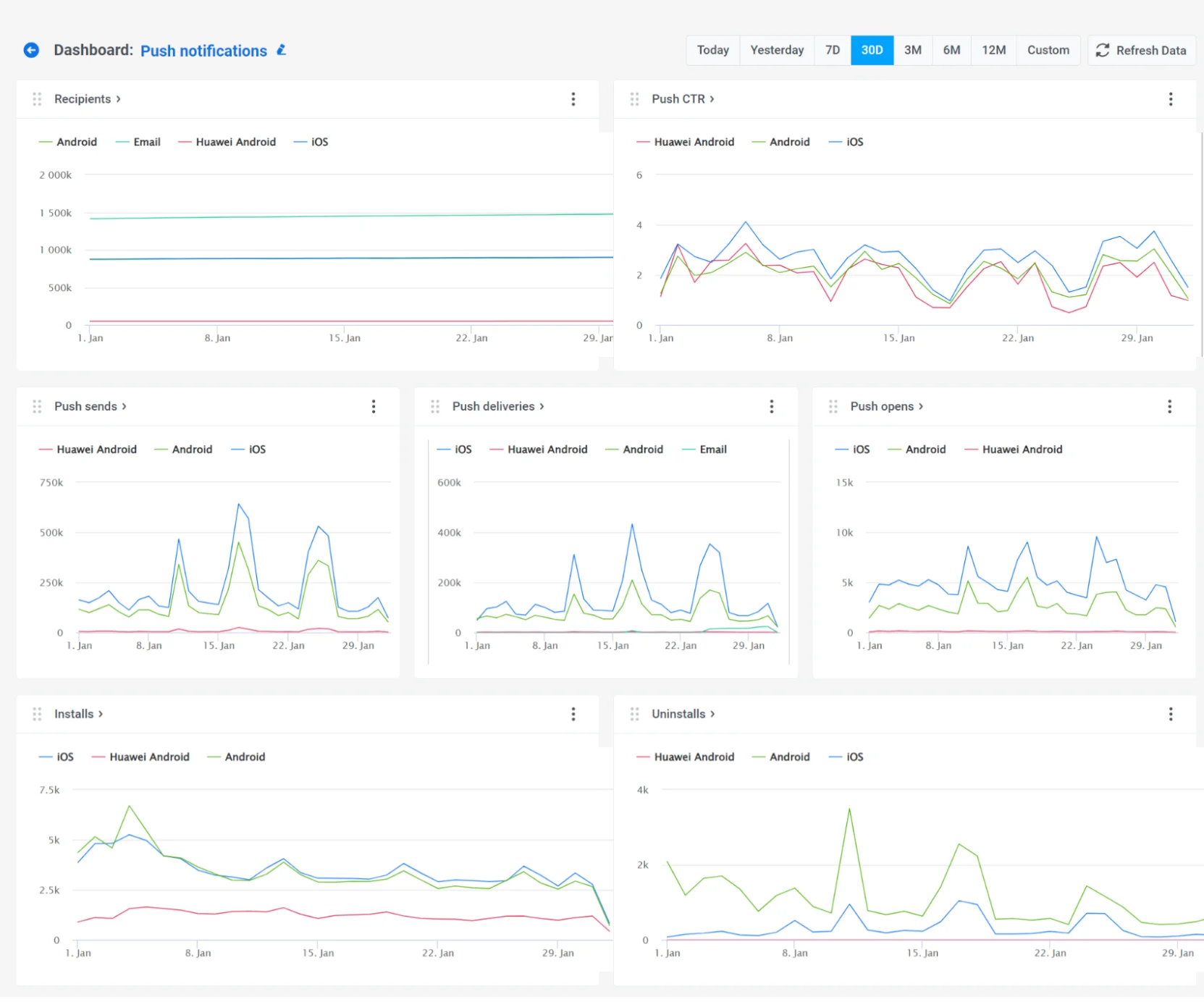
أيضًا، يمكنك تخصيص لوحة المعلومات لتناسب احتياجاتك عن طريق إضافة أو إزالة مقاييس محددة، أو إنشاء لوحة معلومات مخصصة بالكامل لحملاتك. اعرف المزيد
الأسئلة الشائعة حول تحليلات الإشعارات الفورية
Anchor link toما هي تحليلات الإشعارات الفورية التي يوفرها Pushwoosh؟
Anchor link toيوفر Pushwoosh تحليلات على مستويات متعددة، بما في ذلك الرسائل الفردية، والحملات، والاتجاهات العامة في أداء قناة الإشعارات الفورية. يتتبع مقاييس رئيسية مثل معدل الفتح، ومعدل النقر (CTR)، وسلوك المستخدم بعد الإشعار لمساعدتك على فهم أداء إشعاراتك الفورية عبر مختلف الجماهير والمنصات.
ما هي مقاييس الأداء الرئيسية التي يمكنني تتبعها للإشعارات الفورية؟
Anchor link toيتيح لك Pushwoosh مراقبة المقاييس الأساسية مثل عدد الرسائل المرسلة، والمسلمة، والمفتوحة، ومعدلات النقر (CTR). كما يتتبع الحالات التي لم يمكن فيها تسليم الرسائل، مما يساعدك على تحسين أداء التسليم.
هل يمكنني تصدير بيانات تحليلات الإشعارات الفورية الخاصة بي؟
Anchor link toنعم. يتيح لك Pushwoosh تصدير بيانات تحليلات الحملة، بما في ذلك قوائم المستلمين وتقارير تفاعل المستخدم، بتنسيق CSV.
كيف يمكنني تحليل أداء الإشعارات الفورية عبر شرائح مستخدمين مختلفة؟
Anchor link toاستخدم علامة التبويب Segment insights لمقارنة المقاييس عبر شرائح الجمهور. يمكنك إضافة شرائح متعددة، وتحديث بياناتها، وإزالة أي منها إذا لزم الأمر.
كيف تؤثر تحليلات الإشعارات الفورية على تحسين الحملة؟
Anchor link toتمنحك تحليلات الإشعارات الفورية رؤى قابلة للتنفيذ حول سلوك المستخدم. من خلال تحديد المحتوى عالي الأداء، ونقاط التسرب، وأنماط التفاعل، يمكنك إجراء اختبارات A/B بشكل أكثر فعالية، وتعديل التوقيت، وتحسين استهدافك، وكل ذلك يؤدي إلى تفاعل أفضل ومعدلات تحويل أعلى.