إشعارات Push التفاعلية لنظام iOS
تقدم إشعارات Push التفاعلية لنظام iOS طريقة ديناميكية لإشراك المستخدمين من خلال السماح لهم بالتفاعل مباشرة مع الإشعارات. على عكس إشعارات Push القياسية التي تفتح التطبيق ببساطة، توفر الإشعارات التفاعلية خيارات قابلة للتنفيذ داخل الإشعار نفسه.
يعزز هذا التفاعل المتزايد من تفاعل المستخدمين من خلال تمكين الاستجابات السريعة، مثل الرد على رسالة أو إكمال مهمة. من خلال تقديم إجراءات سريعة قيمة، يمكنك تحسين تجربة المستخدم بشكل كبير وتعزيز روابط أعمق مع تطبيقك.
حالات الاستخدام
Anchor link toالتجارة الإلكترونية
Anchor link to- إخطار المستخدمين بوجود تخفيضات وتوفير إجراءات مثل “تسوق الآن” أو “حفظ لوقت لاحق”.
- إرسال تذكيرات بعربة التسوق المتروكة مع خيارات مثل “إكمال الشراء” أو “عرض العربة”.
الإعلام والترفيه
Anchor link to- إرسال إشعارات حول المحتوى الجديد مع إجراءات مثل “شاهد الآن” أو “إضافة إلى قائمة التشغيل”.
الألعاب
Anchor link to- تنبيه اللاعبين بالأحداث الخاصة داخل اللعبة مع إجراءات مثل “انضم الآن” أو “عرض التفاصيل”.
- المكافآت اليومية: إخطار المستخدمين بالمكافآت اليومية مع خيارات مثل “اطلب الآن” أو “عرض المكافآت”.
إنشاء الفئات في لوحة تحكم Pushwoosh
Anchor link toلتنفيذ هذه العناصر التفاعلية، يستخدم نظام iOS فئات الإشعارات. تقوم هذه الفئات بتجميع الإجراءات المتاحة داخل الإشعار، وتحديد الخيارات التي يمكن للمستخدمين تحديدها. يبسط Pushwoosh هذه العملية من خلال السماح لك بإنشاء وإدارة فئات iOS مباشرة من لوحة تحكم Pushwoosh. لهذا، اتبع الخطوات التالية:
- أنشئ فئة (Category) في لوحة تحكم Pushwoosh الخاصة بك. تحتوي الفئة على زر واحد أو زرين.
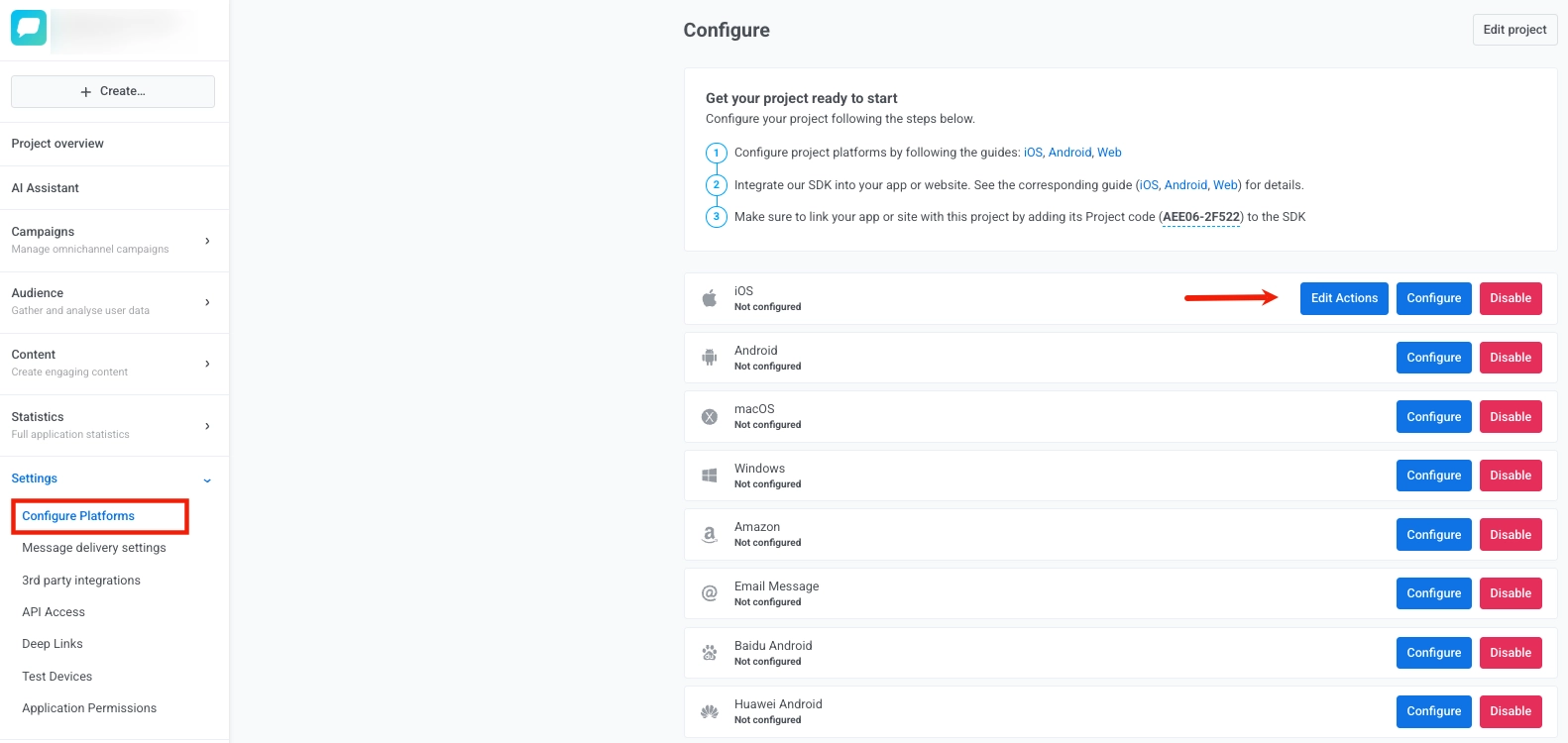
- افتح صفحة Configure platforms لتطبيقك في Pushwoosh، وانقر على Edit Actions.
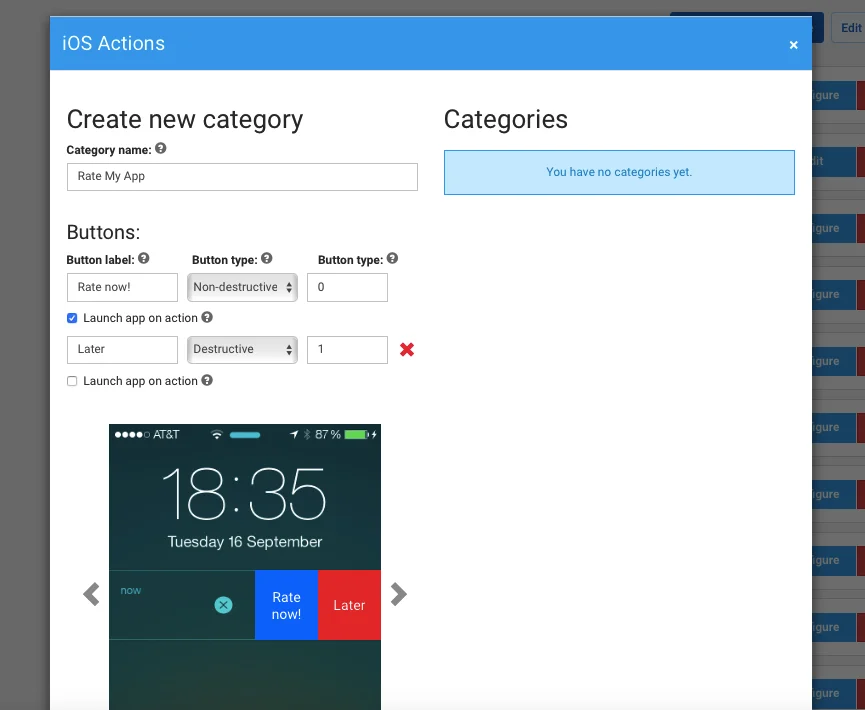
- أعطِ اسمًا للفئة (Category) التي أنت على وشك إنشائها. ستستخدمه كمرجع لك لاحقًا.
- حدد النص الذي سيتم استخدامه كتسمية للزر. يعرض نظام iOS ما يصل إلى سطرين من النص.
- اختر نوع الزر:
- Destructive: يكون الزر أحمر اللون، ويشير إلى إجراءات مثل الحذف أو الرفض أو التجاهل، إلخ.
- Non-destructive: يكون الزر أزرق اللون، ويشير إلى الإجراءات الإيجابية.
- اختر ما إذا كنت ترغب في تشغيل تطبيقك في المقدمة عندما ينقر المستخدم على الزر عن طريق تمكين مربع اختيار Launch app on action.
- انقر على Save changes، وسيتم حفظه في Pushwoosh بمعرف فئة (Category ID).