إشعارات الدفع المستندة إلى الموقع الجغرافي
المناطق الجغرافية (Geozones) هي علامات افتراضية على الخريطة تُطلق إشعارات الدفع عندما يدخل المستخدم منطقة محددة. يمكن ضبط النطاق بين 50 و 1000 متر، مع فترة تهدئة (cooldown period) قابلة للتعديل.
تُعد المناطق الجغرافية (Geozones) مفيدة بشكل خاص لفرق التسويق والمبيعات في المتاجر والمطاعم والشركات الأخرى التي تتطلع إلى جذب المستخدمين القريبين. على سبيل المثال، يضمن إعداد منطقة جغرافية (Geozone) لمقهىك أن يتلقى المستخدمون المارون بالجوار إشعارات حول العروض الخاصة على الكرواسان والقهوة.
التكامل
Anchor link toلتنفيذ المناطق الجغرافية (Geozones) في تطبيق iOS الخاص بك، يرجى الرجوع إلى الدليل التالي:
Android
Anchor link toللتكامل مع Android، استخدم الدليل التالي:
إعداد المناطق الجغرافية (Geozones)
Anchor link toإنشاء منطقة جغرافية (Geozone)
Anchor link toلإنشاء منطقة جغرافية (Geozone):
- في لوحة تحكم Pushwoosh، انتقل إلى القنوات → إشعارات الدفع المستندة إلى الموقع الجغرافي.
- استعرض المناطق الجغرافية (Geozones) الحالية أو انقر على إضافة منطقة جغرافية (Add Geozone) لإنشاء واحدة جديدة.
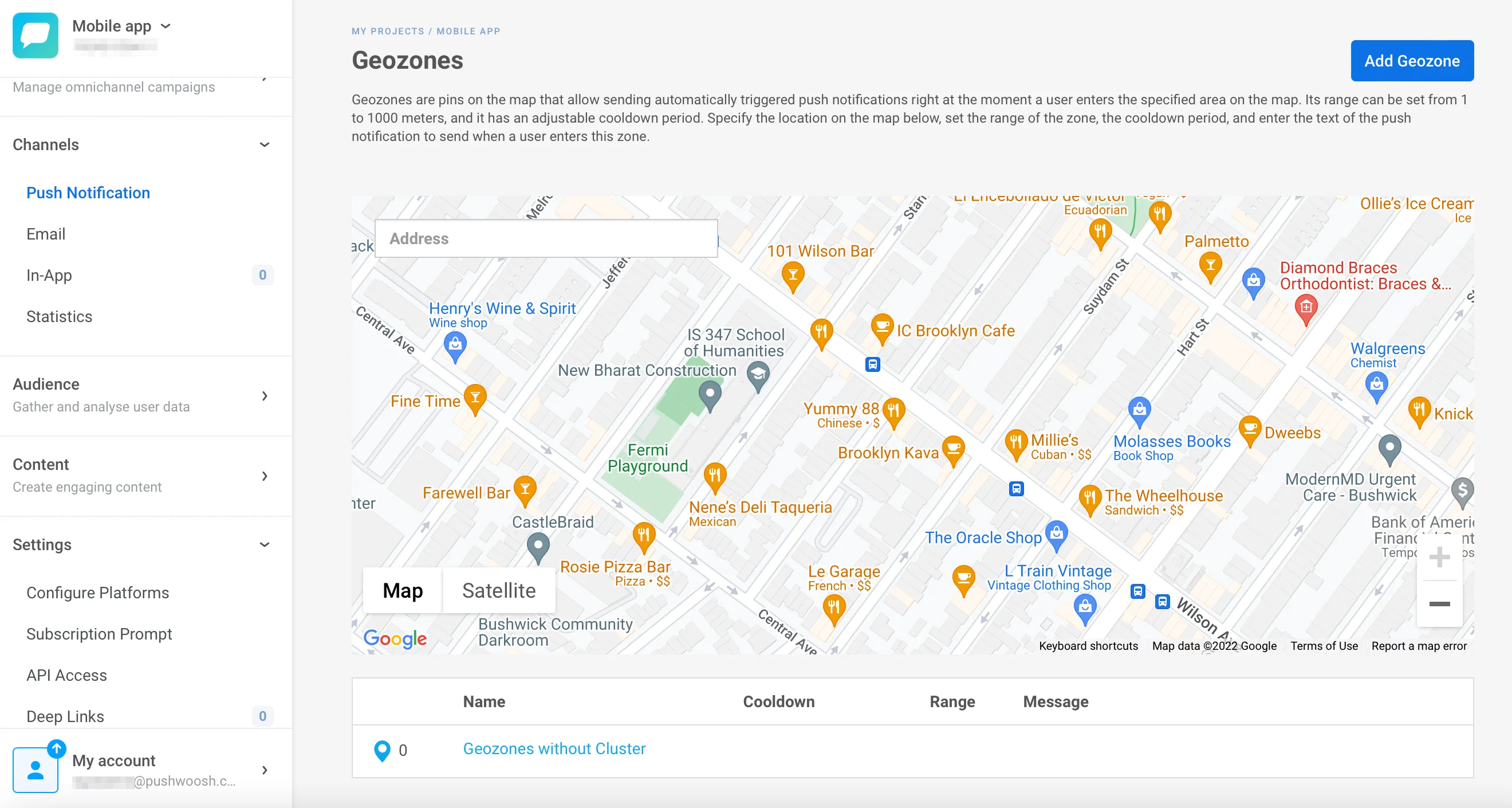
تكوين منطقة جغرافية (Geozone)
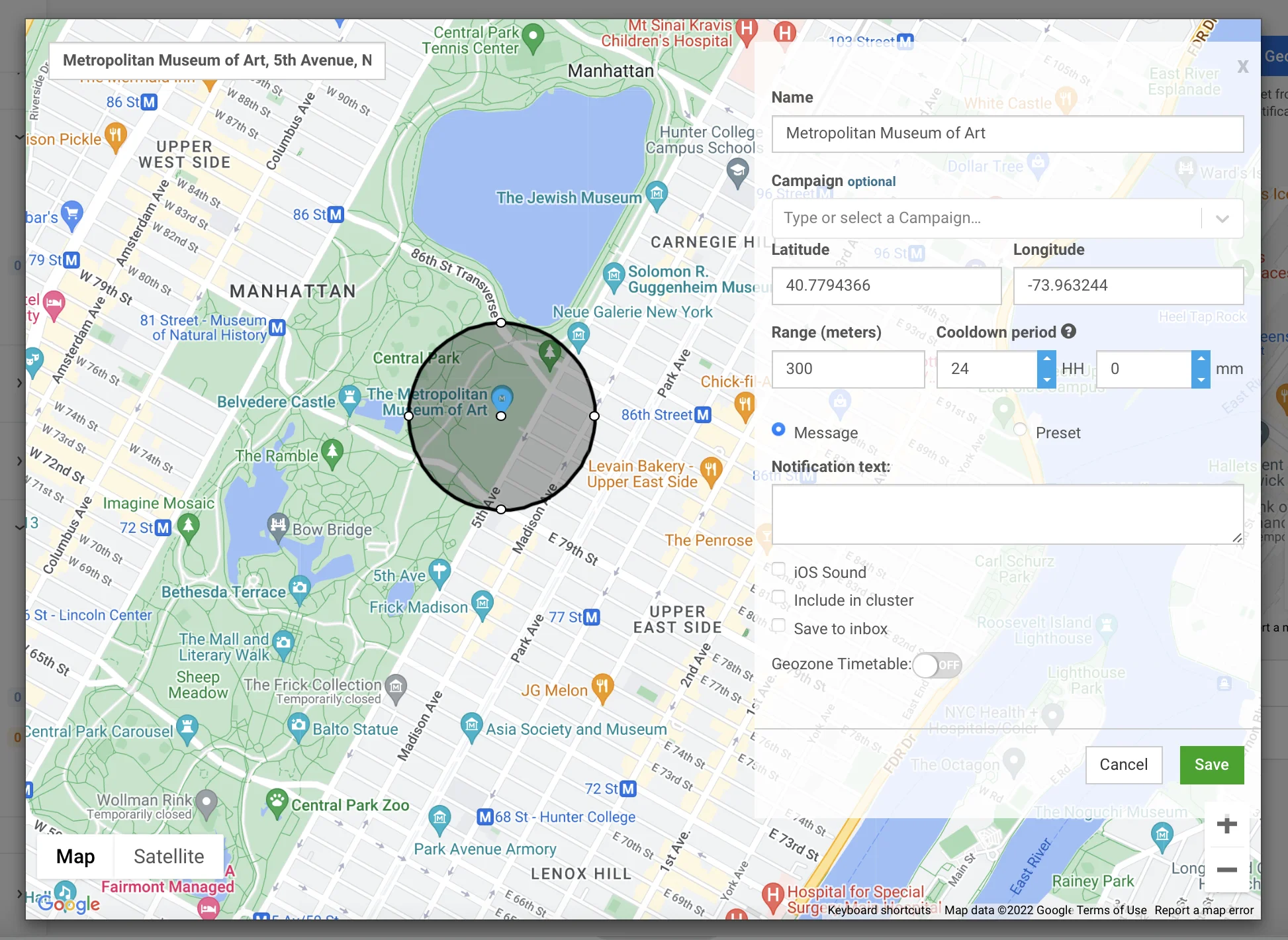
Anchor link to- قم بتسمية المنطقة الجغرافية (Geozone) وأدخل نص الإشعار.
- حدد الموقع عن طريق وضع دبوس، أو إدخال عنوان، أو تحديد خط العرض وخط الطول.
- (اختياري) حدد النطاق بالأمتار (حتى 1000 متر) وفترة التهدئة.
فترة التهدئة (Cooldown Period) هي الفترة الصامتة بعد إرسال إشعار. إذا كانت هناك مواقع متعددة في حي ما، يتلقى المستخدمون إشعارات عند المرور بكل منها، ولكن لن يتم إرسال إشعارات إضافية خلال فترة التهدئة.
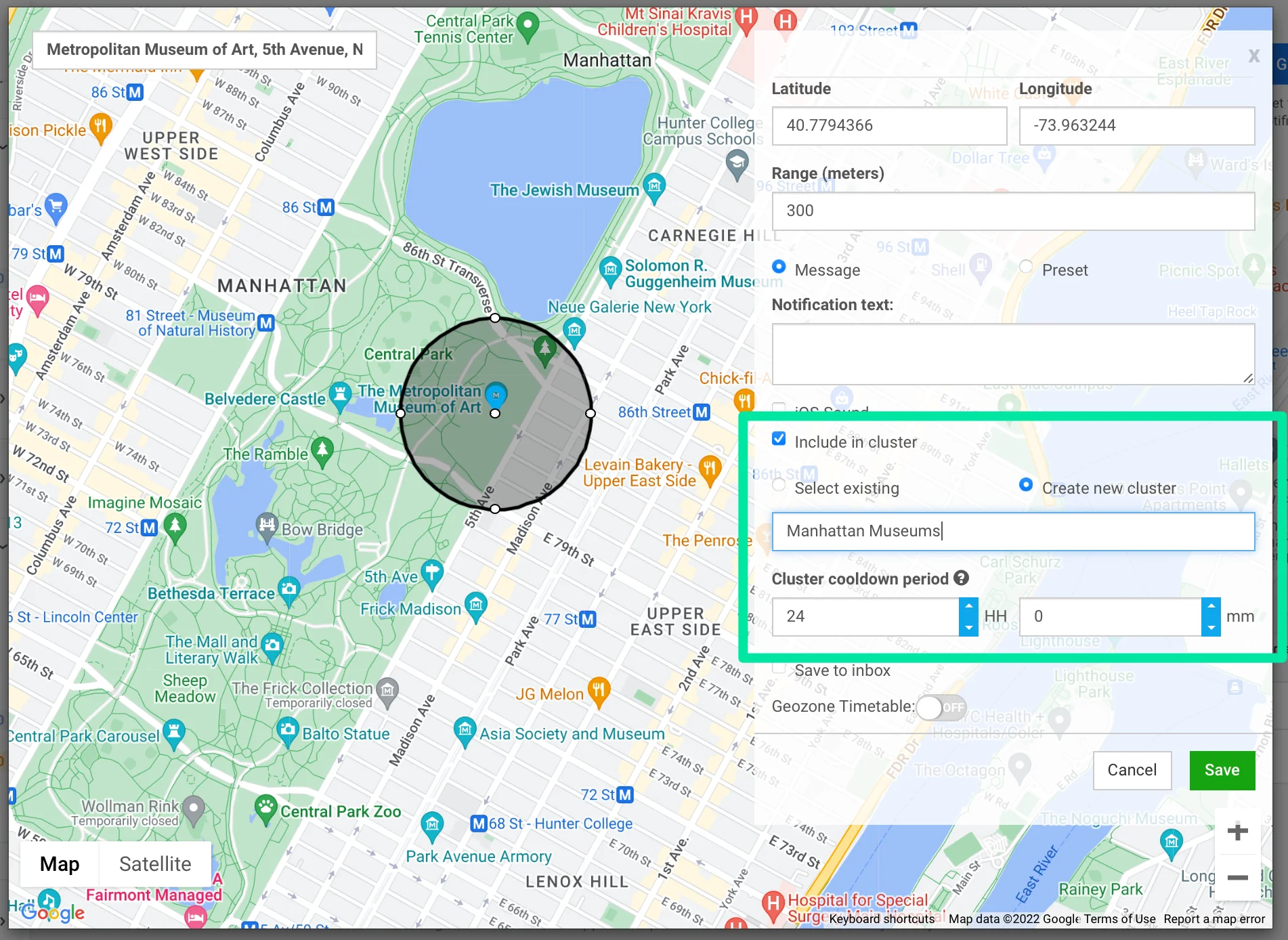
مجموعات المناطق الجغرافية (Geozone clusters)
Anchor link toيؤدي دمج مناطق جغرافية (Geozones) متعددة في مجموعة (cluster) إلى تطبيق فترة تهدئة مشتركة على جميع المناطق الجغرافية في تلك المجموعة. إذا تلقى مستخدم إشعارًا من منطقة جغرافية واحدة، فلن يتلقى إشعارات من المناطق الأخرى في المجموعة حتى تنتهي فترة التهدئة.
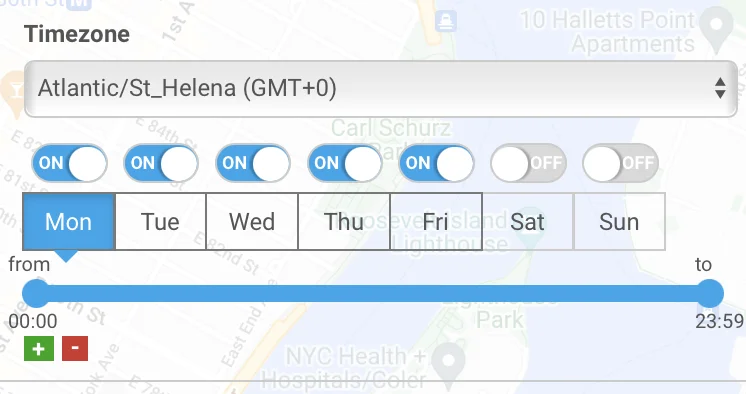
الجدول الزمني للمناطق الجغرافية (Geozone timetable)
Anchor link toاستخدم الجدول الزمني للمناطق الجغرافية (Geozone Timetable) لجدولة متى تكون مناطقك نشطة أو معطلة.
صندوق الرسائل الواردة
Anchor link to- لتخزين رسائل المناطق الجغرافية (Geozone) في صندوق الرسائل الواردة للمستخدمين، حدد مربع الاختيار حفظ في صندوق الوارد (Save to Inbox).
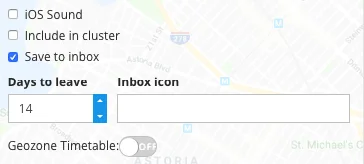
- اضبط فترة الاحتفاظ بالرسائل في صندوق الوارد عن طريق تعديل حقل أيام الاحتفاظ (Days to leave).
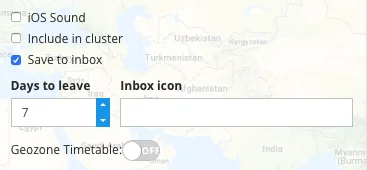
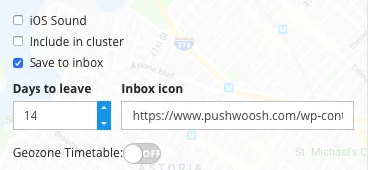
- لعرض أيقونة مخصصة بجوار رسالة المنطقة الجغرافية (Geozone) في صندوق الوارد، أدخل عنوان URL للصورة في حقل أيقونة صندوق الوارد (Inbox icon).
- انقر على حفظ المنطقة الجغرافية (Save Geozone)