تكامل Piano Analytics
Piano Analytics هي أداة تساعد الشركات على فهم كيفية تفاعل الأشخاص مع مواقعهم الإلكترونية وتطبيقاتهم. تقوم بجمع البيانات حول سلوك المستخدم وتقدم رؤى من خلال التقارير والتصورات البيانية. تساعد هذه المعلومات الشركات على اتخاذ قرارات أفضل حول كيفية تحسين منتجاتها الرقمية وجهودها التسويقية.
يسمح تكامل Piano Analytics و Pushwoosh بالحصول على رؤى مفصلة لسلوك المستخدم لإنشاء شرائح دقيقة وإرسال إشعارات دفع ورسائل بريد إلكتروني ورسائل داخل التطبيق مستهدفة للغاية إلى المستخدمين المناسبين في الوقت المناسب.
نظرة عامة على التكامل
Anchor link toنوع التكامل
Anchor link to- الوجهة (Destination): يتم إرسال البيانات من Piano Analytics إلى Pushwoosh.
- المصدر (Source): يتم إرسال البيانات من Pushwoosh إلى Piano Analytics.
المتطلبات الأساسية
Anchor link toحسابات مدفوعة في كل من Pushwoosh و Piano Analytics
مسرد المصطلحات (مطابقة أسماء الكيانات إذا كانت مختلفة)
Anchor link toعند دمج Pushwoosh و Piano Analytics، قد تختلف بعض أسماء الكيانات بين المنصتين. إليك المطابقة بين Pushwoosh و Piano Analytics:
| Pushwoosh | Piano Analytics |
|---|---|
| UserID/hwid | visitorID |
| PostEvent.EventName | PianoEvent.Name |
| PostEvent.UserID | PianoEvent.PushwooshID |
| PostEvent.CampaignID | PianoEvent.SrcMedium |
| PostEvent.PlatformID | PianoEvent.DeviceType |
الكيانات المتزامنة
Anchor link toالمصدر
- الأحداث (Events)
- إحصائيات الإشعارات (Push Stats)
- الوسوم (Tags) (كسمات للأحداث)
الوجهة
- الشرائح (Segments)
حالات الاستخدام
Anchor link toتحليلات موحدة
اجمع بيانات التفاعل من Pushwoosh مع Piano Analytics للحصول على رؤى شاملة للمستخدم. يتيح لك هذا الحصول على نظرة كلية لسلوك المستخدم وتفاعلاته عبر نقاط اتصال متعددة.
التقسيم
أنشئ شرائح مستخدمين مستهدفة في Pushwoosh بناءً على بيانات Piano Analytics. استخدم هذا التقسيم المحسن لتقديم حملات تسويقية مخصصة وفعالة.
مراقبة الأداء
تتبع فعالية الحملة وتفاعل المستخدم عبر المنصات.
كيف يعمل التكامل؟
Anchor link toنظرة عامة على التدفق
Anchor link to- الإعداد: قم بتكوين إعدادات التكامل في حسابي Pushwoosh و Piano Analytics.
- مطابقة الأحداث: طابق أحداث Pushwoosh بأحداث Piano (على سبيل المثال، PostEvent.EventName إلى PianoEvent.Name).
- نقل البيانات: يرسل Pushwoosh الأحداث (Post Events و Tracking Log Events) إلى Piano Analytics.
- استيراد الشرائح: يرسل Piano Analytics بيانات الشرائح إلى Pushwoosh لتقسيم الجمهور.
التدفق الفني
Anchor link to- Post Events
- يرسل Pushwoosh بيانات الأحداث إلى Piano Analytics.
- تتم مطابقة السمات على النحو التالي:
- UserID (Pushwoosh) > PushwooshID (Piano)
- CampaignID (Pushwoosh) > SrcMedium (Piano)
- PlatformID (Pushwoosh) > DeviceType (Piano)
- Tracking Log Events:
- يرسل Pushwoosh بيانات التتبع (مثل، Push Sent، Push Delivered) إلى Piano Analytics.
- تثري هذه البيانات Piano Analytics بمقاييس التسليم والتفاعل.
- تكامل Piano VisitorID:
- اختياريًا، قم بدمج Piano VisitorID مع Pushwoosh للحصول على تحليلات موحدة عبر حزم SDK.
إعداد التكامل
Anchor link toلإعداد التكامل، انتقل إلى Settings > 3rd Party Integrations في حساب Pushwoosh الخاص بك وحدد موقع Piano. انقر على Configure.
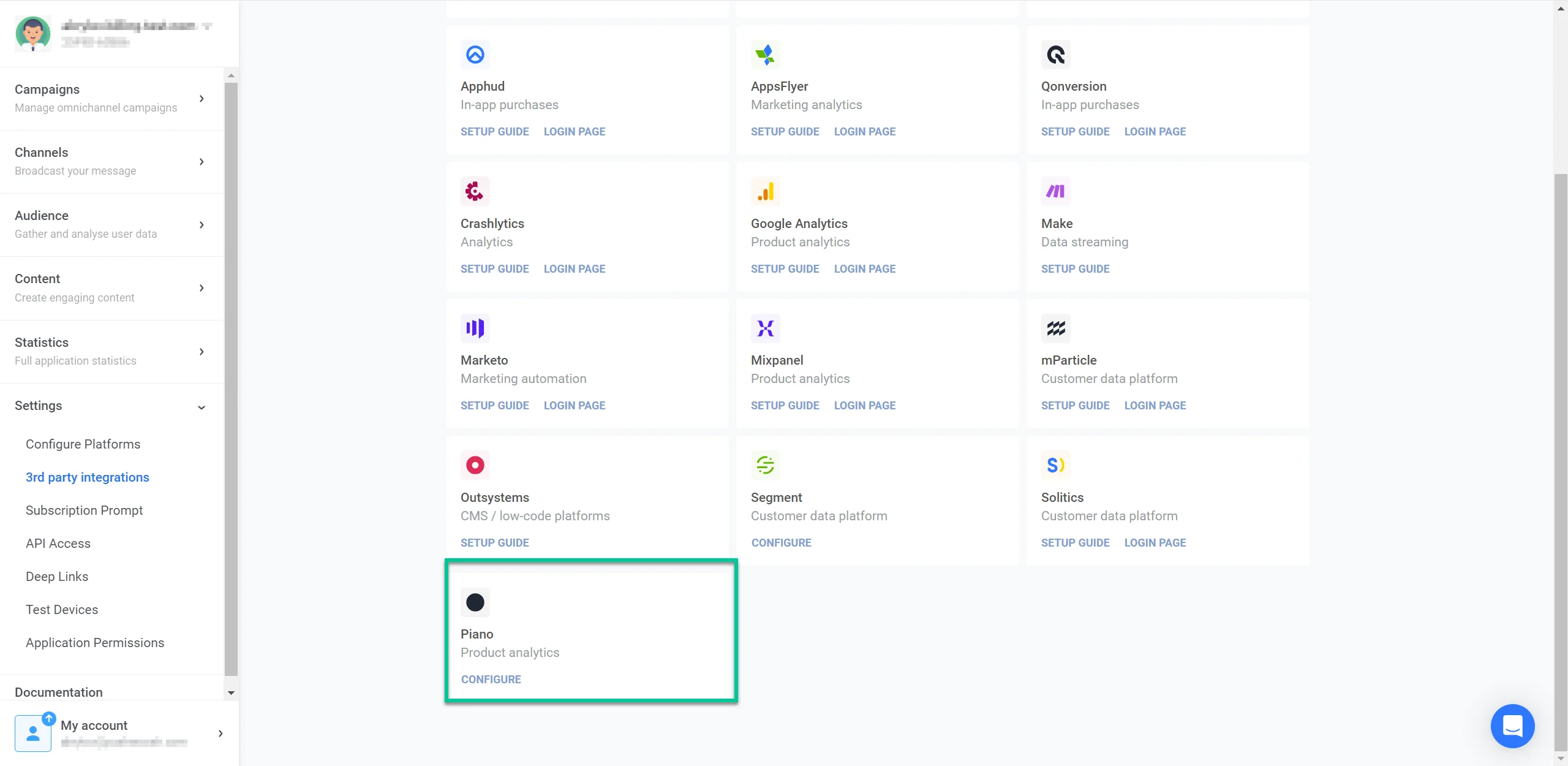
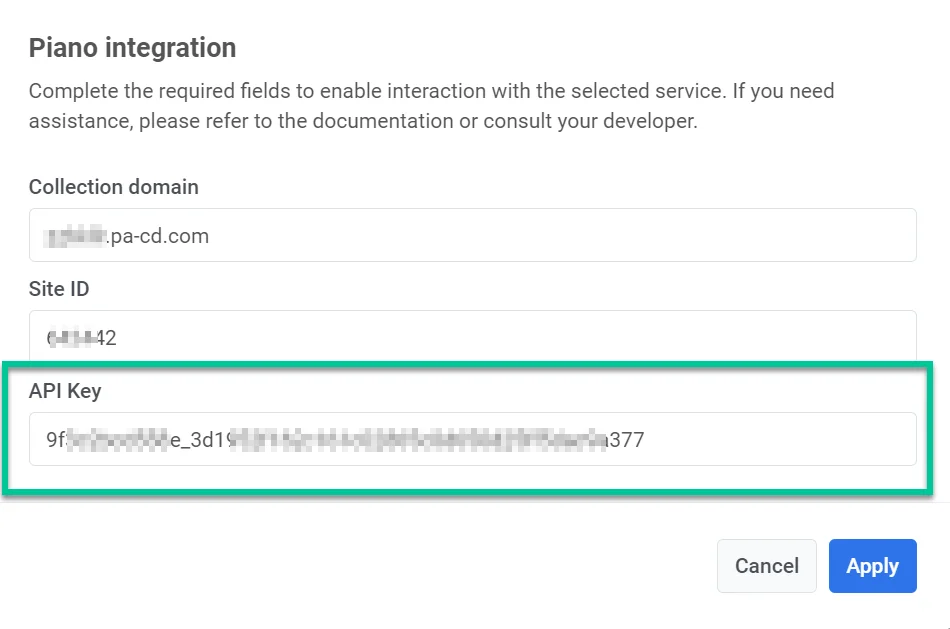
في النافذة التي تفتح، قدم بيانات الاعتماد التالية:
- Site ID
لتحديد Site ID الخاص بك، قم بتسجيل الدخول إلى حساب Piano الخاص بك وانتقل إلى Analytics > Data Collection Portal > Dashboard. ابحث عن الموقع ذي الصلة وانسخ معرّفه (ID).
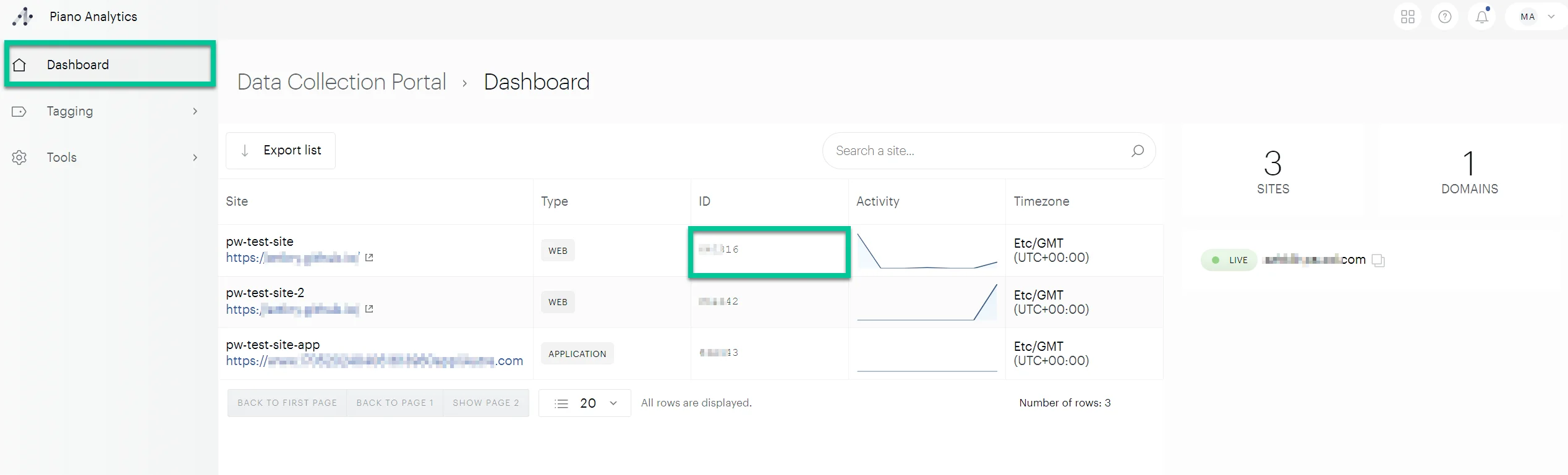
- Collection Domain
للعثور على Collection Domain، انتقل إلى Tagging > Collection Domains. انسخ معرّف Collection Domain. تأكد من إدخال نطاق التجميع بتنسيق ****.pa-cd.com بدون البادئة https://.
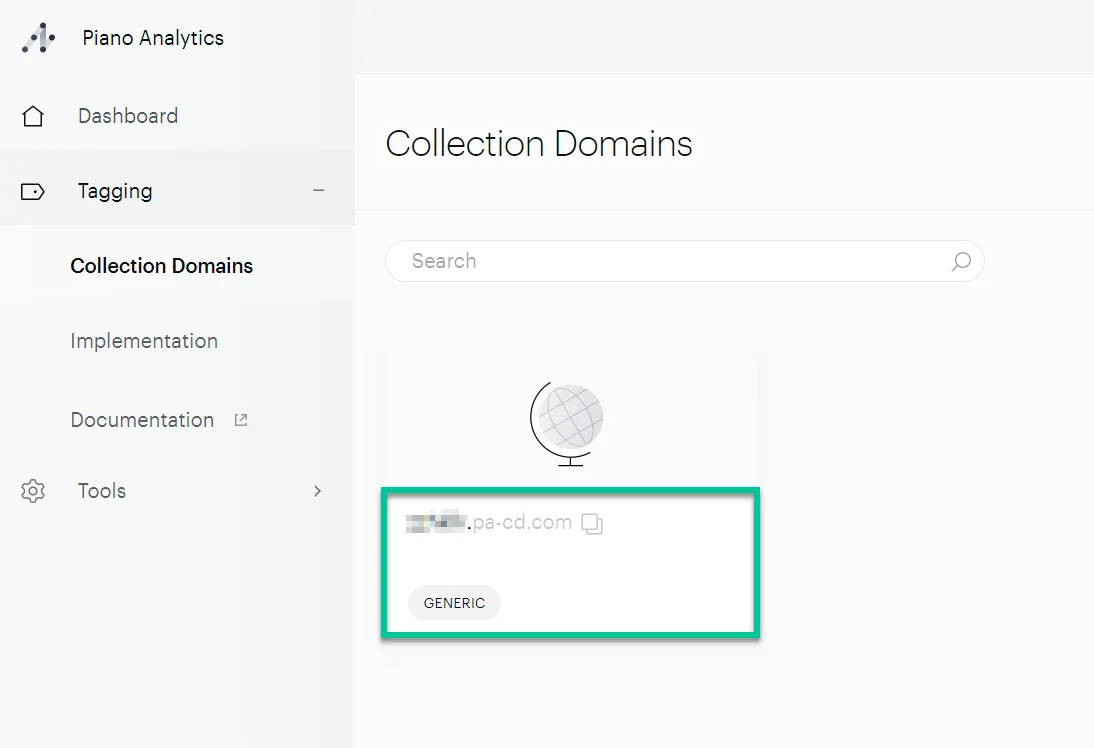
- مفاتيح Piano API Access و Secret
للحصول على المفاتيح:
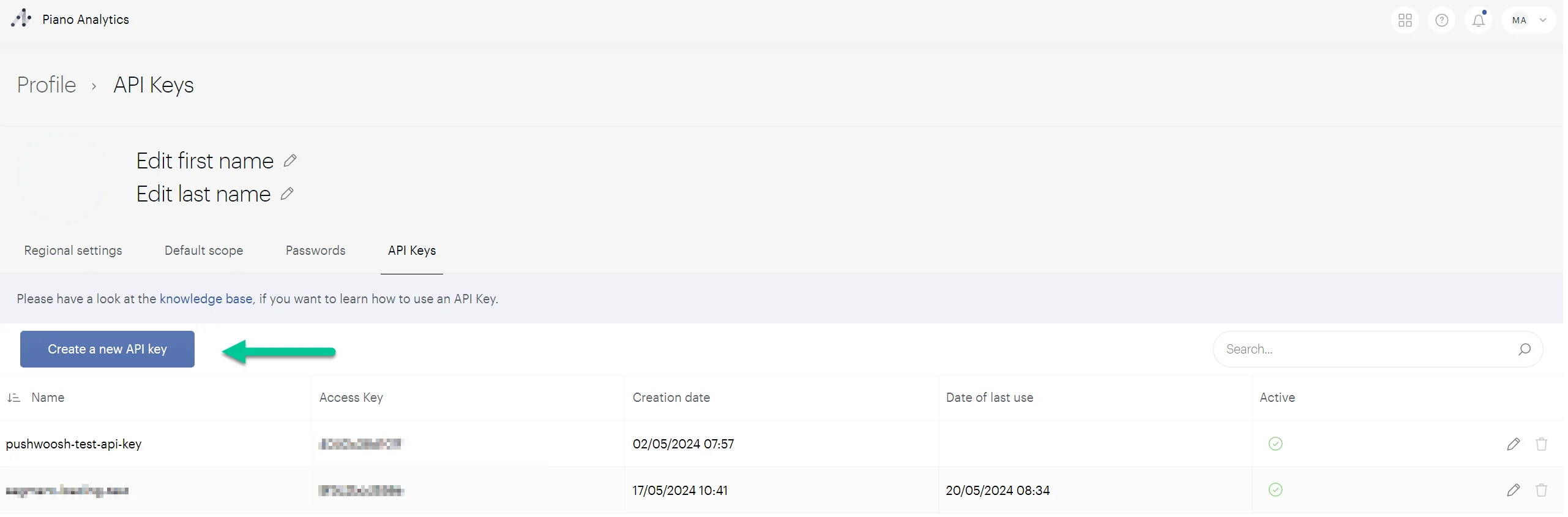
- في حساب Piano الخاص بك، انقر على See profile أسفل اسم حسابك.
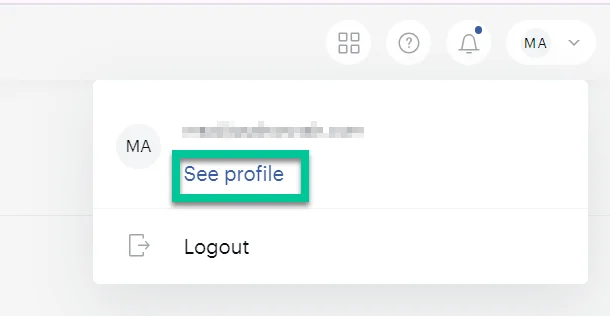
- انتقل إلى علامة التبويب API Keys وأنشئ مفتاحًا جديدًا باسم ووصف واضحين. ثم انقر على OK.
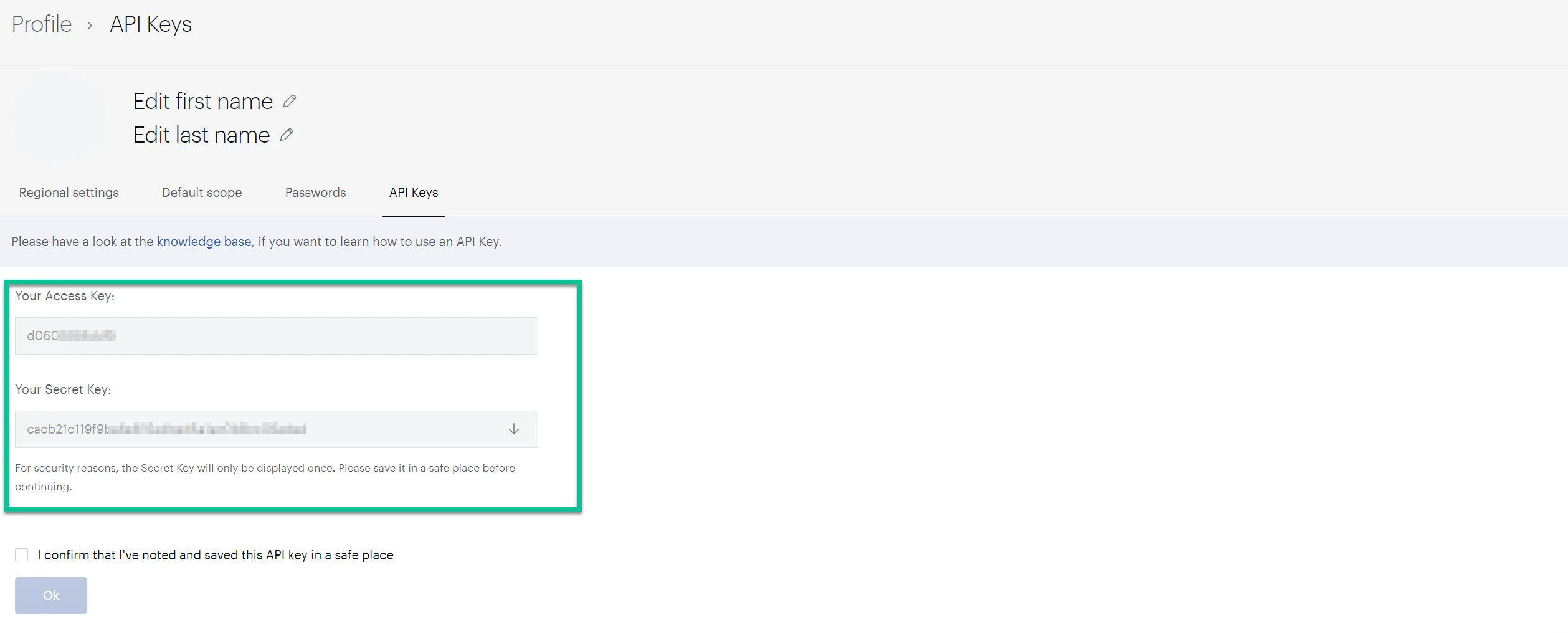
- في النافذة التي تفتح، انسخ Access Key و Secret Key.
- في حقل API key في Pushwoosh، أدخل كلاً من Access Key و Secret Key، مفصولين بشرطة سفلية. على سبيل المثال: accesskey_secretkey.
إنشاء أحداث Piano لمطابقة أحداث Pushwoosh
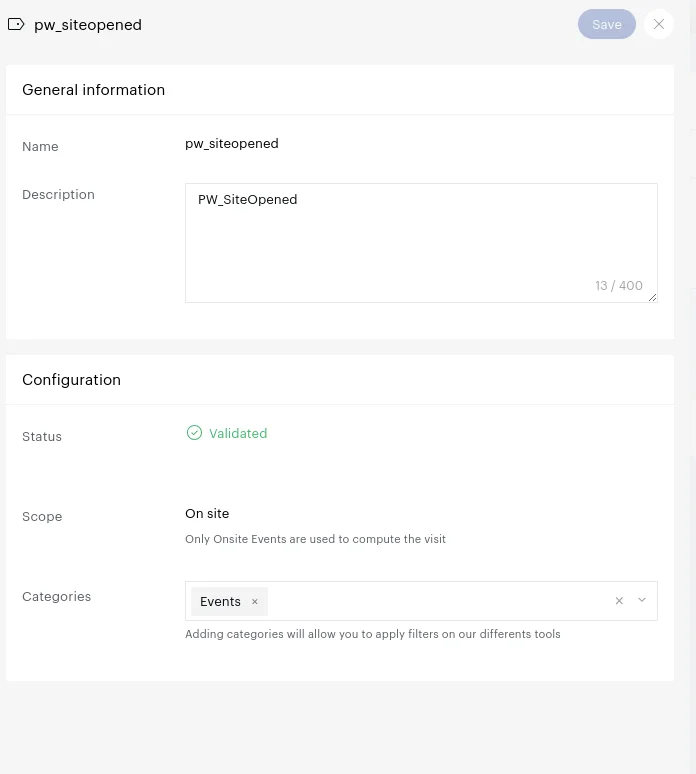
Anchor link toلتتبع الأحداث المرسلة من Pushwoosh في Piano، تحتاج إلى إنشاء أحداث مقابلة يدويًا داخل Piano.
إليك كيفية القيام بذلك في حساب Piano الخاص بك:
- اذهب إلى Settings > Data management > Data model.
- حدد Events وانقر على أيقونة الجمع لإنشاء حدث جديد.
- في النافذة التي تفتح، قدم اسم الحدث ووصفه، على سبيل المثال، “pw_siteopened”.
- في حقل Type، حدد On-site.
- في حقل Categories، حدد Events.
- انقر على Save.
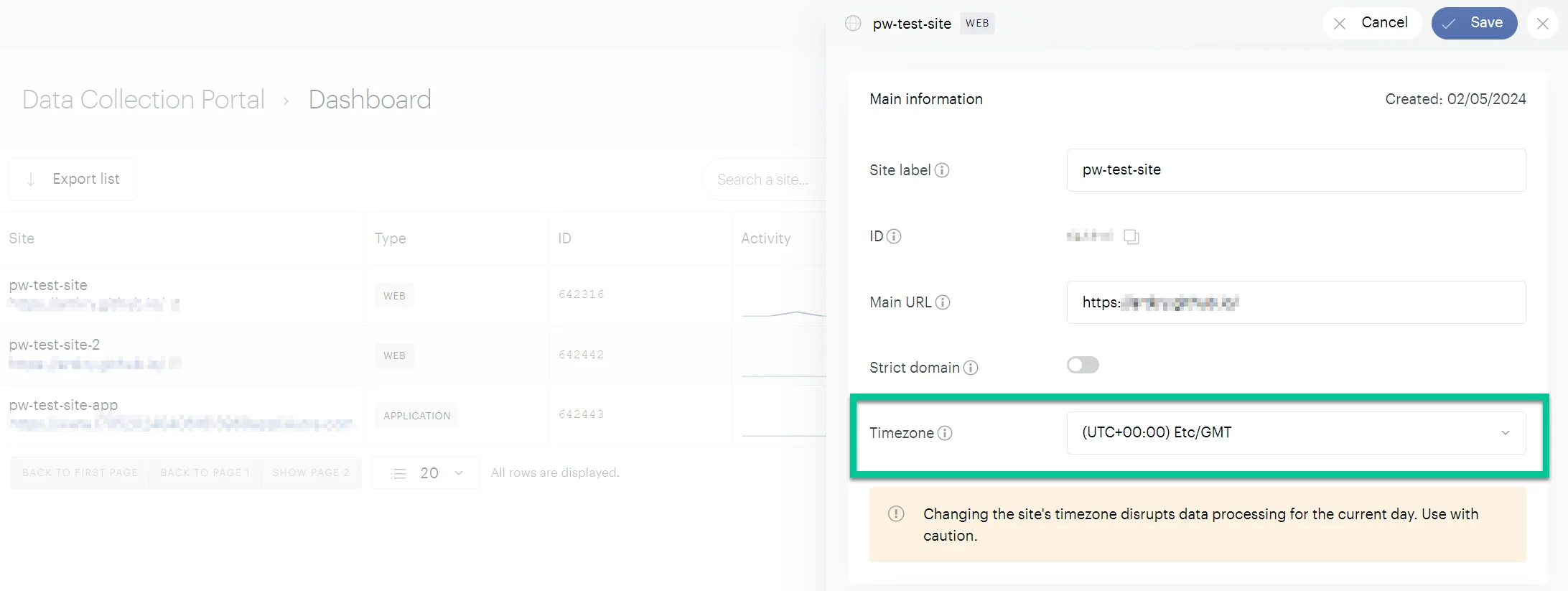
تعيين المنطقة الزمنية لموقعك الإلكتروني في Piano
Anchor link toيعد تعيين المنطقة الزمنية الصحيحة لموقعك الإلكتروني في Piano أمرًا بالغ الأهمية لتتبع البيانات وتحليلها بدقة. أفضل ممارسة هي مطابقة المنطقة الزمنية مع الموقع الذي ترسل منه الأحداث وتجري فيه التحليل. هذا يزيل التناقضات الزمنية.
لتعديل المنطقة الزمنية في Piano، اذهب إلى Dashboard وانقر على السطر الذي يحتوي على معلومات موقعك. في النافذة المنبثقة، انقر على Edit وحدد المنطقة الزمنية المطلوبة. ثم، انقر على Save.
إنشاء خاصية لتحديد الأحداث المرسلة من Pushwoosh في Piano
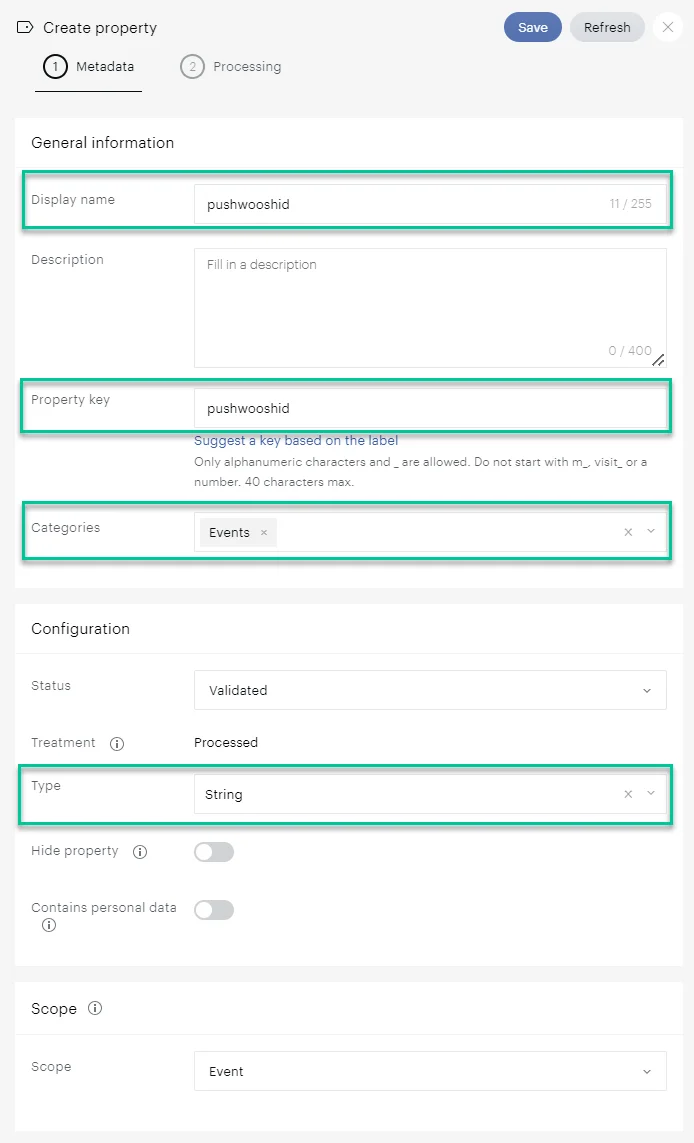
Anchor link toلتسهيل إدارة البيانات، قم بإنشاء خاصية في Piano يمكن ربطها بأحداث Pushwoosh. سيسمح لك هذا بتحديد الأحداث المرسلة من Pushwoosh بسهولة.
إليك كيفية إنشاء الخاصية:
- في Piano، اذهب إلى Settings > Data Management > Properties.
- انقر على Create Property.
- في حقل Name، أدخل pushwooshid.
- في حقل Property Key، أدخل pushwooshid.
- اضبط Type على String.
- انقر على Save.
التحقق مما إذا كانت أحداث Pushwoosh تُرسل إلى Piano
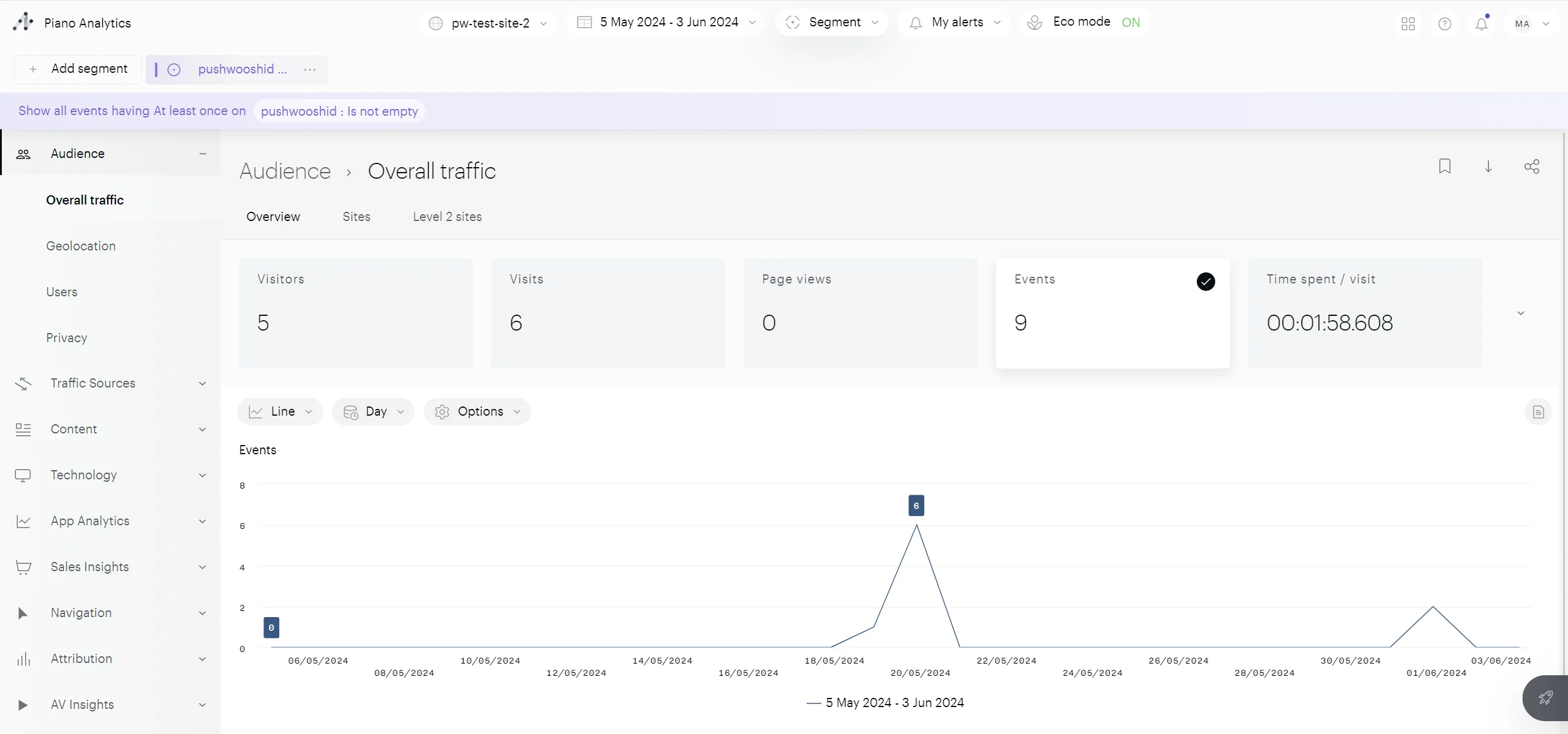
Anchor link toللتحقق من أن الأحداث التي تم إعدادها في Pushwoosh تُرسل بنجاح إلى Piano، اتبع هذه الخطوات:
- في حساب Piano الخاص بك، اذهب إلى Explorer > Audience > Overall Traffic.
- أنشئ شريحة بناءً على الأحداث حيث لا تكون خاصية pushwooshid فارغة.

ستعرض العرض المفلتر معلومات حركة المرور الإجمالية، بما في ذلك أي أحداث مرتبطة.
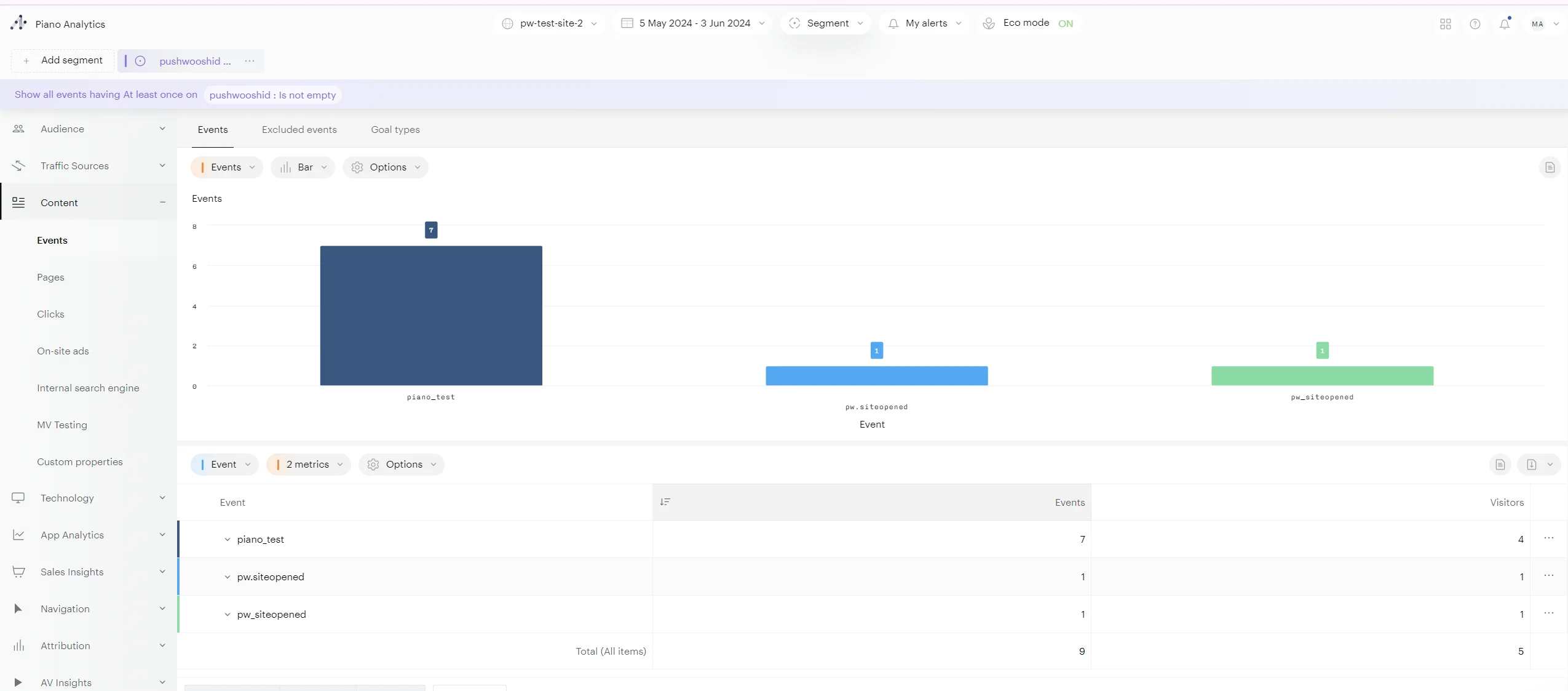
للحصول على عرض أكثر تفصيلاً للأحداث المرسلة من Pushwoosh، انتقل إلى Content > Events. يوفر هذا القسم تفصيلاً مفصلاً لجميع الأحداث المرسلة من Pushwoosh، بما في ذلك عدد مرات حدوث كل حدث.
إنشاء شرائح في Piano
Anchor link toبمجرد إكمال إعداد التكامل، يمكنك البدء في تحليل الأحداث المرسلة من Pushwoosh داخل Piano. للوصول إلى هذه الأحداث، انتقل إلى Explorer > Content > Events في حساب Piano الخاص بك.
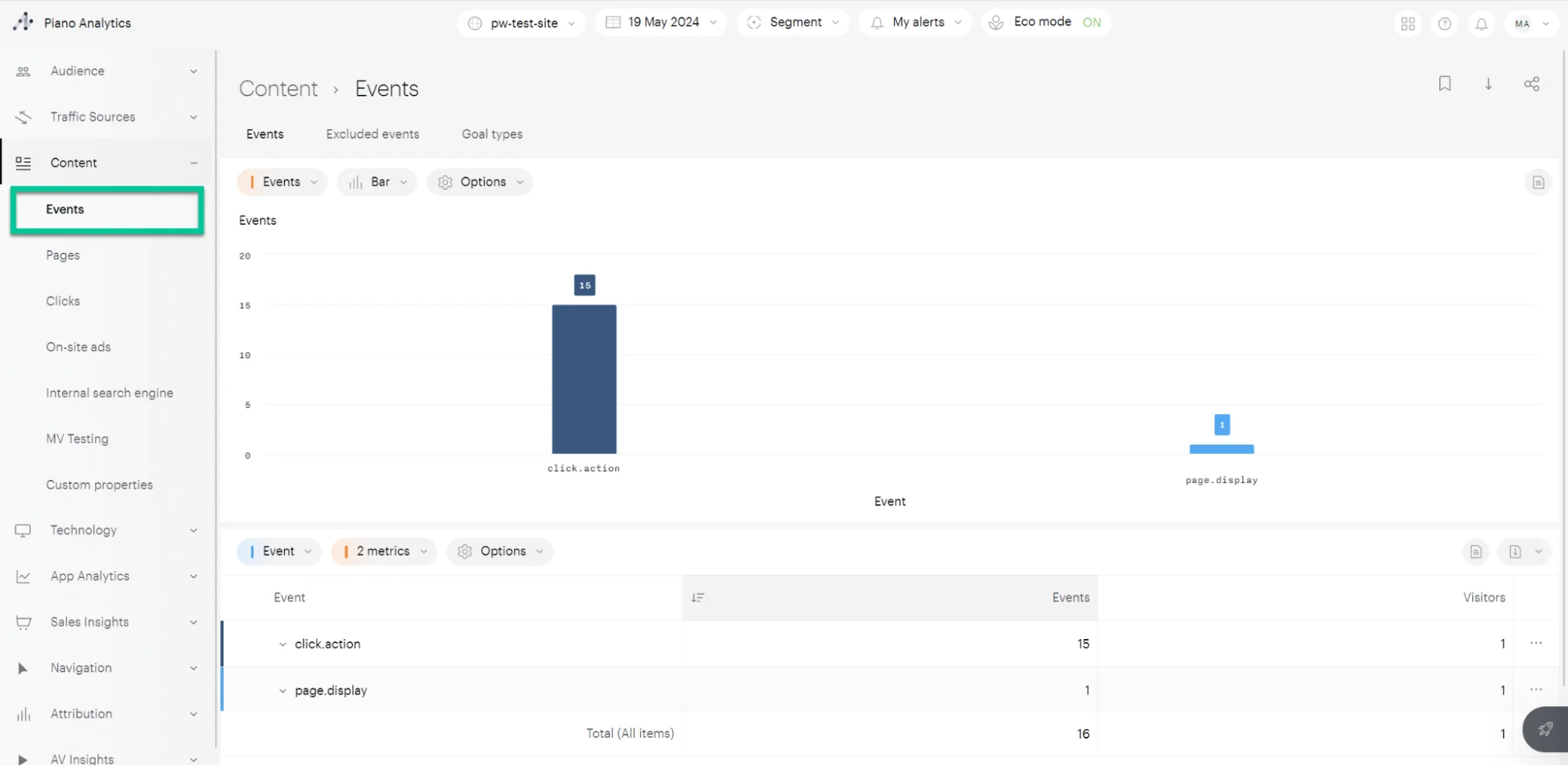
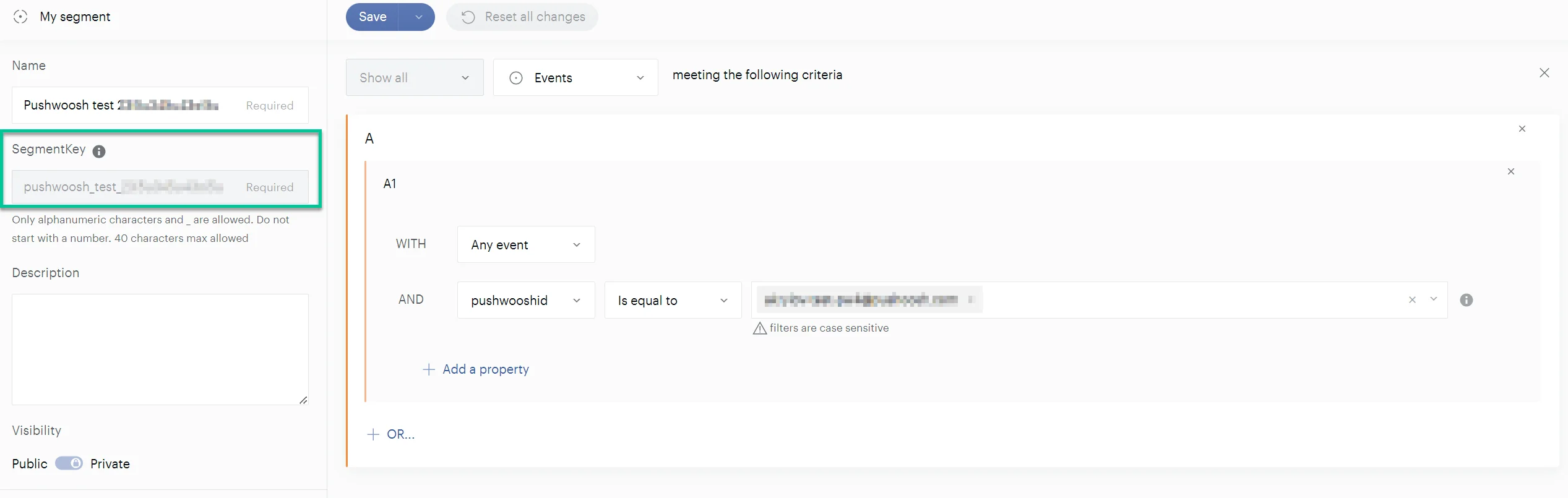
ثم أنشئ شرائح باستخدام هذه الأحداث. عند إنشاء الشرائح، حدد خاصية pushwooshid التي أنشأتها سابقًا لتصفية الأحداث.

تأكد من إعطاء شريحتك اسمًا واضحًا ووصفيًا. ستحتاج إلى Segment Key، وهو معرّف فريد للشريحة المحفوظة، لاحقًا لإرسال الشرائح إلى Pushwoosh.
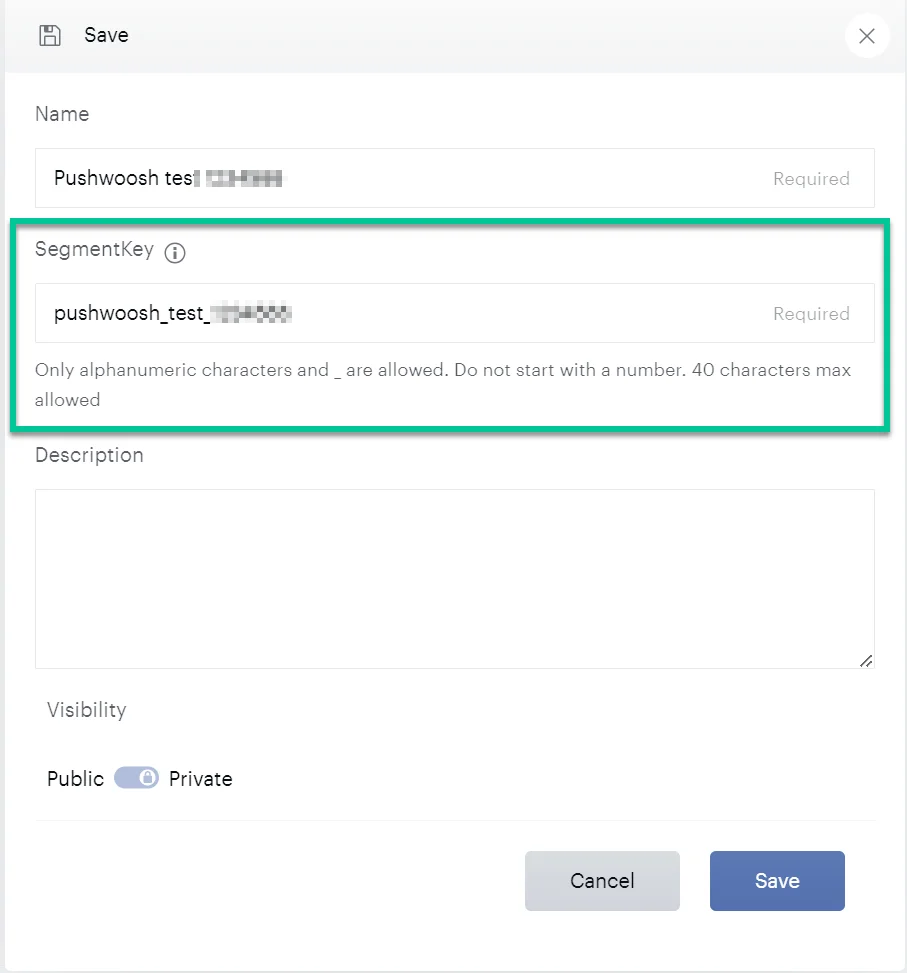
إرسال الشرائح من Piano إلى Pushwoosh
Anchor link toلتمكين Pushwoosh من استرداد الشرائح من Piano، قم بتزويد Pushwoosh بـ SegmentKey الذي أنشأته. للعثور على SegmentKey لشريحة ما، اذهب إلى Analysis > Library > Segments. انقر على الشريحة التي تحتاجها وانسخ Segment Key.
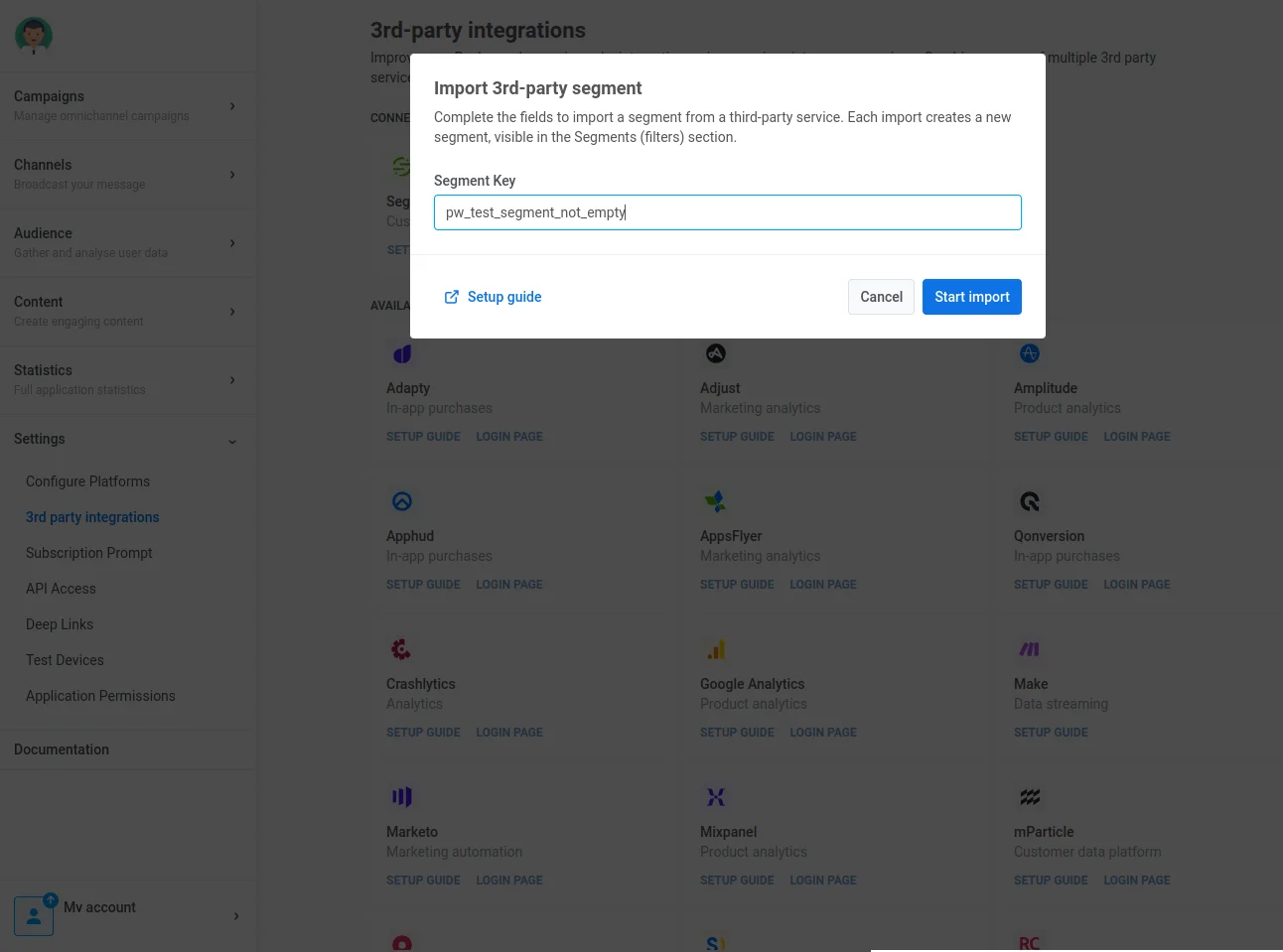
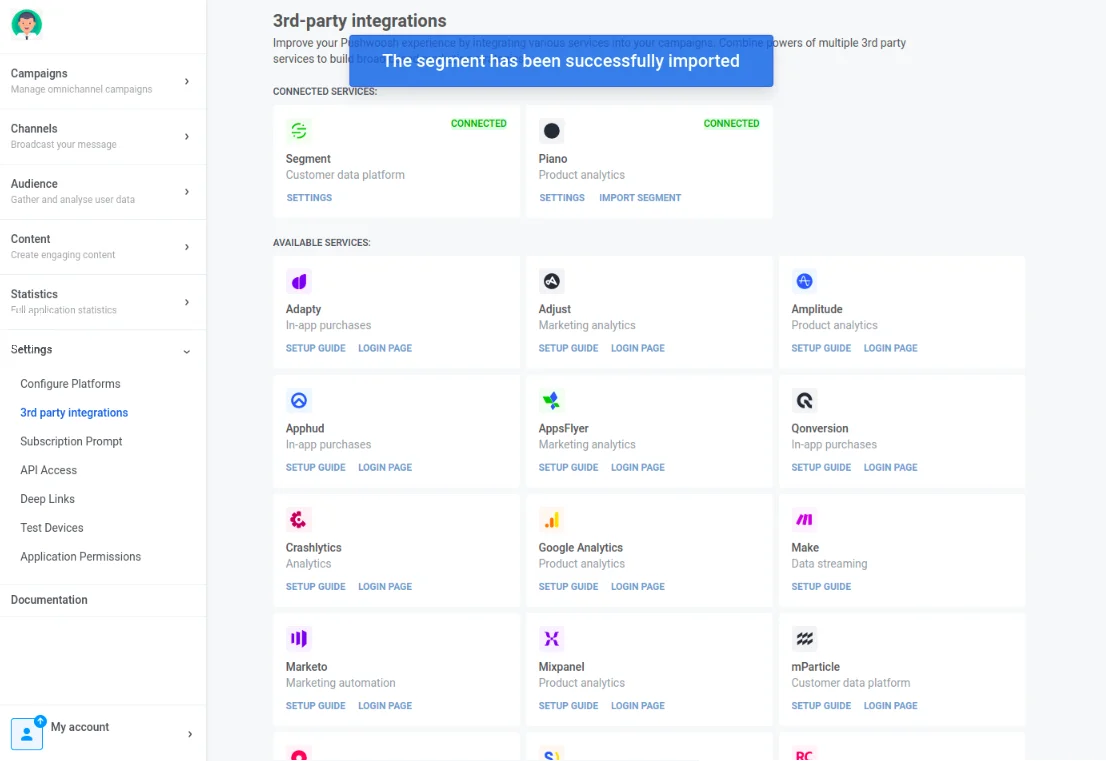
في قسم تكاملات Pushwoosh، حدد موقع Piano وانقر على Import Segment. ثم، أدخل Segment key الذي نسخته.
إذا كان الاستيراد ناجحًا، فسترى رسالة تأكيد.
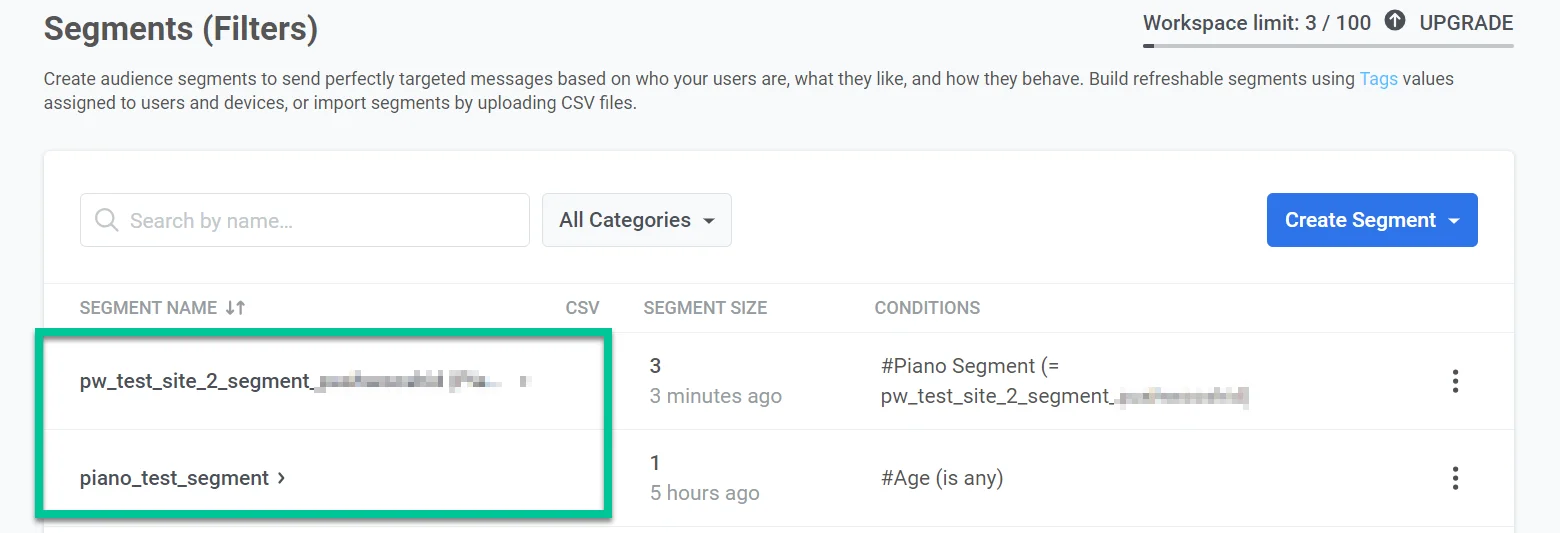
يمكنك الوصول إلى الشرائح المستوردة في Pushwoosh. بمجرد اكتمال الاستيراد، سيتم إدراجها في قسم Audience > Segments في حساب Pushwoosh الخاص بك.
مطابقة Piano VisitorID مع Pushwoosh UserID/HWID للتحليلات المجمعة عبر حزم SDK
Anchor link toإذا أراد العميل تجميع التحليلات من كل من Pushwoosh SDK و Piano Analytics SDK، يحتاج Pushwoosh إلى مطابقة Piano VisitorID مع Pushwoosh UserID/HWID. الحل هو إرسال وسم Piano VisitorID إلى Pushwoosh للمستخدم/الجهاز.
للقيام بذلك، قم بما يلي:
- أنشئ وسمًا باسم ‘Piano Visitor ID’ على جانب Pushwoosh للتطبيق. ملاحظة: يجب أن يكون اسم الوسم تمامًا كما هو موضح.
- على جانب تطبيق العميل، احصل على Piano Visitor ID داخل Piano SDK باستخدام طريقة getVisitorId.
- على جانب تطبيق العميل، استخدم Pushwoosh SDK لاستدعاء طلب
setTagsمع قيمة الوسم مرة واحدة.
إذا كانت قيمة الوسم (Piano Visitor ID) موجودة للمستخدم/الجهاز، فسيقوم Pushwoosh بتضمينها تلقائيًا كـ Client ID في الطلبات إلى Piano Analytics. على جانب Piano Analytics، سيتم تحويلها إلى قيمة visitor ID فريدة.
أمثلة على الكود
Anchor link toWeb Push SDK (JavaScript)
Anchor link toPushwoosh.push(function(api) {// Set tags for a userapi.setTags({'Piano Visitor ID': pa.getVisitorID(),});Android (Java)
Anchor link toString value1 = PianoAnalytics.getInstance().visitorId();TagsBundle pianoTag = new TagsBundle.Builder() .putString("Piano Visitor ID", value1) .build();Pushwoosh.getInstance().setTags(pianoTag);iOS (Swift)
Anchor link tovar pianoId: String = pa.getVisitorId(completionHandler: { visitorId inPushwoosh.sharedInstance().setTags([ "Piano Visitor ID": visitorId ])})iOS (Objective-C)
Anchor link to__block NSString *pianoId;[pa getVisitorIdWithCompletionHandler:^(NSString *visitorId) { Piano Visitor ID = visitorId; [[Pushwoosh sharedInstance] setTags:@{@"Piano Visitor ID": visitorId}];}];بشكل عام، يستخدم Pushwoosh وسوم الجهاز لتوفير معلومات الجهاز وغيرها إلى Piano Analytics ضمن كل طلب. إليك قائمة بالوسوم الشائعة المستخدمة:
- Country
- Device Model
- OS Version
- Browser Type (في بعض الحالات)
كيفية التحقق من أن التكامل يعمل
Anchor link toالمصدر: الكشف عن الأحداث المرسلة إلى Piano Analytics
Anchor link toهناك طريقتان سهلتان للكشف عن الأحداث التي تم إرسالها إلى Piano Analytics:
Stream Inspector
Anchor link to- اذهب إلى حساب Piano Analytics الخاص بك.
- انتقل إلى Settings > Data Collection Portal > Tools > Stream Inspector.
- اختر الموقع المتصل الذي تريد التحقق منه.
- حدد الأحداث التي تريد فحصها وابدأ جلسة.
- تحقق من أن الأحداث قد تم استلامها بواسطة Piano Analytics.
تحقق من الأحداث في Overall Traffic
Anchor link to- اذهب إلى حساب Piano Analytics الخاص بك.
- انتقل إلى Settings > Explorer > Audience > Overall Traffic.
- اختر الموقع والنطاق الزمني في القائمة أدناه.
الوجهة: استيراد شريحة Piano
Anchor link toللتحقق من التكامل على جانب الوجهة:
- استورد شريحة Piano.
- يجب أن ترى شريحة جديدة (مرشح) باسم تم إنشاؤه مثل
segment_key (Piano Autogenerated). - أعد حساب الشريحة للحصول على معلومات محدثة حول الأجهزة الحالية التي تتم معالجتها.
استكشاف الأخطاء وإصلاحها: المشكلات الشائعة
Anchor link toكيف يمكنني التأكد من إرسال الأحداث بشكل صحيح من Pushwoosh إلى Piano Analytics؟
Anchor link toالحل: استخدم Stream Inspector الخاص بـ Piano أو تحقق من Overall Traffic في Piano Analytics لمراقبة الأحداث الواردة من Pushwoosh.
ماذا أفعل إذا لم يتم استيراد بيانات الشريحة بشكل صحيح إلى Pushwoosh؟
Anchor link toالحل: تأكد من أن Segment Key من Piano يطابق الإعداد في Pushwoosh. تحقق من وجود أي أخطاء في حسابات حجم الشريحة أو استرداد البيانات.
هل يمكنني دمج Piano VisitorID مع Pushwoosh للحصول على تحليلات محسنة؟
Anchor link toالحل: نعم، عن طريق إعداد وسم معين في Pushwoosh واستخدام SDK الخاص بـ Piano لجلب VisitorID، يمكنك مزامنة معرفات المستخدم عبر المنصات.
ماذا أفعل إذا كانت هناك مشكلات في تكوينات مفتاح API؟
Anchor link toالحل: راجع سجلات طلبات API، وتأكد من صحة عناوين URL لنقاط النهاية ورموز المصادقة (مفاتيح API)، وتحقق من وجود أي أخطاء من جانب الخادم تم الإبلاغ عنها من قبل أي من الخدمتين.