Webhook
تتيح لك Webhooks إرسال بيانات الرحلة إلى خدمات خارجية مثل التحليلات وأنظمة CRM وأدوات التسويق. يمكنك:
- إخطار الأنظمة الخارجية عندما يتخذ العميل إجراءً في الرحلة
- إرسال بيانات العملاء إلى أدوات التحليل
- تشغيل رسائل بريد إلكتروني أو رسائل نصية قصيرة أو WhatsApp من جهات خارجية عند أحداث معينة في الرحلة
كيفية إعداد عنصر Webhook
Anchor link toإضافة عنصر Webhook
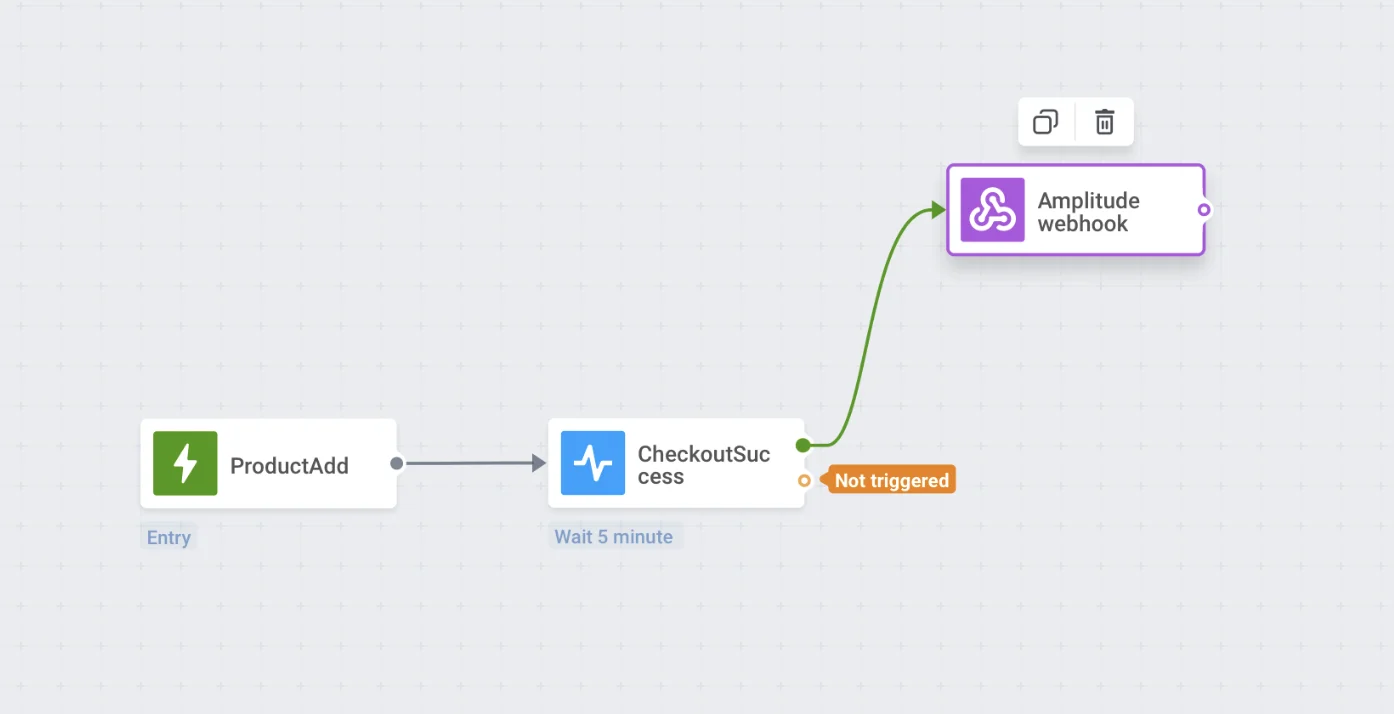
Anchor link toاسحب وأفلت عنصر Webhook إلى لوحة العمل. ضع Webhook في أي مكان تريده، مع الأخذ في الاعتبار معلومات الرحلة التي سترسلها إلى خدمة خارجية.
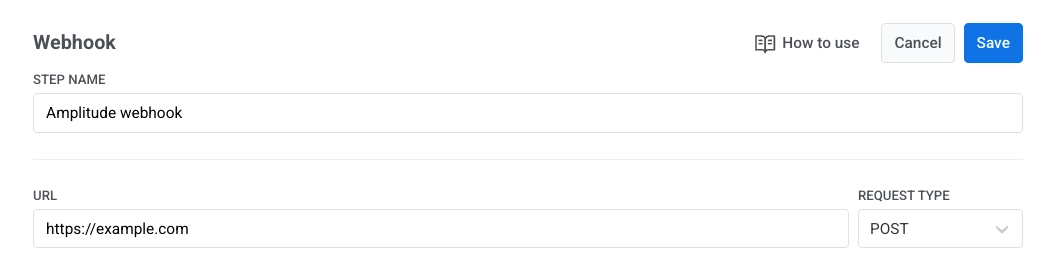
تسمية خطوة Webhook وتحديد عنوان URL ونوع الطلب
Anchor link toفي حقل اسم الخطوة (STEP NAME)، أدخل اسمًا لـ webhook. قد يكون من المفيد تسمية webhooks وفقًا للخدمات التي ترسل البيانات إليها أو حالة الاستخدام.
بعد ذلك، في حقل URL، حدد عنوان URL للطلب الذي يجب إرسال البيانات إليه. بجوار حقل URL، حدد نوع الطلب من القائمة المنسدلة نوع الطلب (REQUEST TYPE): GET أو POST.
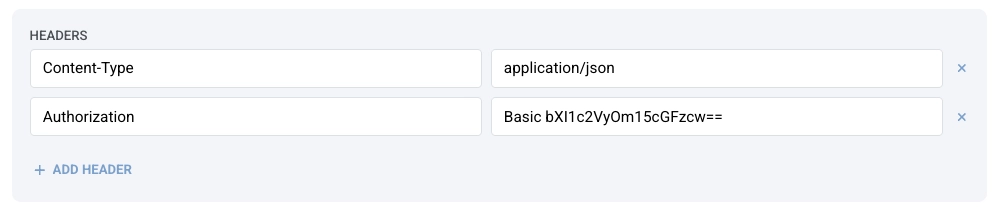
تكوين الترويسات (Headers)
Anchor link toفي قسم الترويسات (HEADERS)، قم بتعيين نوع المحتوى.
بشكل افتراضي، نوع المحتوى هو application/json. إذا كانت الخدمة التي ترسل إليها webhook تتطلب نوع محتوى آخر، فأدخل النوع المناسب في قيمة ترويسة Content-Type.
أمثلة على أنواع المحتوى هي:
x-www-form-urlencodedtext/plaintext/xml
أضف ترويسات إضافية إذا لزم الأمر بالنقر فوق + إضافة ترويسة (+ ADD HEADER). يمكنك إزالة أي ترويسة بالنقر فوق أيقونة ‘x’ بجانبها.
على سبيل المثال، قد تتطلب بعض واجهات برمجة التطبيقات (APIs) مصادقة HTTP الأساسية (HTTP Basic authentication). لمصادقة مثل هذه الطلبات، قم بما يلي:
- افتح محرر نصوص عادي واكتب اسم المستخدم وكلمة المرور بدون مسافات، مفصولة بنقطتين. على سبيل المثال:
myuser:mypass - قم بترميز هذه السلسلة إلى Base64.
- انسخ سلسلة Base64 الناتجة (على سبيل المثال،
bXl1c2VyOm15cGFzcw==). - في إعدادات webhook، أضف ترويسة Authorization بالقيمة:
Basic <YOUR BASE64 STRING>. تأكد من وجود مسافة بعد كلمة “Basic”.
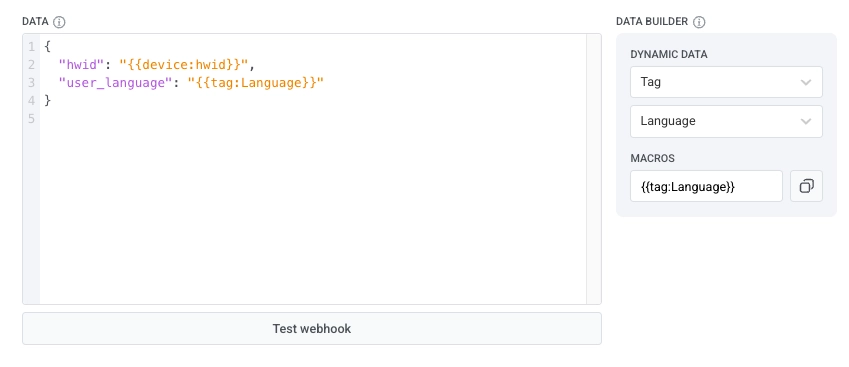
إضافة جسم طلب JSON
Anchor link toفي قسم البيانات (DATA)، أدخل جسم طلب JSON الخاص بك. تأكد من أن جسم الطلب بتنسيق JSON الصحيح.
مثال:
{ "hwid": "{{device:hwid}}"}استخدام البيانات الديناميكية ووحدات الماكرو
Anchor link toتتيح لك لوحة منشئ البيانات (DATA BUILDER) إدراج معلومات ديناميكية (مثل بيانات المستخدم أو الجهاز أو العلامة أو الحدث) مباشرة في جسم طلب JSON الخاص بك. باستخدام البيانات الديناميكية، يمكنك تضمين قيم خاصة بالمستخدم الفردي الذي يتقدم عبر الرحلة.
لهذا الغرض:
- حدد فئة. يمكنك سحب البيانات من ثلاث فئات:
-
الجهاز (Device): استخدم بيانات الجهاز عندما تحتاج إلى معلومات تقنية مرتبطة بجهاز المستخدم.
-
العلامة (Tag): استخدم بيانات العلامة عندما تريد إرسال معلومات مخزنة في ملف تعريف المستخدم.
-
الحدث (Event): استخدم بيانات الحدث عندما يجب أن يرسل webhook القيم من الحدث الذي أدى إلى تشغيل الرحلة.
- حدد معلمة (على سبيل المثال، HWID، الفئة المفضلة، إلخ).
- يقوم Pushwoosh بإنشاء ماكرو يبدو كالتالي:
{{tag:Language}}- انسخ الماكرو والصقه في جسم JSON الخاص بك في قسم البيانات (DATA).
عندما يتم تشغيل webhook في رحلة حية، يقوم Pushwoosh تلقائيًا باستبدال الماكرو بالقيمة الفعلية لذلك المستخدم.
اختبار Webhook
Anchor link toانقر فوق اختبار webhook (Test webhook) للتحقق من أن تكوين webhook الخاص بك صحيح وأن الطلب يتم إرساله بنجاح.
حفظ التكوين الخاص بك
Anchor link toانقر فوق تطبيق (Apply) لحفظ تكوين webhook الخاص بك.