Enviar códigos promocionales por WhatsApp
En Pushwoosh, puede enviar códigos promocionales utilizando plantillas de mensajes de WhatsApp que incluyen marcadores de posición. Estos marcadores de posición se pueden rellenar con códigos de cupón de forma dinámica (basado en datos de usuario o eventos) o estática (con un valor fijo).
Aprenda a configurar dichas plantillas e insertar la variable correcta para entregar códigos promocionales a través de WhatsApp.
Antes de empezar
Anchor link toAntes de enviar códigos promocionales por WhatsApp a través de Pushwoosh, asegúrese de que tiene:
- Ha conectado su cuenta de WhatsApp Business a Pushwoosh: Aprenda a configurar la integración de WhatsApp
- Ha añadido un método de pago a WhatsApp: Meta requiere un método de pago activo para enviar mensajes de WhatsApp.
- Ha importado sus contactos de WhatsApp a Pushwoosh: Vea las instrucciones.
Crear una plantilla en el WhatsApp Manager
Anchor link toPrimero, cree una plantilla de mensaje de WhatsApp y envíela a Meta para su aprobación.
Texto de plantilla de ejemplo
Hola, su código promocional {{coupon code}} está listo para usar. ¡Aplíquelo al pagar y disfrute de su descuento!

Al crear una plantilla de mensaje en Meta, puede añadir un botón de Copiar código de oferta que permite a los usuarios copiar el código promocional con un solo toque.
Para configurarlo:
-
En el editor de plantillas de Meta, abra la sección Botones.
-
Haga clic en Añadir botón → Copiar código de oferta.
-
En el campo Código de oferta, introduzca un valor estático de ejemplo (por ejemplo,
WINTER20). Este valor solo es necesario para la revisión de la plantilla de Meta.
Durante la ejecución del Journey, Pushwoosh reemplaza automáticamente este valor de ejemplo con el código promocional real, ya sea de forma dinámica (a partir de un evento o una propiedad de usuario) o estática (a partir de texto personalizado).

Crear una campaña de WhatsApp en Pushwoosh
Anchor link to-
Vaya a Customer Journey Builder.
-
Haga clic en Crear campaña y seleccione WhatsApp como canal.
-
Elija el tipo de campaña (por ejemplo, una campaña única o activada).
-
En el lienzo del Journey, añada y configure un Elemento de entrada.
Configurar el elemento de WhatsApp
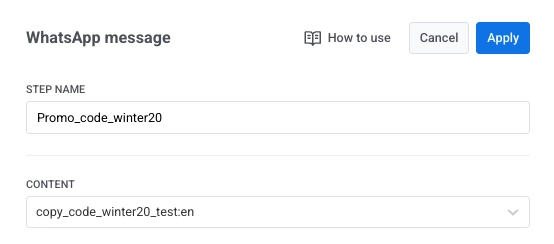
Anchor link toEn el elemento Mensaje de WhatsApp, asigne un nombre de paso claro (por ejemplo, Promo_code_winter2025).
En Contenido, seleccione la plantilla de Meta aprobada que desea utilizar.
Configurar marcadores de posición
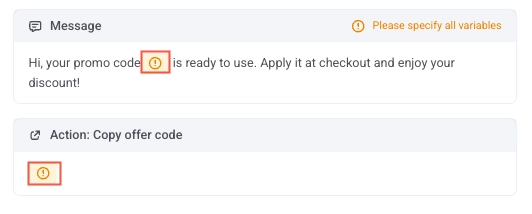
Anchor link toCuando seleccione la plantilla, todos los marcadores de posición definidos en ella aparecerán en los campos Mensaje y Acción del elemento de WhatsApp.
Haga clic en un marcador de posición para abrir el panel de configuración, donde puede elegir el tipo de variable. Esta configuración determina cómo se rellenará el valor del marcador de posición, de forma dinámica (a partir de un evento o una propiedad de usuario) o estática (como texto personalizado).
Configurar los marcadores de posición usando la propiedad de Evento (recomendado para códigos dinámicos)
Anchor link toUtilice esta opción cuando el código promocional o de cupón se pase dinámicamente a través de un evento enviado desde su sistema, por ejemplo, un evento activado después de una acción del usuario.
Para insertar un código promocional dinámicamente en su plantilla de mensaje de WhatsApp:
-
Haga clic en el marcador de posición de la variable (por ejemplo,
{{coupon code}}) en la configuración del mensaje. -
En el menú desplegable Tipo de variable, seleccione Propiedad de evento.
-
En Evento, elija el evento que entrega el código promocional. Puede seleccionar cualquier evento utilizado en el Journey, pero asegúrese de que este evento contenga el atributo del código promocional (por ejemplo,
coupon_code). -
En el campo Atributo, seleccione el atributo que contiene el código promocional (por ejemplo,
coupon_code). -
En el campo Texto de respaldo, introduzca un valor predeterminado (por ejemplo,
DISCOUNT10).
Pushwoosh recupera el valor del atributo seleccionado del evento y lo inserta en la plantilla del mensaje.
Caso de uso de ejemplo: recompensar compras de alto valor
Anchor link toEnvíe una oferta de recompensa a los usuarios que completen una compra por valor de más de 100 $. Cuando se realiza una compra que cumple los requisitos, su backend envía un evento high_value_purchase_completed a Pushwoosh. El evento debe incluir tanto el valor del pedido como un código promocional personalizado para la próxima compra del usuario.
Evento de ejemplo:
{ "request": { "application": "YOUR_APP_CODE", "userId": "user987", "event": "high_value_purchase_completed", "attributes": { "order_value": 125.50, "coupon_code": "THANKYOU20-FT9R" } }}En su plantilla de mensaje de WhatsApp, configure el marcador de posición de la siguiente manera:
-
Tipo de variable: Propiedad de evento
-
Evento: high_value_purchase_completed
-
Atributo: promo_code
-
Texto de respaldo (opcional): SHOPMORE10
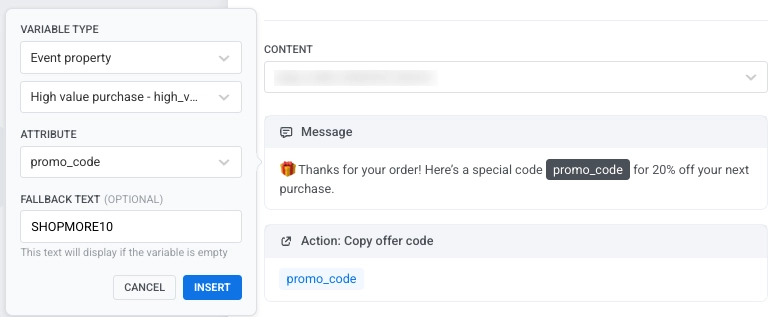
Pushwoosh recibe el evento y activa el Journey correspondiente e inserta el valor del atributo promo_code en el mensaje cuando se recibe el evento.
Ejemplo de mensaje
🎁 ¡Gracias por su pedido! Aquí tiene un código especial THANKYOU20-FT9R para un 20 % de descuento en su próxima compra.
Esta configuración basada en eventos recompensa automáticamente a los clientes de alto valor justo después de la compra, fomentando la repetición de compras con una oferta personalizada.
Configurar los marcadores de posición usando una propiedad de usuario
Anchor link toUtilice esta opción si el código promocional o de referencia ya está almacenado en el perfil del usuario en Pushwoosh, por ejemplo, un código de referencia único, de fidelidad o específico de una región asignado al usuario con antelación. Aprenda más sobre las etiquetas.
En su plantilla de mensaje de WhatsApp:
-
Haga clic en el marcador de posición de la variable (por ejemplo,
{{coupon code}}). -
Establezca Tipo de variable en Propiedad de usuario.
-
En el campo Nombre de la propiedad, introduzca la clave donde se almacena el código (por ejemplo,
coupon_codeoReferral code). -
Añada un valor de Texto de respaldo para mostrar si falta la propiedad para un usuario.
Pushwoosh recuperará automáticamente el valor de esta propiedad de usuario y lo insertará en el mensaje de WhatsApp cuando se envíe.
Caso de uso de ejemplo: enviar códigos de referencia personalizados
Anchor link toEnvíe a cada usuario un código de referencia personalizado almacenado en su perfil de Pushwoosh. Esto es útil cuando cada usuario tiene un código único asignado de antemano, como para programas de referencia, fidelidad o membresía. Cuando la campaña se ejecuta, Pushwoosh recupera automáticamente el código del perfil de cada usuario y lo inserta en el mensaje de WhatsApp, permitiendo a los usuarios compartir su código personal con otros para invitarlos o ganar recompensas.
En su plantilla de mensaje de WhatsApp, configure el marcador de posición de la siguiente manera:
-
Tipo de variable: Propiedad de usuario
-
Nombre de la propiedad: Referral code
-
Texto de respaldo (opcional): JOIN2025
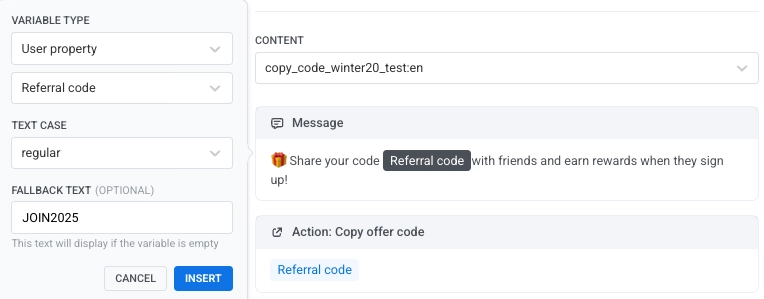
Cuando se envía el mensaje, Pushwoosh reemplaza el marcador de posición con el código de referencia individual del usuario almacenado en su perfil.
Ejemplo de mensaje
🎁 ¡Comparta su código REF-A8F7Z con amigos y gane recompensas cuando se registren!
Configurar marcadores de posición usando Texto personalizado (para códigos estáticos)
Anchor link toUse Texto personalizado cuando quiera enviar el mismo código promocional a todos los usuarios de su campaña. Esta opción es la mejor para promociones a gran escala u ofertas por tiempo limitado que no requieren personalización.
Para configurarlo:
-
Establezca Tipo de variable en Texto personalizado
-
Introduzca el código promocional estático
Todos los usuarios recibirán el mismo código promocional cuando se envíe el mensaje.
Caso de uso de ejemplo: enviar el mismo código promocional a todos los usuarios
Anchor link toEnvíe a todos los usuarios el mismo código promocional para una venta de invierno de temporada. Como el código es el mismo para todos, use la opción Texto personalizado para insertar un valor fijo directamente en la plantilla del mensaje de WhatsApp.
En su plantilla de mensaje de WhatsApp, configure el marcador de posición de la siguiente manera:
-
Tipo de variable: Texto personalizado
-
Valor: WINTER20
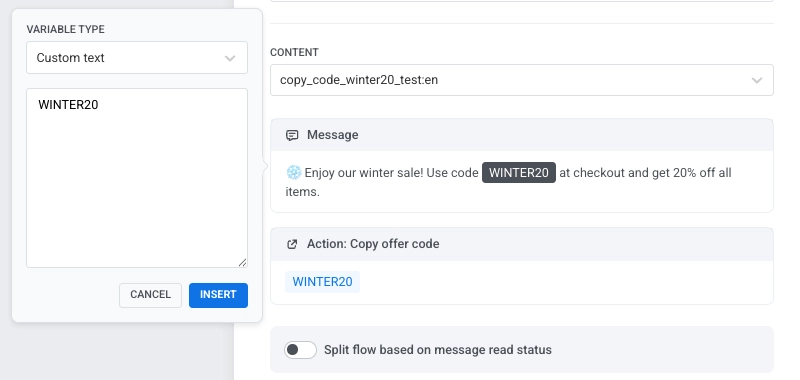
Cuando se envía el mensaje, todos los usuarios recibirán el mismo código promocional.
Ejemplo de mensaje
❄️ ¡Disfrute de nuestra venta de invierno! Use el código WINTER20 al pagar y obtenga un 20 % de descuento en todos los artículos.
Establecer el límite de frecuencia
Anchor link toPara limitar la frecuencia con la que los usuarios reciben este mensaje de WhatsApp, use el límite de frecuencia en la configuración de entrega del elemento. Puede usar límites globales, enviar sin límite o establecer un límite personalizado. Aprenda más
Dividir el flujo según el estado de lectura (opcional)
Anchor link toPuede ramificar el Journey en función de si el usuario lee el mensaje de WhatsApp. Habilite Dividir el flujo según el estado de lectura del mensaje en el elemento de WhatsApp y establezca un tiempo de espera (hasta 7 días).
Después del período de espera:
-
Ruta de leído: envíe un mensaje de seguimiento, una promoción o conéctese a Salir.
-
Ruta de no leído: envíe un recordatorio o un mensaje de reintento, luego conéctese a Salir.
Esta configuración ayuda a volver a involucrar a los usuarios que no han leído su mensaje y a continuar el flujo para los que sí lo han hecho.
Una vez que haya terminado de configurar el elemento de WhatsApp, haga clic en Aplicar para guardar los cambios.
Terminar de configurar el Journey y añadir objetivos de conversión
Anchor link toComplete la configuración del Journey definiendo objetivos de conversión, añadiendo elementos de Salida y configurando cualquier lógica de seguimiento adicional.
Revise cada paso para asegurarse de que se aplican la plantilla de mensaje, el tipo de variable y las condiciones de activación correctas antes de activar la campaña.