Enviar mensajes SMS a través de Customer Journey
Para enviar SMS utilizando Customer Journey Builder, añade el elemento SMS a tu journey y configura el contenido, el tipo de mensaje, los ajustes de entrega y el flujo dividido opcional.
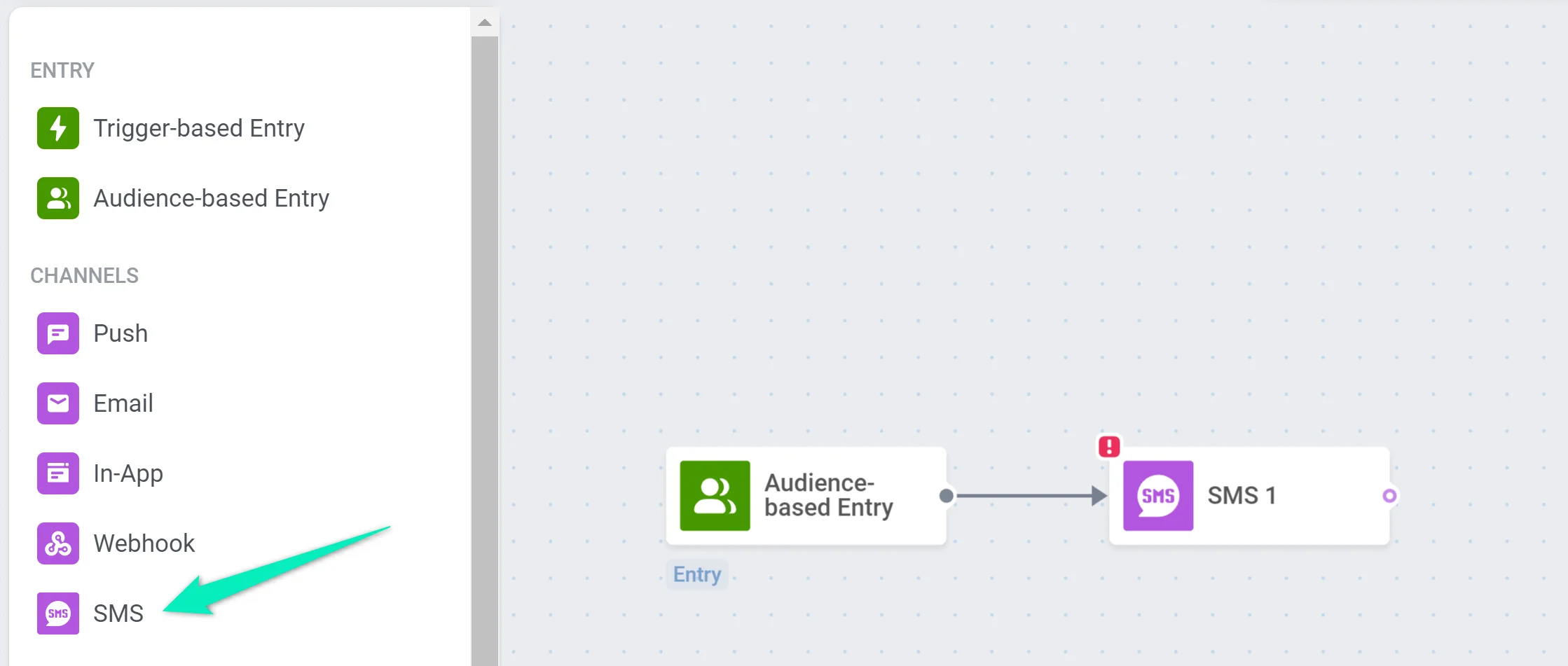
Añadir el elemento SMS
Anchor link toEn Customer Journey Builder, añade el elemento SMS al lienzo.
Configurar el contenido del SMS
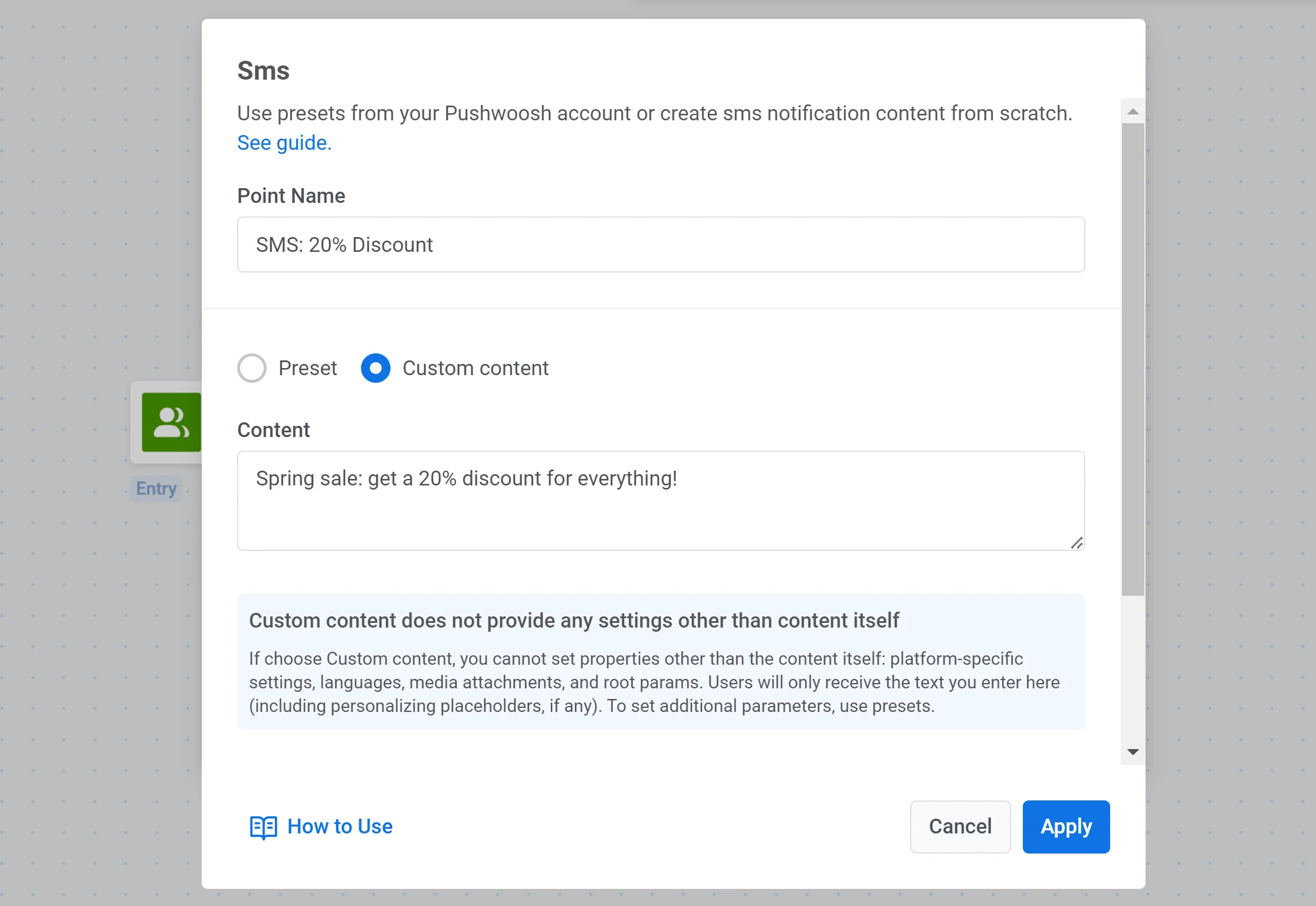
Anchor link toElige un preajuste o selecciona Contenido personalizado e introduce el texto del SMS manualmente. Si necesitas crear un nuevo preajuste, consulta Preajustes de SMS.
Elegir el tipo de mensaje
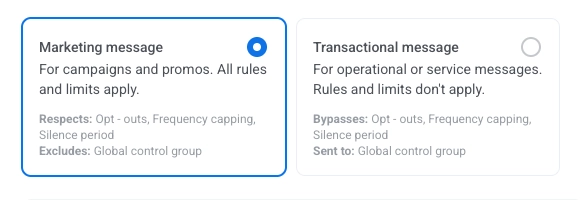
Anchor link toEn el elemento SMS, selecciona Mensaje de marketing o Mensaje transaccional:
- Mensaje de marketing: Para campañas y promociones. Se aplican todas las reglas y límites. Respeta: exclusiones voluntarias, Límite de frecuencia y Período de silencio. Excluye: el grupo de control global.
- Mensaje transaccional: Para mensajes operativos o de servicio. No se aplican reglas ni límites. Omite: exclusiones voluntarias, Límite de frecuencia y Período de silencio. Se envía a: el grupo de control global.
Sobrescribir la personalización del mensaje (opcional)
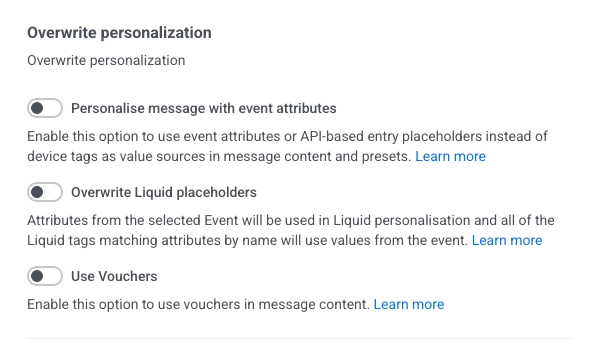
Anchor link toCuando seleccionas un preajuste, puedes sobrescribir cómo se personaliza el mensaje:
- Personalizar mensaje con atributos de evento: Habilita esta opción para usar atributos de evento o placeholders de entrada basados en API en lugar de etiquetas de dispositivo como fuentes de valor en el contenido del mensaje y los preajustes. Aprende más
- Sobrescribir placeholders de Liquid: Habilita esta opción para usar valores del Evento seleccionado en la personalización de Liquid. Las etiquetas de Liquid que coincidan con los nombres de los atributos del evento usarán los valores del evento. Aprende más
- Usar Vouchers: Habilita esta opción para usar vouchers en el contenido del mensaje. Aprende más
Configurar los ajustes de entrega del mensaje
Anchor link toEstablecer el límite de frecuencia
Anchor link toUsa el Límite de frecuencia para controlar con qué frecuencia los usuarios reciben mensajes SMS, ayudando a prevenir la fatiga de mensajes y las exclusiones voluntarias.
Puedes elegir una de las siguientes opciones:
- Usar la configuración global del límite de frecuencia Aplica los límites de SMS para todo el proyecto establecidos en tu Configuración global del límite de frecuencia. Ejemplo: Si el límite global es de 3 mensajes SMS en 9 días, cualquier mensaje adicional se omitirá.
- Ignorar el límite de frecuencia global Envía el SMS independientemente de cuántos mensajes haya recibido ya el usuario. Úsalo con precaución para evitar el exceso de mensajes y problemas de cumplimiento.
- Usar límite de frecuencia personalizado Establece un límite de SMS personalizado específicamente para este paso del mensaje. Si el usuario ha alcanzado el límite, omitirá este mensaje y pasará al siguiente paso en el journey. Aprende más
Establecer los límites de la tasa de envío
Anchor link toEl ajuste de Tasa de envío controla la rapidez con la que se entregan los mensajes a tu audiencia. Ajustar la tasa de envío te ayuda a gestionar la velocidad de entrega, prevenir la sobrecarga del backend y mejorar la entregabilidad general.
Elige una de las siguientes opciones:
- Usar la configuración global de la tasa de envío Aplica los límites de la tasa de envío configurados en los ajustes de entrega de mensajes de tu proyecto. Si no se establecen límites, todos los mensajes se enviarán inmediatamente. Usa esta opción cuando quieras que la velocidad de entrega siga las reglas predeterminadas de tu proyecto. Aprende más sobre los límites globales de la tasa de envío

- Enviar mensajes sin tasa de envío Envía los mensajes lo más rápido posible, ignorando cualquier límite global de la tasa de envío. Úsalo con precaución para evitar sobrecargar tu backend o crear picos de entrega.

- Usar tasa de envío personalizada Sobrescribe la tasa de envío global solo para este mensaje. Te permite especificar el número de mensajes enviados por minuto, dándote control total sobre la velocidad de entrega. Los mensajes se enviarán a la tasa personalizada que definas en el elemento del mensaje.

Opciones de flujo
Anchor link toHabilita el conmutador Dividir el flujo dependiendo de si este mensaje se entrega o no para dividir el journey en función de si el SMS se entrega.
Luego, establece el tiempo de espera de la entrega.
Si el SMS se entrega dentro del período de tiempo especificado, se activará la rama "entregado". Máximo 7 días.

Finalizar y guardar el journey
Anchor link toCompleta la configuración del journey y añade el elemento de Salida. Si divides el flujo, configura acciones para los usuarios dirigidos a la otra rama.
Antes de lanzar, utiliza la Verificación previa al lanzamiento para validar la campaña y corregir cualquier paso que falte.
Cuando la campaña esté lista, haz clic en Iniciar campaña para comenzar a enviar.