El elemento de WhatsApp en el Customer Journey de Pushwoosh le permite enviar mensajes de WhatsApp personalizados a los usuarios.
El elemento de WhatsApp se puede configurar para usar plantillas preaprobadas de su cuenta de Meta o contenido personalizado creado directamente en Pushwoosh.
Nota: Solo puede iniciar conversaciones utilizando una Plantilla de Mensaje aprobada. Aprenda más
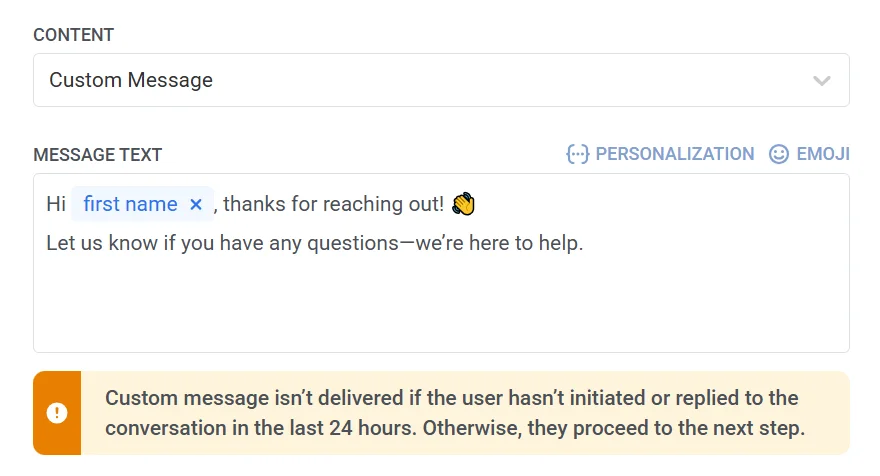
Usar contenido personalizado
Anchor link toSi un usuario inicia una conversación, se le permite responder con contenido personalizado dentro de un período de 24 horas. Tenga en cuenta que el contenido personalizado solo admite texto sin formato (incluidos los marcadores de posición, si los hay) y no permite configuraciones adicionales, como ajustes específicos de la plataforma, archivos adjuntos multimedia, idiomas, etc.
Usar una plantilla preaprobada de su cuenta de Meta
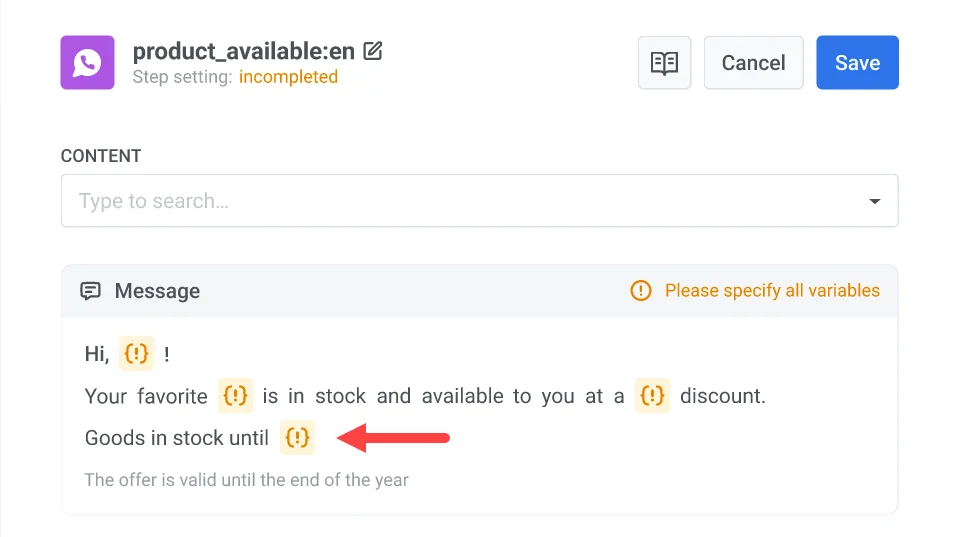
Anchor link toSeleccione esta opción para usar una plantilla preexistente de su cuenta de Meta. Después de seleccionar una plantilla, Pushwoosh muestra una vista previa del contenido del mensaje. Si la plantilla contiene marcadores de posición, cada uno representa una variable dinámica que debe configurarse antes de que se pueda enviar el mensaje. Aprenda más
Si desea utilizar plantillas de mensajes de catálogo que permitan a los usuarios navegar por su catálogo de productos directamente en WhatsApp, puede seleccionar entre dos tipos: Mensaje de catálogo básico o Mensaje de catálogo multiproducto (le permite seleccionar productos específicos para mostrar). Aprenda más
Configurar URLs de acción
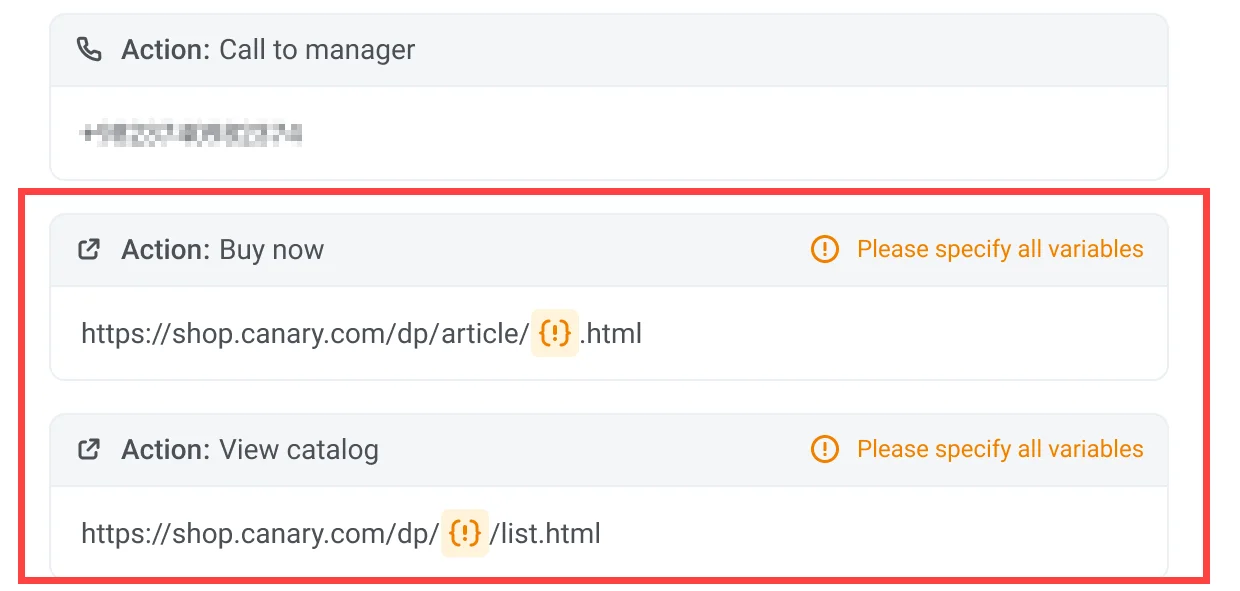
Anchor link toLas plantillas de mensajes de WhatsApp pueden incluir botones de acción (p. ej., “Comprar ahora”) que abren una URL al tocarlos. Estos botones se pueden personalizar utilizando variables dinámicas insertadas como marcadores de posición en la URL.
La URL de acción se define durante la creación de la plantilla en su cuenta de Meta Business. Si la URL incluye marcadores de posición (p. ej., {product_id}), debe asignar un valor a cada marcador de posición en Pushwoosh antes de enviar el mensaje. Aprenda más
Añadir archivos adjuntos multimedia
Anchor link toCuando utilice una plantilla que incluya un archivo multimedia (imagen, video o PDF), tenga en cuenta que el archivo no se almacena en la propia plantilla. Estos archivos se cargan solo como ejemplos durante el envío de la plantilla a Meta para fines de validación. Para enviar el mensaje con éxito en una campaña en vivo, debe especificar la URL del archivo real en Pushwoosh.
Para añadir un archivo multimedia, introduzca una URL válida y de acceso público que apunte al archivo multimedia real en el campo Imagen.
Ejemplo: https://yourdomain.com/files/offer-banner.jpg

Nota: El mensaje no se enviará si la URL del archivo multimedia falta o es inaccesible. Aprenda más
Establecer el tipo de mensaje
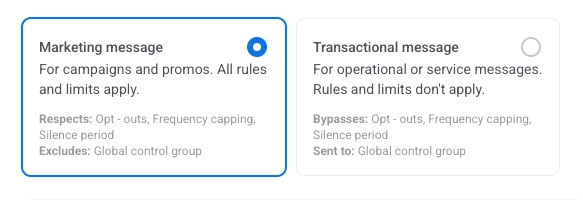
Anchor link toElija Mensaje de marketing o Mensaje transaccional:
- Mensaje de marketing: Para campañas y promociones. Se aplican todas las reglas y límites. Respeta: Exclusiones voluntarias (Opt-outs), Límite de frecuencia (Frequency capping) y Período de silencio (Silence period). Excluye: el grupo de control global.
- Mensaje transaccional: Para mensajes operativos o de servicio. Las reglas y los límites no se aplican. Omite: Exclusiones voluntarias (Opt-outs), Límite de frecuencia (Frequency capping) y Período de silencio (Silence period). Se envía a: el grupo de control global.
Aprenda cómo el tipo de mensaje afecta la entrega.
Establecer el límite de frecuencia (Frequency capping)
Anchor link toUtilice el Límite de frecuencia (Frequency capping) para limitar la frecuencia con la que los usuarios reciben mensajes de WhatsApp, evitando el exceso de mensajes y reduciendo la pérdida de clientes (churn). Elija una de las siguientes opciones:
-
Usar la configuración del límite de frecuencia global
Aplique los límites de todo el proyecto configurados en su configuración del límite de frecuencia global.
Por ejemplo, si el límite global se establece en 3 mensajes de WhatsApp en 9 días, los mensajes adicionales que excedan este límite se omitirán.
-
Ignorar el límite de frecuencia global
El usuario recibirá este mensaje incluso si ha excedido los límites de mensajes del canal. Use esta opción con precaución para evitar el exceso de mensajes.
-
Usar un límite de frecuencia personalizado
Establezca un límite de mensajes personalizado para este mensaje. Si el usuario excede este límite personalizado, el mensaje se omitirá y el usuario procederá al siguiente paso.
Importante: El límite de frecuencia personalizado no aísla el mensaje del Límite de frecuencia global. Todos los mensajes enviados en el mismo canal, incluidos los de otros journeys o campañas, todavía se cuentan para el límite global. Si el usuario ya ha recibido 3 mensajes de WhatsApp esta semana de otras fuentes, este mensaje aún puede ser bloqueado, incluso si el límite personalizado lo permitiera. Aprenda más
Usar cupones (vouchers)
Anchor link toPuede personalizar los mensajes de WhatsApp adjuntando un código de cupón de un grupo predefinido. Esto es útil para promociones, descuentos e incentivos de lealtad.
Para ello, cree una plantilla de WhatsApp que incluya el marcador de posición {{voucher}}.
Para incluir un cupón en su mensaje de WhatsApp:
- Active la opción Cupones (Vouchers) en el paso del mensaje de WhatsApp.
- En el campo Grupo de cupones (Voucher Pool), seleccione el grupo que contiene sus códigos de cupón disponibles. Asegúrese de añadir el grupo de cupones con antelación.
- (Opcional) Use el campo Asignar etiqueta (Assign Tag) para aplicar una etiqueta a los usuarios que reciben un cupón. Esta etiqueta se puede utilizar para la segmentación o la generación de informes.
Aprenda más sobre los cupones (vouchers)
Después de configurar el elemento de WhatsApp, haga clic en Guardar para aplicar su configuración.