Enviar mensajes de WhatsApp usando Customer Journey
Envía mensajes de WhatsApp a través de Pushwoosh Customer Journey. Puedes seleccionar entre campañas basadas en la audiencia y basadas en activadores, usar plantillas de tu cuenta de Meta o crear contenido personalizado dentro de Pushwoosh.
Prerrequisitos
Anchor link toPara enviar mensajes de WhatsApp, asegúrate de que se cumplan los siguientes requisitos:
- Configuración de WhatsApp completada: Asegúrate de que tu cuenta de WhatsApp Business esté integrada con Pushwoosh. Más información
- Método de pago para WhatsApp añadido: Meta cobra por cada mensaje enviado a través de WhatsApp. Pushwoosh no gestiona estos cargos, así que asegúrate de que tu información de pago esté actualizada en tu cuenta de WhatsApp.
- Plantillas disponibles: Asegúrate de que las plantillas requeridas ya estén creadas y aprobadas en tu cuenta de WhatsApp Manager. Más información
- Lista de contactos de WhatsApp cargada.
Crear una nueva campaña de WhatsApp
Anchor link toPara crear una campaña:
- Ve a Campaigns > Customer Journey Builder > Create campaign > WhatsApp.
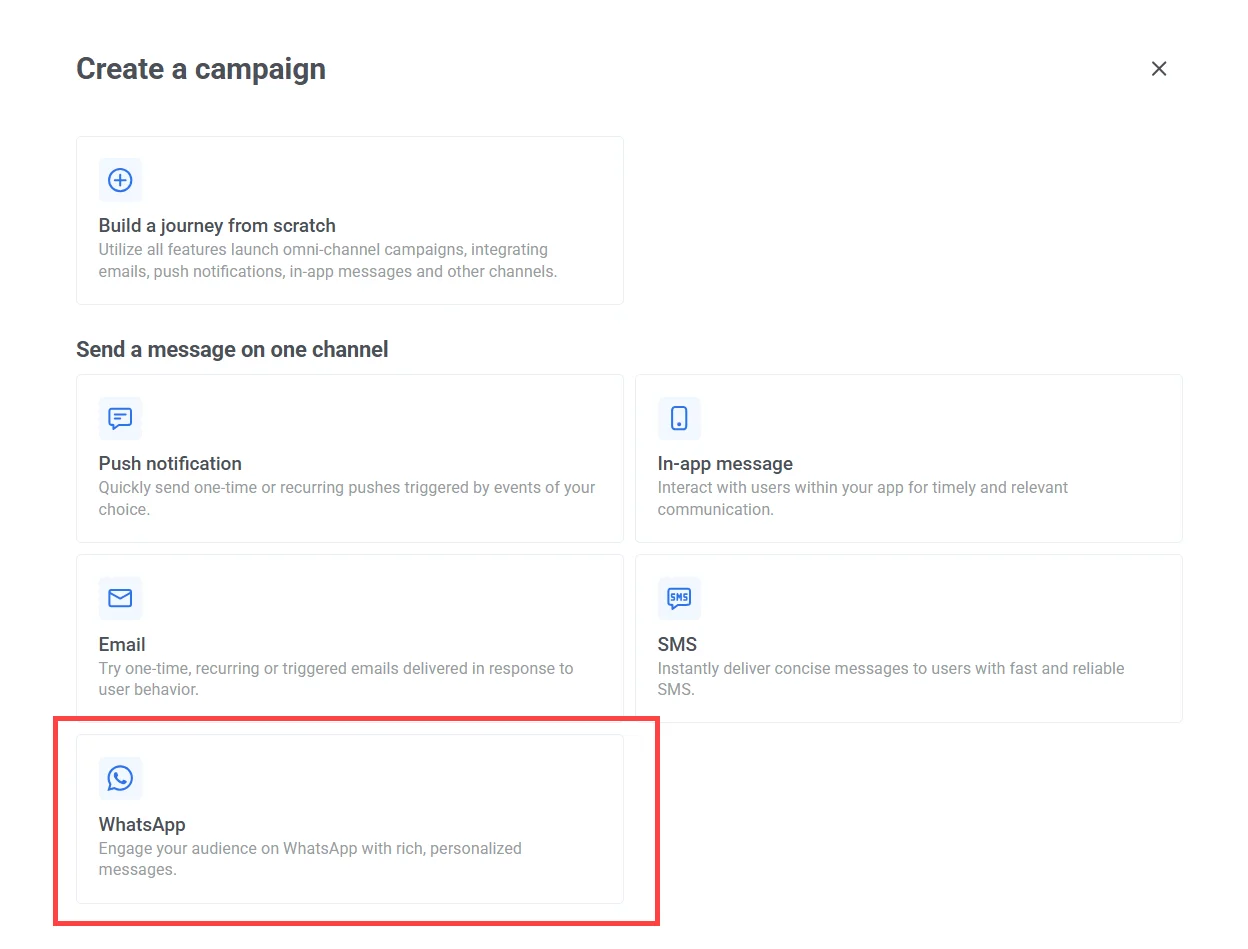
- En el lienzo del Journey, elige el tipo de entrada apropiado según el objetivo de tu campaña:
Entrada basada en la audiencia
Anchor link toDirígete a un grupo predefinido de usuarios basado en filtros como ubicación, última actividad o historial de compras. Ideal para campañas planificadas, recurrentes o de recaptación. Más información
Ejemplos:
- Enviar una promoción a usuarios inactivos durante 30 días
- Anunciar una oferta de temporada a clientes leales
Entrada basada en activadores
Anchor link toInicia el Journey cuando ocurre un evento específico, como que un usuario complete una compra o una reserva. Ideal para mensajes transaccionales en tiempo real o actualizaciones basadas en el comportamiento. Más información
Ejemplos:
- Confirmar un pedido cuando el estado cambie a “Listo para recoger”
- Enviar un recordatorio 24 horas antes de una cita
Entrada basada en API
Anchor link toInicia la campaña programáticamente enviando una solicitud POST desde tu backend o sistema externo. Ideal para automatizar mensajes basados en datos o eventos externos. Más información
Ejemplos:
- Notificar a un usuario después de una actualización del CRM
- Enviar una oferta de WhatsApp después de completar una encuesta
Configurar un elemento de mensaje de WhatsApp
Anchor link toAñade el elemento de mensaje de WhatsApp al lienzo y proporciona un nombre único para identificar el paso del mensaje.
A continuación, configura el contenido de WhatsApp de una de estas dos maneras:
-
Escribe un mensaje personalizado.
-
Selecciona una plantilla de mensaje de WhatsApp preaprobada del menú desplegable. La plantilla debe estar disponible en el idioma seleccionado y aprobada por WhatsApp.
Obtén más información sobre cómo crear plantillas o explora opciones en la biblioteca de plantillas.
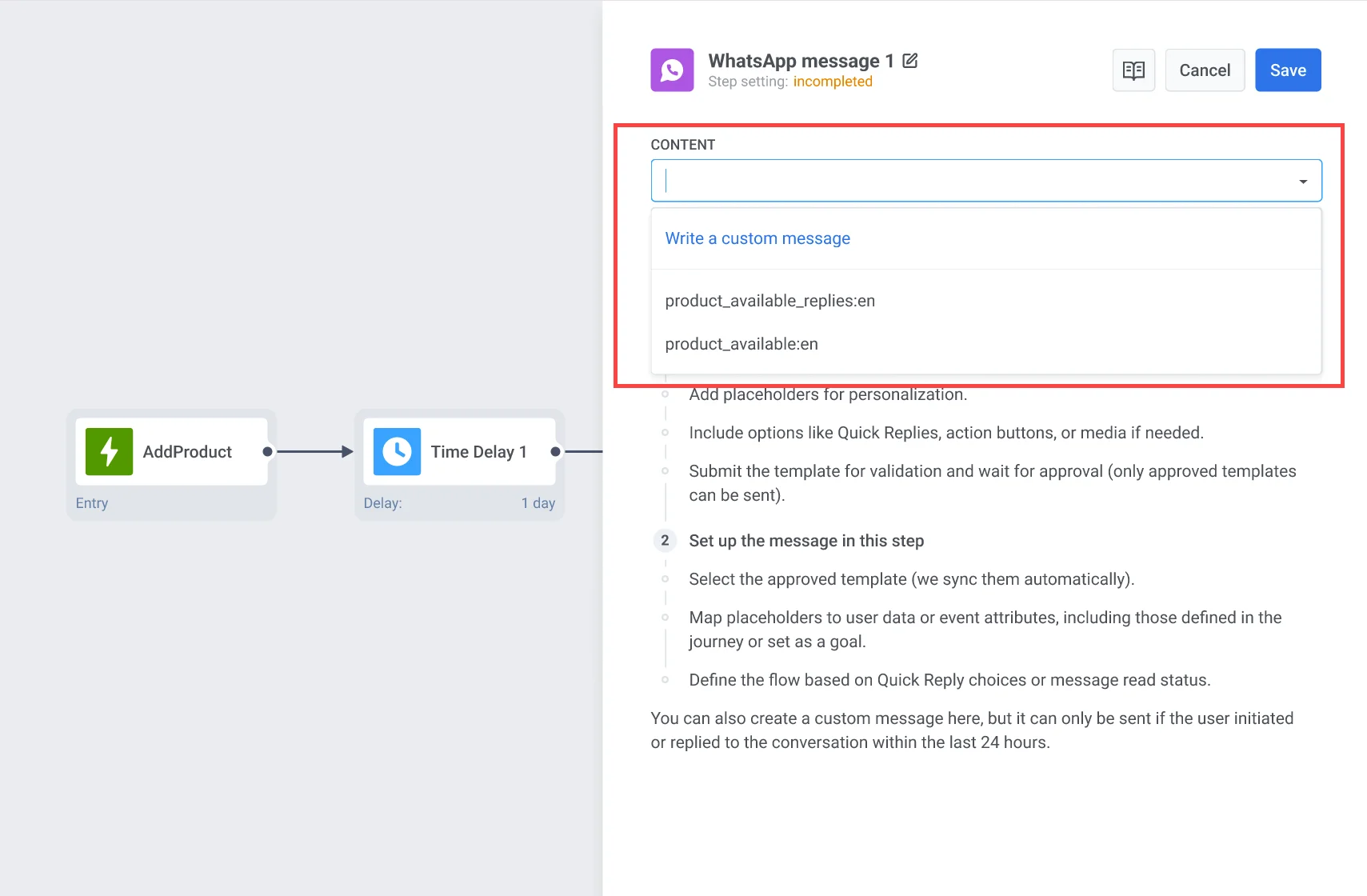
Configurar variables dinámicas
Anchor link toDespués de seleccionar una plantilla, Pushwoosh muestra una vista previa del contenido del mensaje. Si la plantilla contiene marcadores de posición, cada uno representa una variable dinámica que debe configurarse antes de que se pueda enviar el mensaje.
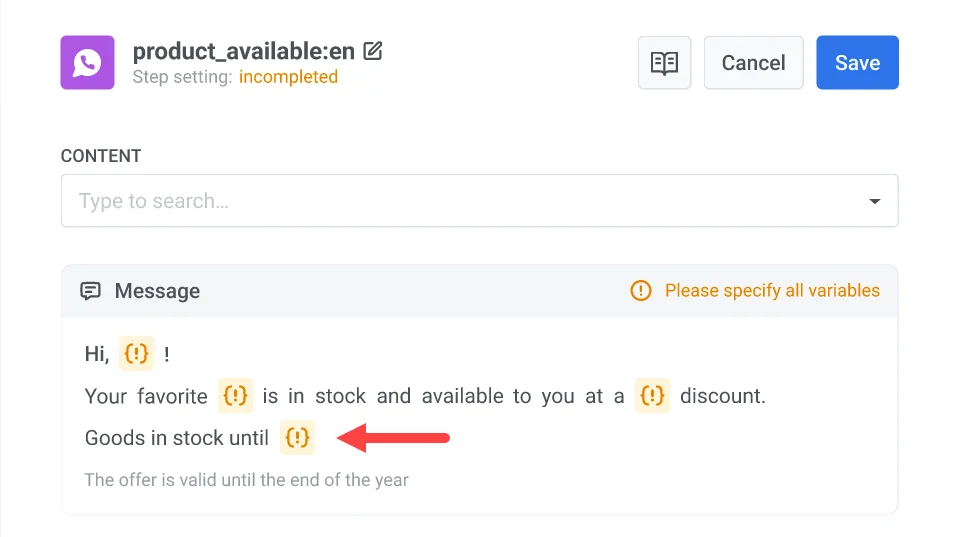
Para insertar una variable:
- Haz clic en el marcador de posición
{}en la vista previa del mensaje. - Selecciona el Tipo de variable:
- Propiedad del usuario: Valor del perfil del usuario (p. ej.,
first_name,email). - Propiedad del evento: Valor de un evento activado (p. ej.,
product_name,order_status). - Texto personalizado: Valor estático introducido manualmente.
- Propiedad del usuario: Valor del perfil del usuario (p. ej.,
- Selecciona la etiqueta relevante.
- Establece las Mayúsculas/Minúsculas:
- CapitalizeFirst: Pone en mayúscula solo la primera palabra (
"john doe"→"John doe"). - CapitalizeAllFirst: Pone en mayúscula cada palabra (
"john doe"→"John Doe"). - UPPERCASE: Todo en mayúsculas (
"john doe"→"JOHN DOE"). - lowercase: Todo en minúsculas (
"JOHN DOE"→"john doe"). - regular: Sin cambios de formato.
- CapitalizeFirst: Pone en mayúscula solo la primera palabra (
- (Opcional) Introduce un Texto alternativo para usar si la variable está vacía.
- Haz clic en Insertar.
Ejemplo de plantilla con texto alternativo
Hi, {first_name}!Your {product_name} is now available with a {discount} discount.Si falta first_name y el texto alternativo es "there":
Hi, there!Your shoes are now available with a 20% discount.Configurar URLs de acción
Anchor link toLas plantillas de mensajes de WhatsApp pueden incluir botones de acción (p. ej., “Comprar ahora”) que abren una URL al tocarlos. Estos botones se pueden personalizar utilizando variables dinámicas insertadas como marcadores de posición en la URL.
La URL de acción se define durante la creación de la plantilla en tu cuenta de Meta Business. Si la URL incluye marcadores de posición (p. ej., {product_id}), debes asignar un valor a cada marcador de posición en Pushwoosh antes de enviar el mensaje.
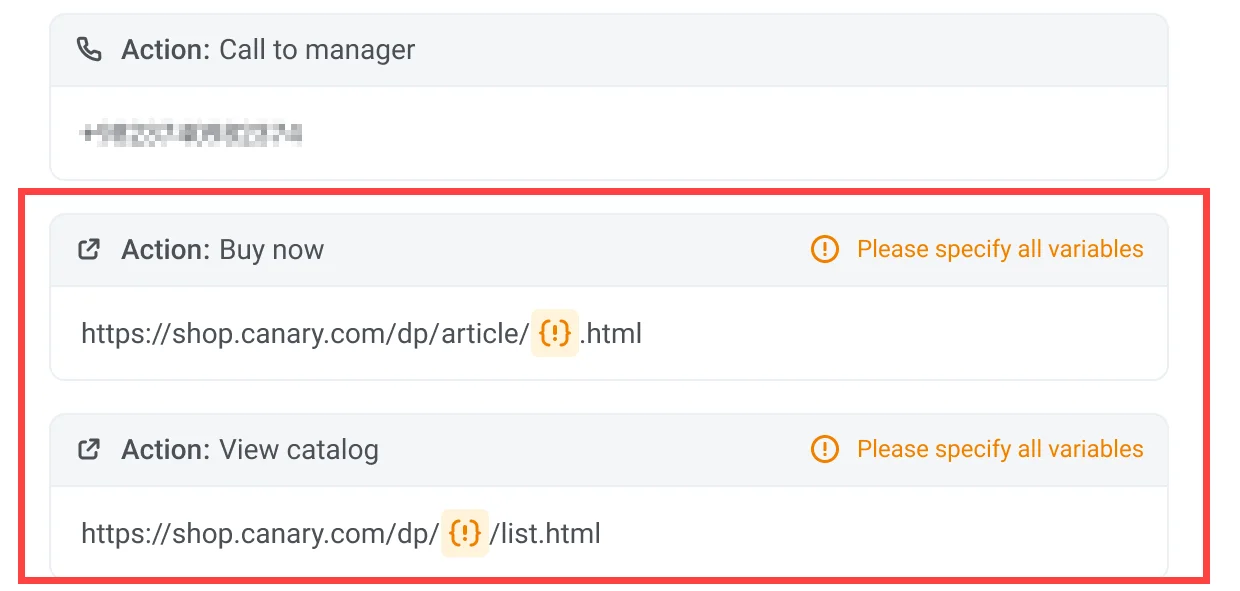
Para asignar un valor al marcador de posición:
- Haz clic en el marcador de posición
{}en la URL. - Elige el Tipo de variable correcto (p. ej., Propiedad del usuario o Propiedad del evento).
- Selecciona la variable apropiada (p. ej.,
product_id). - (Opcional) Añade un texto alternativo en caso de que falte la variable.
- Haz clic en Insertar para aplicarlo.
Importante: Asegúrate de que todos los marcadores de posición en la URL de acción tengan variables asignadas. El mensaje no se enviará si algún marcador de posición queda sin configurar.
Añadir archivos adjuntos multimedia
Anchor link toCuando utilices una plantilla que incluya un archivo multimedia (imagen, vídeo o PDF), ten en cuenta que el archivo no se almacena en la propia plantilla. Estos archivos se suben solo como ejemplos durante el envío de la plantilla a Meta para fines de validación. Para enviar el mensaje con éxito en una campaña en vivo, debes especificar la URL real del archivo en Pushwoosh.
Para añadir multimedia, introduce una URL válida y de acceso público que apunte al archivo multimedia real en el campo Imagen.
Ejemplo: https://yourdomain.com/files/offer-banner.jpg
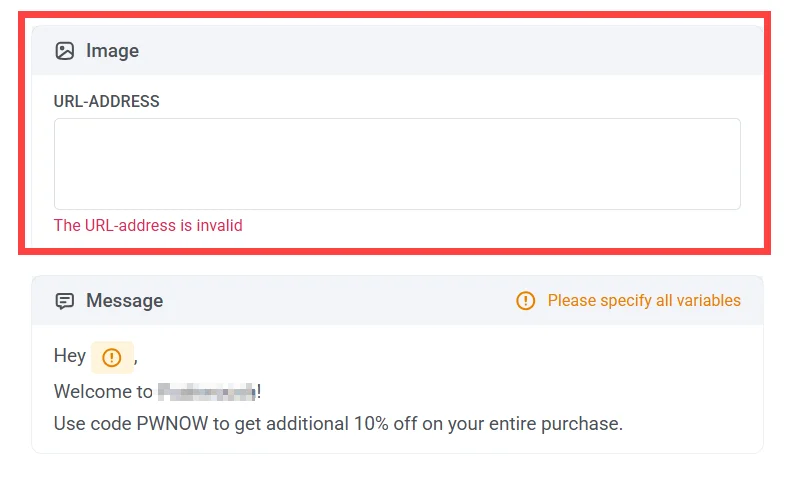
Importante: El mensaje no se enviará si la URL del archivo multimedia falta o es inaccesible.
Establecer límite de frecuencia
Anchor link toLimita la frecuencia con la que los usuarios reciben mensajes de WhatsApp utilizando el límite de frecuencia global o un límite personalizado para el paso.
Dividir el flujo según el estado de lectura del mensaje (opcional)
Anchor link toPuedes dividir el Journey en función de si el mensaje fue leído o de la interacción del usuario con los botones del mensaje (p. ej., Respuestas rápidas o botones de Llamada a la acción).
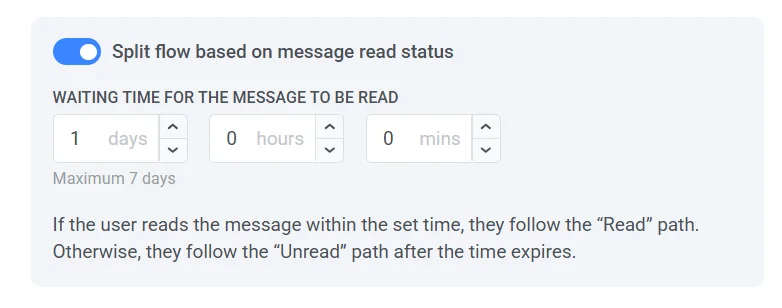
- Para dividir por estado de lectura, habilita la opción Dividir flujo según el estado de lectura del mensaje y configura el tiempo de espera (hasta 7 días).
- Para ramificar en función de la interacción con una Respuesta rápida o un Botón, configura el Journey en consecuencia. Más información
Usar cupones
Anchor link toPuedes personalizar los mensajes de WhatsApp adjuntando un código de cupón de un grupo predefinido. Esto es útil para promociones, descuentos e incentivos de fidelidad.
Para ello, crea una plantilla de WhatsApp que incluya el marcador de posición {{voucher}}.
Para incluir un cupón en tu mensaje de WhatsApp:
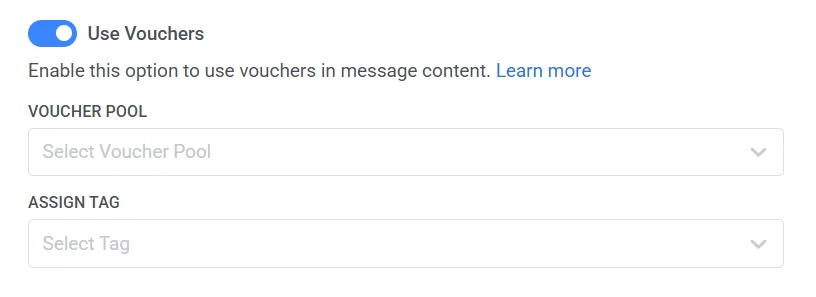
- Activa Cupones en el paso del mensaje de WhatsApp.
- En el campo Grupo de cupones, selecciona el grupo que contiene tus códigos de cupón disponibles. Asegúrate de añadir el grupo de cupones con antelación. Más información
- (Opcional) Usa el campo Asignar etiqueta para aplicar una etiqueta a los usuarios que reciben un cupón. Esta etiqueta se puede usar para segmentación o informes.
Importante: Asegúrate de que el grupo de cupones seleccionado tenga suficientes códigos para tu campaña. Si el grupo se agota, el mensaje no se enviará. Más información sobre cómo crear y gestionar grupos de cupones.
Una vez que el elemento de WhatsApp esté configurado, haz clic en Guardar y continúa configurando tu Journey. Más información
Configurar respuestas rápidas
Anchor link toLas respuestas rápidas en WhatsApp te permiten ofrecer a los usuarios opciones de respuesta predefinidas. Con Pushwoosh Customer Journey Builder, puedes configurar cada respuesta rápida para que conduzca a un flujo de Journey de usuario separado, proporcionando seguimientos personalizados.
Este enfoque mejora la experiencia del usuario al ofrecer opciones claras y sencillas que se ajustan al nivel de interés de cada usuario, haciendo que las interacciones sean fluidas y personalizadas.
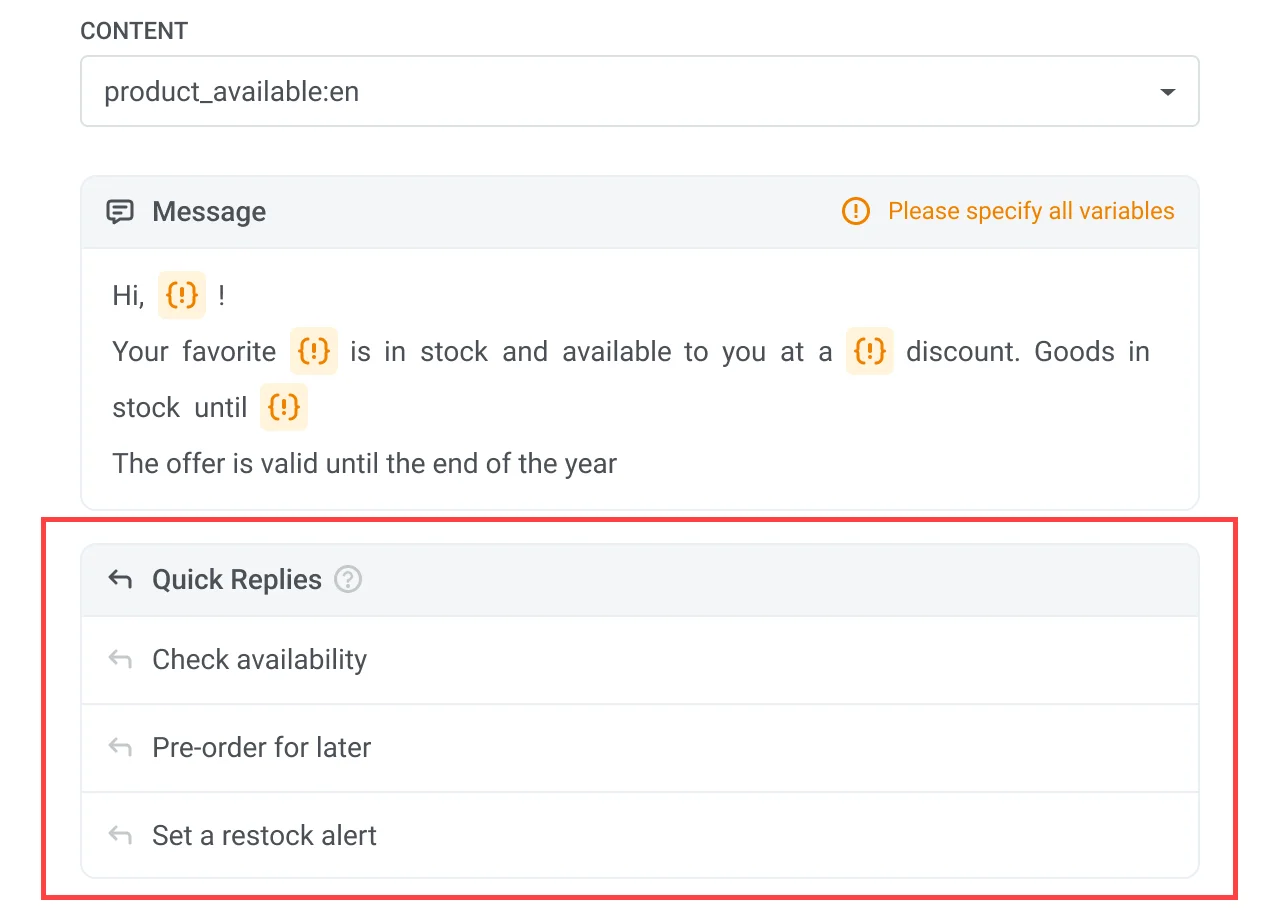
Para configurar respuestas rápidas en tu flujo de mensajería de WhatsApp:
-
En tu cuenta de Meta, selecciona una plantilla de WhatsApp existente o crea una nueva que incluya botones de Respuesta rápida.
Por ejemplo, si tu mensaje es: “¿Estás interesado en saber más sobre nuestra nueva oferta?” Podrías configurar opciones de respuesta rápida como:
- “Sí, estoy interesado”
- “No, gracias”
- “Cuéntame más”
-
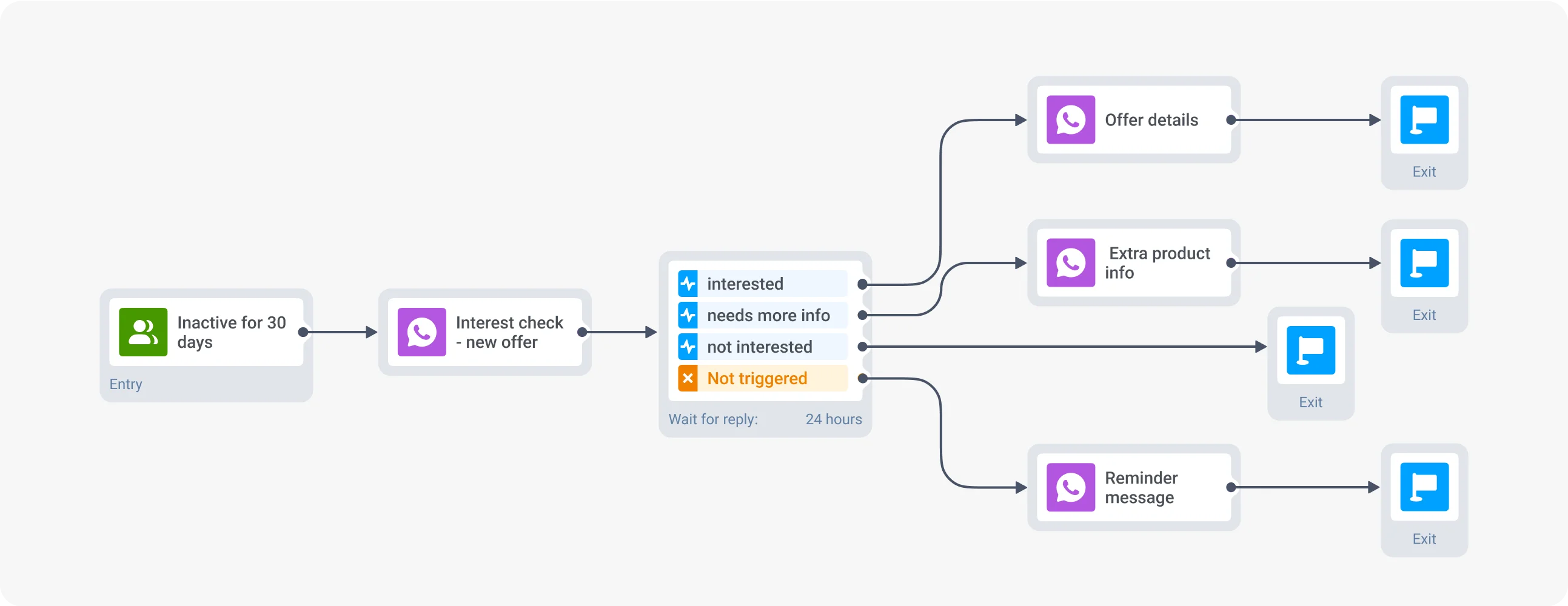
A continuación, después de añadir y configurar el elemento de WhatsApp con una plantilla preaprobada de Meta, configura una ruta de Journey única para cada opción de respuesta rápida.
Por ejemplo:
- Si un usuario selecciona “Sí, estoy interesado”, recibe un mensaje de seguimiento con detalles sobre la oferta especial o promoción.
- Si un usuario selecciona “No, gracias”, el Journey termina para él.
- Si un usuario selecciona “Cuéntame más”, recibe un mensaje con información adicional del producto.
- Si un usuario no responde en un plazo determinado (p. ej., 24 horas), configura una ruta adicional para enviar un mensaje de recordatorio o finalizar el Journey.
Importante: Asegúrate de configurar todos los pasos restantes de tu Journey antes de lanzar la campaña. Más información
Enviar mensajes de formato libre y ver tus conversaciones de WhatsApp
Anchor link toPara enviar mensajes de formato libre y ver tus conversaciones de WhatsApp, navega a la sección Mensajes de WhatsApp en Pushwoosh.
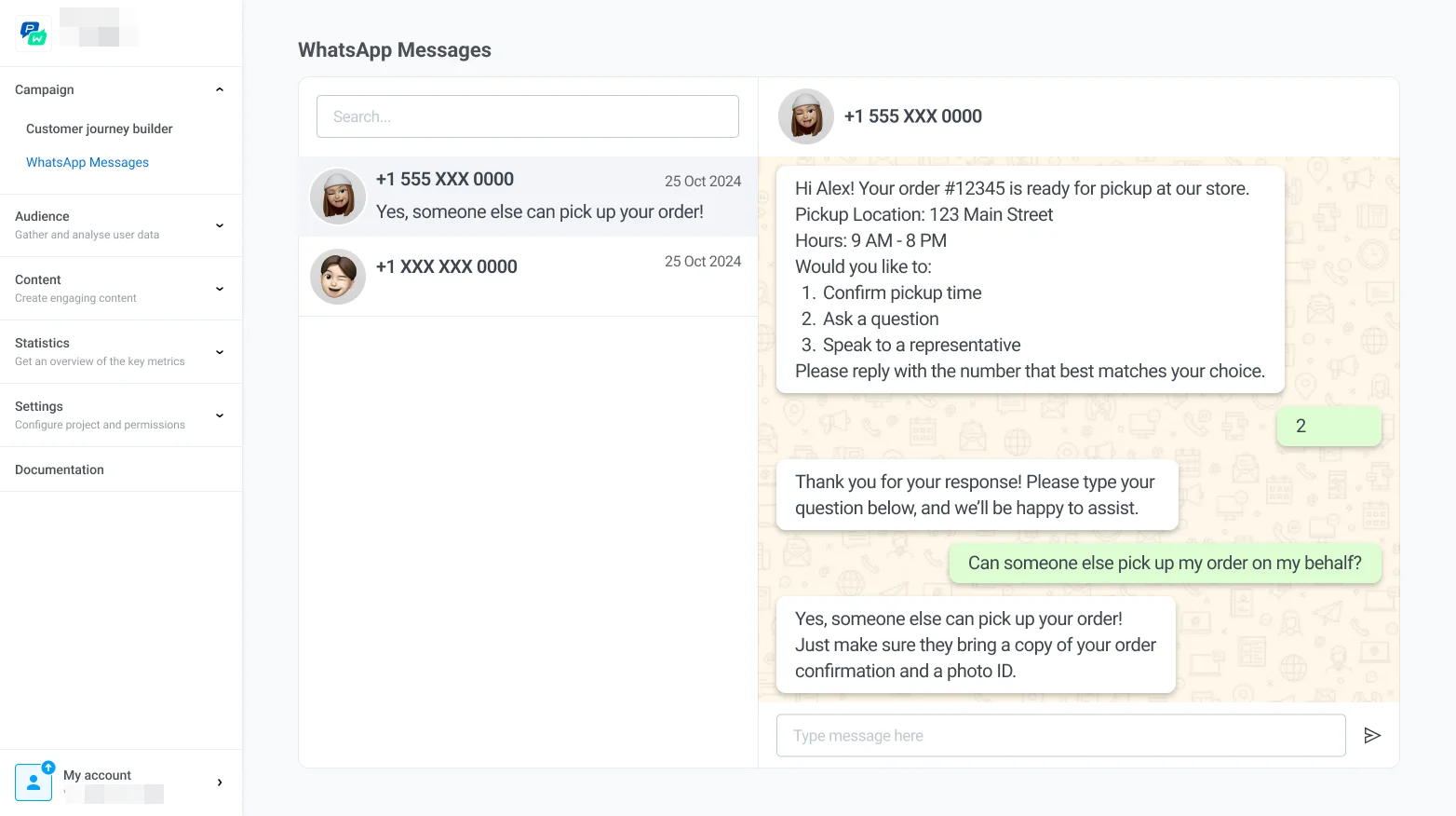
- Ver todas las conversaciones activas y pasadas con los clientes para revisar el historial de mensajes y los detalles de interacción.
- Enviar mensajes directamente a los clientes escribiendo tu mensaje y haciendo clic en Enviar.