E-Mail-Abonnenten gewinnen
Um effektiv vom E-Mail-Marketing zu profitieren, ist der erste Schritt der Aufbau einer starken E-Mail-Zielgruppe. Das Sammeln von E-Mail-Adressen und der Import bestehender Kontakte sind entscheidend, um mit Ihren Nutzern in Kontakt zu treten und gezielte Kampagnen zu versenden.
E-Mail-Adressen sammeln
Anchor link toÜberlegen Sie, wo und wann es sinnvoll ist, Nutzer nach ihren E-Mail-Adressen zu fragen. Sie könnten zum Beispiel nach einer E-Mail fragen:
- Auf der Anmelde- oder Registrierungsseite Ihrer App.
- Wenn sich Nutzer für einen Newsletter oder ein Sonderangebot anmelden.
- Nachdem ein Kauf abgeschlossen wurde.
So importieren Sie Ihre E-Mail-Liste aus einer CSV-Datei
Anchor link toDer Import von E-Mail-Kontakten in Pushwoosh ist unkompliziert, aber Ihre CSV-Datei muss korrekt formatiert sein, um einen reibungslosen Importvorgang zu gewährleisten. Befolgen Sie die nachstehenden Richtlinien, um Ihre E-Mail-Liste vorzubereiten und hochzuladen.
Bereiten Sie Ihre CSV-Datei vor
Anchor link toCSV-Formatierungsregeln
Anchor link toUm E-Mail-Kontakte erfolgreich zu importieren, muss Ihre CSV-Datei die folgenden Formatierungsregeln einhalten:
Allgemeine Struktur
Anchor link to- Die erste Zeile muss Spaltenüberschriften enthalten, die die Daten in jeder Spalte beschreiben.
- Jede nachfolgende Zeile stellt einen einzelnen Kontakt dar, wobei die Werte den Überschriften entsprechen.
- Die Werte müssen durch Kommas getrennt sein.
- Speichern Sie die Datei in UTF-8-Kodierung, um eine korrekte Zeichenanzeige zu gewährleisten.
- Die maximale Dateigröße beträgt 100 MB.
Erforderliche Spalten
Anchor link to- E-Mail-Kennung: Die E-Mail-Adresse des Empfängers. E-Mail-Adressen müssen gültig und korrekt formatiert sein.
- User ID: Eine eindeutige Kennung für den Nutzer (z. B. Name).
Optionale Spalten
Anchor link toDas Hinzufügen zusätzlicher Spalten ermöglicht eine bessere Segmentierung und Personalisierung in E-Mail-Kampagnen:
- City: Gibt die Stadt des Nutzers an. Nützlich für standortbasiertes Targeting (z. B. Exklusives Event in New York!).
- Language: Gibt die bevorzugte Sprache des Nutzers an. Hilft, Nachrichten in der Sprache des Empfängers zu senden, um das Engagement zu verbessern.
- Customer type: Identifiziert den Typ des Nutzers (z. B. Neukunde, VIP, Wiederkehrender Kunde). Nützlich für den Versand personalisierter Angebote.
- Alle zusätzlichen Daten, die zur weiteren Segmentierung den Pushwoosh-System-Tags zugeordnet werden können.
Beispiel-CSV-Datei
Anchor link toEmail_address, Name, City, Languageexampleemail@gmail.com, Marko, Belgrade,Serbianexampleemail2@gmail.com, Alex, New York, EnglishLaden Sie die CSV-Datei hoch
Anchor link to- Gehen Sie zu Audience > Import CSV > Import Email Contacts.
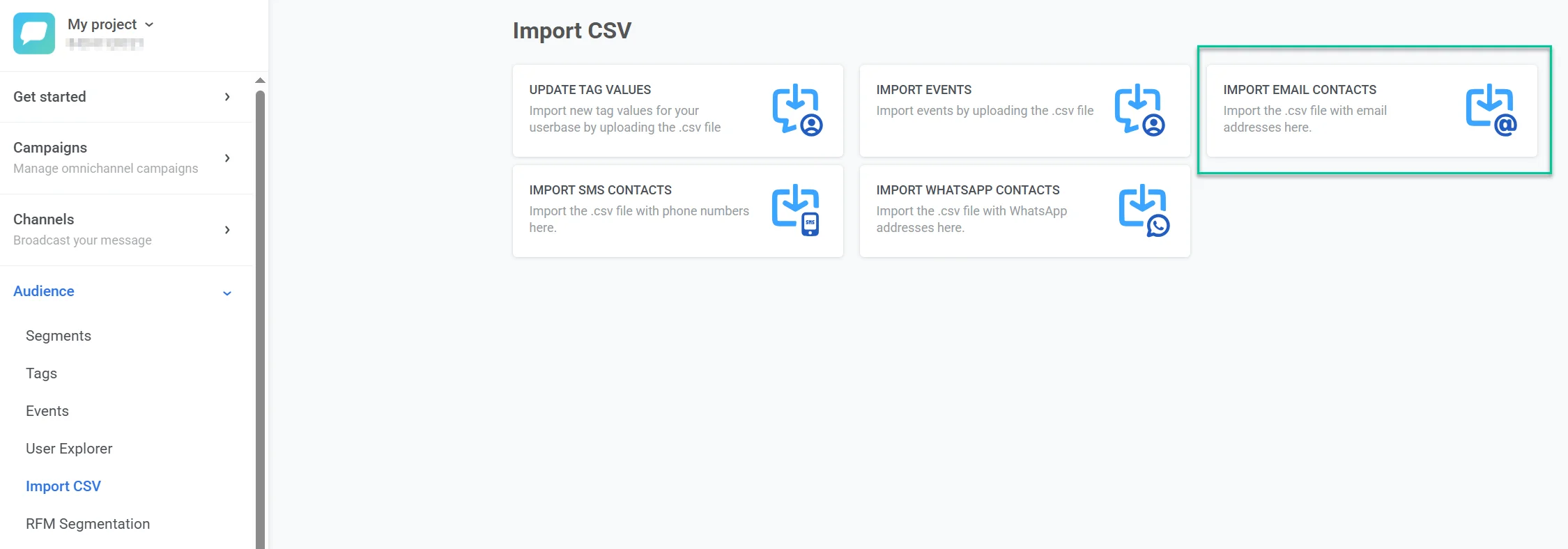
- Klicken Sie auf Upload CSV und laden Sie Ihre CSV-Datei hoch.
- Ordnen Sie die Spalten zu:
- Wählen Sie unter Email Identifier Column in CSV die Spalte aus, die E-Mail-Adressen enthält (z. B. „Email“).
- Wählen Sie unter der User ID Column in CSV die Spalte aus, die eindeutige Nutzerkennungen enthält (z. B. „Name“).
- Wenn Sie zusätzliche Daten haben, ordnen Sie die Column Names aus Ihrer CSV-Datei den System-Tags zu (z. B. „City“ → „City“, „Country“ → „Country“).
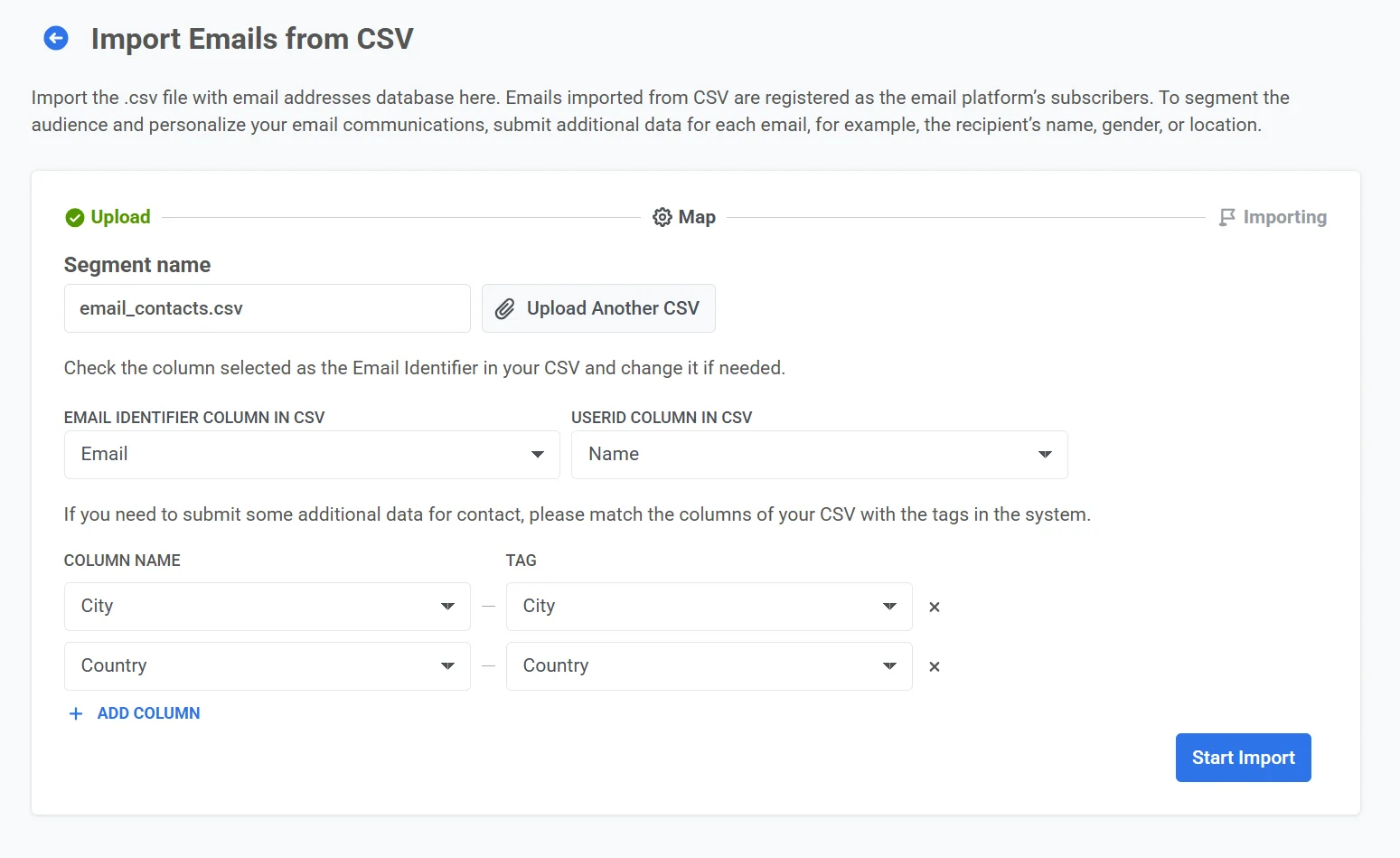
- Klicken Sie auf Import, um die Datei zu verarbeiten.
Nach dem Import stehen die Kontakte für E-Mail-Kampagnen in Pushwoosh zur Verfügung. Sie erscheinen als neues Segment in der Segmentliste und können auch über den User Explorer aufgerufen werden.
Nachdem Ihre E-Mail-Kontakte importiert sind, richten Sie das Abonnement-Präferenzcenter ein, damit Sie beim Senden Kategorien zuweisen und die Nutzer ihre Präferenzen verwalten können. Erstellen Sie dann E-Mail-Inhalte mit dem Drag & Drop-Editor oder dem HTML-Code-Editor und senden Sie eine E-Mail.