Richten Sie Ihre E-Mail im Editor ein
Bevor Sie mit der Erstellung von E-Mail-Inhalten beginnen, stellen Sie sicher, dass Sie Ihre E-Mail einrichten. Die Schritte zur Einrichtung der E-Mail sind für den Drag-&-Drop-Editor und den HTML-Code-Editor identisch.
Definieren Sie die Sprachen, die Sie in Ihrer E-Mail verwenden möchten
Anchor link toStandardmäßig ist Ihr Inhalt in einer Sprache (im Editor als Standard bezeichnet). Wenn Sie jedoch den Inhalt für Benutzer anpassen möchten, die verschiedene Sprachen sprechen, können Sie zusätzliche Sprachen aus der bereitgestellten Liste hinzufügen. Wenn beispielsweise der Großteil Ihrer Datenbank auf Englisch ist, Sie aber Spanisch an Spanischsprachige und Deutsch an Deutschsprachige senden möchten, würden Sie Ihre Inhaltssprachenpräferenzen wie folgt einrichten: default /es /de.
Das bedeutet, dass Benutzer, die sich standardmäßig für den Empfang von E-Mails angemeldet haben, Inhalte auf Englisch erhalten, während diejenigen mit spanischen oder deutschen Spracheinstellungen Inhalte in ihrer jeweiligen Sprache erhalten.
Um weitere Sprachen hinzuzufügen, klicken Sie auf das Plus-Zeichen.
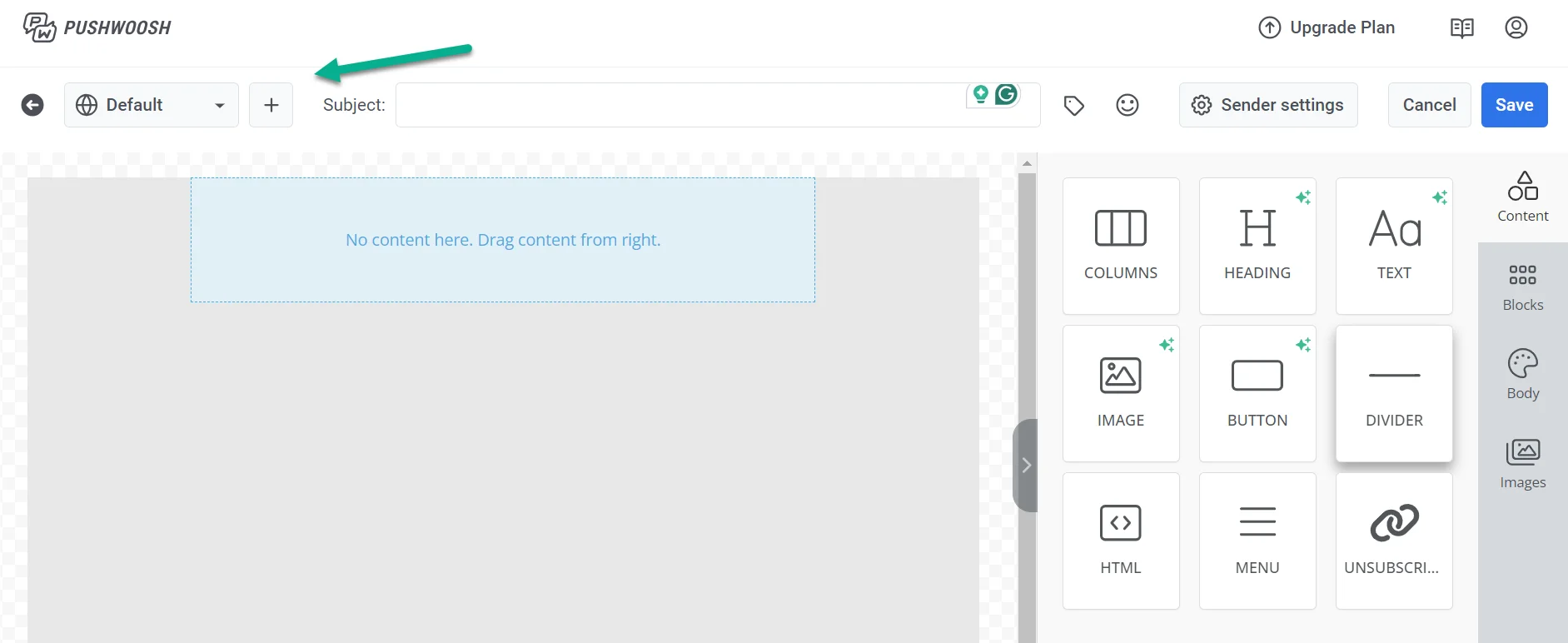
Wählen Sie aus der Liste der verfügbaren Sprachen die Sprachen aus, die Sie in Ihren E-Mails verwenden möchten. Klicken Sie dann auf Anwenden.
Fügen Sie eine Betreffzeile hinzu
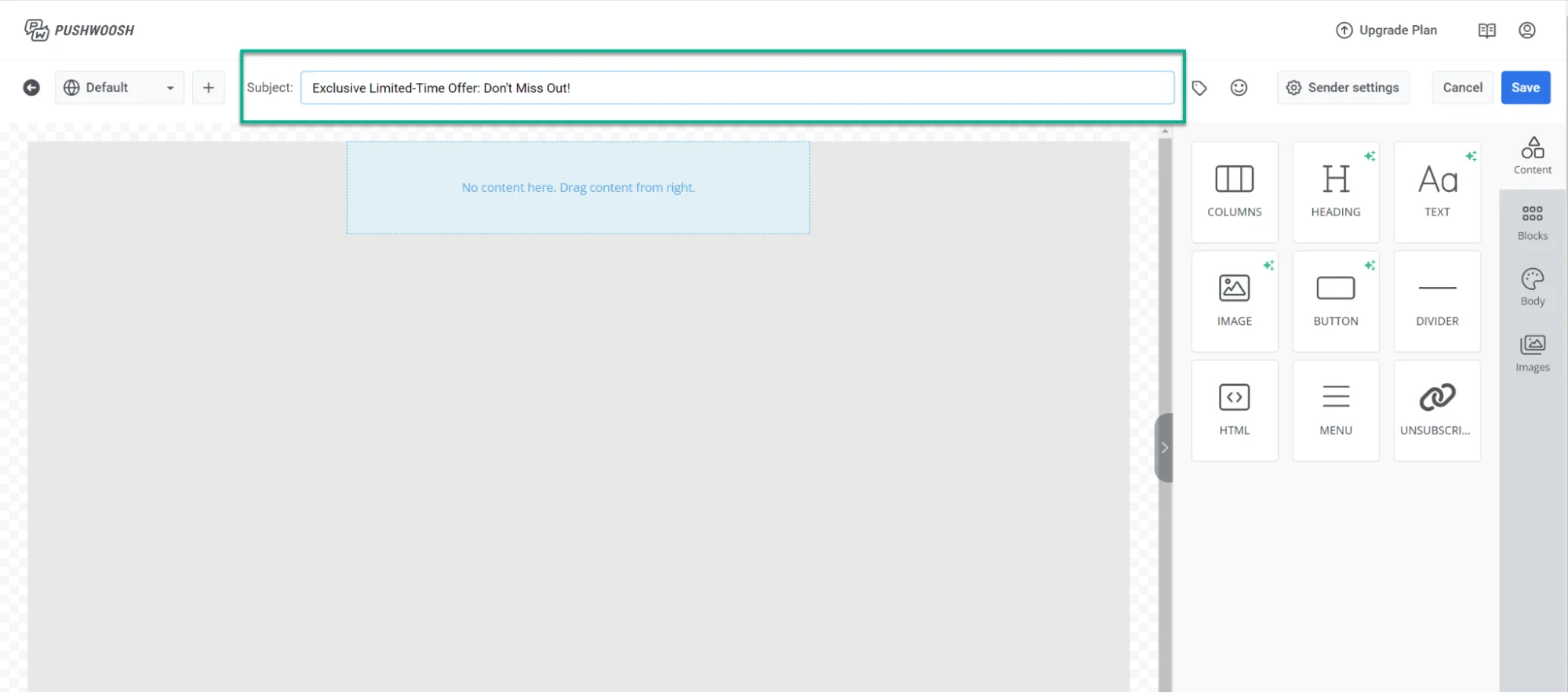
Anchor link toGeben Sie im Feld Betreff die Betreffzeile für Ihre E-Mail ein.
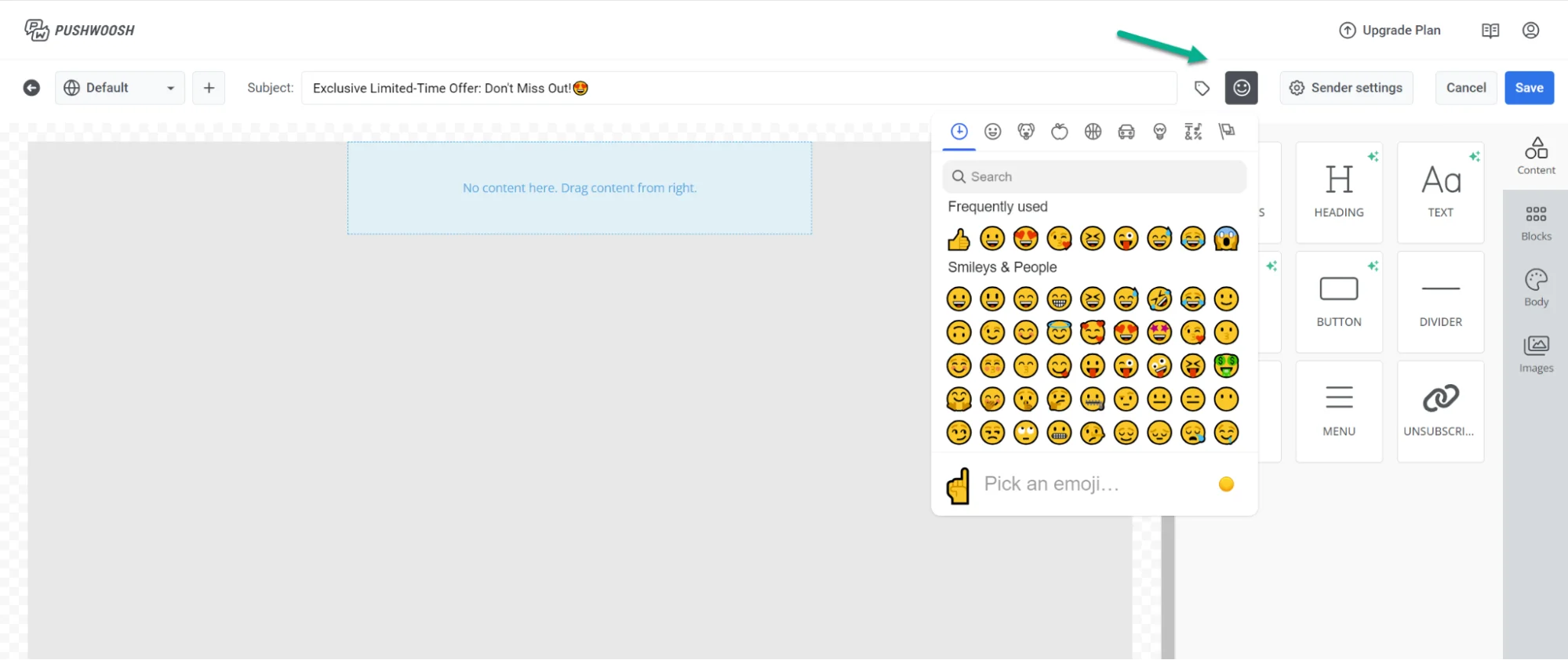
Wenn Sie Ihrer Betreffzeile ein Emoji hinzufügen möchten, klicken Sie auf das Emoji-Symbol neben dem Feld Betreff.
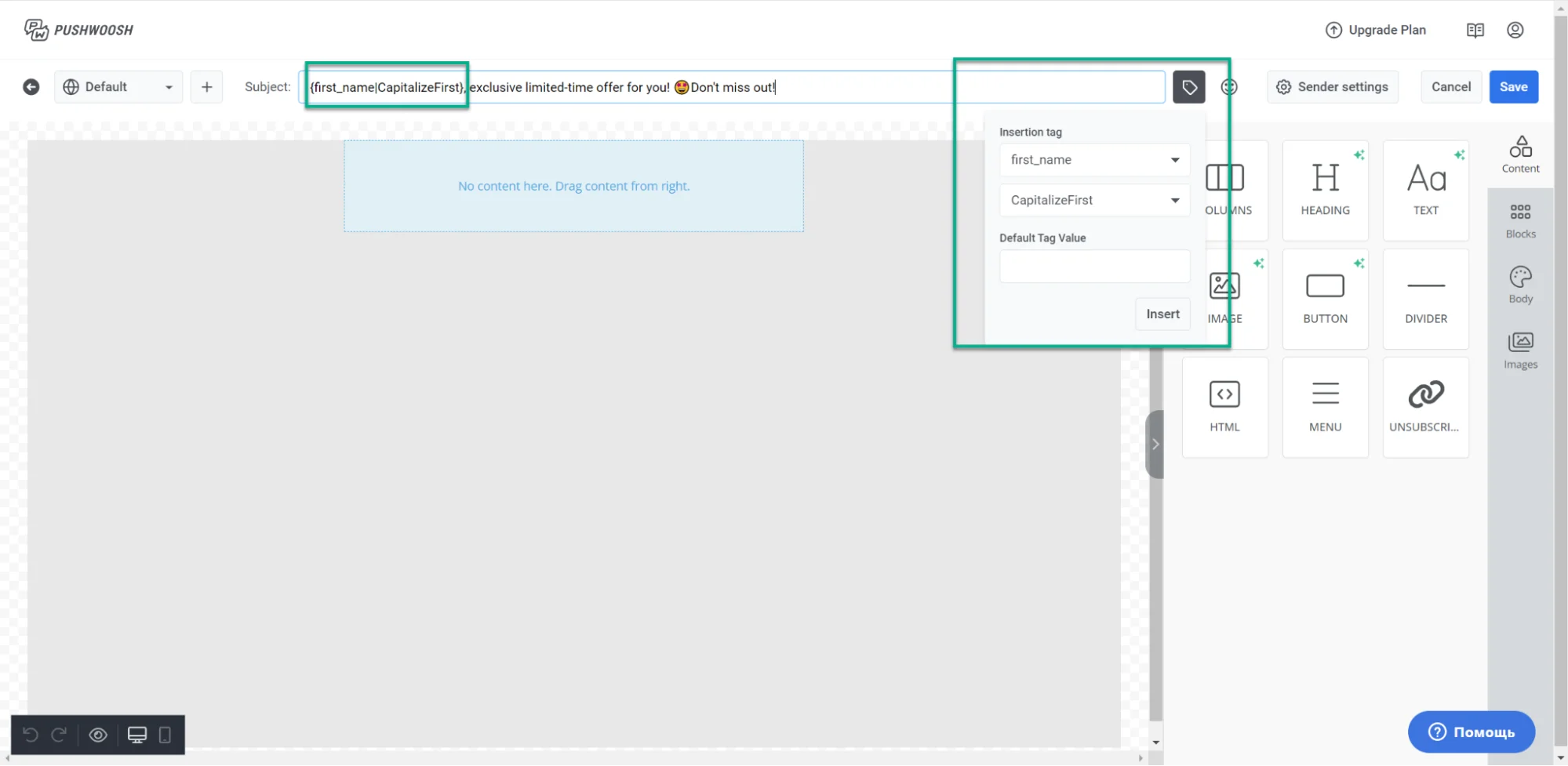
Um Ihre Betreffzeile mit Benutzerdaten zu personalisieren, folgen Sie diesen Schritten:
- Klicken Sie auf das Tag-Symbol oben im Editor.
- Wählen Sie das Tag und den Modifikator aus, den Sie verwenden möchten.
- Legen Sie bei Bedarf einen Standard-Tag-Wert fest.
- Klicken Sie auf Einfügen
Konfigurieren Sie die Absendereinstellungen
Anchor link toKonfigurieren Sie als Nächstes Ihre Absendereinstellungen, um die Absender- und Antwortinformationen für Ihre E-Mails anzupassen. Dadurch wird sichergestellt, dass Ihre Empfänger den Namen und die E-Mail-Adresse sehen, die Sie bevorzugen, wenn sie Ihre E-Mails erhalten.
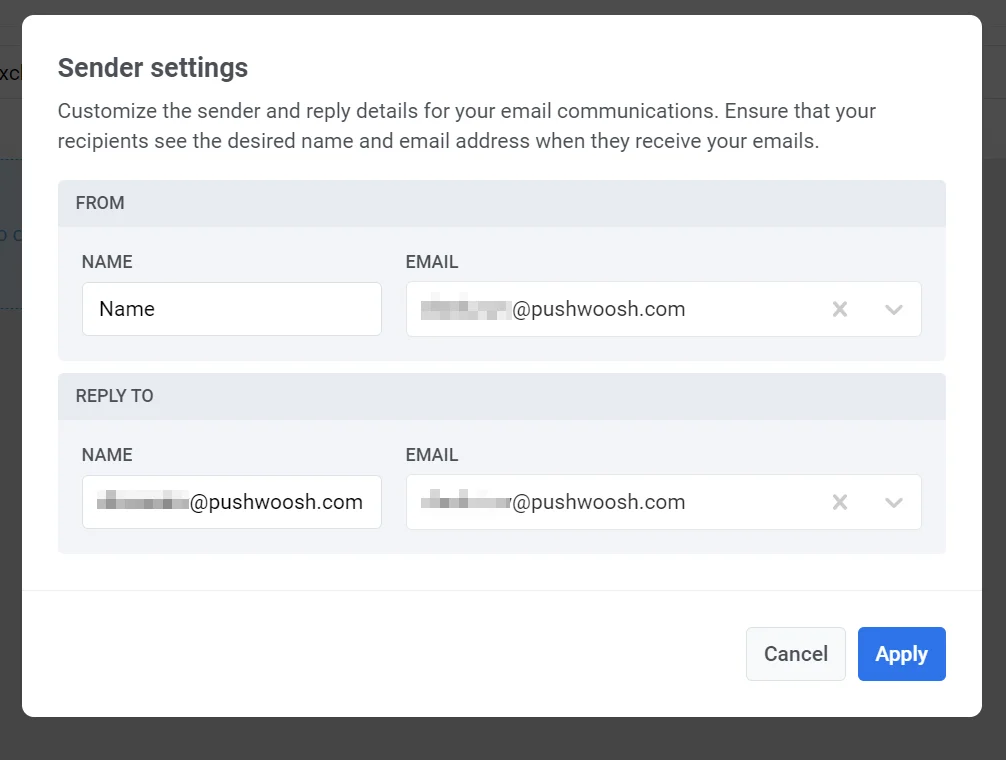
Erstellen Sie E-Mail-Inhalte
Anchor link toSobald Sie Ihre E-Mail-Einstellungen konfiguriert haben, beginnen Sie mit der Erstellung Ihrer E-Mail-Inhalte mit dem Editor, der Ihren Anforderungen am besten entspricht:
- Der Drag-&-Drop-E-Mail-Editor, perfekt für Marketer ohne Programmierkenntnisse. Erfahren Sie, wie Sie Inhalte mit dem Drag-&-Drop-Editor erstellen.
- Der HTML-Code-Editor, der die Möglichkeit bietet, E-Mails mithilfe von Code zu generieren und eine größere Kontrolle über die E-Mail-Anpassung zu gewähren. Erfahren Sie, wie Sie Inhalte mit dem HTML-Code-Editor erstellen.
Vorschau und Speichern Ihrer E-Mail
Anchor link toNachdem Sie den E-Mail-Inhalt erstellt und die Einstellungen konfiguriert haben, stellen Sie sicher, dass Sie eine Vorschau Ihrer E-Mail anzeigen und sie speichern.
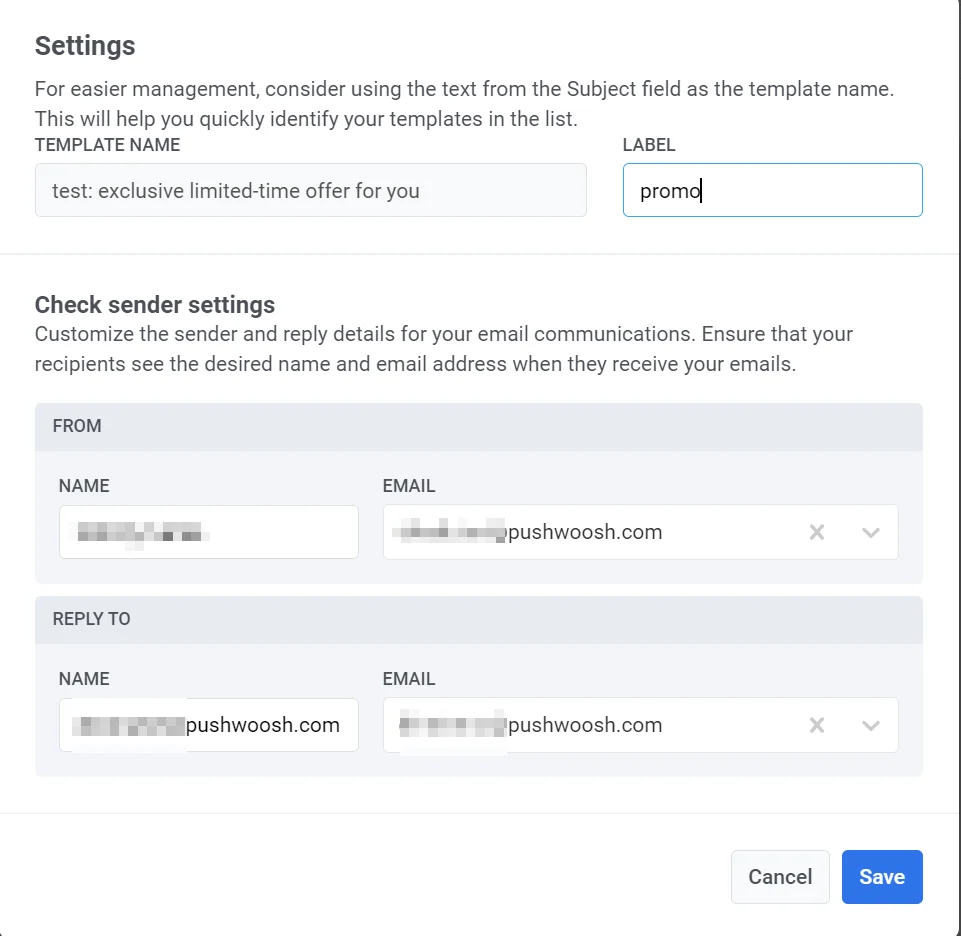
E-Mail-Inhalte verwalten
Anchor link toNachdem Sie Ihre E-Mail erstellt und gespeichert haben, wird sie in Ihrer Liste der E-Mail-Inhalte angezeigt.
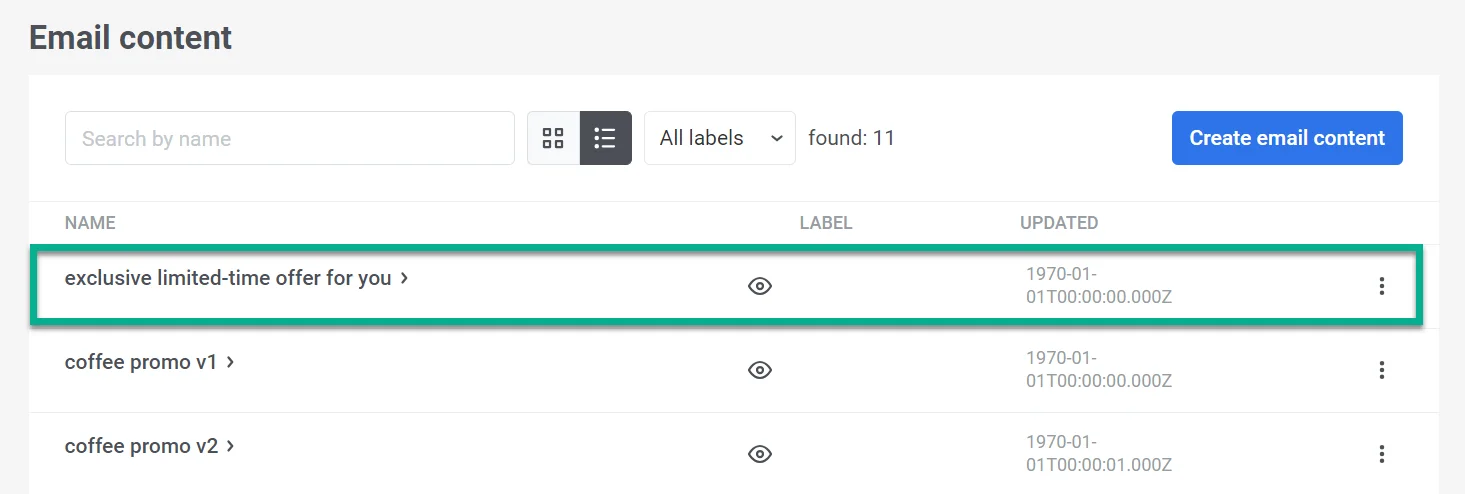
Von dort aus können Sie sie mühelos in Ihre Customer Journeys integrieren. Dies ermöglicht es Ihnen, automatisierte, personalisierte Nachrichten zu senden und alle notwendigen Änderungen vorzunehmen. Erfahren Sie mehr