বিল্ট-ইন এডিটরে ইন-অ্যাপ মেসেজ তৈরি করুন
একটি নতুন টেমপ্লেট যোগ করুন
Anchor link toএকটি ইন-অ্যাপ টেমপ্লেট তৈরি করতে, Content → In-apps এ যান এবং Add template এ ক্লিক করুন:
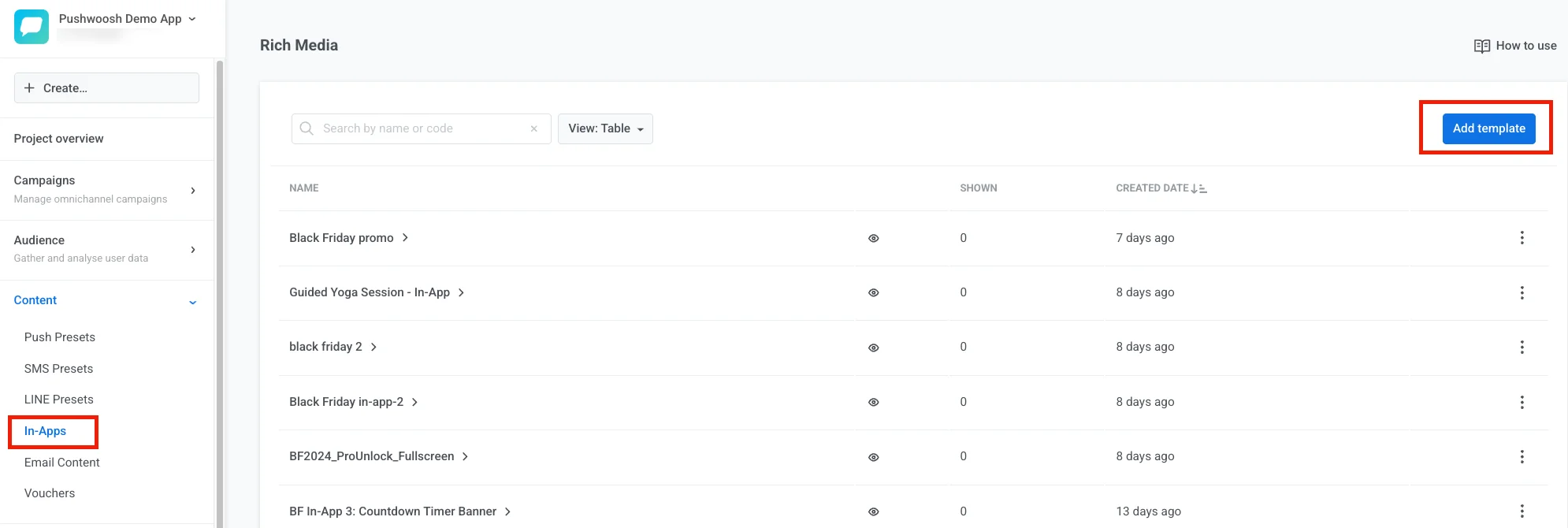
এখানে, আপনার কাছে টেমপ্লেট তৈরির দুটি উপায় আছে:
- ZIP আপলোড করুন — আপনার HTML ইন-অ্যাপ মেসেজ সহ একটি ZIP ফাইল আপলোড করুন।
- নতুন টেমপ্লেট তৈরি করুন — ভিজ্যুয়াল এডিটরে একটি টেমপ্লেট তৈরি করুন। এটি তৈরি করার পরে, আপনি একটি পূর্ব-নির্মিত টেমপ্লেট বা একটি খালি টেমপ্লেট থেকে শুরু করতে পারেন।
এই নিবন্ধে, আমরা স্ক্র্যাচ থেকে একটি টেমপ্লেট তৈরি করার বিষয়টি দেখব। আপনার বিদ্যমান টেমপ্লেট কাস্টমাইজ করতে একই পদক্ষেপগুলি অনুসরণ করুন।
একটি টেমপ্লেটের নাম লিখুন, Create new template নির্বাচন করুন, এবং Add template এ ক্লিক করুন:
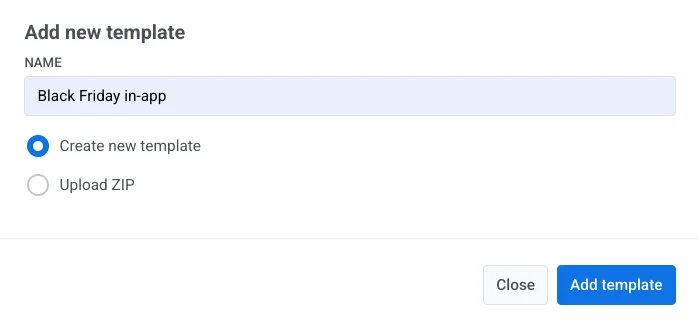
আপনি একটি ডিফল্ট টেমপ্লেটের উপর ভিত্তি করে একটি নতুন ইন-অ্যাপ মেসেজ পেজ তৈরি করতে পারেন অথবা একটি খালি টেমপ্লেট নির্বাচন করে স্ক্র্যাচ থেকে শুরু করতে পারেন।
সাধারণ টেমপ্লেট সেটিংস
Anchor link toকন্টেন্ট ব্লক যোগ করার আগে, Popup ট্যাবে টেমপ্লেটটি কনফিগার করুন:
- স্ক্রিনে পপআপের অবস্থান সেট করুন।
- পপআপের প্রস্থ এবং উচ্চতা পরিবর্তন করুন।
- বর্ডারের গোলাকার সামঞ্জস্য করুন।
- সম্পূর্ণ টেমপ্লেটের জন্য কন্টেন্ট সেটিংস কনফিগার করুন: অ্যালাইনমেন্ট, প্রস্থ, ফন্ট এবং রঙ।
- ব্যাকগ্রাউন্ডের রঙ সেট করুন বা একটি ব্যাকগ্রাউন্ড ছবি যোগ করুন।
- ক্লোজ বোতামের অবস্থান এবং চেহারা কাস্টমাইজ করুন।
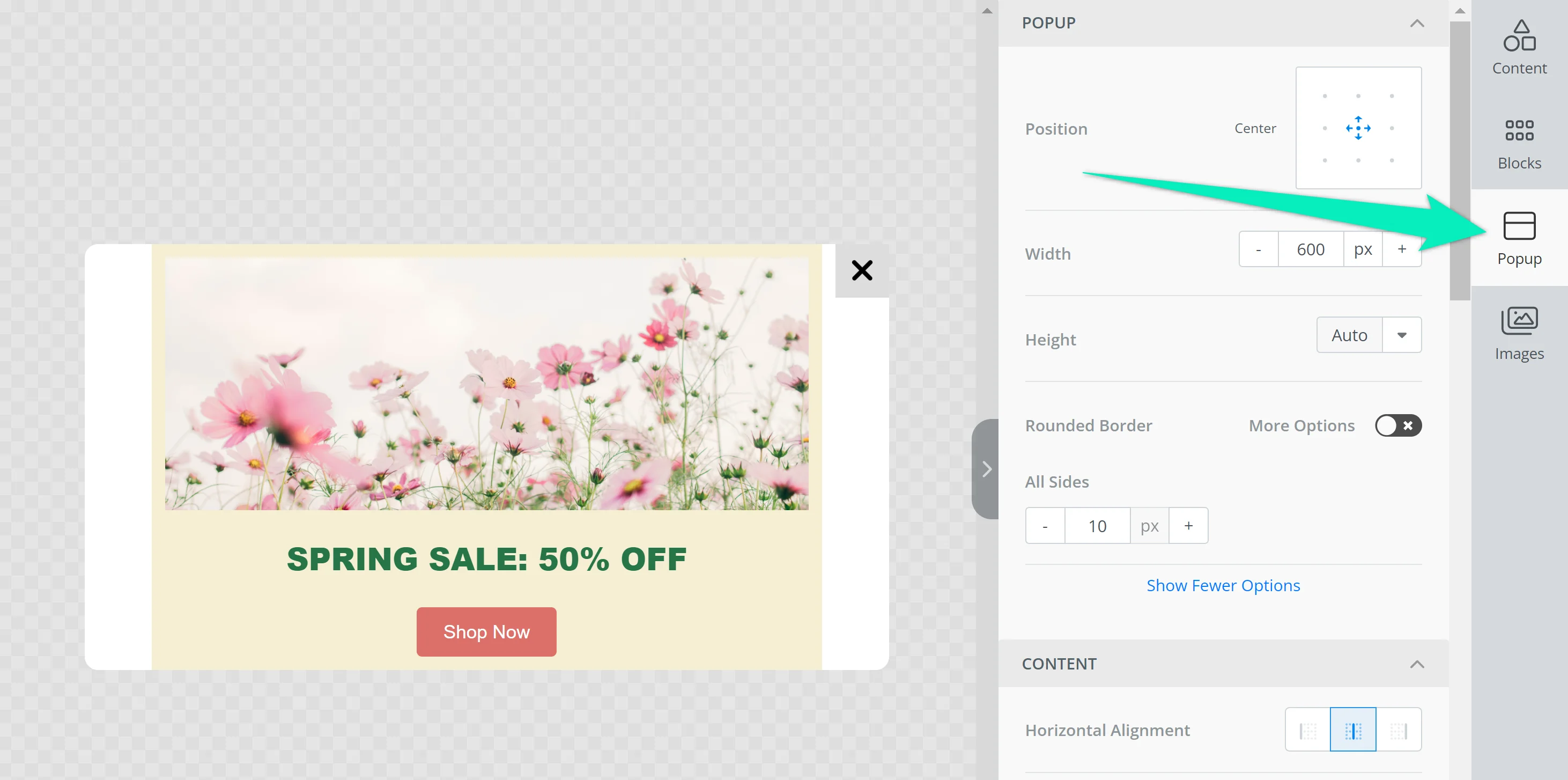
ফুল-স্ক্রিন এবং পার্ট-স্ক্রিন ইন-অ্যাপগুলি একই এডিটর ব্যবহার করে। নীচে একটি ফর্ম্যাট বেছে নিন এবং পপআপের প্রস্থ এবং উচ্চতা ম্যাচ করার জন্য সেট করুন।
ফুল-স্ক্রিন ইন-অ্যাপ মেসেজ
Anchor link toঅনবোর্ডিং, পেওয়াল এবং অফারওয়ালের মতো প্রচারের জন্য ফুল-স্ক্রিন ইন-অ্যাপ ব্যবহার করুন।
Popup ট্যাবে, টার্গেট ডিভাইসের স্ক্রিন আকারের কাছাকাছি প্রস্থ এবং উচ্চতা সেট করুন যাতে মেসেজটি ডিসপ্লের বেশিরভাগ অংশ জুড়ে থাকে।
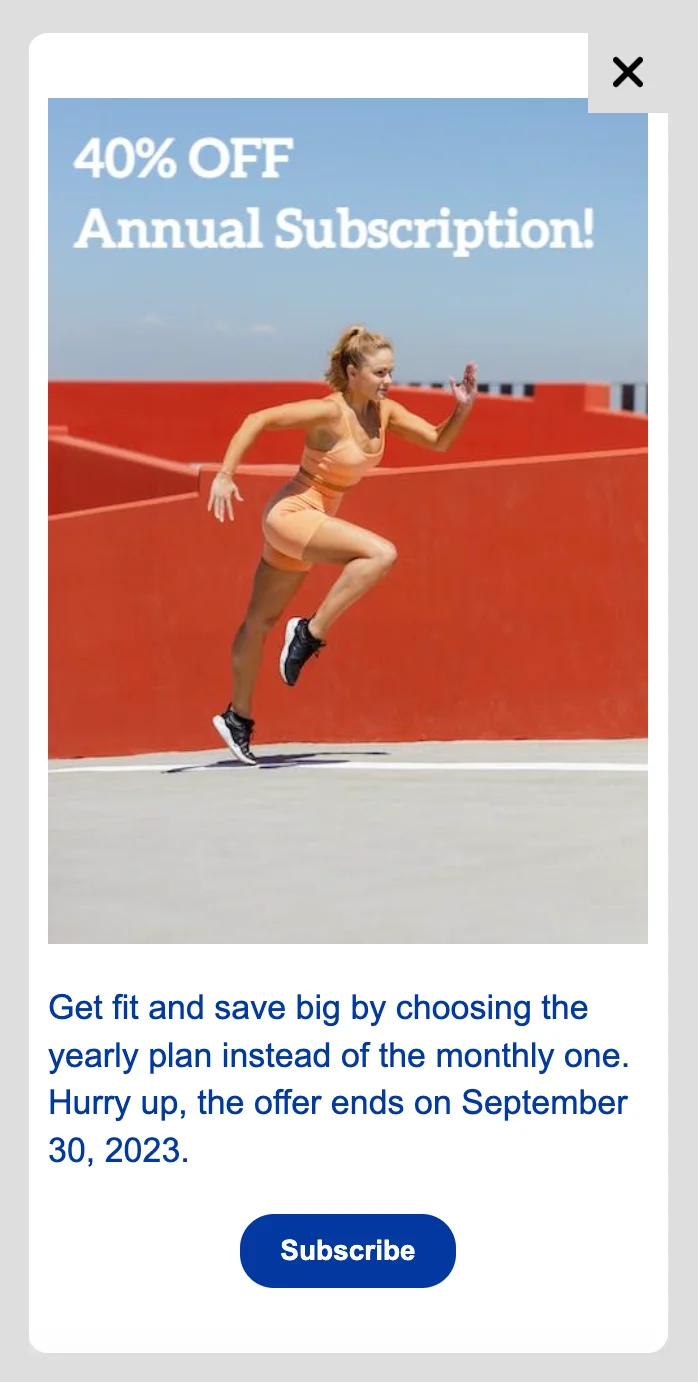
ফুল-স্ক্রিন ইন-অ্যাপের জন্য ছবির সুপারিশ (পোর্ট্রেট ওরিয়েন্টেশন)
| ছবি এবং টেক্সট | উচ্চ রেজোলিউশন: 1200 x 1000 px ন্যূনতম আকার: 600 x 500 px আনুমানিক অনুপাত: 6:5 |
|---|---|
| শুধুমাত্র ছবি | উচ্চ রেজোলিউশন: 1200 x 2000 px ন্যূনতম আকার: 600 x 1000 px আনুমানিক অনুপাত: 3:5 |
পার্ট-স্ক্রিন ইন-অ্যাপ মেসেজ
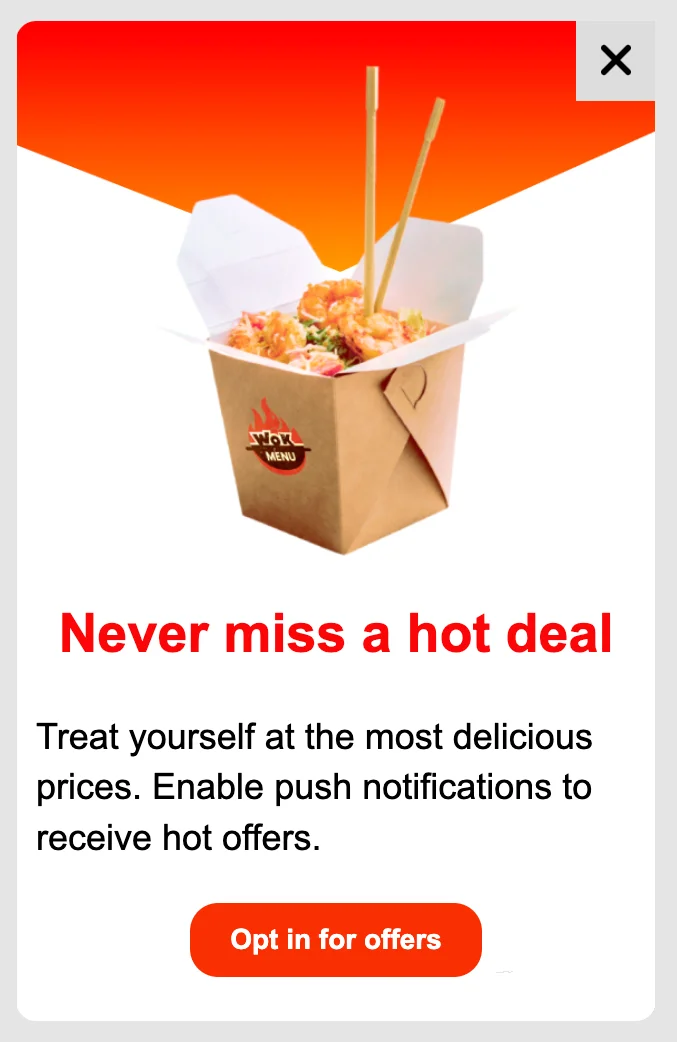
Anchor link toপার্ট-স্ক্রিন ইন-অ্যাপগুলি হল কমপ্যাক্ট ওভারলে মেসেজ যা পপআপের পিছনে অ্যাপের কিছু অংশ দৃশ্যমান রাখে। অপ্ট-ইন প্রম্পট, ঘোষণা এবং প্রচারমূলক কন্টেন্টের জন্য এগুলি ব্যবহার করুন।
Popup ট্যাবে, একটি ছোট প্রস্থ এবং উচ্চতা সেট করুন যাতে পপআপটি পুরো স্ক্রিন জুড়ে না থাকে।
কন্টেন্ট যোগ করুন
Anchor link toকন্টেন্ট ব্লক
Anchor link toপ্রয়োজনীয় কন্টেন্ট ব্লকগুলিকে টেমপ্লেটের বডিতে টেনে এনে ফেলে টেমপ্লেটের লেআউট নির্ধারণ করুন। আপনি হেডিং, টেক্সট, ছবি, বোতাম, ডিভাইডার, পূরণযোগ্য ফর্ম, HTML ব্লক, মেনু, ইমেজ ক্যারোসেল, কাউন্টডাউন টাইমার এবং টেবিল যোগ করতে পারেন।
আপনি যদি একটি সারিতে একাধিক কন্টেন্ট এলিমেন্ট রাখতে চান, তাহলে টেমপ্লেটে Columns এলিমেন্ট যোগ করুন। প্রয়োজনীয় ব্লক টাইপ নির্বাচন করুন এবং প্রতিটি কলামে কন্টেন্ট যোগ করুন:
একটি লেআউটের ব্যাকগ্রাউন্ডের রঙ পরিবর্তন করতে, এর বাইরের মার্জিনে ক্লিক করুন। নিশ্চিত করুন যে পুরো লেআউটটি নির্বাচিত হয়েছে এবং রঙটি বেছে নিন:
যদি পুরো লেআউটটি নির্বাচিত থাকে, আপনি প্যাডিং সেটিংস সম্পাদনা করতে এবং একটি ব্যাকগ্রাউন্ড ছবি আপলোড করতে পারেন।
পোর্ট্রেট এবং ল্যান্ডস্কেপ ওরিয়েন্টেশন
Anchor link toPushwoosh পোর্ট্রেট এবং ল্যান্ডস্কেপ উভয় ওরিয়েন্টেশনে ইন-অ্যাপ মেসেজ কন্টেন্ট তৈরি করার সুবিধা প্রদান করে। এটি নিশ্চিত করে যে আপনার ক্যাম্পেইনগুলি সমস্ত ডিভাইসে দৃশ্যত আকর্ষণীয় এবং কার্যকর হয়।
পোর্ট্রেট (মোবাইল ট্যাব)
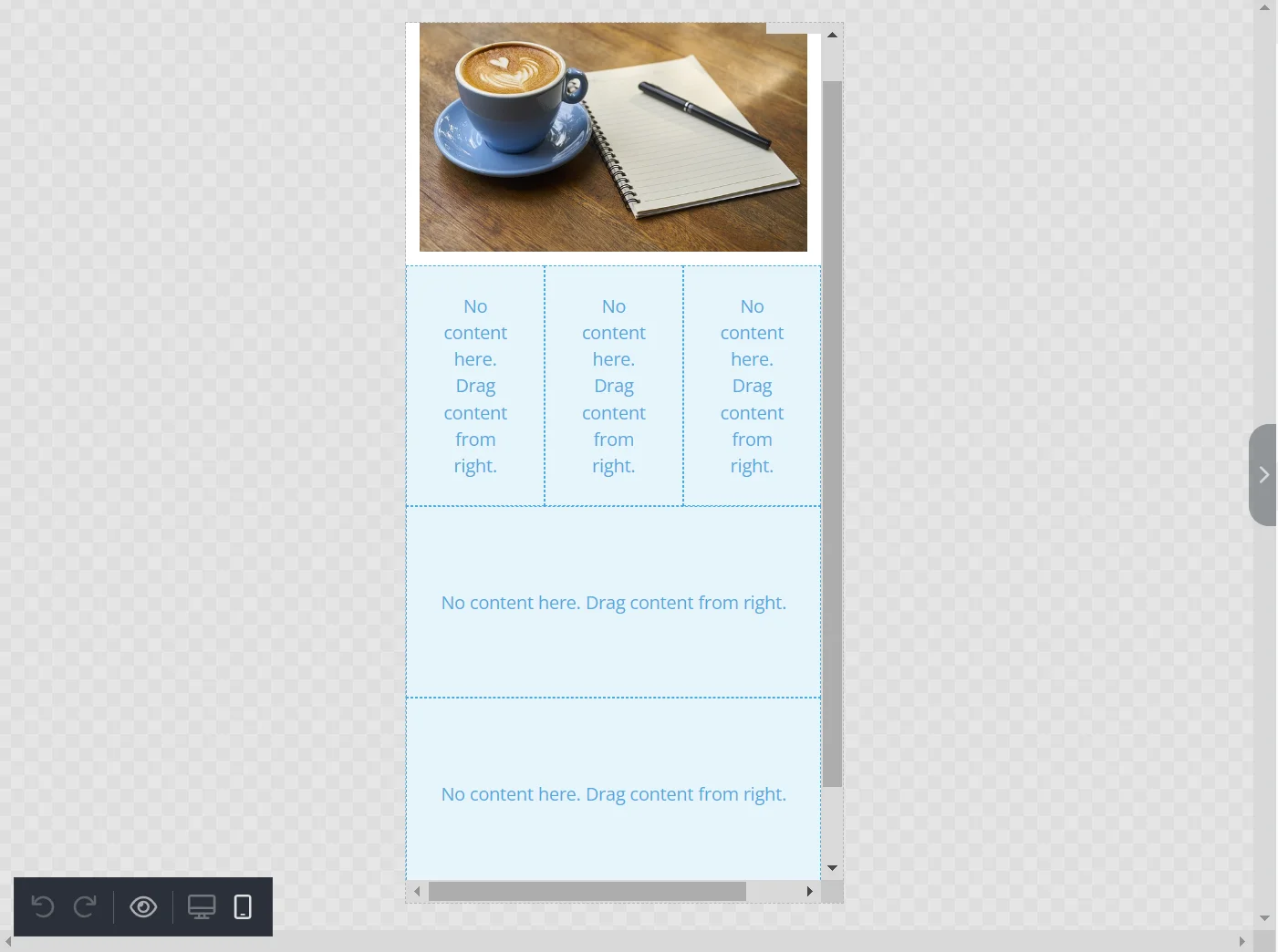
Anchor link toপোর্ট্রেট ওরিয়েন্টেশনের জন্য ডিজাইন করা ইন-অ্যাপ মেসেজ তৈরি করতে, যা সাধারণত মোবাইল ডিভাইসে ব্যবহৃত হয়, এডিটরের Mobile tab এ নেভিগেট করুন। এখানে, আপনি স্মার্টফোন স্ক্রিনের জন্য উপযুক্ত একটি উল্লম্ব লেআউটে আপনার কন্টেন্ট ডিজাইন করতে পারেন।
ল্যান্ডস্কেপ (ডেস্কটপ ট্যাব)
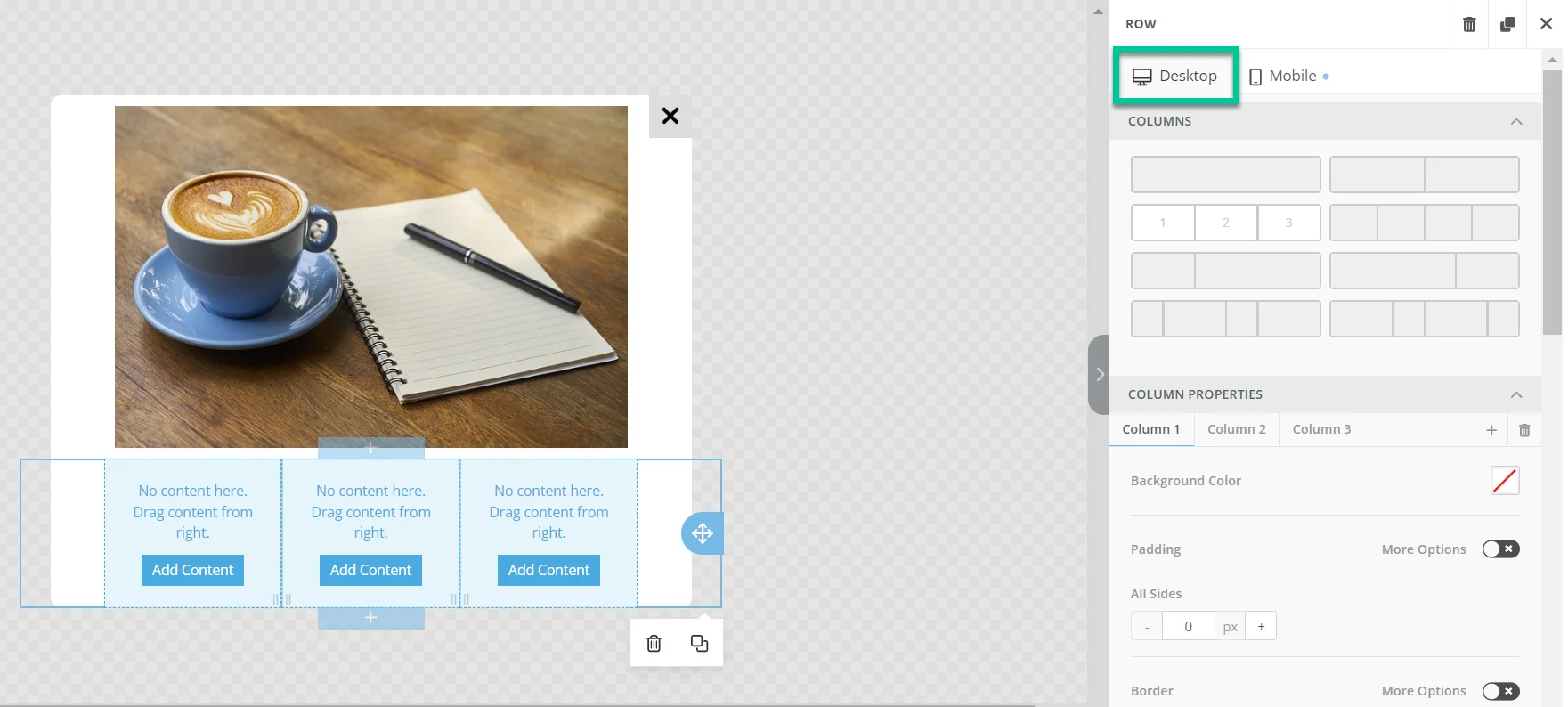
Anchor link toল্যান্ডস্কেপ-ওরিয়েন্টেড ইন-অ্যাপ মেসেজের জন্য, যা সাধারণত চওড়া স্ক্রিনের জন্য পছন্দ করা হয়, এডিটরের মধ্যে Desktop tab এ নেভিগেট করুন। এখানে, আপনি একটি বিস্তৃত অনুভূমিক স্থানের সুবিধা নিতে আপনার ইন-অ্যাপ মেসেজগুলিকে গঠন করতে পারেন।
ল্যান্ডস্কেপ লেআউটে কলাম
Anchor link toযদি আপনার ল্যান্ডস্কেপ ইন-অ্যাপ মেসেজে কলাম যোগ করার প্রয়োজন হয়, প্রথমে Column এলিমেন্ট যোগ করুন। আপনার প্রয়োজনীয় কলামের সংখ্যা এবং লেআউট নির্ধারণ করুন।
কলাম সহ আপনার ল্যান্ডস্কেপ ইন-অ্যাপ মেসেজ ডিজাইন করার পরে, Mobile tab এ স্যুইচ করুন। সেটিংস প্যানেলের নীচে পাওয়া RESPONSIVE DESIGN বিভাগে স্ক্রোল করুন এবং Do Not Stack on Mobile অপশনটি সক্রিয় করুন।
Pushwoosh আপনাকে আপনার ইন-অ্যাপ মেসেজে কলাম লেআউট মিশ্রিত এবং ম্যাচ করার অনুমতি দেয়। আপনি নির্দিষ্ট কলামগুলিকে উল্লম্বভাবে স্ট্যাক করার জন্য কনফিগার করতে পারেন এবং অন্যগুলিকে অনুভূমিক রাখতে পারেন। এটি করতে, প্রতিটি কলাম ব্লক প্রয়োজন অনুযায়ী সামঞ্জস্য করুন।
কন্টেন্ট এলিমেন্টস
Anchor link toহেডিং
Anchor link toআপনি হেডিংয়ের জন্য ফন্ট, রঙ, টেক্সট অ্যালাইনমেন্ট, লাইন হাইট এবং প্যাডিং প্যারামিটার সম্পাদনা করতে পারেন।
আপনি AI-কে আপনার জন্য হেডিং টেক্সট তৈরি করতে দিয়ে সময়ও বাঁচাতে পারেন। Smart Headings বিভাগে বোতামে ক্লিক করুন, কিছু কীওয়ার্ড লিখুন, এবং Get Suggestions এ ক্লিক করুন:
টেক্সট
Anchor link toটেক্সটগুলি হেডিংয়ের মতোই কাস্টমাইজযোগ্য (এডিটরে, এই ব্লকটি Paragraph হিসাবে লেবেলযুক্ত)। আপনি ফন্ট, রঙ, টেক্সট অ্যালাইনমেন্ট, লাইন হাইট এবং প্যাডিং প্যারামিটার পরিবর্তন করতে পারেন।
আপনি Smart Text অপশন ব্যবহার করে আপনার টেক্সট উন্নত করতে পারেন:
একটি ছবি যোগ করতে, ইমেজ ব্লকে ক্লিক করুন এবং আপনার ফাইলটি এডিটর প্যানেলে টেনে আনুন:
বিকল্পভাবে, আপনি একটি ফাইল আপলোড করার পরিবর্তে Image URL নির্দিষ্ট করতে পারেন। আপনি আপনার মিডিয়া স্টোর থেকে একটি ছবির URL Image URL ফিল্ডে পেস্ট করতে পারেন।
আপনি AI ইমেজ জেনারেশন নিয়েও পরীক্ষা করতে পারেন। এটি করতে, Magic Image বিভাগে বোতামে ক্লিক করুন, আপনি যে ছবিটি তৈরি করতে চান তার বর্ণনা দিন, এবং Generate Images এ ক্লিক করুন:
একটি ছবির উপরে সরাসরি টেক্সট স্থাপন করতে, ইমেজ ব্লকটি নির্বাচন করুন এবং Apply Effects এ ক্লিক করুন। Text এ ক্লিক করুন, আপনার কন্টেন্ট প্রবেশ করান, এবং এর প্যারামিটারগুলি সামঞ্জস্য করুন:
Action বিভাগে, ছবিটি ক্লিক করলে কী হবে তা সেট করতে Action Type ড্রপডাউন খুলুন: URL or Deeplink (একটি ওয়েবসাইট বা আপনার অ্যাপের মধ্যে একটি পেজের একটি ডিপ লিঙ্ক খুলুন), Close Popup, বা Custom Javascript (একটি কাস্টম জাভাস্ক্রিপ্ট হ্যান্ডলার প্রবেশ করান)। যদি কোনো অ্যাকশনের প্রয়োজন না হয়, তাহলে Close Popup নির্বাচিত রাখুন।
বোতাম
Anchor link toএকবার আপনার টেমপ্লেটে একটি বোতাম যোগ করা হলে, আপনি এর টেক্সট, রঙ, প্যাডিং এবং বর্ডার কাস্টমাইজ করতে পারেন।
AI আপনাকে বোতামের টেক্সট তৈরি করতে সাহায্য করতে পারে। শুধু Smart Buttons বিভাগে বোতামে ক্লিক করুন, কীওয়ার্ড লিখুন, এবং Get Suggestions এ ক্লিক করুন:
বোতামে ক্লিক করার পরে যে অ্যাকশনটি করা উচিত তা নির্দিষ্ট করতে, Action বিভাগে যান এবং Action Type ড্রপডাউন খুলুন: URL or Deeplink (একটি ওয়েবসাইট বা একটি ডিপ লিঙ্ক খুলুন), Close Popup, বা Custom Javascript (একটি কাস্টম জাভাস্ক্রিপ্ট হ্যান্ডলার প্রবেশ করান)।
ডিভাইডার
Anchor link toডিভাইডার হল লাইন যা আপনি কন্টেন্ট ব্লকগুলির মধ্যে স্থাপন করতে পারেন। আপনার টেমপ্লেট গঠন করতে এবং সবচেয়ে গুরুত্বপূর্ণ ব্লকগুলিকে জোর দিতে এগুলি ব্যবহার করুন। আপনি ডিভাইডারের প্রস্থ, লাইনের ধরন, অ্যালাইনমেন্ট এবং প্যাডিং সেটিংস পরিবর্তন করতে পারেন।
ফর্ম
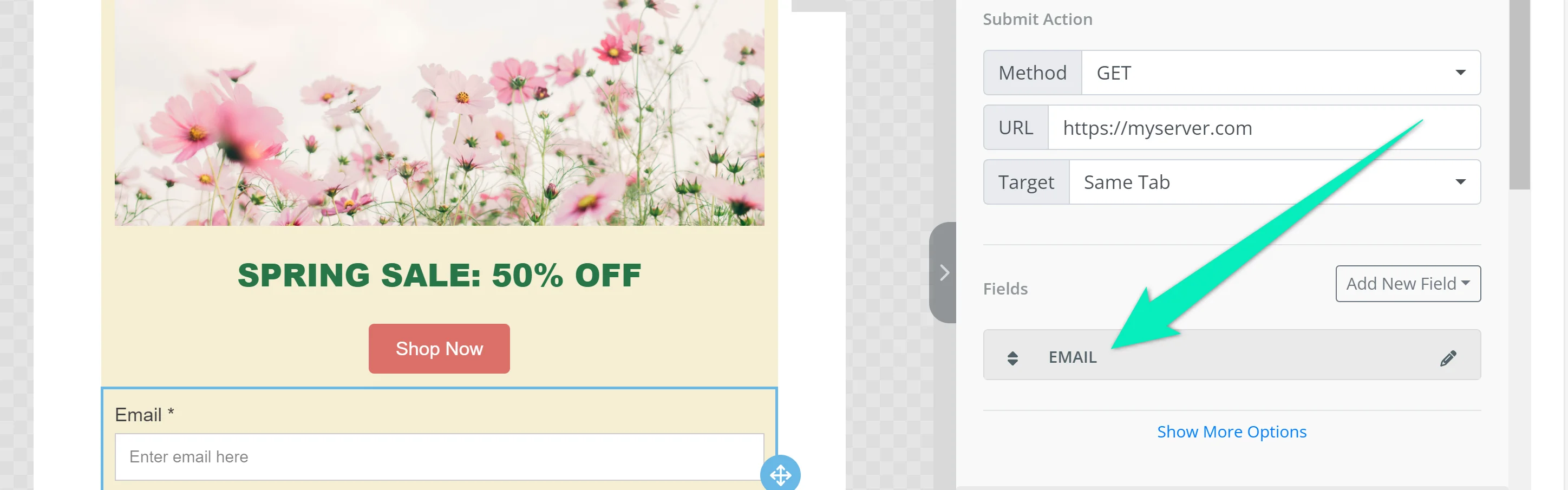
Anchor link toফর্মগুলি আপনাকে ব্যবহারকারীদের ইমেল, ফোন নম্বর, পছন্দ এবং অন্যান্য তথ্য সংগ্রহ করতে দেয় যা ভবিষ্যতের যোগাযোগের জন্য দরকারী হতে পারে। এই এলিমেন্টটি একটি স্ট্যান্ডার্ড HTML ফর্ম হিসাবে কনফিগার করা হয়েছে: ডেটা URL ফিল্ডে নির্দিষ্ট ঠিকানায় একটি GET বা POST অনুরোধে পাঠানো হয়।
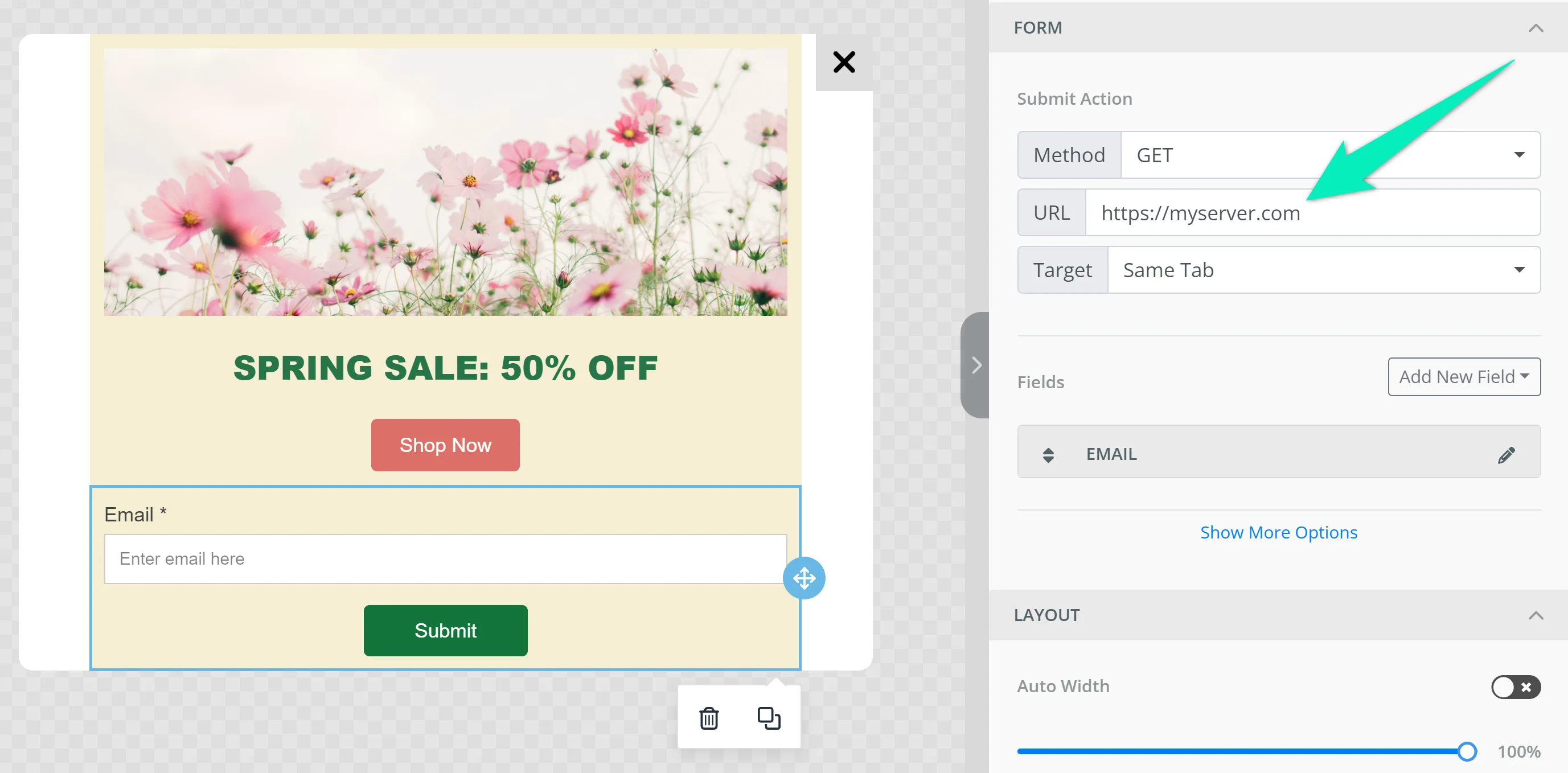
এর প্যারামিটারগুলি কনফিগার করতে ফিল্ডের নামে ক্লিক করুন:
- Field Type: ফিল্ডে যে ধরনের ডেটা প্রেরণ করা উচিত;
- Field Name: যে প্যারামিটারে ফিল্ড থেকে ডেটা পাস করা হয় তার নাম;
- Field Label: ফিল্ডের উপরে প্রদর্শিত টেক্সট;
- Placeholder Text;
- চেকবক্স যা নির্দেশ করে যে ফর্ম জমা দেওয়ার জন্য ফিল্ডটি প্রয়োজনীয় কিনা।
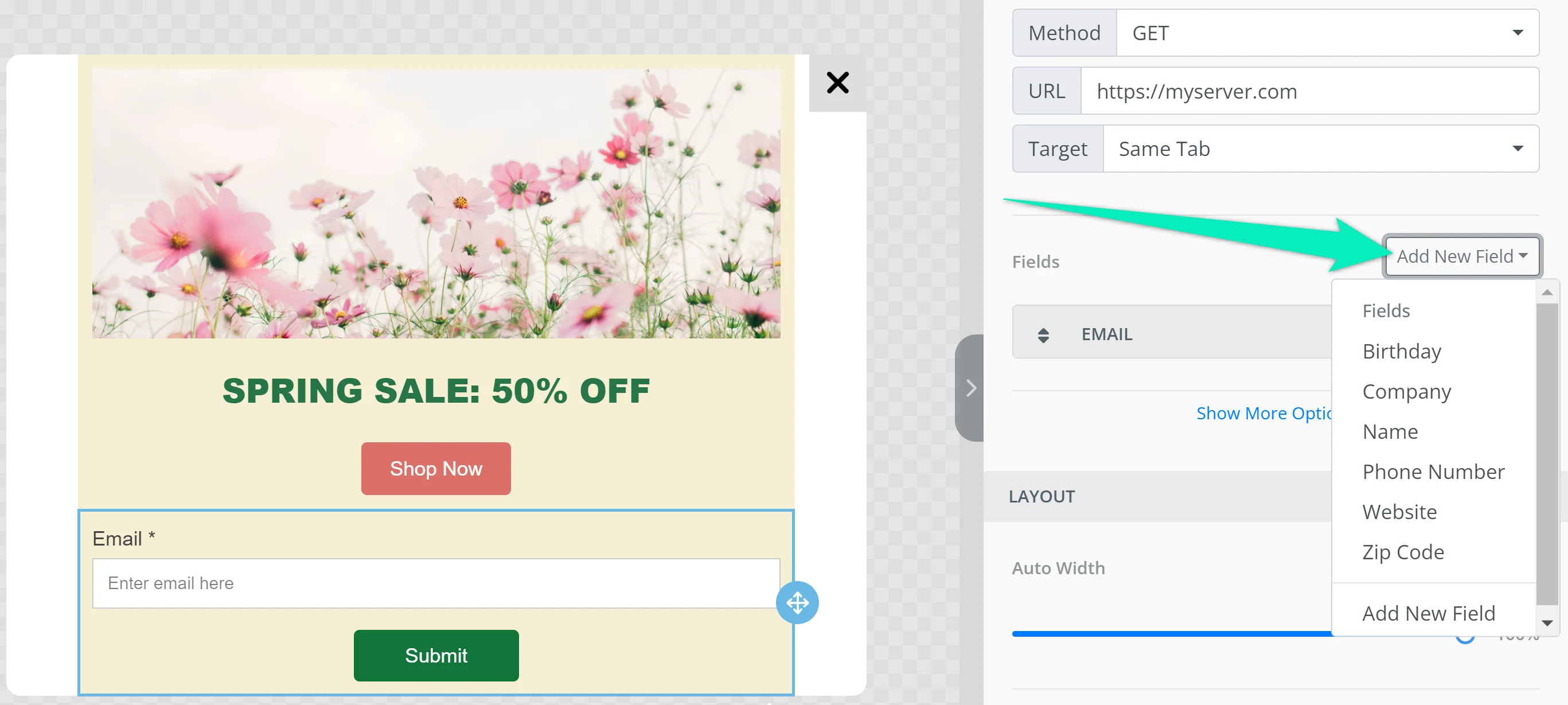
আরেকটি ফিল্ড যোগ করতে, Add New Field এ ক্লিক করুন এবং ডেটার ধরন নির্বাচন করুন:
আপনি ফর্মের প্যারামিটার যেমন প্রস্থ, অ্যালাইনমেন্ট, ফিল্ডগুলির মধ্যে স্থান, বোতামের টেক্সট, রঙ এবং ফন্ট কাস্টমাইজ করতে পারেন।
HTML
Anchor link toHTML ব্লক আপনাকে একটি টেমপ্লেটে আপনার নিজস্ব কাস্টম HTML কোড যোগ করতে দেয়।
এটি ইন্টারেক্টিভ বা দৃশ্যত আকর্ষণীয় এলিমেন্টগুলির সাথে আপনার ইন-অ্যাপ মেসেজগুলিকে উন্নত করার জন্য বিশেষভাবে কার্যকর হতে পারে। উদাহরণস্বরূপ, আপনি যদি সমীক্ষার জন্য কাস্টম ফর্ম তৈরি করতে চান, তাহলে আপনি আপনার নিজস্ব ডিজাইন করা ফর্মগুলি অন্তর্ভুক্ত করতে HTML ব্লক ব্যবহার করতে পারেন।
ফর্ম সেট আপ করার পরে, আপনি সরাসরি Pushwoosh-এর মধ্যে পরিসংখ্যান ট্র্যাক করতে পারেন, যা ফলাফল এবং ব্যবহারকারীর মিথস্ক্রিয়াগুলির সহজ বিশ্লেষণের অনুমতি দেয়। এটি বাস্তবায়ন করতে, আপনার ডেভেলপমেন্ট টিমের সহায়তার প্রয়োজন হবে, অনুগ্রহ করে তাদের সাথে এই লিঙ্কটি শেয়ার করুন।
ডিফল্ট টেমপ্লেটগুলিতে একটি কাস্টম সমীক্ষা ফর্ম সহ একটি পূর্ব-ডিজাইন করা ইন-অ্যাপ মেসেজ টেমপ্লেট রয়েছে। আপনি এটিকে আপনার নিজস্ব সমীক্ষা ফর্মের জন্য একটি রেফারেন্স বা সূচনা পয়েন্ট হিসাবে ব্যবহার করতে পারেন।
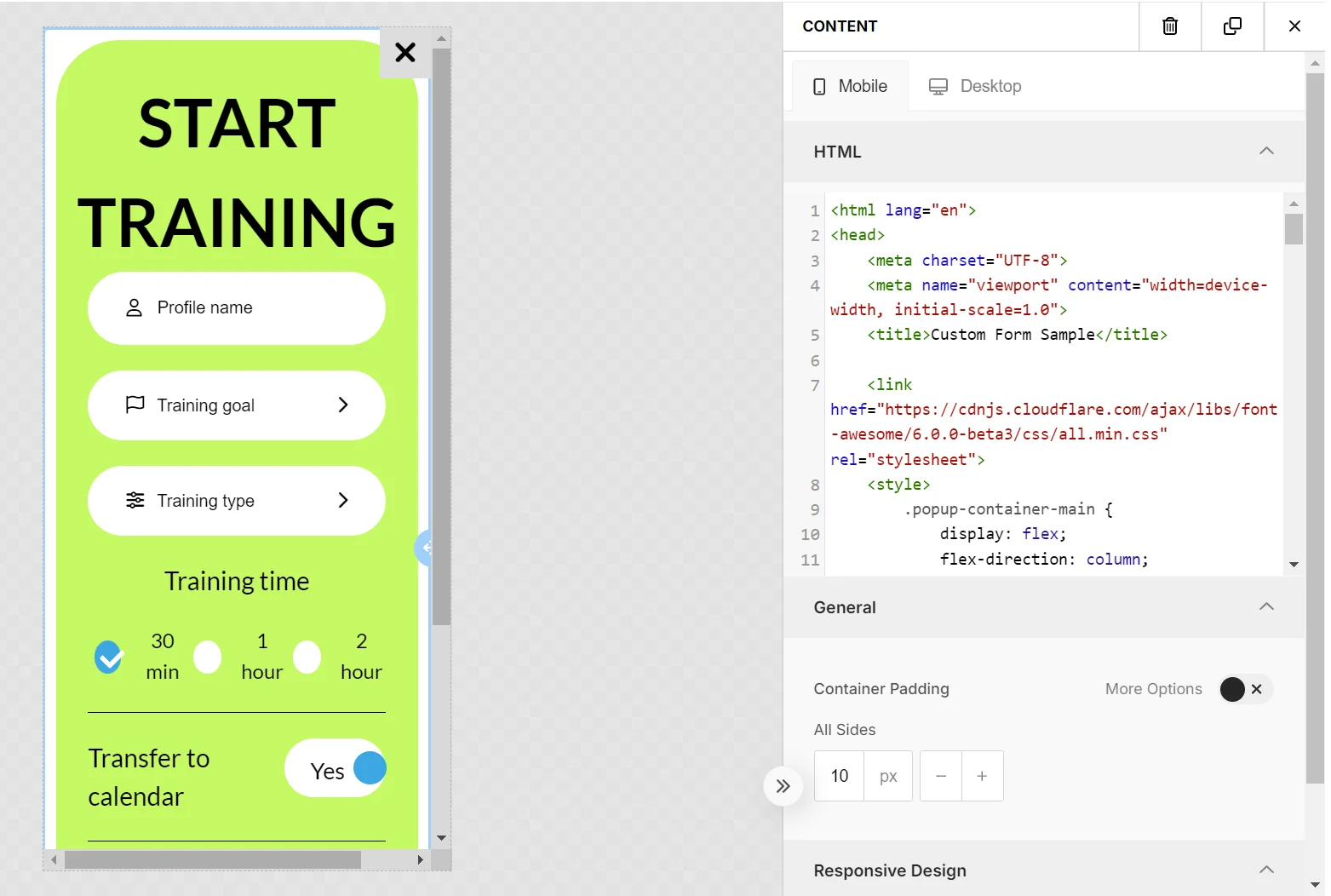
এছাড়াও, আপনি আরও আকর্ষণীয় ব্যবহারকারীর অভিজ্ঞতার জন্য ভিডিও এম্বেড করে আপনার ইন-অ্যাপ মেসেজগুলিকে উন্নত করতে পারেন। এখানে HTML ব্যবহার করে একটি YouTube ভিডিও কীভাবে এম্বেড করবেন তার একটি উদাহরণ দেওয়া হল:
<!DOCTYPE html><html lang="en"><head><meta charset="UTF-8"><meta name="viewport" content="width=device-width, initial-scale=1.0"><title>In-App Video Example</title><style>  body {    font-family: Arial, sans-serif;    margin: 0;    padding: 20px;    text-align: center;  }  .video-container {    position: relative;    padding-bottom: 56.25%;    height: 0;    overflow: hidden;  }  .video-container iframe {    position: absolute;    top: 0;    left: 0;    width: 100%;    height: 100%;  }</style></head><body>
<h1>In-App Video Example</h1>
<div class="video-container">       <iframe src="https://www.youtube.com/embed/TN1uyD2mONs?autoplay=1&mute=1" allow="accelerometer; autoplay; clipboard-write; encrypted-media; gyroscope; picture-in-picture" allowfullscreen></iframe></div>
</body></html>
মেনু
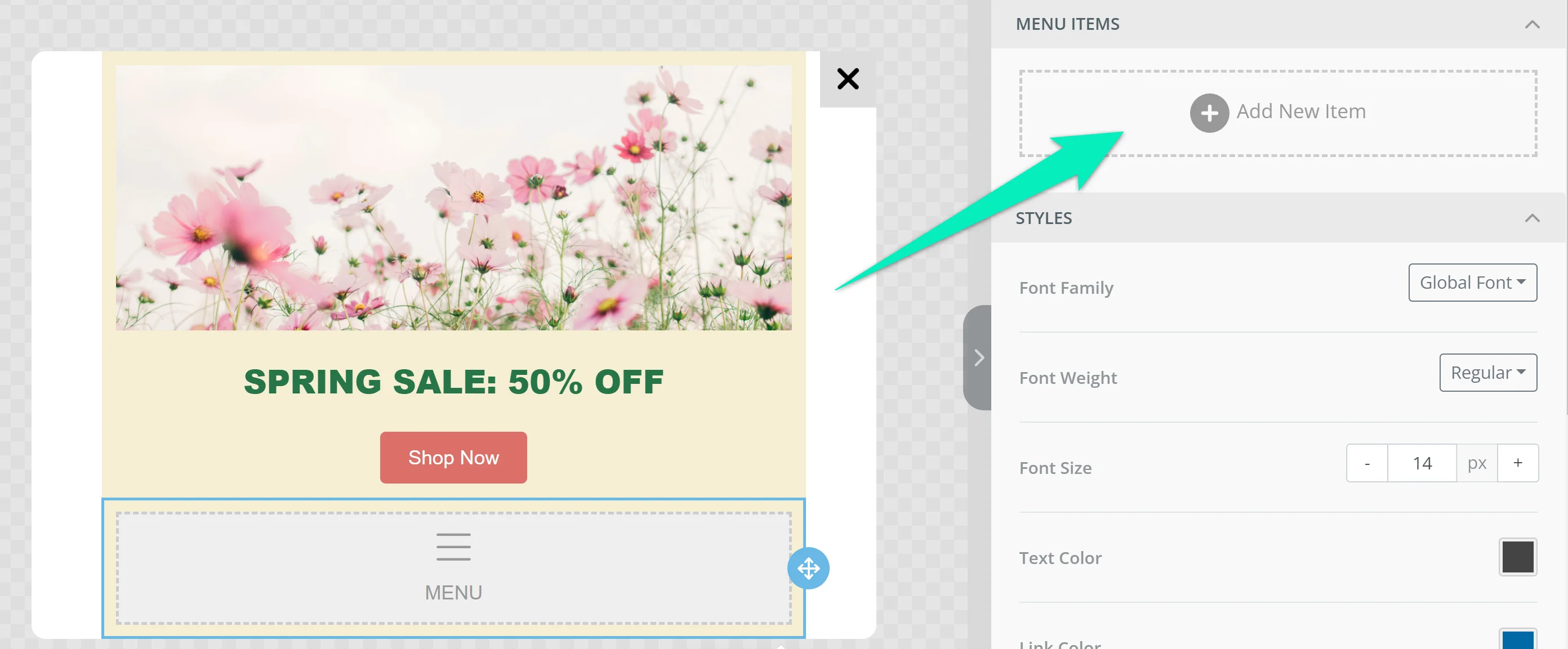
Anchor link toMenu এলিমেন্ট আপনাকে একটি সারি বা কলামে বেশ কয়েকটি ক্লিকযোগ্য আইটেম স্থাপন করতে দেয়। উদাহরণস্বরূপ, আপনি একটি নেভিগেশন বার বা কোম্পানির পরিচিতি যোগ করতে পারেন।
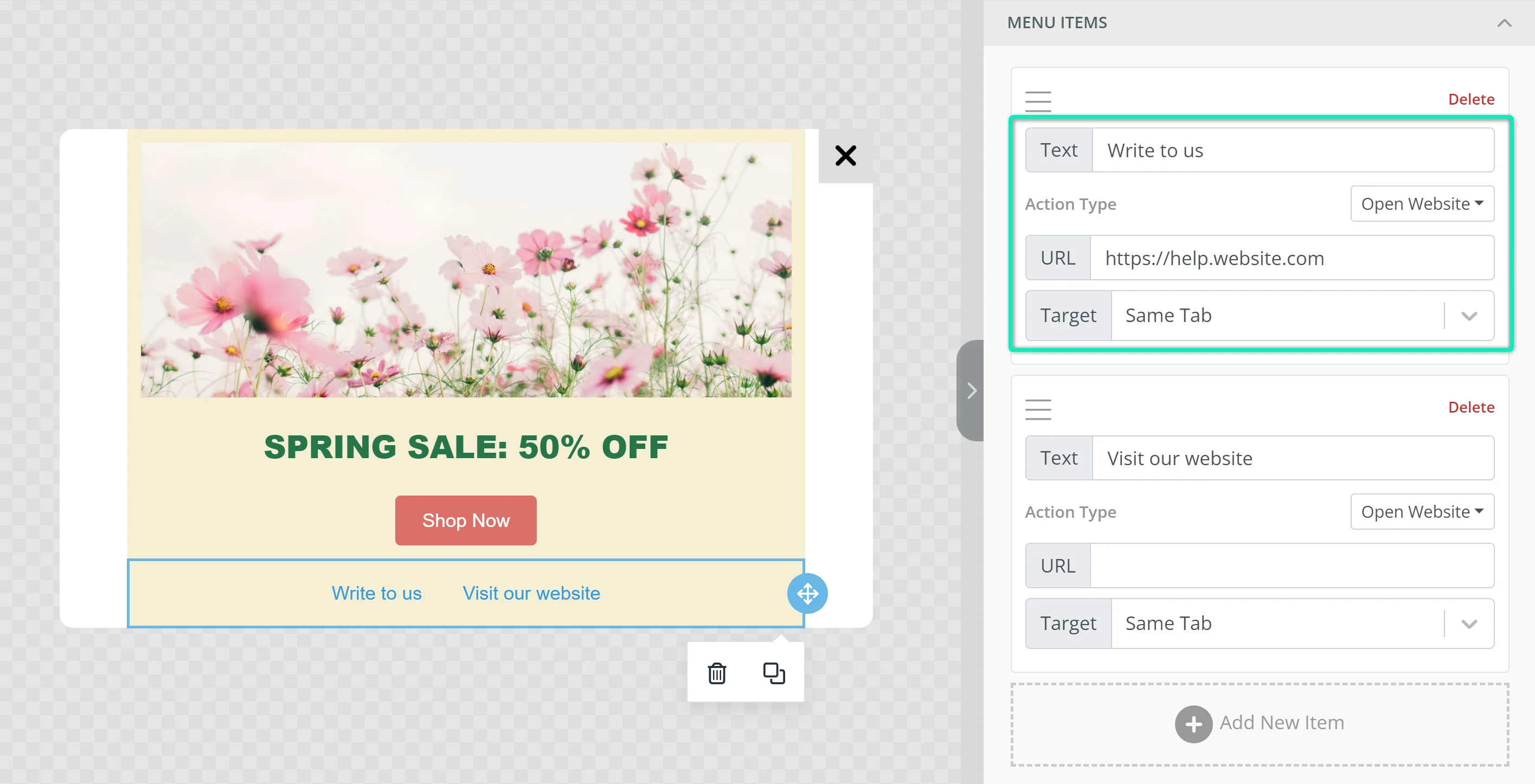
একটি মেনু আইটেম যোগ করতে, Add New Item এ ক্লিক করুন:
আইটেমের টেক্সট যোগ করুন এবং আইটেমটিতে ক্লিক করার সময় যে অ্যাকশনটি করা উচিত তা সেট করুন:
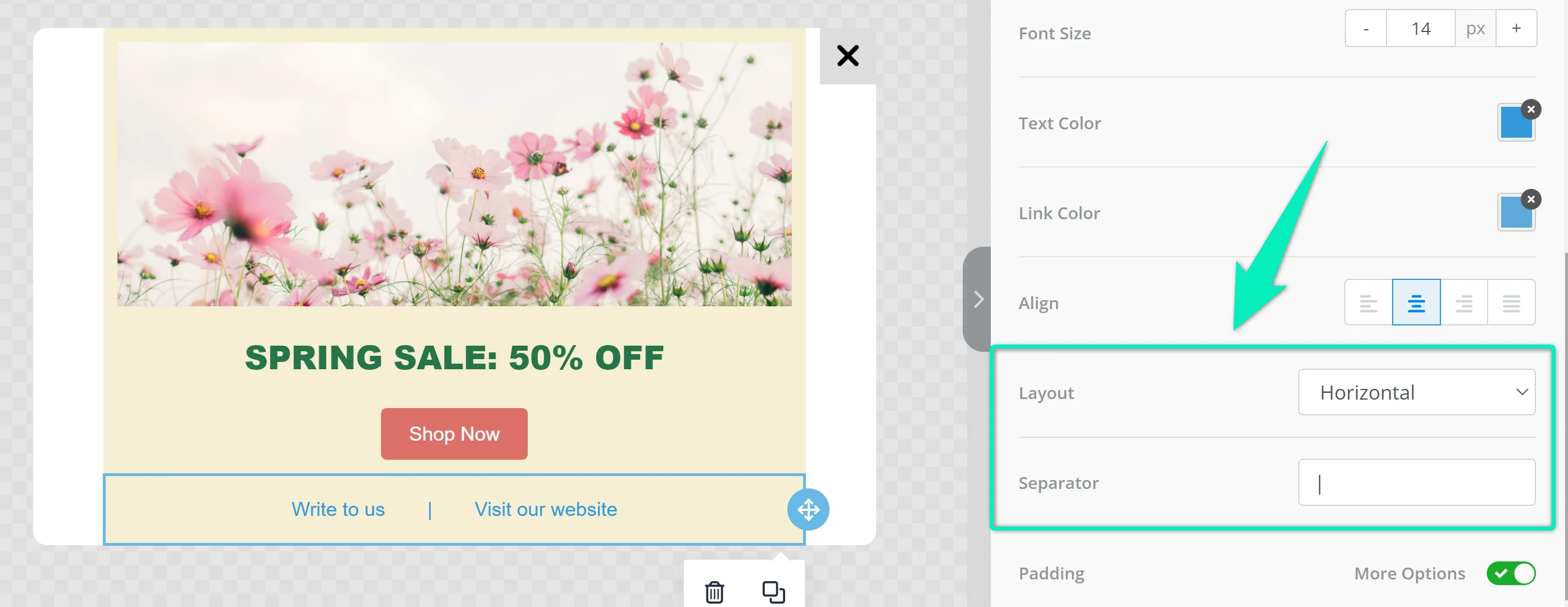
অনুভূমিক বা উল্লম্ব মেনু টাইপ বেছে নিন এবং প্রয়োজনে আইটেমগুলির মধ্যে একটি বিভাজক যোগ করুন:
ইমেজ ক্যারোসেল
Anchor link toCarousel এলিমেন্ট একটি একক ইন-অ্যাপ মেসেজের মধ্যে একটি সোয়াইপযোগ্য স্লাইডারে বেশ কয়েকটি ছবি প্রদর্শন করে। একাধিক পণ্য, স্ক্রিনশট বা অনবোর্ডিং ধাপগুলি প্রদর্শন করতে এটি ব্যবহার করুন।
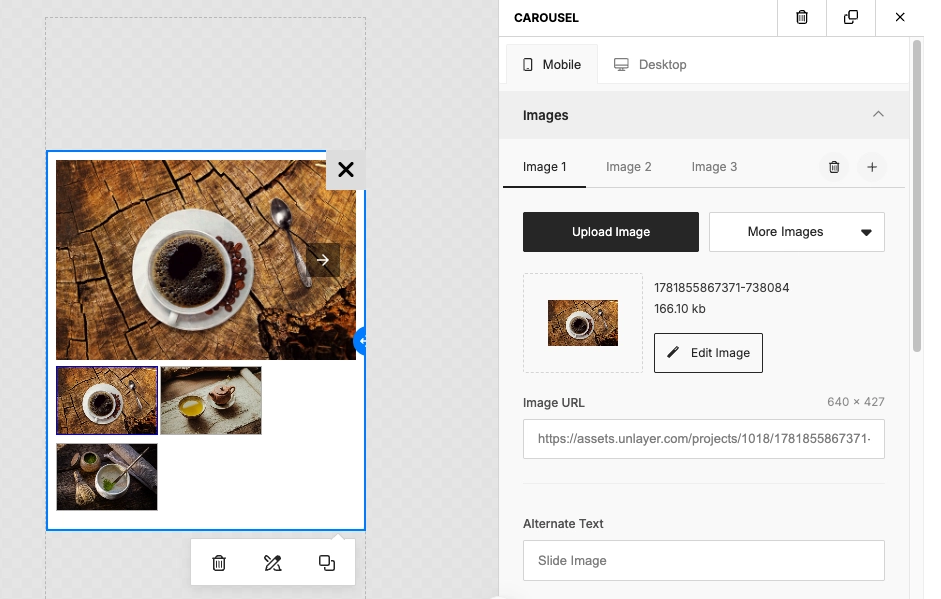
ক্যারোসেল সেট আপ করতে:
-
Carousel ব্লক নির্বাচিত থাকা অবস্থায়, প্রতিটি ভিউ কনফিগার করতে প্যানেলের শীর্ষে Mobile এবং Desktop এর মধ্যে স্যুইচ করুন।
-
Images বিভাগে, একটি স্লাইড নির্বাচন করতে Image 1, Image 2, Image 3, ইত্যাদি ট্যাব ব্যবহার করুন। আরেকটি স্লাইড যোগ করতে + ক্লিক করুন বা সক্রিয় স্লাইডটি সরাতে ডিলিট আইকনে ক্লিক করুন।
-
নির্বাচিত স্লাইডের জন্য, Upload Image এ ক্লিক করুন বা More Images থেকে একটি অপশন বেছে নিন। আপনি আপনার মিডিয়া স্টোর থেকে একটি ছবি সহ Image URL এ একটি হোস্ট করা লিঙ্ক পেস্ট করতে পারেন।
-
স্লাইডের জন্য Alternate Text লিখুন। ছবিটি নিজেই সামঞ্জস্য করতে, থাম্বনেইল প্রিভিউর পাশে Edit Image এ ক্লিক করুন।
-
আপনার যদি অতিরিক্ত স্লাইড সেটিংসের প্রয়োজন হয় তবে প্যানেলের নীচে Show More Options এ ক্লিক করুন।
কাউন্টডাউন টাইমার
Anchor link toTimer এলিমেন্ট আপনার ইন-অ্যাপ মেসেজে একটি কাউন্টডাউন যোগ করে। সীমিত সময়ের অফার, ফ্ল্যাশ সেল এবং ইভেন্ট রিমাইন্ডারের জন্য এটি ব্যবহার করুন। লক্ষ্য তারিখ এবং সময় সেট করুন, তারপর টাইমারের চেহারা কাস্টমাইজ করুন।
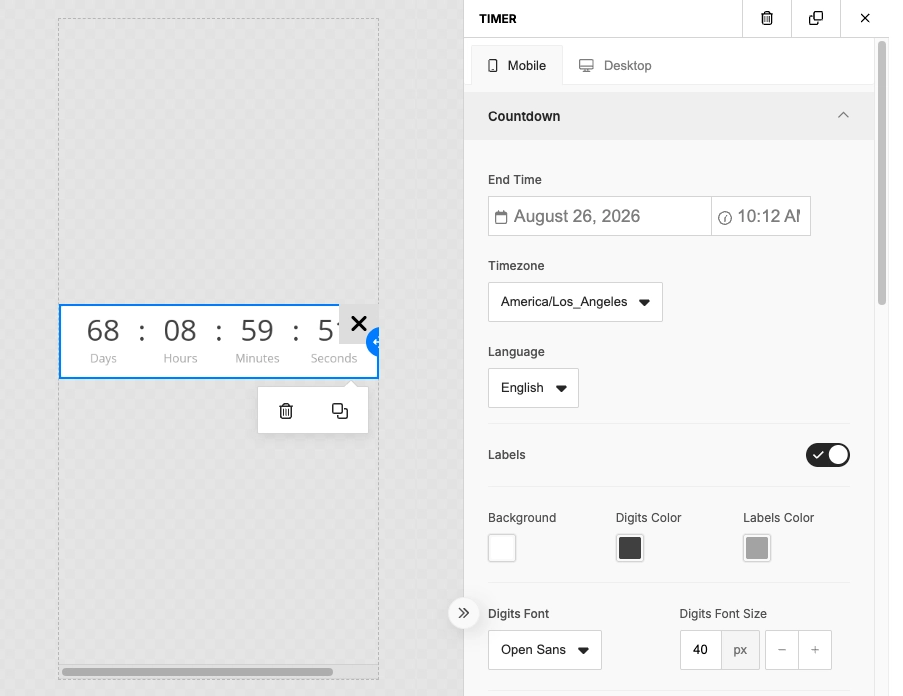
টাইমার সেট আপ করতে:
-
Timer ব্লক নির্বাচিত থাকা অবস্থায়, প্রতিটি ভিউ কনফিগার করতে প্যানেলের শীর্ষে Mobile এবং Desktop এর মধ্যে স্যুইচ করুন।
-
Countdown বিভাগে, End Time সেই তারিখ এবং সময়ে সেট করুন যখন কাউন্টডাউন শূন্যে পৌঁছানো উচিত। টাইমার লেবেলের জন্য Timezone এবং Language বেছে নিন।
-
অঙ্কের নীচে Days, Hours, Minutes, এবং Seconds দেখানোর জন্য Labels চালু করুন, অথবা শুধুমাত্র কাউন্টডাউন সংখ্যাগুলি প্রদর্শন করতে বন্ধ করুন।
-
Styling বিভাগে, Background, Digits Color, এবং Labels Color সেট করুন। Digits Font, Digits Font Size, Labels Font, এবং Labels Font Size বেছে নিন।
-
প্রয়োজন অনুযায়ী Image, Action, এবং General এ অন্যান্য অপশন কনফিগার করুন।
টেবিল
Anchor link toTable এলিমেন্ট আপনাকে সারি এবং কলামে কাঠামোগত কন্টেন্ট উপস্থাপন করতে দেয়, যেমন প্ল্যান তুলনা, মূল্য নির্ধারণ বা ফিচার তালিকা। সারি এবং কলাম যোগ বা অপসারণ করুন এবং বর্ডার, প্যাডিং এবং টেক্সট স্টাইলিং কাস্টমাইজ করুন।
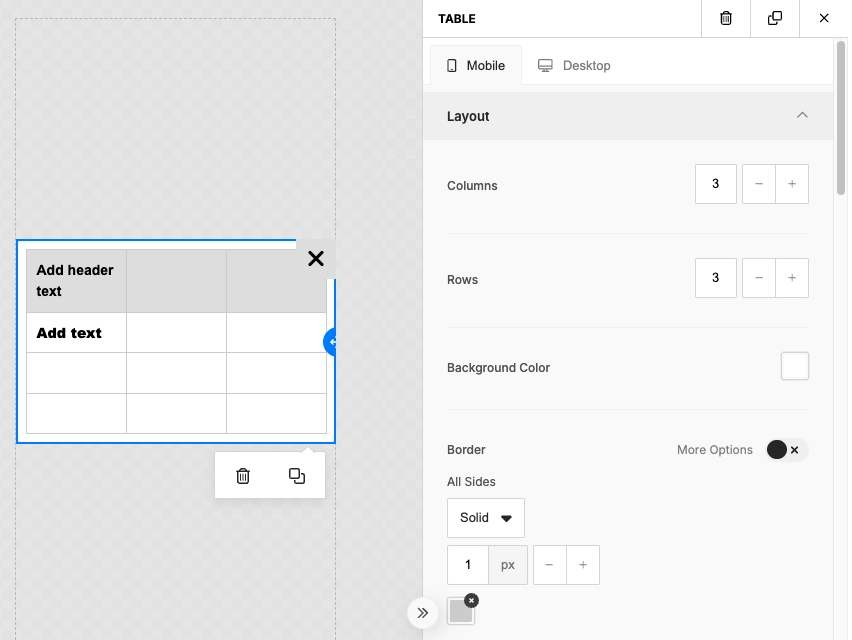
টেবিল সেট আপ করতে:
-
Table ব্লক নির্বাচিত থাকা অবস্থায়, প্রতিটি ভিউ কনফিগার করতে প্যানেলের শীর্ষে Mobile এবং Desktop এর মধ্যে স্যুইচ করুন।
-
Layout বিভাগে, + এবং - বোতাম দিয়ে Columns এবং Rows সেট করুন।
-
Background Color বেছে নিন। স্টাইল, পুরুত্ব এবং রঙ সেট করতে Border চালু করুন, অথবা উন্নত বর্ডার সেটিংসের জন্য More Options ব্যবহার করুন। সারির ব্যাকগ্রাউন্ড পর্যায়ক্রমে পরিবর্তন করতে Striped Rows চালু করুন।
-
হেডার বা বডি টেক্সট প্রবেশ করতে প্রিভিউতে একটি সেলে ক্লিক করুন।
-
Header এবং Content এ, হেডার এবং বডি সেলের জন্য ফন্ট, রঙ এবং টেক্সট অ্যালাইনমেন্ট কাস্টমাইজ করুন।
-
প্রয়োজন অনুযায়ী Links, General, এবং Responsive Design কনফিগার করুন।
কন্টেন্ট ব্যক্তিগতকরণ
Anchor link toআপনার কন্টেন্টকে আরও প্রাসঙ্গিক এবং আকর্ষণীয় করতে মূল টেক্সট, হেডার বা বোতামের টেক্সট ব্যক্তিগতকৃত করুন। উদাহরণস্বরূপ, আপনি ব্যবহারকারীদের নাম ধরে সম্বোধন করতে পারেন বা তাদের পছন্দগুলি উল্লেখ করতে পারেন।
প্রথমে, আপনাকে ট্যাগ সেট আপ করতে হবে এবং ব্যবহারকারীদের কাছ থেকে ডেটা সংগ্রহের কনফিগার করতে হবে (উদাহরণস্বরূপ, একটি ফিডব্যাক ফর্মের মাধ্যমে)। ইন-অ্যাপ মেসেজ তৈরি করার সময়, প্রয়োজনীয় কন্টেন্ট ব্লক নির্বাচন করুন, Merge Tags এ ক্লিক করুন, এবং আপনি যে ট্যাগটি ব্যবহার করতে চান তা নির্বাচন করুন:
বহু-ভাষিক টেমপ্লেট
Anchor link toআপনি আপনার ব্যবহারকারীদের প্রতিটি ভাষার জন্য আপনার ইন-অ্যাপ মেসেজ টেমপ্লেটের টেক্সট স্থানীয়করণ করতে পারেন। এটি করতে, Editable language তালিকায় ভাষাগুলির মধ্যে স্যুইচ করুন এবং প্রতিটি ভাষায় আলাদাভাবে কন্টেন্ট সম্পাদনা করুন:
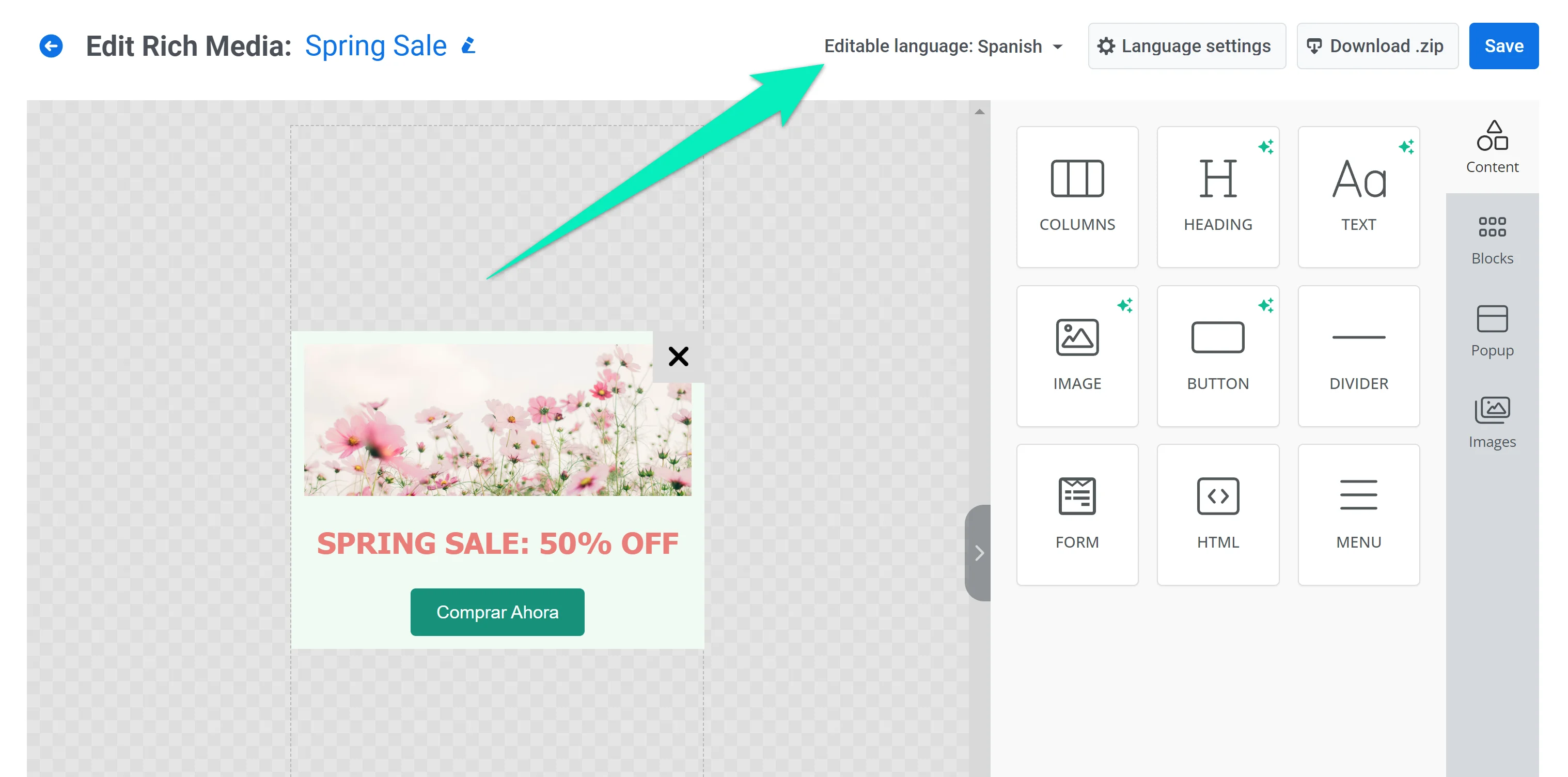
যদি কন্টেন্ট স্থানীয়করণ না করা হয়, তবে এটি Language settings এ default হিসাবে নির্দিষ্ট ভাষায় প্রদর্শিত হবে।
ইন-অ্যাপ মেসেজের চেহারা এবং আচরণ কাস্টমাইজ করুন (iOS এবং Android নেটিভ)
Anchor link toনেটিভ iOS এবং Android অ্যাপে আপনার ইন-অ্যাপ মেসেজগুলি কেমন দেখাবে এবং আচরণ করবে তা নিয়ন্ত্রণ করতে In-App Settings ব্যবহার করুন। আপনি স্ক্রিনের অবস্থান সামঞ্জস্য করতে, অ্যানিমেশন বেছে নিতে এবং সোয়াইপ-টু-ডিসমিস অঙ্গভঙ্গি সক্রিয় করতে পারেন।
ইন-অ্যাপ সেটিংস কনফিগার করতে:
- স্ক্রিনের শীর্ষে Settings এ ক্লিক করুন।
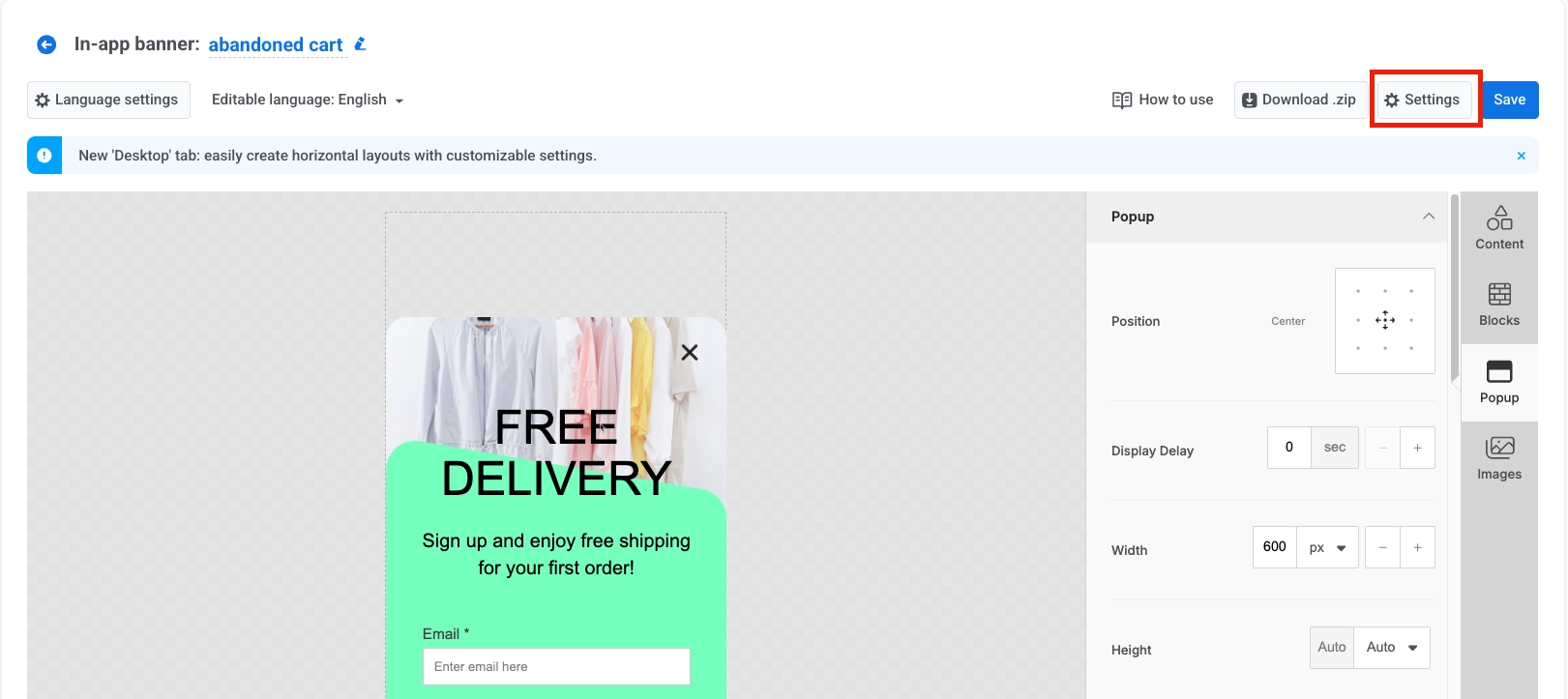
- সেটিংস উইন্ডোতে, উপলব্ধ অপশনগুলি সামঞ্জস্য করে আপনার ইন-অ্যাপ মেসেজটি কেমন দেখতে এবং আচরণ করতে চান তা বেছে নিন:
স্ক্রিনে মেসেজের অবস্থান সেট করুন
Anchor link toমেসেজটি কোথায় প্রদর্শিত হবে তা বেছে নিন।
অপশনগুলির মধ্যে রয়েছে: Fullscreen, Top, Center, Bottom
এন্ট্রি অ্যানিমেশন নির্বাচন করুন
Anchor link toমেসেজটি স্ক্রিনে কীভাবে প্রদর্শিত হবে তা বেছে নিন। সেটিংসে, এটি Present Animation অপশন।
অপশনগুলির মধ্যে রয়েছে: Up, Down, Left, Right
এক্সিট অ্যানিমেশন নির্বাচন করুন
Anchor link toমেসেজটি কীভাবে অদৃশ্য হয়ে যাবে তা বেছে নিন। সেটিংসে, এটি Close Animation অপশন।
অপশনগুলির মধ্যে রয়েছে: Up, Down, Left, Right
সোয়াইপ-টু-ক্লোজ সক্রিয় করুন (ঐচ্ছিক)
Anchor link toব্যবহারকারীদের এক বা একাধিক দিকে সোয়াইপ করে মেসেজটি খারিজ করার অনুমতি দিন।
অপশনগুলির মধ্যে রয়েছে: Left, Right, Up, Down
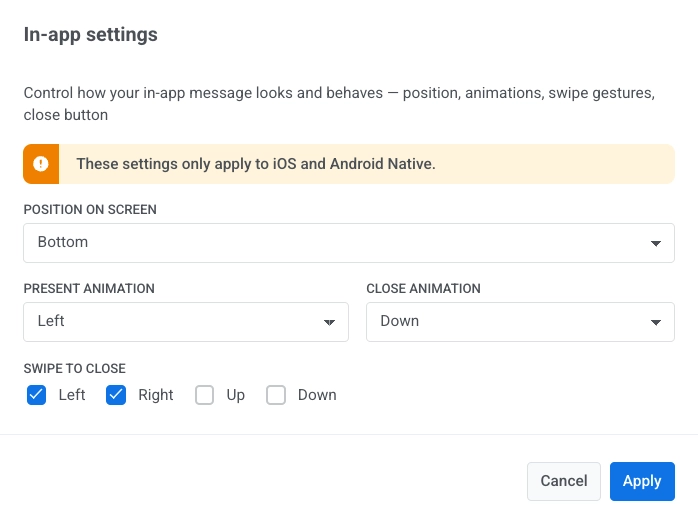
- আপনার পছন্দগুলি নির্বাচন করার পরে, পরিবর্তনগুলি সংরক্ষণ করতে Apply ক্লিক করুন বা সেগুলি বাতিল করতে Cancel ক্লিক করুন।
টেমপ্লেট সংরক্ষণ করুন এবং ব্যবহার করুন
Anchor link toপরিবর্তনগুলি প্রয়োগ করতে Save ক্লিক করুন।
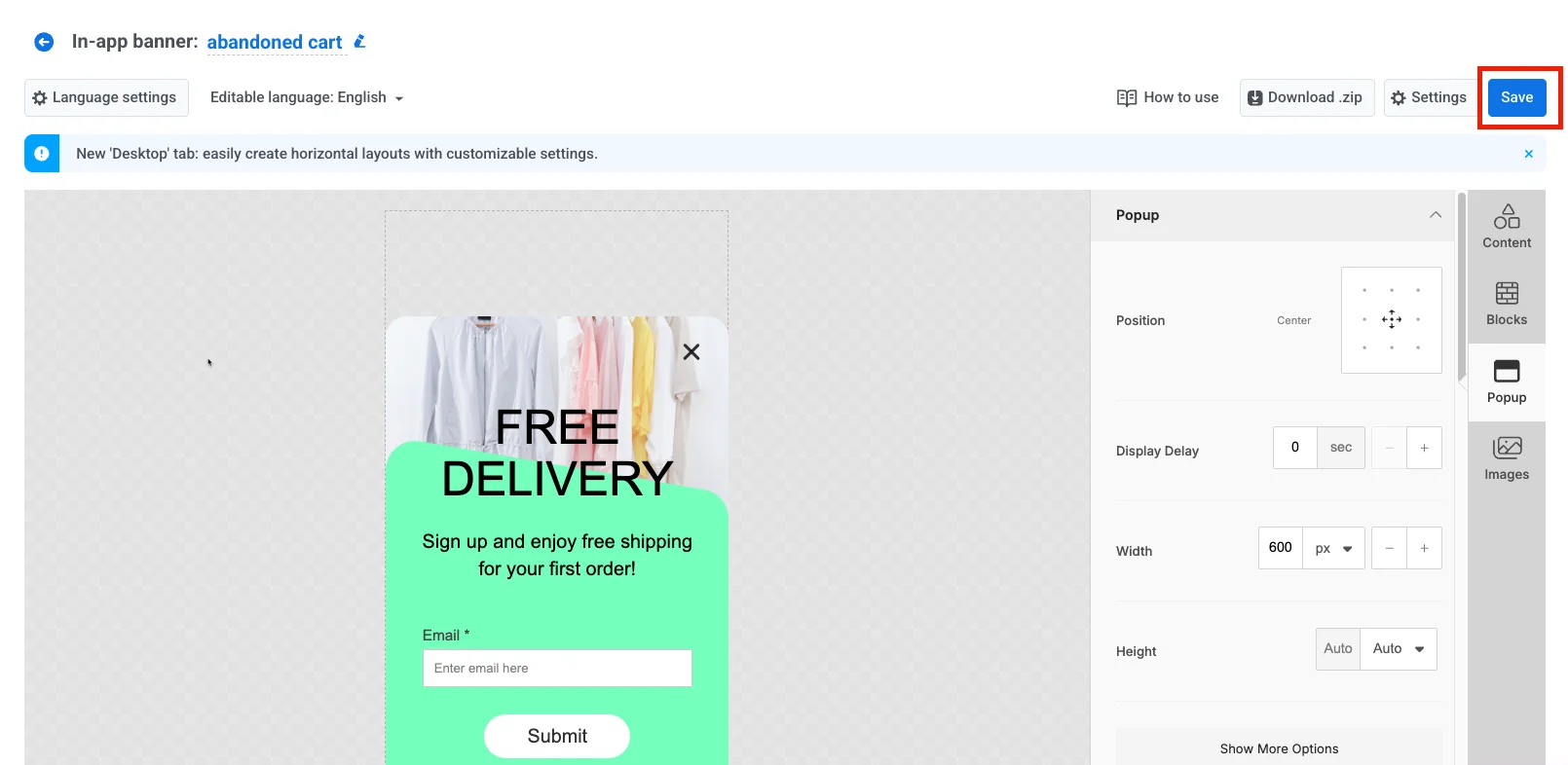
এখন আপনি আপনার ইন-অ্যাপ মেসেজ টেমপ্লেটটি নিম্নলিখিত উপায়গুলির মধ্যে একটিতে ব্যবহার করতে পারেন: