Usuarios (ID de Usuario)
El ID de Usuario es un identificador único que se asigna a cada usuario para mantener la consistencia de los datos del usuario en todos sus dispositivos. Esto le permite proporcionar a su audiencia una experiencia de usuario fluida en todos sus dispositivos.
¿Cómo se relacionan los usuarios y los dispositivos?
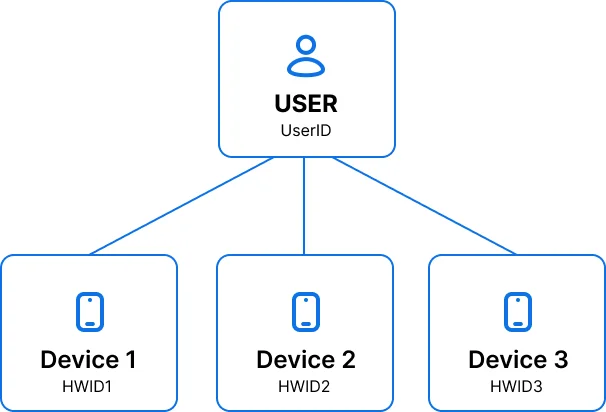
Anchor link toA cada usuario se le asigna un identificador único llamado ID de Usuario. Los ID de Usuario pueden vincularse a múltiples dispositivos, lo que permite a las empresas mantenerse conectadas con los usuarios incluso cuando cambian de dispositivo. Esto asegura que los mensajes dirigidos lleguen al usuario previsto en cualquier dispositivo que esté utilizando.
Un usuario (ID de Usuario) no es una entidad independiente; depende de la presencia de dispositivos asociados. Si el último dispositivo asociado se elimina o se vincula a otro usuario, el usuario se eliminará automáticamente del sistema.
Un usuario (ID de Usuario) también funciona como una entidad bajo la cual se pueden agrupar varios dispositivos, cada uno con su propio ID de Hardware (HWID) único.
Límite de dispositivos por usuario
Anchor link toCada usuario puede tener un máximo de 20 dispositivos vinculados a su ID de Usuario. Cuando se registra un 21º dispositivo, el sistema elimina automáticamente uno de los dispositivos existentes para hacer espacio.
Cómo se selecciona el dispositivo a eliminar
- Si todos los dispositivos vinculados son solo de correo electrónico, se elimina un dispositivo de correo electrónico al azar.
- De lo contrario, el sistema encuentra el dispositivo no relacionado con el correo electrónico más antiguo según la última hora de apertura de la aplicación y lo elimina.
- Si no hay datos de actividad para comparar (por ejemplo, los dispositivos se agregaron a través de la API sin uso real de la aplicación), se elimina un dispositivo no relacionado con el correo electrónico al azar.
Esto asegura que sus dispositivos más recientemente activos permanezcan vinculados a su cuenta, mientras que los dispositivos más antiguos e inactivos se eliminan automáticamente.
Tipos de usuarios
Anchor link toExisten dos tipos de usuarios: usuarios anónimos y usuarios conocidos. Un usuario anónimo tiene su ID de Usuario igual al HWID del dispositivo, que puede ser reemplazado por el ID de Usuario real más adelante.
Un usuario conocido tiene un ID de Usuario distinto. Puede especificar un ID de Usuario al registrar un nuevo dispositivo a través de la llamada a la API /registerDevice.
Obtención y gestión de ID de Usuario
Anchor link toPushwoosh proporciona varias formas de acceder y gestionar Usuarios:
Creación de usuarios
Anchor link toPor defecto, cuando una aplicación con el SDK de Pushwoosh integrado se inicia por primera vez, establece un HWID de dispositivo como ID de Usuario. Puede llamar al método setUserID desde el SDK de Pushwoosh al iniciar sesión para establecer cualquier valor requerido para asociar un dispositivo con un usuario en particular. Cuando un usuario cierra sesión, puede restablecer este valor a uno predeterminado con otra llamada a setUserID, por ejemplo, a un valor inicial de HWID.
Importación de usuarios
Anchor link toPuede importar fácilmente ID de Usuario desde un archivo CSV para un segmento de usuarios específico. Encuentre nuestras instrucciones detalladas en la guía de Segmentos.
Exportación de usuarios
Anchor link toPara exportar ID de Usuario, puede utilizar la solicitud de API /exportSegment, que proporciona la opción de exportar datos en formato CSV o JSON.
Acceso a los ID de Usuario desde los registros del dispositivo
Anchor link toTambién se puede acceder directamente a los ID de Usuario desde los registros del dispositivo. Para obtener instrucciones paso a paso, consulte el artículo Cómo obtener registros de consola y tokens de dispositivo.
Etiquetas de usuario y dispositivo
Anchor link toAl igual que los dispositivos, los usuarios (ID de Usuario) pueden tener sus propios conjuntos de etiquetas que servirán como etiquetas para categorizar e identificar usuarios o dispositivos según sus características.
Cómo crear etiquetas específicas del usuario
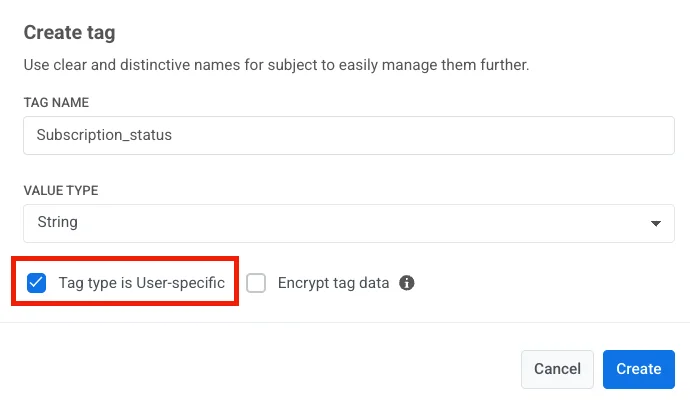
Anchor link toCuando establece una etiqueta específica del usuario, se aplica automáticamente tanto a los usuarios como a todos sus dispositivos asociados. Esto significa que la etiqueta se vinculará al perfil del usuario y se reflejará en todos sus dispositivos.
Para crear una etiqueta específica del usuario desde el Panel de Control de Pushwoosh, marque la casilla Específica del usuario al agregar una nueva etiqueta. Si no marca la etiqueta como específica del usuario, se asociará únicamente con el dispositivo.
Gestión de transiciones de usuarios
Anchor link toDentro de Pushwoosh, la gestión de las transiciones de usuarios implica dos escenarios principales:
Transición de usuario Anónimo a Conocido
Anchor link toCuando un usuario anónimo se convierte en un usuario conocido, el dispositivo que está utilizando se asocia con su nuevo perfil de usuario. Durante esta transición, todos los atributos del dispositivo permanecen intactos. Sin embargo, es importante tener en cuenta que todos los atributos específicos del usuario se restablecen a los valores del usuario conocido o a los predeterminados si no existen.
Por ejemplo, consideremos un escenario en el que un usuario invitado ha estado utilizando una aplicación de seguimiento de actividad física con la configuración predeterminada. Cuando crea una cuenta, los datos de su dispositivo permanecen sin cambios. Sin embargo, cualquier detalle específico del usuario, como su nombre, correo electrónico y objetivos personalizados, se restablecerá a los valores del usuario conocido.
Transición de un usuario Conocido a otro
Anchor link toSi el Usuario asociado con un dispositivo se cambia usando setUserID desde el SDK de Pushwoosh, el dispositivo se asocia con el nuevo perfil de usuario.
Obtenga más información sobre cómo establecer ID de Usuario para Android e iOS.
También puede usar la llamada a la API /registerUser.
Al igual que en el escenario anterior, los atributos del dispositivo permanecen iguales, asegurando una transición fluida. Sin embargo, las etiquetas específicas del usuario ahora se asignarán a los valores del nuevo usuario. Esto es para asegurar que las etiquetas del usuario reflejen con precisión el perfil del nuevo usuario.
Como ejemplo, considere un escenario en un servicio de streaming de video. Si un usuario registrado cierra sesión y otro usuario registrado inicia sesión en el mismo dispositivo, la configuración del dispositivo, como el idioma preferido y la calidad de video, se conservan. Sin embargo, cualquier información específica del usuario, como el historial de visualización y las recomendaciones, se cambiará para el nuevo usuario.
Métodos de API para gestionar usuarios
Anchor link toPushwoosh proporciona varios métodos de API para gestionar usuarios dentro de su aplicación. Necesitará la ayuda de su equipo de desarrollo para trabajar con estos métodos. Para más detalles, comparta este enlace con su equipo de desarrollo.
Si un usuario está asociado con múltiples dispositivos, ¿cuál recibirá el mensaje durante un Customer Journey?
Anchor link toCuando un usuario tiene múltiples dispositivos asociados a su cuenta, la forma en que se entregan los mensajes depende del tipo de journey:
Journeys de entrada basada en Audiencia y entrada basada en Webhook
Anchor link toPor defecto, en estos journeys, los mensajes se envían al dispositivo más recientemente activo asociado con el usuario. Esto asegura que el mensaje llegue al usuario que tiene más probabilidades de interactuar con él.
Journeys de entrada basada en Disparadores
Anchor link toPor defecto, el mensaje se envía al dispositivo donde se disparó por última vez la acción desencadenante. Esto mantiene el contexto y la relevancia al entregar el mensaje en el dispositivo donde ocurrió la actividad relevante del usuario.
Entrega a todos los dispositivos
Anchor link toSin embargo, puede optar por anular esta configuración predeterminada y enviar el mensaje a todos los dispositivos asociados con el ID de Usuario simultáneamente. Para ello, en la configuración del mensaje, desplácese hacia abajo hasta Opciones y active Enviar a todos los dispositivos del usuario.
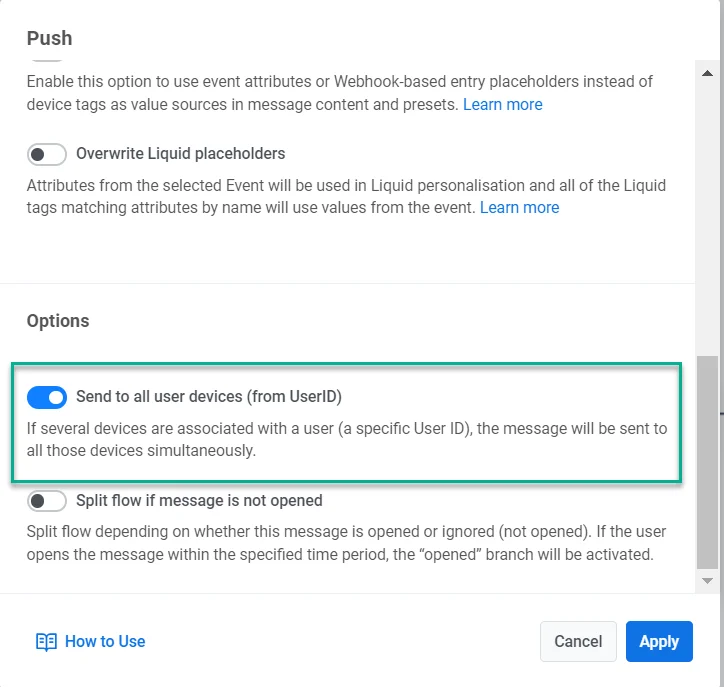
Esta opción puede ser útil para transmisiones o notificaciones urgentes que necesitan llegar al usuario independientemente del dispositivo que esté utilizando en ese momento.