Push único
Cómo enviar una notificación push usando el formulario de push único
Anchor link toPara enviar una notificación push única en Pushwoosh, ve a la sección Campañas. Selecciona Mensajería única y haz clic en Enviar mensaje → Push único.

Selecciona o crea el contenido del mensaje push
Anchor link toPara empezar, crea contenido nuevo o selecciona contenido existente para tu notificación push. Si deseas utilizar un preset de push predefinido, elígelo del menú desplegable de opciones disponibles.

Para crear un nuevo mensaje, haz clic en Crear nuevo y sigue esta guía para configurar un nuevo preset de push.
Si necesitas editar un preset existente, haz clic en Editar Contenido para modificar el mensaje.
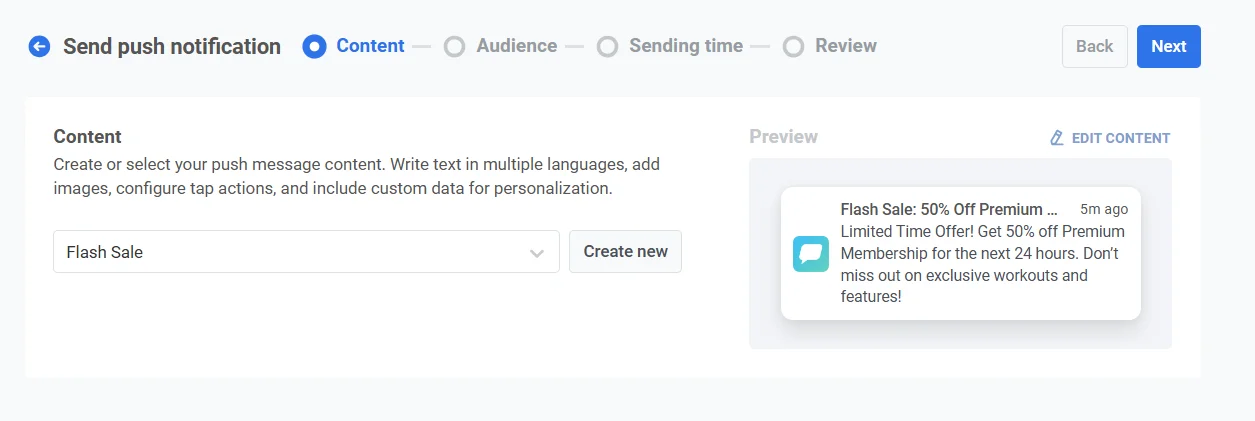
Se mostrará una vista previa de la notificación en el lado derecho, mostrando cómo aparecerá a los usuarios.
Selecciona el tipo de mensaje
Anchor link toEn el paso de Contenido, elige Mensaje de marketing o Mensaje transaccional:
- Mensaje de marketing: Respeta las preferencias de suscripción, las bajas, el límite de frecuencia y el período de silencio. No se envía al grupo de control global.
- Mensaje transaccional: Se envía a todos los usuarios independientemente de su estado de suscripción. Se entrega al grupo de control.
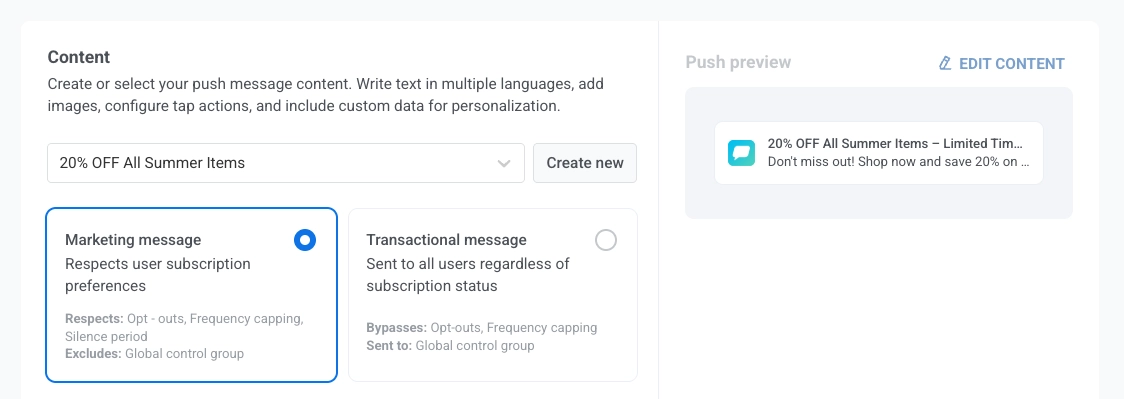
Aprende cómo el tipo de mensaje afecta la entrega.
Define qué sucede cuando se hace clic en el push
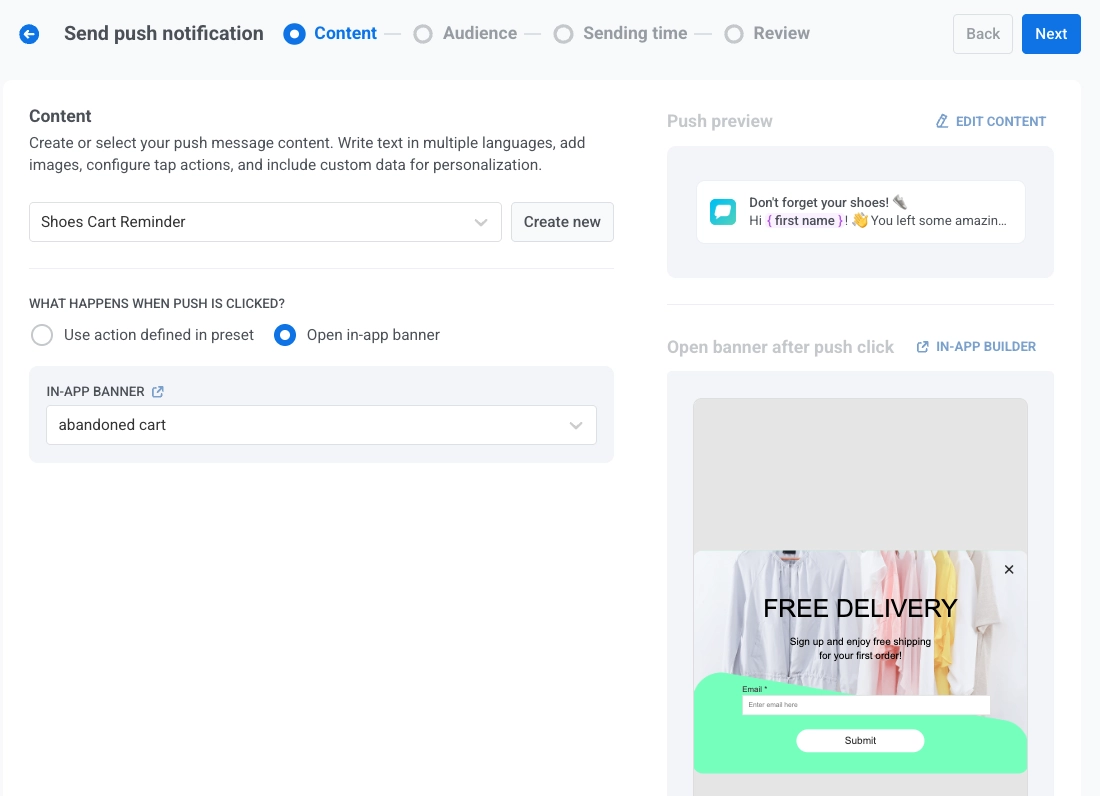
Anchor link toDespués de seleccionar o crear el contenido para tu notificación push, configura qué sucede cuando un usuario toca la notificación usando el interruptor Mostrar banner in-app cuando se hace clic en el mensaje.
Por defecto, el interruptor está desactivado, y la acción configurada en el preset de push se ejecutará cuando el usuario toque la notificación push. Utiliza este comportamiento predeterminado cuando tu preset de push ya incluya una acción de clic bien definida.
Para mostrar un banner in-app en su lugar, activa el interruptor Mostrar banner in-app cuando se hace clic en el mensaje, luego selecciona el mensaje in-app que se mostrará en el menú desplegable banner in-app. Esto es útil para entregar información adicional, promociones o formularios directamente dentro de la aplicación. Aparecerá una vista previa en vivo del banner seleccionado a la derecha.
Comprende el comportamiento del idioma para los mensajes push e in-app
Anchor link toLas notificaciones push y los mensajes in-app pueden admitir diferentes conjuntos de idiomas. El idioma que se muestra al usuario depende de la disponibilidad de ese idioma en cada tipo de contenido y del idioma del dispositivo del usuario.
Ejemplo
Anchor link toEnvías una notificación push usando un preset que admite inglés (predeterminado), español y alemán. El banner in-app vinculado solo admite inglés y francés. El idioma del dispositivo del usuario está configurado en alemán.
-
La notificación push se mostrará en alemán, ya que es compatible con el dispositivo del usuario.
-
El banner in-app recurrirá al inglés, ya que el alemán no está disponible en la configuración de idioma del banner.
Guardar mensaje en la Bandeja de entrada
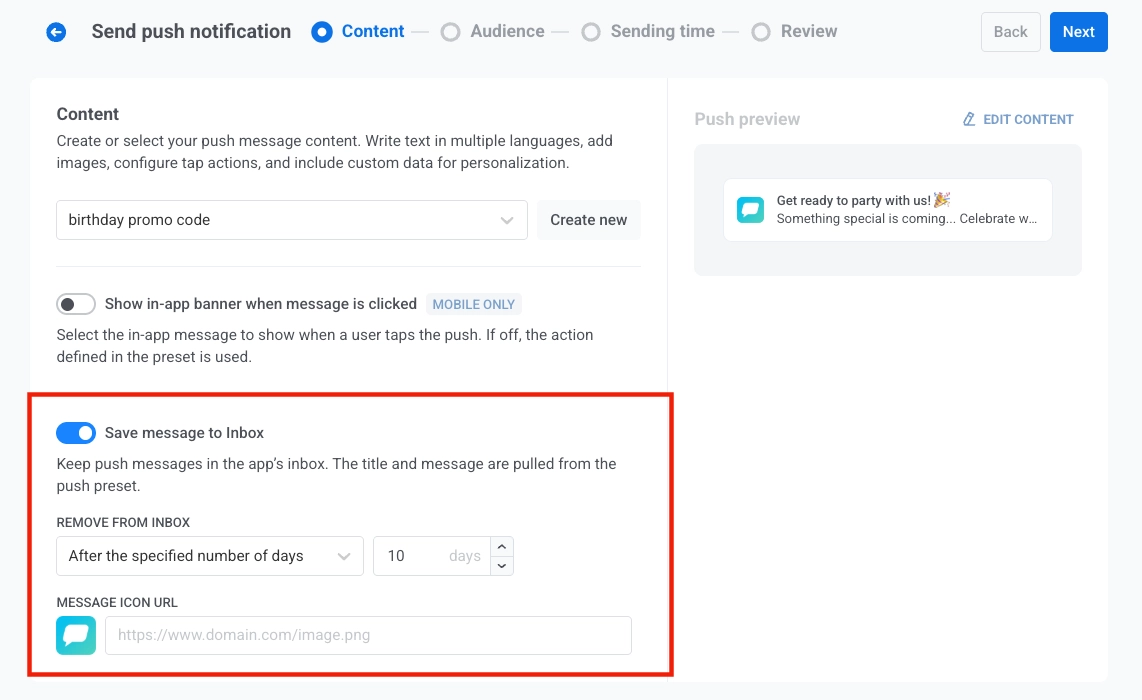
Anchor link toPuedes guardar las notificaciones push en la bandeja de entrada de la aplicación, permitiendo a los usuarios acceder y revisar mensajes importantes a su conveniencia. Aprende más sobre la Bandeja de entrada de mensajes.
Para habilitar esta función, activa la opción Guardar mensaje en la Bandeja de entrada. Cuando está habilitada, el título y el mensaje se extraen del preset de push.
Eliminar de la Bandeja de entrada
Anchor link toControla cuánto tiempo permanecen los mensajes en la bandeja de entrada seleccionando una de las siguientes opciones del menú desplegable Eliminar de la Bandeja de entrada:
-
Después del número especificado de días: Establece el número de días que un mensaje debe permanecer en la bandeja de entrada antes de ser eliminado automáticamente. Utiliza el campo de entrada para especificar el número de días.
-
En una fecha específica: Selecciona una fecha exacta en la que el mensaje será eliminado de la bandeja de entrada.
URL del icono del mensaje
Anchor link toPersonaliza la apariencia de la notificación almacenada especificando una URL de icono en el campo URL DEL ICONO DEL MENSAJE. Este icono se mostrará junto al mensaje en la bandeja de entrada, sirviendo como un identificador visual para la notificación.
Si no se proporciona una URL de icono, se mostrará un icono predeterminado junto al mensaje.
Selecciona la audiencia para la notificación push
Anchor link toA continuación, elige la audiencia para tu notificación push. Puedes enviar la notificación a todos los usuarios o dirigirte a un segmento específico basado en el comportamiento del usuario o datos demográficos.
Enviar a segmento
Anchor link toSelecciona esta opción para dirigirte a un segmento de audiencia específico. Elige un segmento predefinido del menú desplegable, o crea un nuevo segmento haciendo clic en Crear Segmento.
Luego selecciona una de las siguientes acciones del menú desplegable:
- Construir segmento: Crea un nuevo segmento usando el constructor de Segmentos. Aprende más
- Importar segmento: Importa un segmento desde un archivo CSV. Aprende más.

Enviar a todos los usuarios
Anchor link toElige esta opción para enviar la notificación a todos tus suscriptores. Esto es ideal para anuncios generales o promociones que se aplican a toda tu base de usuarios.

Plataformas de destino
Anchor link toSelecciona las plataformas en las que deseas que se entregue la notificación. Las plataformas disponibles incluyen:
- iOS
- Android
- Safari
- Chrome
- Firefox
Elegir las plataformas de destino garantiza que tu mensaje llegue a los usuarios en los dispositivos apropiados. Solo los usuarios en las plataformas seleccionadas recibirán la notificación.

Una vez que hayas configurado tu audiencia y seleccionado las plataformas de destino, haz clic en Siguiente para continuar con la configuración de tu notificación push.
Programa la notificación push
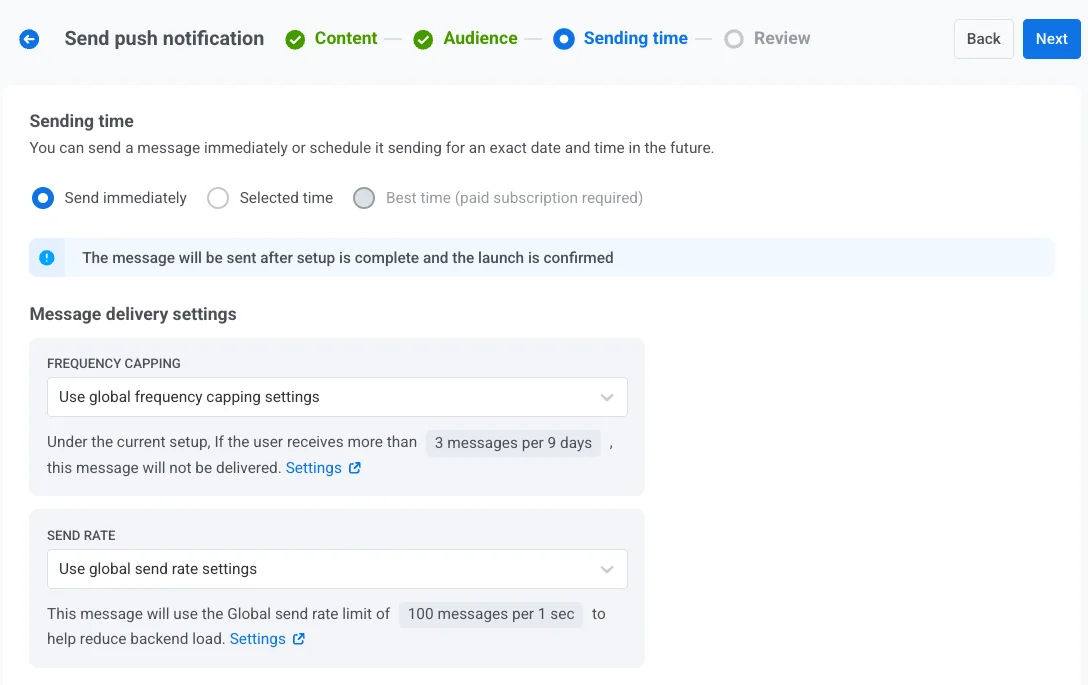
Anchor link toA continuación, elige cuándo enviar tu notificación push. Tienes las siguientes opciones:
- Envíala inmediatamente
- Prográmala para una hora específica
- Deja que Pushwoosh determine la hora óptima para cada usuario en función de su comportamiento.
Enviar inmediatamente
Anchor link toSelecciona esta opción si deseas enviar la notificación push inmediatamente después de configurar la campaña. Esto es útil para mensajes urgentes o sensibles al tiempo.
Hora seleccionada
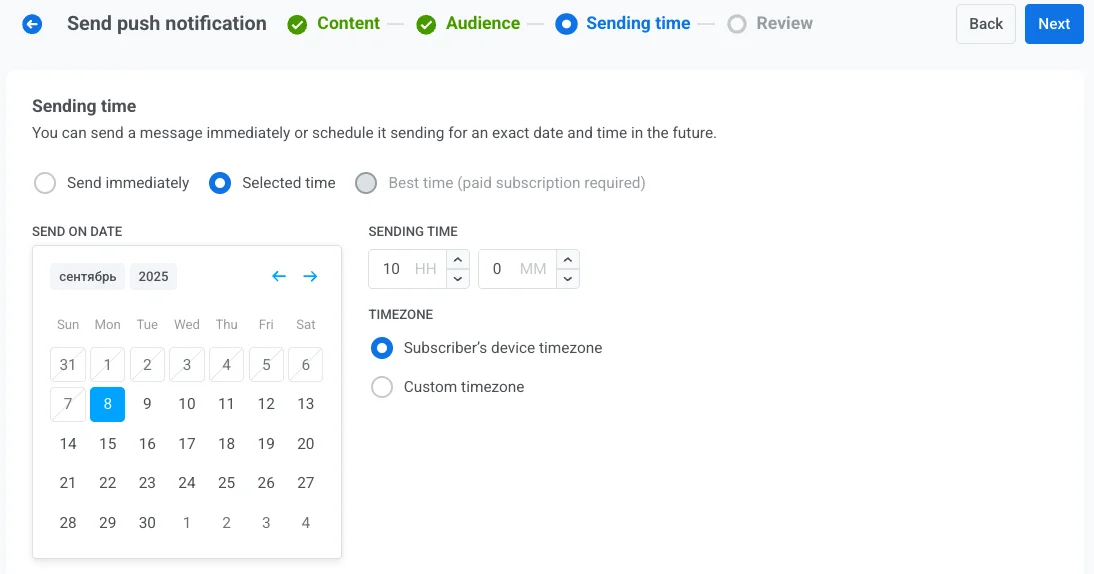
Anchor link toElige esta opción para programar tu notificación push para una fecha y hora específicas.
- Usa el calendario para seleccionar la fecha exacta para tu notificación.
- Establece la hora en horas y minutos (usando el formato de 24 horas) para cuando se debe enviar la notificación.
- Elige la zona horaria apropiada:
- Zona horaria del dispositivo del suscriptor. La notificación se enviará según la hora local del destinatario, asegurando la entrega a la hora especificada en su zona horaria.
- Zona horaria personalizada. Selecciona una zona horaria específica para programar la notificación para todos los destinatarios, útil para dirigirse a usuarios en una región específica.
Mejor hora (se requiere suscripción de pago)
Anchor link toEsta opción permite que el sistema envíe la notificación a la hora óptima de cada usuario, determinada por su historial de interacción pasado. Solo necesitas elegir la fecha para comenzar a enviar la notificación. Pushwoosh se encargará de la sincronización, enviando la notificación a la hora óptima de cada usuario en el día seleccionado.
Si el sistema no puede determinar la mejor hora para un usuario (por ejemplo, debido a la falta de datos de zona horaria), puedes especificar una hora de respaldo. Ingresa la hora de respaldo en horas y minutos, y selecciona la zona horaria de respaldo apropiada.
Para usar la función Mejor hora, asegúrate de que:
- Los eventos predeterminados de la aplicación estén habilitados.
- Hayas enviado previamente mensajes a diferentes horas para recopilar suficientes datos de usuario para que el sistema determine los tiempos de envío óptimos.
Configurar los ajustes de entrega de mensajes
Anchor link toEstablecer límite de frecuencia
Anchor link toUsa el Límite de frecuencia para limitar la frecuencia con la que los usuarios reciben mensajes push, evitando el exceso de mensajes y reduciendo la tasa de abandono. Elige una de las siguientes opciones:
-
Usar la configuración de límite de frecuencia Global
Aplica los límites de todo el proyecto configurados en tu configuración de límite de frecuencia Global.
Por ejemplo, si el límite global se establece en 3 mensajes en 9 días, los mensajes adicionales que excedan este límite se omitirán.

-
Ignorar el límite de frecuencia Global
El usuario recibirá este mensaje incluso si ha excedido los límites de mensajes del canal. Usa esta opción con precaución para evitar el exceso de mensajes.

-
Usar límite de frecuencia personalizado
Establece un límite de mensajes personalizado para este mensaje. Si el usuario excede este límite personalizado, el mensaje se omitirá y el usuario procederá al siguiente paso.

Establecer límites de velocidad de envío
Anchor link toLa configuración de Velocidad de envío controla la rapidez con la que se entregan los mensajes a tu audiencia. Ajustar la velocidad de envío te ayuda a gestionar la velocidad de entrega, prevenir la sobrecarga del backend y mejorar la capacidad de entrega general.
Elige una de las siguientes opciones:
- Usar la configuración de velocidad de envío global Aplica los límites de velocidad de envío configurados en los ajustes de entrega de mensajes de tu proyecto. Si no se establecen límites, todos los mensajes se enviarán inmediatamente. Usa esta opción cuando quieras que la velocidad de entrega siga las reglas predeterminadas de tu proyecto. Aprende más sobre los límites de velocidad de envío globales

- Enviar mensajes sin velocidad de envío Envía mensajes lo más rápido posible, ignorando cualquier límite de velocidad de envío global. Úsalo con precaución para evitar sobrecargar tu backend o crear picos de entrega.

- Usar velocidad de envío personalizada Anula la velocidad de envío global solo para este mensaje. Te permite especificar el número de mensajes enviados por minuto, dándote control total sobre la velocidad de entrega. Los mensajes se enviarán a la velocidad personalizada que definas en el elemento del mensaje.

Una vez que hayas configurado las opciones deseadas, haz clic en Siguiente para proceder al paso de confirmación.
Revisa y edita tu contenido
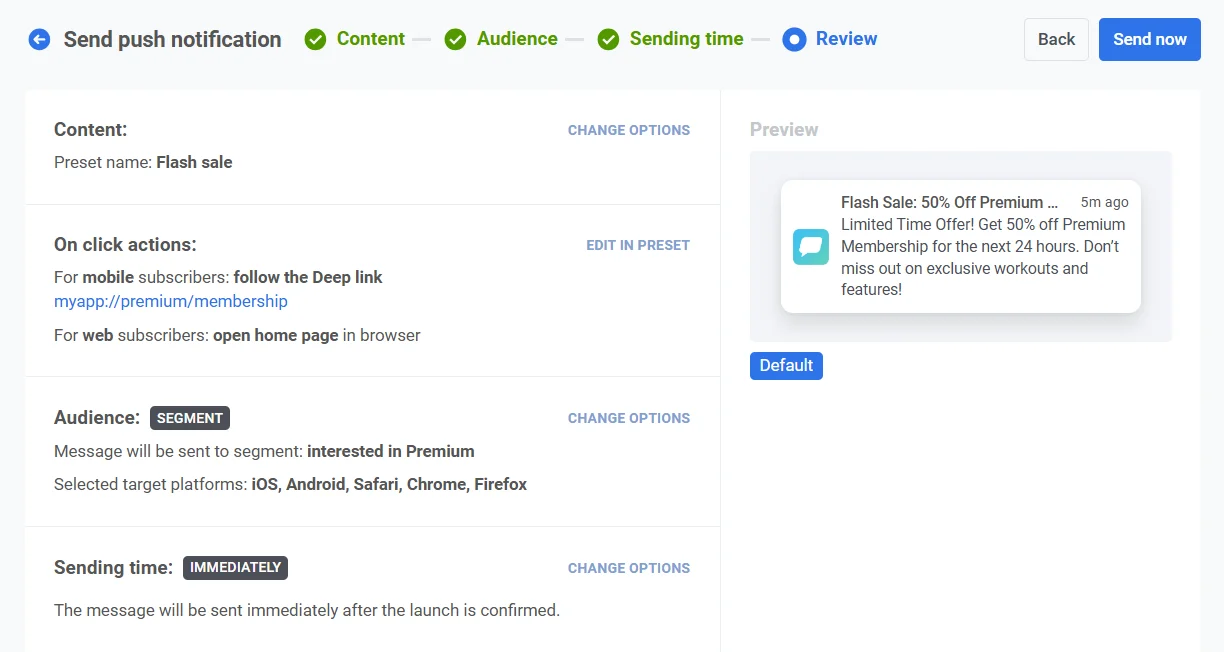
Anchor link toAntes de finalizar, revisa el contenido, las acciones al hacer clic, la audiencia, la plataforma y las opciones de programación para asegurarte de que todo esté configurado correctamente. También verás una vista previa de tu notificación push en cada idioma seleccionado. Puedes ajustar cualquier configuración según sea necesario.

Opcionalmente, puedes optar por vincular tu notificación push a una Campaña Agregada, lo que te permite asociar este mensaje con una campaña más grande y en curso y realizar un seguimiento de su rendimiento junto con notificaciones relacionadas a lo largo del tiempo.

Una vez que todo esté confirmado, haz clic en Programar push para configurarlo para una entrega posterior o en Enviar ahora para enviarlo inmediatamente.
Cancelar o editar un mensaje programado
Anchor link toPara los mensajes que están programados y aún no se han enviado (estado PENDIENTE), puedes cambiarlos o cancelarlos.
Abre la lista de mensajes en uno de estos lugares: Campañas → Mensajería única, o Estadísticas → Historial de mensajes. Abre el menú de acciones (⋮) para el mensaje que deseas cambiar o cancelar:
- Eliminar mensaje: cancela la entrega programada y cambia el estado a Cancelado.

- Editar mensaje: abre el formulario de push único con los datos del mensaje cargados. Puedes cambiar el contenido o la audiencia.

Escenario de ejemplo
Anchor link toImagina que eres un gerente de marketing de una aplicación de fitness y quieres enviar una notificación push única sobre una venta flash en membresías premium. Puedes hacerlo de la siguiente manera:
Crea la campaña
Anchor link toVe a Campañas, selecciona Mensajería única y haz clic en Enviar mensaje → Push único para comenzar a configurar tu campaña.
Crea el contenido del mensaje
Anchor link toComo quieres crear un nuevo mensaje para esta venta flash, haz clic en Crear nuevo y configura un preset de push titulado Venta Flash: 50% de descuento en la membresía Premium.
Texto de ejemplo para un mensaje push:
“¡Oferta por tiempo limitado! Obtén un 50% de descuento en la membresía Premium durante las próximas 24 horas. ¡No te pierdas los entrenamientos y funciones exclusivas!”
En el preset de push, agrega un deep link para dirigir a los usuarios a la página de membresía de la aplicación. Una vez que estés satisfecho con el diseño y el contenido, haz clic en Siguiente para pasar al paso de selección de audiencia.
Selecciona la audiencia
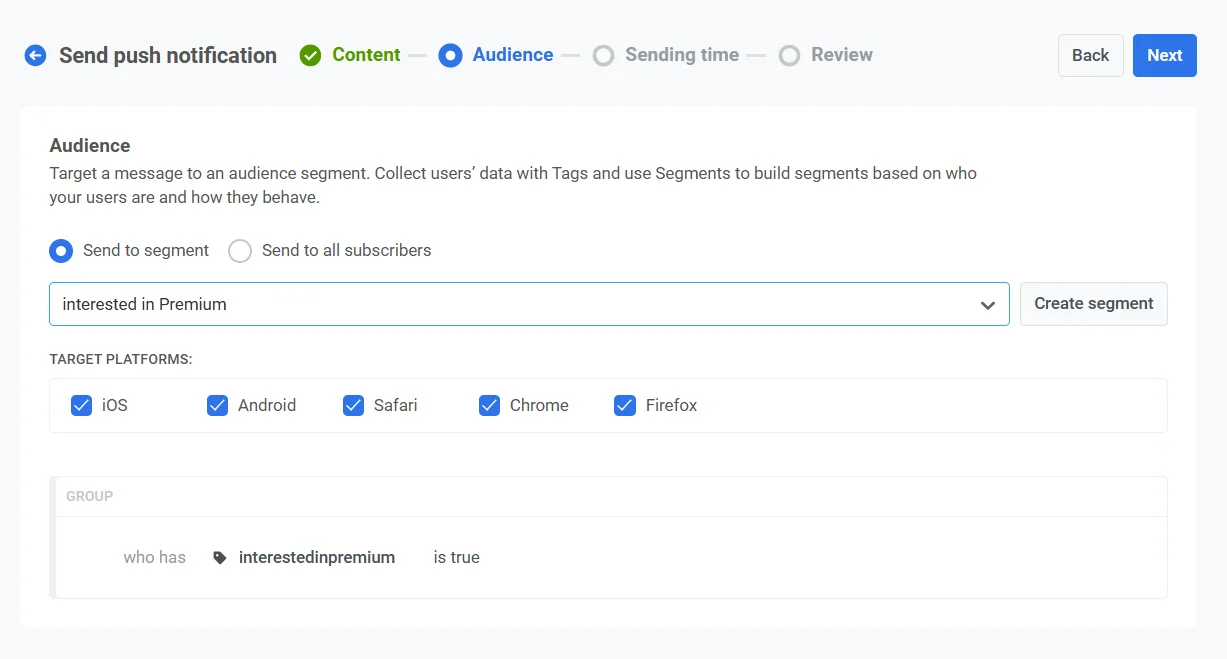
Anchor link toPara esta venta flash, quieres dirigirte a los usuarios que han mostrado interés en los servicios premium pero que aún no se han suscrito. Selecciona Enviar a segmento, y en el menú desplegable, elige el segmento Interesados en Premium. Este segmento incluye a los usuarios que han visto la página premium pero no han actualizado.
Establece el momento
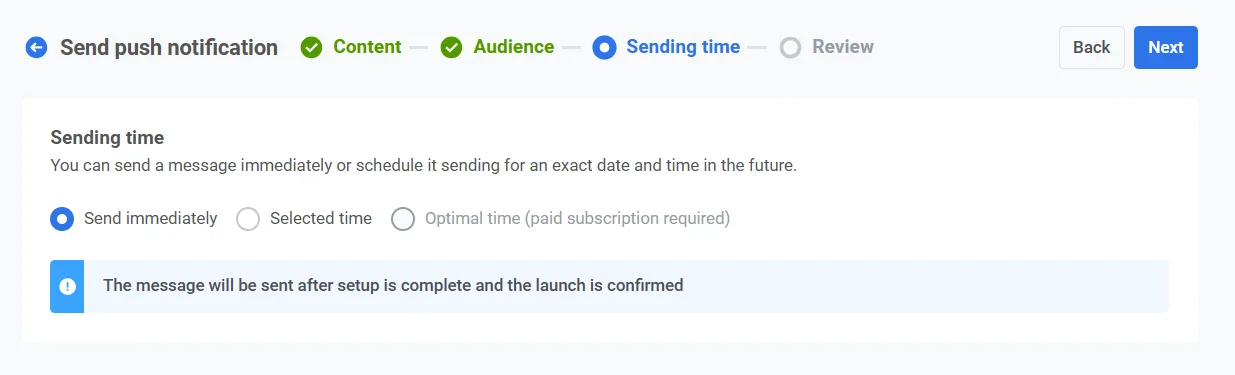
Anchor link toDado que la venta flash es sensible al tiempo, quieres que la notificación se envíe de inmediato. Selecciona Enviar inmediatamente para despachar la notificación tan pronto como se complete la configuración de la campaña.
Revisa y envía
Anchor link toRevisa todos los detalles de la campaña para asegurarte de que la notificación se vea correcta.
Vincular a campaña agregada (opcional)
Anchor link toSi esta notificación es parte de una campaña de marketing a largo plazo con múltiples mensajes (por ejemplo, una venta de temporada o promociones continuas), puedes activar la opción Vincular a Campaña Agregada. Esto te permitirá realizar un seguimiento del rendimiento de esta notificación junto con otros mensajes relacionados en la campaña más amplia.
Una vez que todo esté confirmado, haz clic en Enviar mensaje para despachar inmediatamente la notificación.
Cómo enviar una notificación push única usando el Customer Journey Builder
Anchor link toTambién puedes enviar una notificación push única a través del Customer Journey Builder, siguiendo el mismo proceso tanto para campañas móviles como web. Esto te permite enviar una notificación push inmediata a un segmento de usuarios seleccionado.
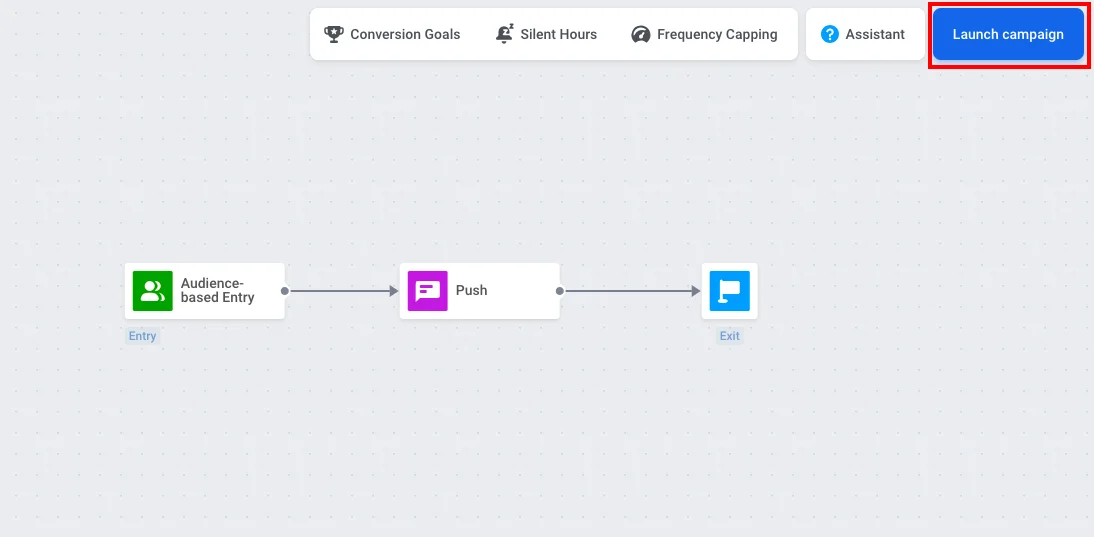
Arrastra y suelta los siguientes elementos en tu lienzo: Entrada basada en la audiencia, Push y Salida. Conecta los elementos:
Para enviar una notificación push a todos los usuarios que han optado por recibirlas, haz doble clic en la Entrada basada en la audiencia.
- Si ya tienes el segmento ‘Alertas Push Habilitadas’, selecciónalo en la Fuente de Audiencia:
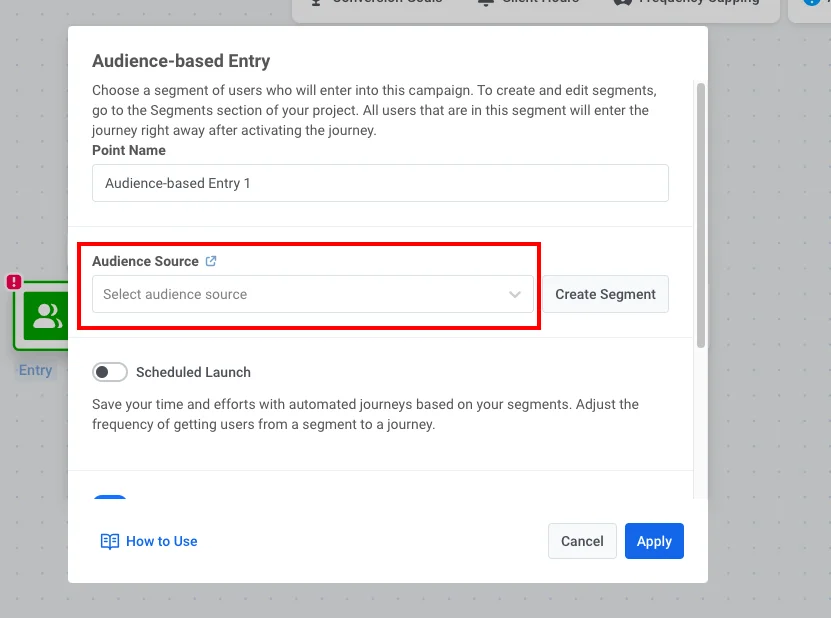
- Si aún no tienes el segmento ‘Alertas Push Habilitadas’, haz clic en Crear Segmento. En la pestaña que se abre, crea un filtro de segmento con el Tag ‘Alertas Push Habilitadas es verdadero’. Haz clic en Guardar segmento:
Luego configura el elemento Push y agrega tu contenido. Aprende a crear presets de push.
Una vez que tu push esté configurado, haz clic en Lanzar campaña:
Configuración de la plataforma
Anchor link to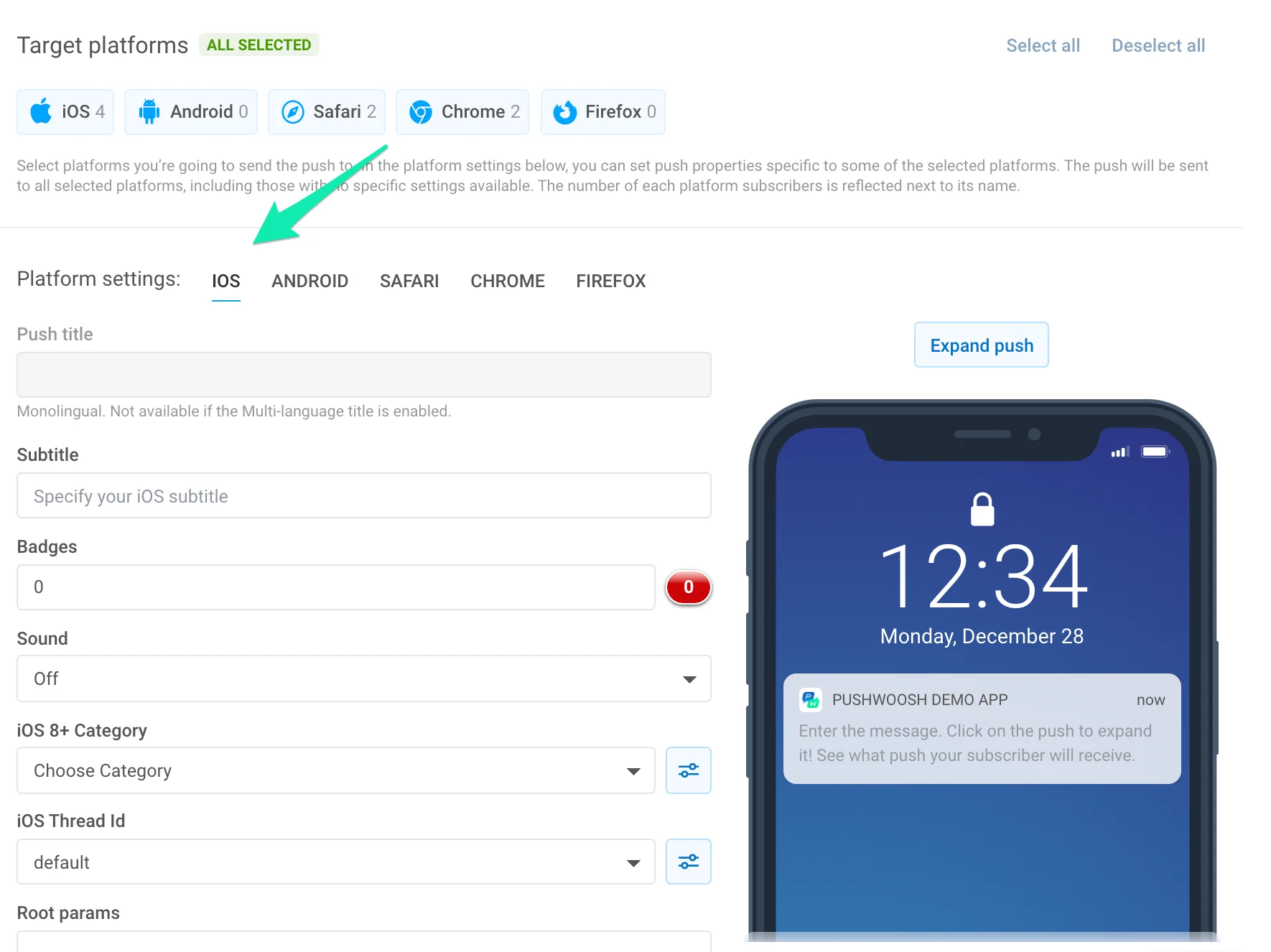
Title. Especifica el título personalizado de una notificación push diferente del nombre de la aplicación. Para aumentar las tasas de apertura, personaliza el título del mensaje usando el Contenido Dinámico. Ten en cuenta que el título es el mismo para todos los idiomas a los que se traduce tu push. Si necesitas un título multilingüe, habilítalo en la sección de Mensaje; el título multilingüe es el mismo para todas las plataformas.
Subtitle. Especifica el subtítulo para la notificación push de iOS. Se mostrará entre el título y el texto del mensaje push. Los subtítulos se pueden personalizar con los marcadores de posición del Contenido Dinámico.
Badges. Establece el número de insignia de iOS que se enviará con tu push. Usa +n / -n para incrementar / decrementar el valor actual de la insignia. Enviar 0 borra la insignia del icono de tu aplicación.
Sound. Especifica el sonido personalizado del paquete principal de tu aplicación. Asegúrate de ubicar el archivo de audio en la raíz de tu proyecto de iOS.
iOS8 Category. Selecciona una Categoría con el conjunto de botones para iOS8.
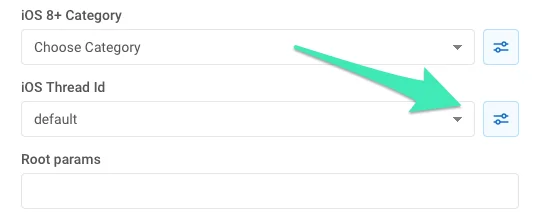
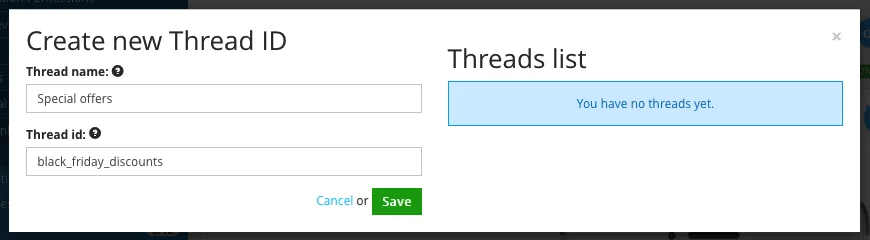
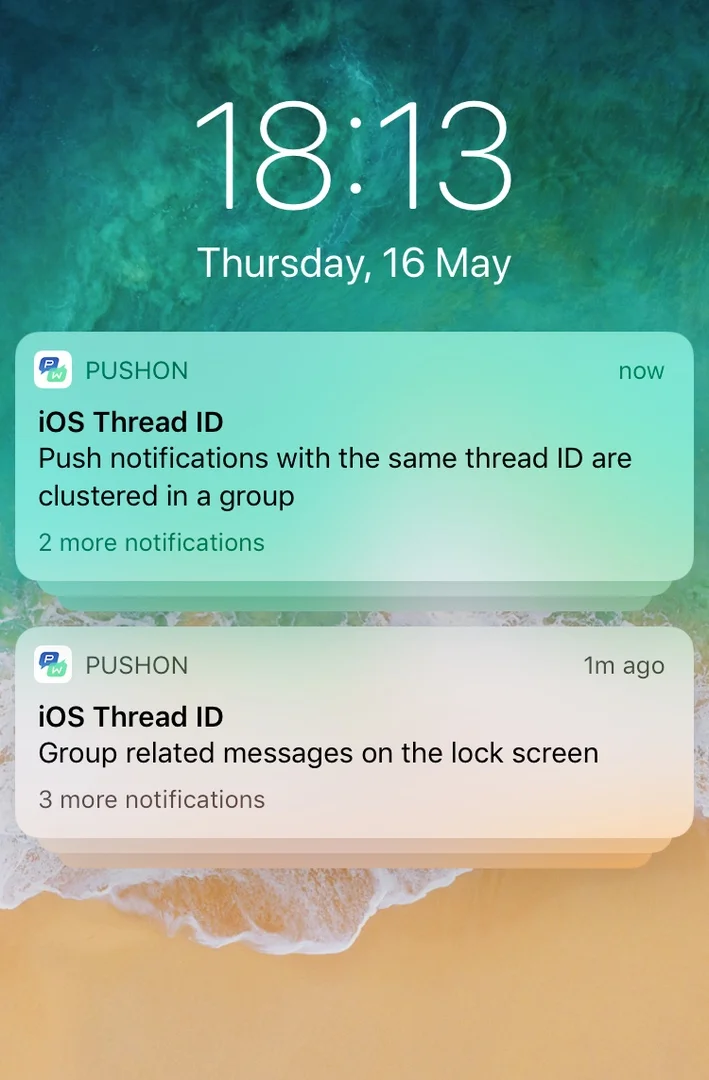
iOS Thread ID. Identificador para agrupar notificaciones relacionadas por hilos. Los mensajes con el mismo ID de hilo se agrupan en la pantalla de bloqueo y en el Centro de Notificaciones. Para crear un ID de hilo, haz clic en Editar.
Ingresa el nombre y el ID en la ventana que se abre, luego haz clic en Guardar.
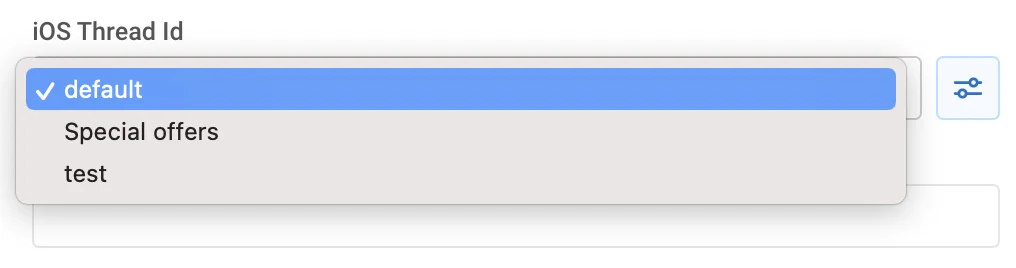
Selecciona el ID de hilo de la lista desplegable:
Echa un vistazo a cómo se ven las notificaciones push agrupadas con dos ID de hilo diferentes en un dispositivo:
iOS Root Params. Parámetros de nivel raíz para el diccionario APS.
iOS10+ Media attachment. URL a cualquier video, audio, imagen o GIF para notificaciones enriquecidas de iOS. Consulta esta guía para obtener más detalles sobre las Notificaciones Enriquecidas de iOS 10.
Send silent notification. Permite enviar un push silencioso con la propiedad content-available. Cuando llega un push silencioso, iOS despierta tu aplicación en segundo plano, para que puedas obtener nuevos datos de tu servidor o realizar un procesamiento de información en segundo plano.
Critical Push. Se refiere a las alertas críticas de iOS que reproducen un sonido incluso si el modo No Molestar está activado o el iPhone está silenciado. Las alertas críticas solo están permitidas para aplicaciones autorizadas por Apple. Para habilitar las alertas críticas para tu aplicación, envía la solicitud de autorización en el Portal de Desarrolladores de Apple.
Expiration time. Establece el período después del cual el push no se entregará si el dispositivo estuvo desconectado.
Niveles de interrupción de notificaciones de iOS 15
Anchor link toA partir de iOS 15, los modos de Enfoque gestionan los niveles de interrupción de las notificaciones en los dispositivos de los usuarios. Usando los modos de Enfoque, los usuarios de iPhone pueden personalizar sus preferencias de notificación de varias maneras, incluyendo la configuración de sus propios modos de notificación de Trabajo, Sueño y Personal. Estos modos pueden permitir notificaciones de aplicaciones particulares que el usuario elija y bloquear a otras para que no envíen pushes mientras el modo está habilitado. Por ejemplo, un usuario podría configurar el modo de Trabajo para permitir notificaciones solo de las aplicaciones relacionadas con el trabajo.
Hay cuatro opciones de nivel de interrupción introducidas en iOS 15:
Pushes Activos (predeterminado)
Anchor link toLos pushes activos se comportan como las notificaciones regulares solían comportarse antes de iOS 15: la notificación se presenta inmediatamente cuando se recibe, la pantalla se ilumina al recibir el push, y se pueden reproducir sonidos y vibraciones. Si el modo de Enfoque bloquea las notificaciones de la aplicación, los Pushes Activos no atravesarán este modo.
Pushes Pasivos
Anchor link toEn cuanto a los Pushes Pasivos, el sistema los agrega a la lista de notificaciones sin iluminar la pantalla ni reproducir un sonido. Ese tipo de pushes se utiliza para notificaciones que no requieren la atención inmediata del usuario, por ejemplo, recomendaciones personales, ofertas o actualizaciones. Estas notificaciones no atravesarán los modos de Enfoque.
Pushes Sensibles al Tiempo
Anchor link toEl nivel de interrupción sensible al tiempo permite mostrar pushes al momento de la entrega incluso cuando el modo de Enfoque bloquea las notificaciones de la aplicación. Estas notificaciones se muestran con un banner amarillo de Sensible al Tiempo. Sin embargo, el usuario puede desactivar la capacidad de interrupciones de notificaciones sensibles al tiempo. El nivel de interrupción Sensible al Tiempo debe usarse para notificaciones que requieren la atención inmediata del usuario, como alertas de seguridad de la cuenta o de entrega de paquetes.
Pushes Críticos
Anchor link toLos pushes de nivel de interrupción crítico son mostrados por el sistema inmediatamente, incluso cuando el modo No Molestar está activo. Estos pushes iluminan la pantalla y omiten el interruptor de silencio para reproducir un sonido. Los pushes críticos deben usarse para casos críticos como alertas de clima severo o de seguridad y requieren una autorización aprobada.
Android
Anchor link to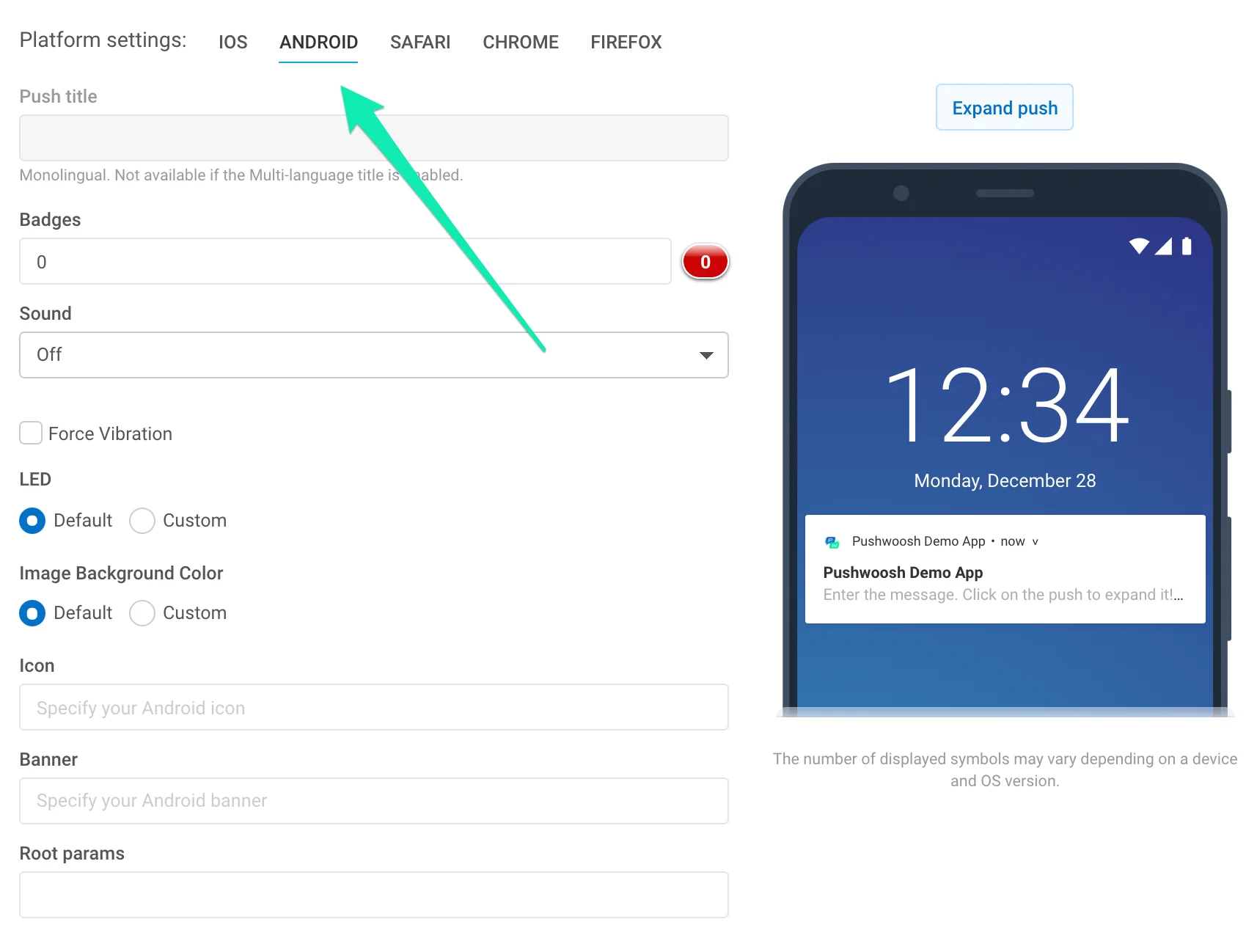
Push title. Especifica el título de tu notificación de Android aquí. Personaliza el título con los marcadores de posición del Contenido Dinámico. Ten en cuenta que el título es el mismo para todos los idiomas a los que se traduce tu push. Si necesitas un título multilingüe, habilítalo en la sección de Mensaje; el título multilingüe es el mismo para todas las plataformas.
Badges. Especifica el valor de la insignia; usa +n para incrementar.
Sound. Especifica el nombre de archivo de sonido personalizado en la carpeta “res/raw” de tu aplicación. Omite la extensión del archivo.
LED. Elige el color del LED, el dispositivo hará su mejor aproximación.
Image Background Color. Color de fondo del icono en Android Lollipop.
Force Vibration. Vibra al llegar; úsalo solo para mensajes urgentes.
Icon. Ruta al icono de la notificación. Inserta los marcadores de posición del Contenido Dinámico para personalizar el icono.
Banner. Ingresa la URL de la imagen aquí. La imagen debe tener un ancho ≤ 450px, una relación de aspecto de ~2:1, y se recortará al centro. Inserta los marcadores de posición del Contenido Dinámico para personalizar el banner.
Android root params. Parámetros de nivel raíz para la carga útil de Android, objeto de clave-valor personalizado.
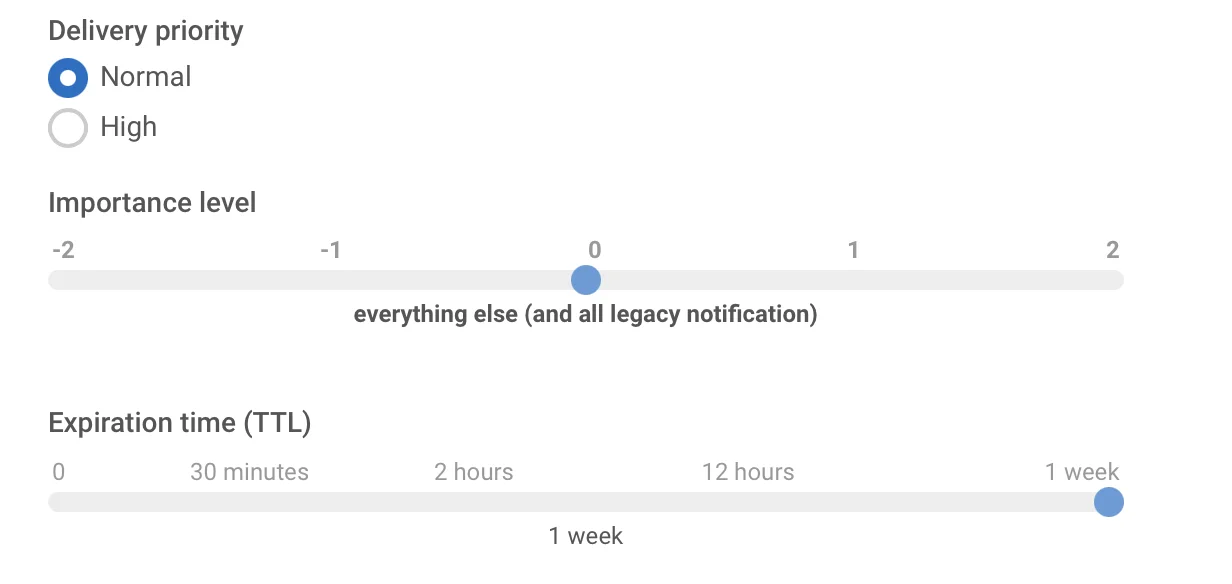
Delivery priority. Habilita la entrega de la notificación cuando el dispositivo está en modo de ahorro de energía. Las notificaciones con prioridad de entrega alta se entregarán de todos modos, mientras que la prioridad de entrega normal significa que la notificación se entregará después de que se desactive el modo de ahorro de energía.
Importance level. Establece el parámetro de “importancia” para dispositivos con Android 8.0 y superior, así como el parámetro de “prioridad” para dispositivos con Android 7.1 e inferior. Este parámetro con valores válidos de -2 a 2 establece el nivel de interrupción de un canal de notificación o una notificación en particular.
- Nivel de importancia urgente (1-2) - la notificación emite un sonido y aparece como una notificación emergente
- Nivel de importancia alto (0) - la notificación emite un sonido y aparece en la barra de estado
- Nivel de importancia medio (-1) - la notificación no emite sonido pero aún aparece en la barra de estado
- Nivel de importancia bajo (-2) - la notificación no emite sonido y no aparece en la barra de estado
Expiration time. Establece el período después del cual el push no se entregará si el dispositivo estuvo desconectado.
Notifications Channels. A partir de Android 8.0, puedes crear Canales de Notificación. Para crear un canal, hay dos pasos que debes seguir:
- Configura la configuración del canal. Especifica todos los parámetros requeridos, como sonido, vibración, LED y prioridad;
- Especifica el nombre del canal agregando el siguiente par clave-valor a los parámetros raíz de Android:
{“pw_channel”:“NOMBRE DEL CANAL”}.
Para enviar una notificación a un canal existente, necesitas especificar el mismo par clave-valor en los parámetros raíz de Android.
No es posible cambiar los parámetros del canal después de que se crea en el dispositivo.
Safari
Anchor link to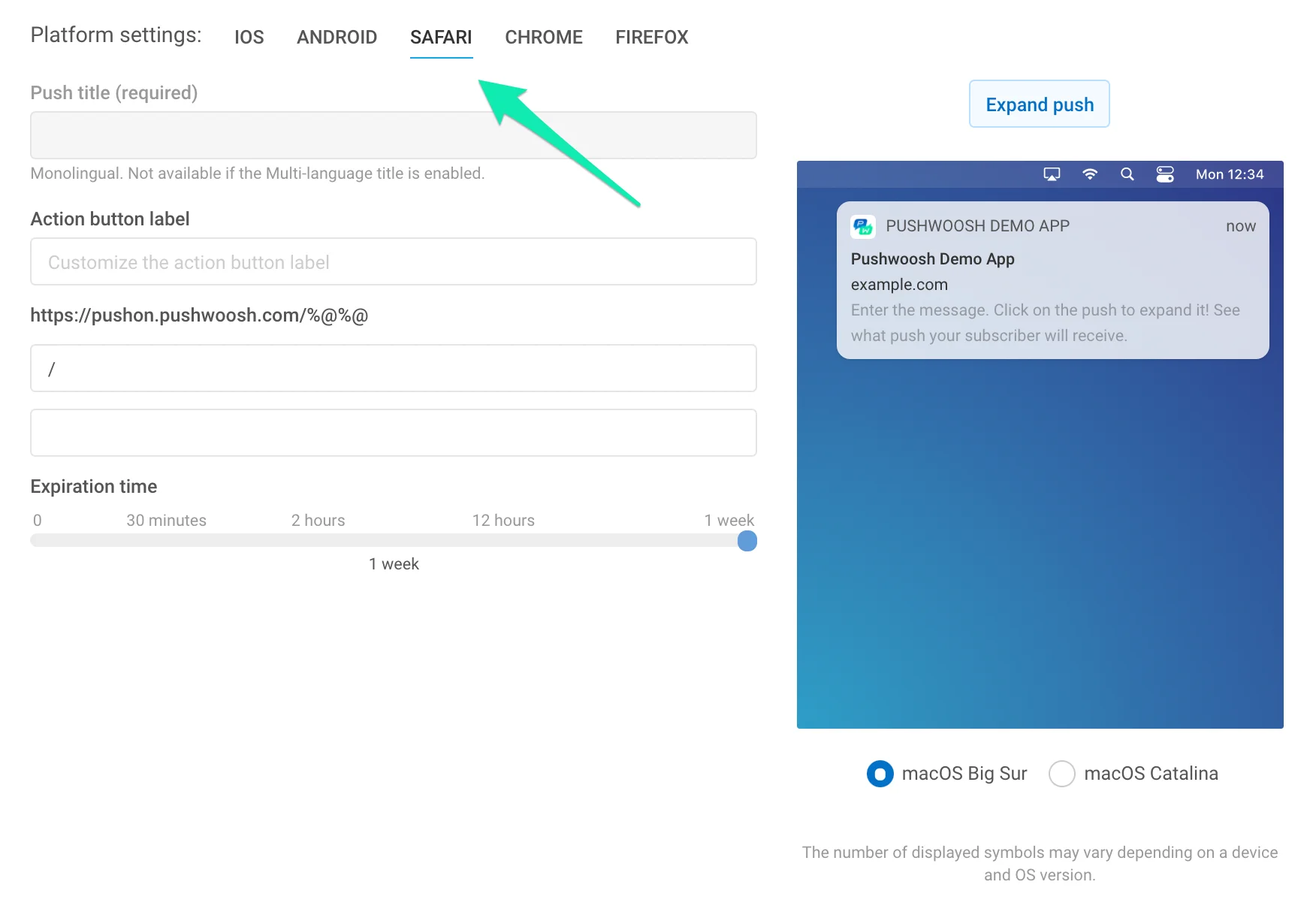
Title. Especifica el título de tu notificación de Safari aquí. Este campo es obligatorio, de lo contrario, el push no se enviará. Personalizar el título del push de Safari con Contenido Dinámico aumenta las tasas de apertura y los niveles de lealtad de la audiencia.
Ten en cuenta que el título es el mismo para todos los idiomas a los que se traduce tu push. Si necesitas un título multilingüe, habilítalo en la sección de Mensaje; el título multilingüe es el mismo para todas las plataformas.
Action button label (optional). Especifica la etiqueta del botón de acción personalizada aquí. Si no se establece, se mostrará “Mostrar” como predeterminado.
URL field. Reemplaza el marcador de posición con parte de la URL que especificaste en la configuración de Safari de la aplicación. Los usuarios serán redirigidos a esta URL en Safari al abrir tu notificación.
Expiration time. Establece el período después del cual el push no se entregará si el dispositivo estuvo desconectado.
Chrome
Anchor link to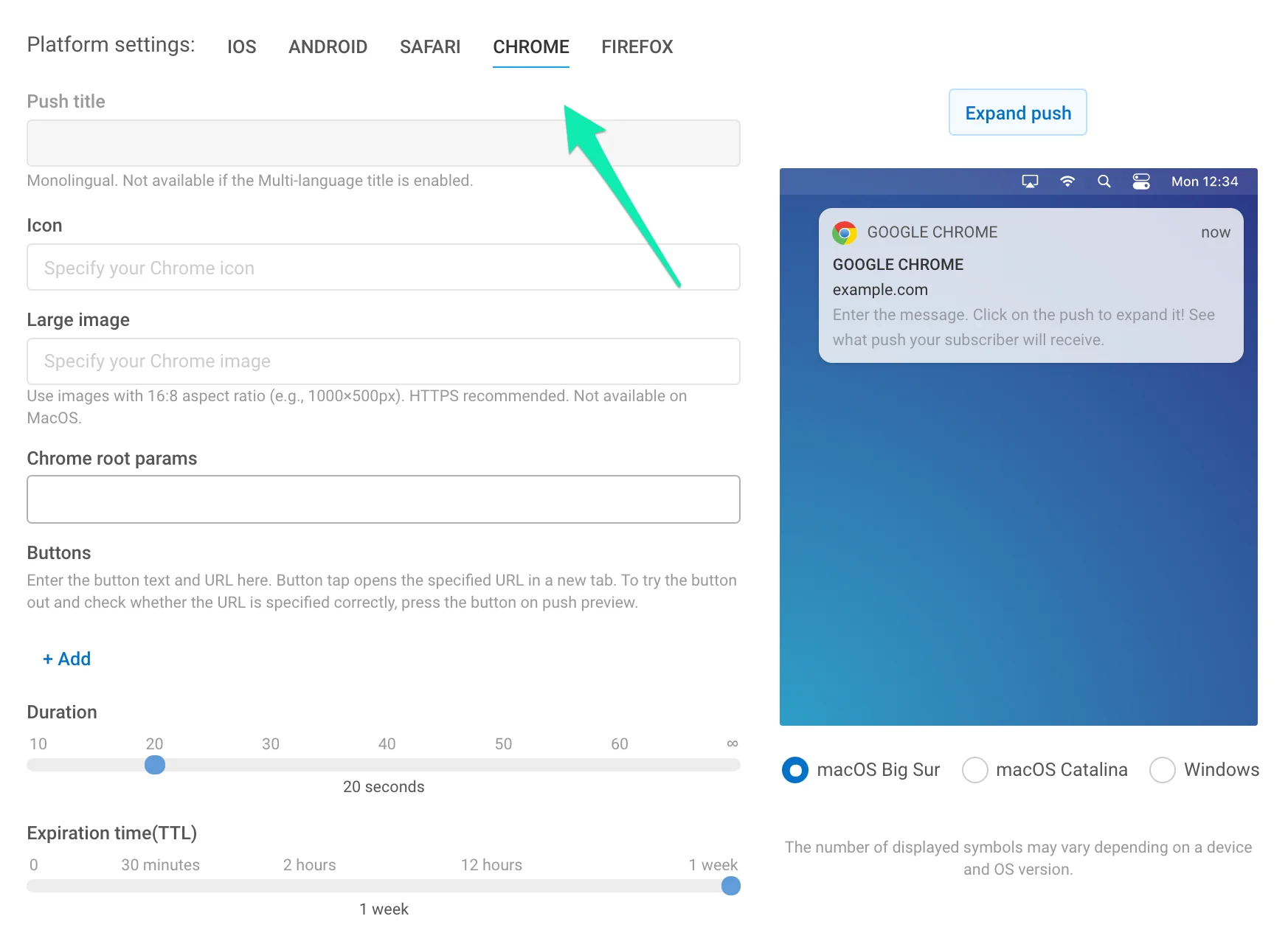
Icon. Especifica el nombre del icono de los recursos de tu extensión o la URL de la ruta completa. Personalizable con marcadores de posición de Contenido Dinámico.
Title. Especifica el título de la notificación de Chrome. Personalizable con marcadores de posición de Contenido Dinámico.
Ten en cuenta que el título es el mismo para todos los idiomas a los que se traduce tu push. Si necesitas un título multilingüe, habilítalo en la sección de Mensaje; el título multilingüe es el mismo para todas las plataformas.
Large image. Agrega una imagen grande a tu notificación especificando la URL de la ruta completa a la imagen.
Chrome root params. Establece parámetros específicos para los pushes enviados a Chrome. Por ejemplo, para enviar un enlace regular a la plataforma de Chrome en paralelo con un Deep Link enviado a dispositivos móviles, ingresa el enlace aquí de la siguiente manera: {"l": "http://example.com"} Los parámetros raíz de Chrome tienen prioridad sobre los parámetros generales de push para las notificaciones push enviadas a Chrome. Así que los suscriptores de Chrome recibirán el enlace que especifiques aquí mientras que los usuarios con dispositivos móviles recibirán el Deep Link.
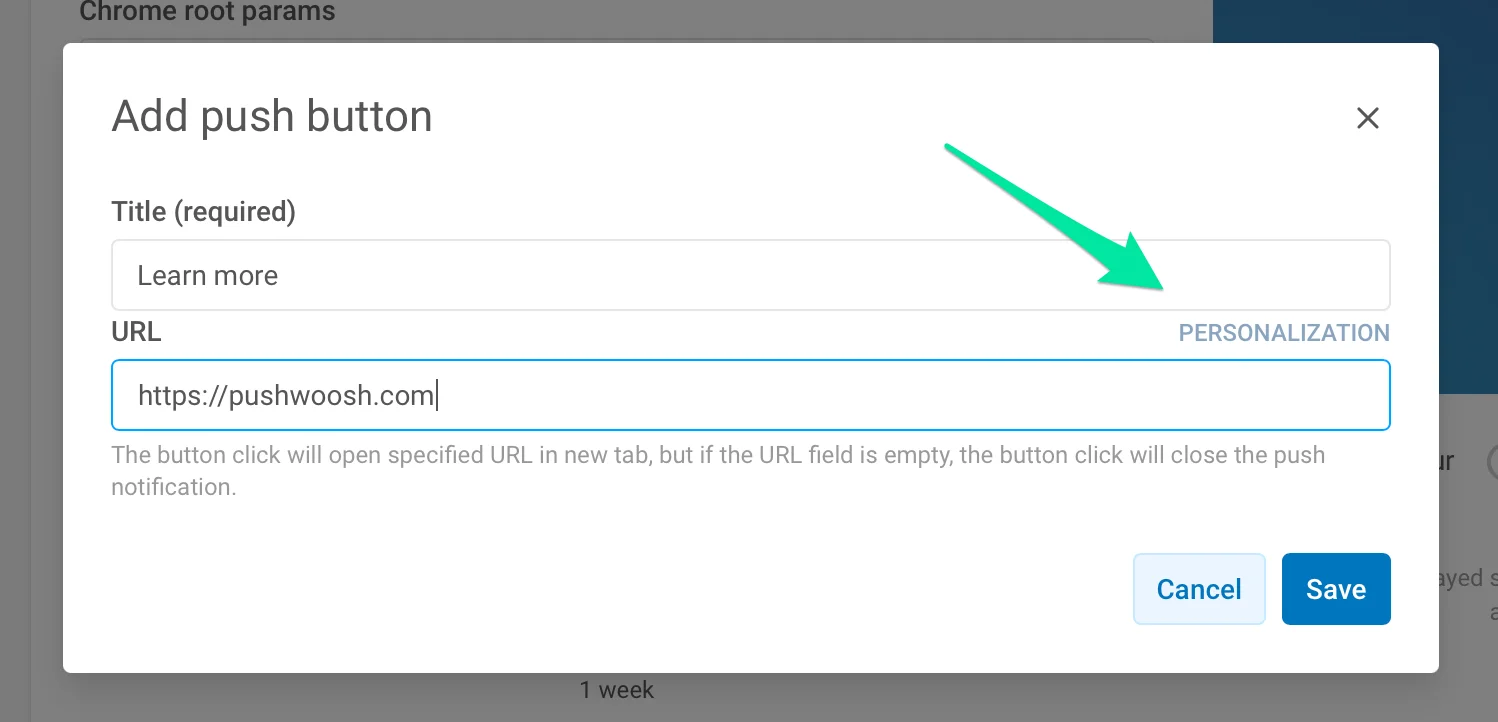
Buttons. Crea botones personalizados para tus pushes. Especifica el Título del botón y la URL que se abrirá (es opcional). Si se omite la URL, al presionar el botón se cierra el push.
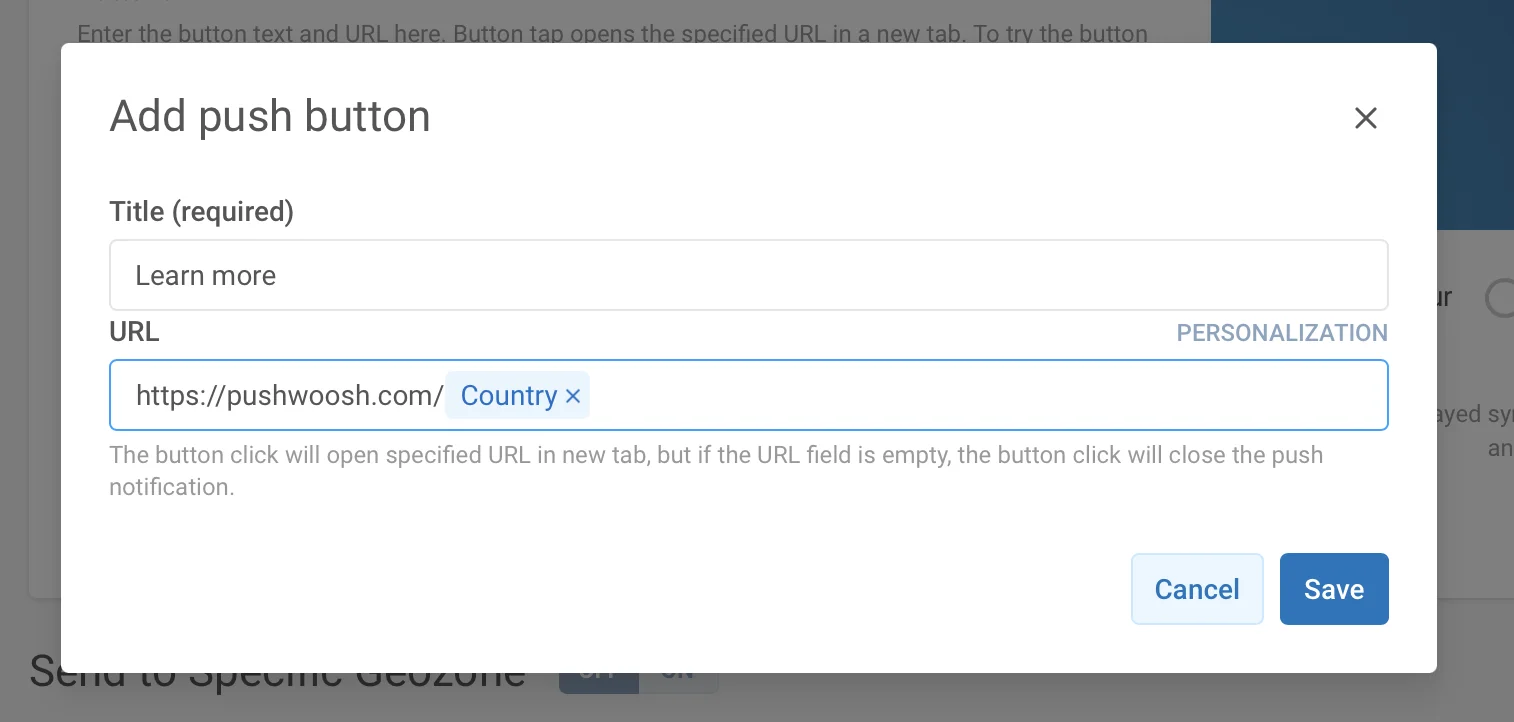
Para las URL de los botones, la personalización está disponible para una mayor relevancia para los intereses, preferencias y actividades de tus usuarios. Los datos dinámicos (valores de Tag asignados a un dispositivo) se insertan en la URL como cualquier Contenido Dinámico.
Mientras ingresas la URL, haz clic en el botón Personalización junto al campo de entrada.
A continuación, selecciona un tag que te gustaría usar para personalizar la página a la que irá el usuario una vez que presione el botón. Por ejemplo, para llevar a un usuario a la sección de tu sitio según su procedencia, agrega el tag País a la URL. Así, por ejemplo, un usuario de Estados Unidos que presione el botón Más información irá a https://www.pushwoosh.com.
Duration. Especifica el tiempo durante el cual se mostrará el push. Establécelo en infinito si deseas mostrar la notificación hasta que el usuario interactúe con ella.
Expiration time. Establece el período después del cual el push no se entregará si el dispositivo estuvo desconectado.
Firefox
Anchor link to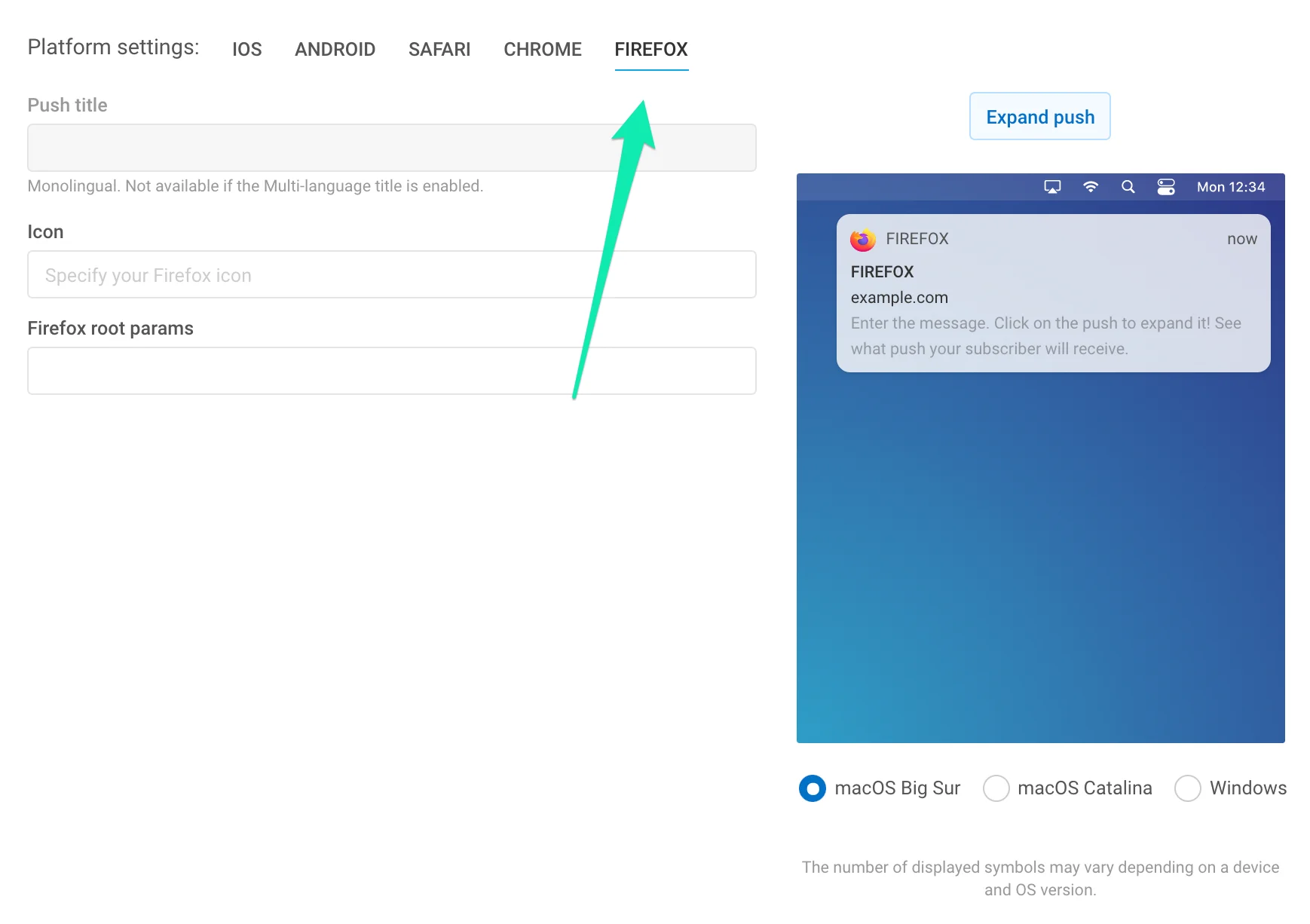
Icon. Especifica el nombre del icono en los recursos de tu extensión, o la URL de la ruta completa. Personalizable con marcadores de posición de Contenido Dinámico.
Title. Especifica el título de la notificación de Firefox. Personalizable con marcadores de posición de Contenido Dinámico.
Ten en cuenta que el título es el mismo para todos los idiomas a los que se traduce tu push. Si necesitas un título multilingüe, habilítalo en la sección de Mensaje; el título multilingüe es el mismo para todas las plataformas.
Firefox root params. Establece parámetros específicos para los pushes enviados a Firefox. Por ejemplo, para enviar un enlace regular a la plataforma de Firefox en paralelo con un Deep Link enviado a dispositivos móviles, ingresa el enlace aquí de la siguiente manera: {l: “http://example.com”} Los parámetros raíz de Firefox tienen prioridad sobre los parámetros generales de push para las notificaciones push enviadas a Firefox. Así que los suscriptores de Firefox recibirán el enlace que especifiques aquí mientras que los usuarios con dispositivos móviles recibirán el Deep Link.
Windows 8, 10
Anchor link to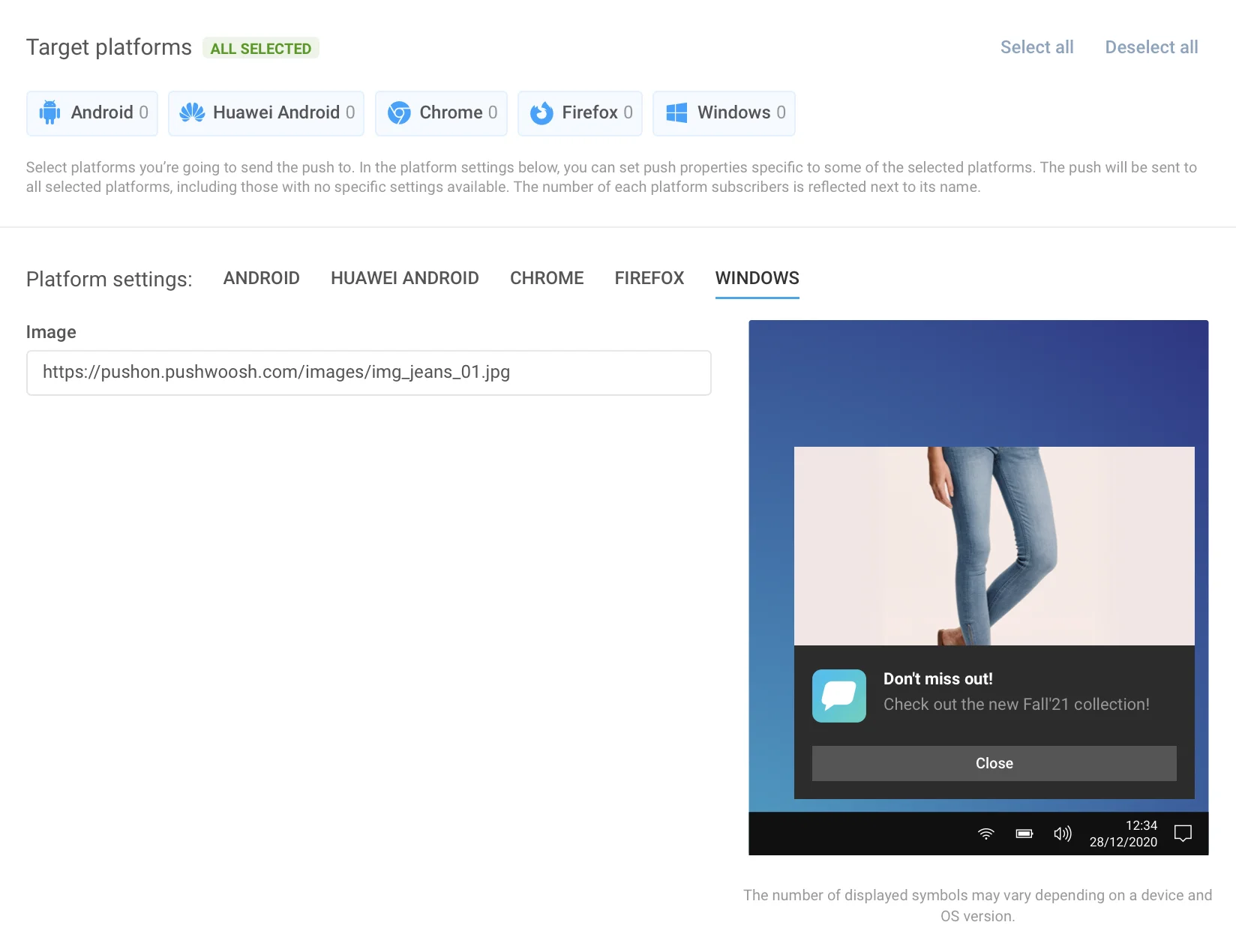
Windows 8 proporciona más de 60 plantillas de toast, tile, raw y badge, por lo que solo agregamos plantillas de toast a nuestra GUI ya que son las más populares. Las plantillas de tile, raw y badge están disponibles solo a través de la API Remota.
Primero, elige la plantilla de la lista de la derecha para desbloquear las entradas correspondientes. Luego puedes ingresar contenido para todos los idiomas que necesites. El número de campos en las plantillas de push de Windows 8 difiere, por lo que tuvimos que separarlo de todas las demás plataformas. Tiene su propio conjunto de pestañas de idioma, que se usan igual que las pestañas de idioma generales.
Amazon
Anchor link to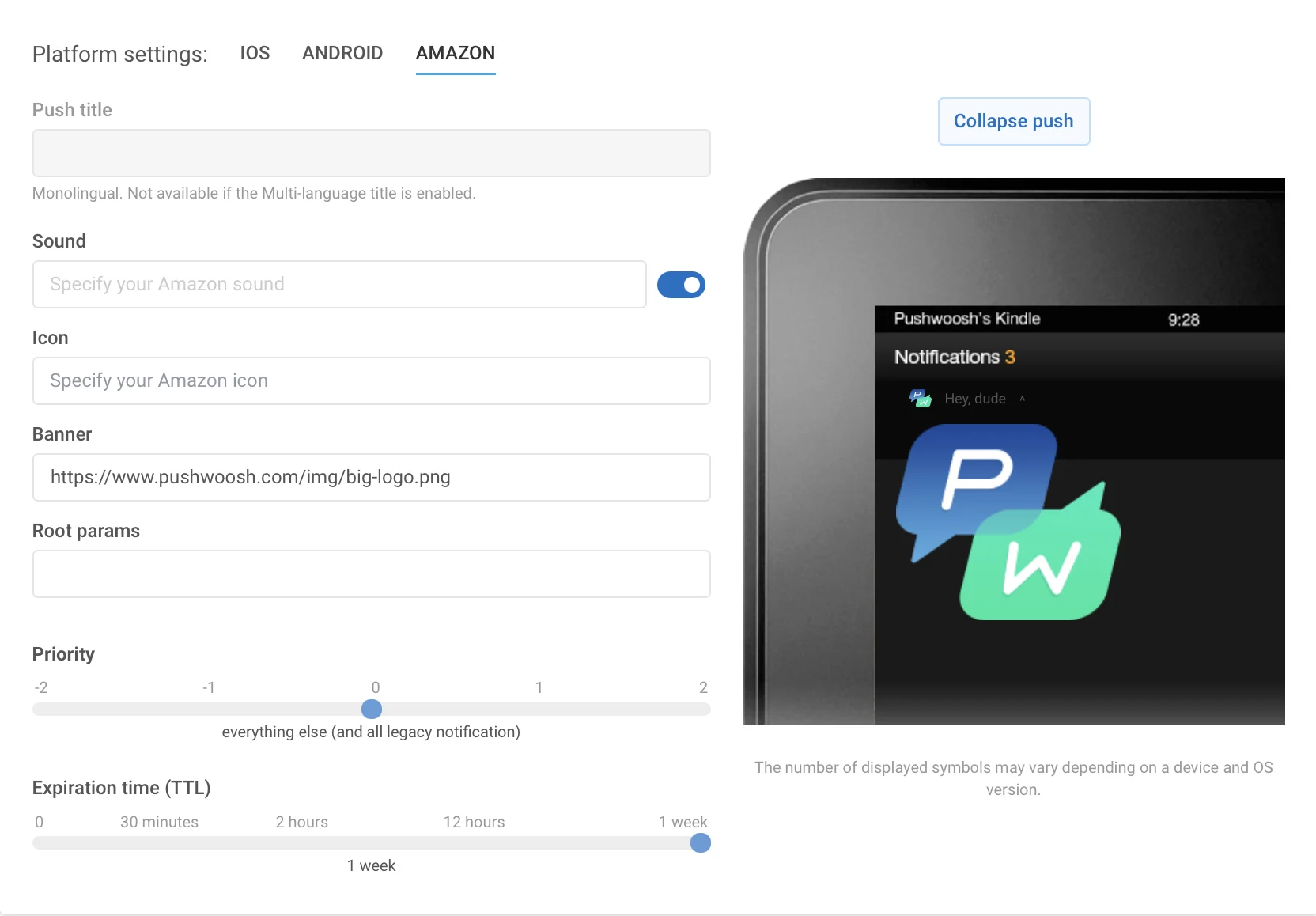
Header. Especifica el encabezado de tu notificación de Amazon aquí.
Sound. Especifica el nombre de archivo de sonido personalizado en la carpeta “res/raw” de tu aplicación. Omite la extensión del archivo.
Icon. Ruta al icono de la notificación.
Banner. Ruta completa al banner de la notificación.
Expiration time. Período después del cual el push no se entregará si el dispositivo estuvo desconectado.