Enviar in-apps instantáneos
Los in-apps instantáneos entregan mensajes a los usuarios en el momento en que ocurre una acción específica dentro de la aplicación, maximizando la posibilidad de que sean vistos.
Para enviar mensajes in-app a través de campañas in-app:
- Navegue a Campaigns en el Panel de Control de Pushwoosh.
- Seleccione Instant in-apps.
- Haga clic en Create in-app para configurar una nueva campaña.

Definir el contenido creativo
Anchor link toIntroduzca un nombre y una descripción
Anchor link toProporcione un nombre para uso interno y, opcionalmente, agregue una descripción para una mejor organización.
Añada una creatividad in-app
Anchor link toSeleccione una página de Rich Media de la lista de plantillas existentes o cree una nueva con antelación.

Formas de crear una plantilla in-app
Anchor link toPuede:
- Crear una plantilla utilizando el editor in-app integrado. Aprenda más
- Utilizar una plantilla de la biblioteca integrada. Explore las plantillas disponibles
- Subir Rich Media manualmente.
Habilitar in-app de alta prioridad (opcional)
Anchor link toLos mensajes in-app de alta prioridad aseguran que el mensaje se descargue y esté listo para ser mostrado inmediatamente después de que se active un evento, incluso si ocurre justo después de que se inicie la aplicación.
Cuando está habilitado, el SDK de Pushwoosh bloqueará temporalmente la interfaz de usuario de la aplicación durante unos segundos mientras se descarga el mensaje. Esto garantiza que el mensaje in-app esté disponible y no se retrase debido a las condiciones de la red o los procesos de inicio de la aplicación.
¿En qué se diferencian los in-apps de alta prioridad de los mensajes in-app ordinarios?
Habilitar la opción High-Priority In-App asegura que el mensaje se muestre instantáneamente, anulando otros mensajes in-app o notificaciones en cola. A diferencia de los mensajes in-app regulares, que siguen un orden de visualización secuencial y pueden retrasarse si otro mensaje está activo, los mensajes de alta prioridad omiten estas restricciones y aparecen tan pronto como se activan.
Esta función es particularmente útil para anuncios urgentes, alertas de seguridad o promociones sensibles al tiempo que requieren la atención inmediata del usuario.
Previsualizar el mensaje
Anchor link toEn el lado derecho de la pantalla, verá una vista previa móvil de la plantilla de Rich Media seleccionada. Esto le ayuda a visualizar cómo aparecerá el mensaje a los usuarios.
Haga clic en Siguiente para proceder a la configuración de la Audiencia.
Definir audiencia
Anchor link toPara definir los usuarios que deben recibir el mensaje in-app, configure las condiciones en las secciones Segmento y Comportamiento.
Definir segmento de audiencia
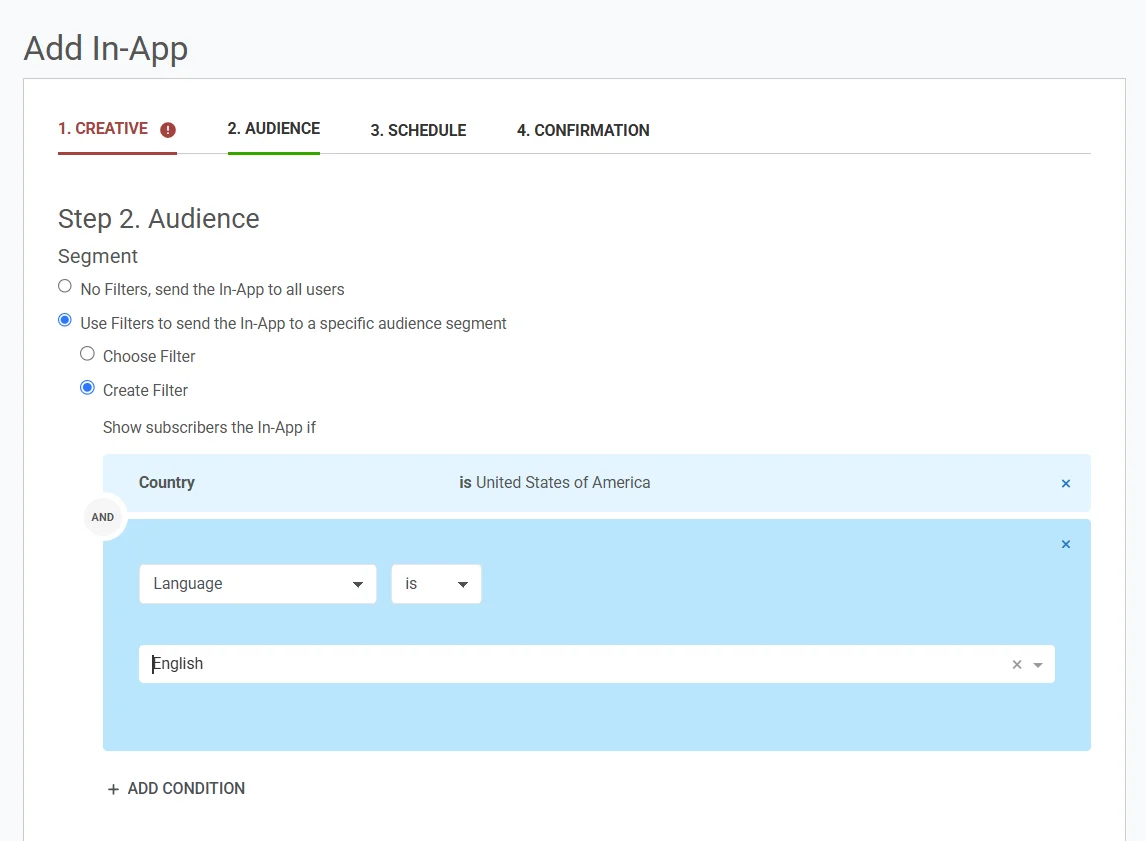
Anchor link toElija una de las siguientes opciones:
- Sin filtros: Enviar el mensaje in-app a todos los usuarios.
- Usar filtros para dirigirse a un segmento de audiencia específico. Para aplicar filtros, elija un segmento existente de la lista desplegable o cree un nuevo segmento basado en los datos y preferencias del usuario.
Para refinar aún más su audiencia, haga clic en + ADD CONDITION para agregar más criterios.
Definir comportamiento del usuario
Anchor link toRefine aún más su audiencia dirigiéndose a los usuarios en función de sus acciones.
-
Sin comportamiento específico. Enviar el mensaje in-app a todos los usuarios del segmento elegido.
-
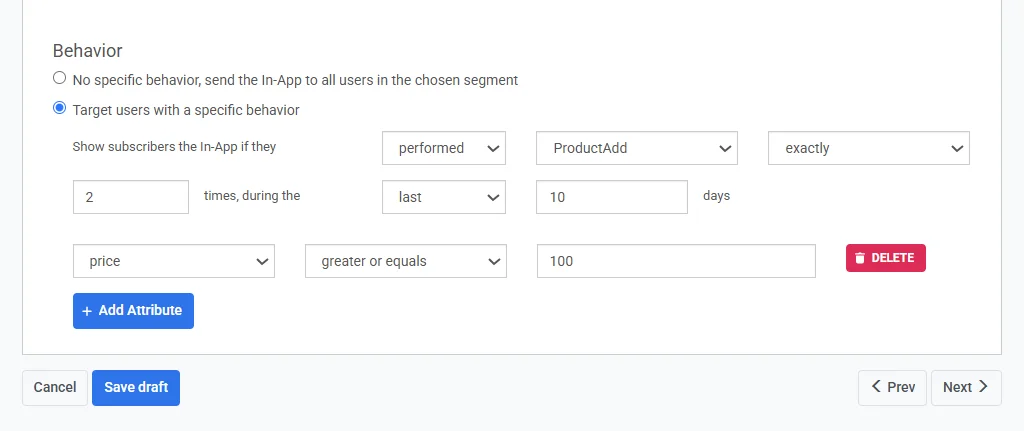
Dirigirse a usuarios con un comportamiento específico. Defina una condición basada en la acción para la entrega del mensaje.
Establezca condiciones basadas en la actividad del usuario:
- Tipo de acción: Elija si el usuario ha “realizado” o “no ha realizado” una acción.
- Evento: Seleccione un evento que los usuarios deben haber completado (por ejemplo, inicio de la aplicación, compra, suscripción).
- Frecuencia: Especifique cuántas veces debe haber ocurrido el evento.
- Marco de tiempo: Defina el período (por ejemplo, últimos 7 días, hace exactamente 3 días).
Para agregar múltiples condiciones de comportamiento, haga clic en + Add Attribute.
Programar el mensaje in-app
Anchor link toEstablecer un activador de evento
Anchor link toDefina cuándo aparecerá su mensaje in-app estableciendo un activador de evento.
- Seleccione un evento de la lista que activará el mensaje.
- Agregue atributos para refinar cuándo debe mostrarse el mensaje.
- Verifique que el evento esté configurado correctamente en el Panel de Control de Pushwoosh antes de usarlo.

Por ejemplo, el mensaje in-app se activa cuando un usuario realiza el evento “ProductAdd”. Esto significa que cada vez que un usuario agregue un producto a su carrito, se mostrará el mensaje in-app.
Para refinar aún más cuándo aparece el mensaje, puede hacer clic en + Add Attribute para especificar condiciones adicionales.
Configurar la limitación de frecuencia del mensaje
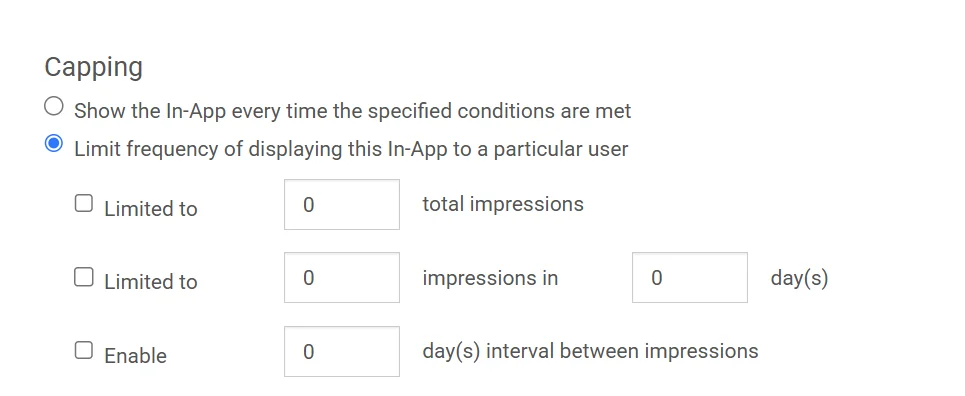
Anchor link toLa configuración de limitación de frecuencia controla la frecuencia con la que un mensaje in-app aparece a los usuarios.
- Mostrar el mensaje in-app cada vez que se cumplan las condiciones especificadas
- Limitar la frecuencia de visualización de este mensaje in-app a un usuario en particular
Opciones de limitación de frecuencia
Anchor link to| Impresiones totales | Establece el número máximo de veces que el mensaje in-app puede mostrarse a un usuario. | Si se establece en 3, el mensaje se mostrará solo tres veces a cada usuario, independientemente del tiempo. Si un usuario activa el evento cinco veces, solo verá el mensaje tres veces. |
| Limitar impresiones en X días | Define cuántas veces un usuario puede ver el mensaje dentro de un período específico. | Establecer 1 impresión por día asegura que el mensaje no aparezca más de una vez al día. Si un usuario activa el evento varias veces en un día, solo recibirá un mensaje in-app. |
| Intervalo entre impresiones | Establece un número mínimo de días entre impresiones repetidas. | Si permite 1 impresión por día y establece un intervalo de 1 día, el mensaje aparecerá una vez cada dos días. Si un usuario ve el mensaje hoy, no lo volverá a ver hasta pasado mañana, incluso si vuelve a activar el evento mañana. |
Cómo se interrelacionan la limitación de frecuencia global y la limitación de frecuencia de mensajes in-app
Anchor link toLa limitación de frecuencia global asegura que los usuarios no se sobrecarguen con demasiados mensajes de diferentes campañas, incluso si los mensajes individuales tienen su propia configuración de limitación de frecuencia.
Por ejemplo, si un mensaje in-app está configurado para aparecer 5 veces en 3 días, y la limitación de frecuencia global para mensajes in-app también es de 5 veces en 3 días, pero el usuario ya ha visto otros 3 mensajes in-app, este mensaje específico se mostrará solo 2 veces más antes de alcanzar el límite global. Aprenda más sobre la limitación de frecuencia global.
Definir el período de visualización
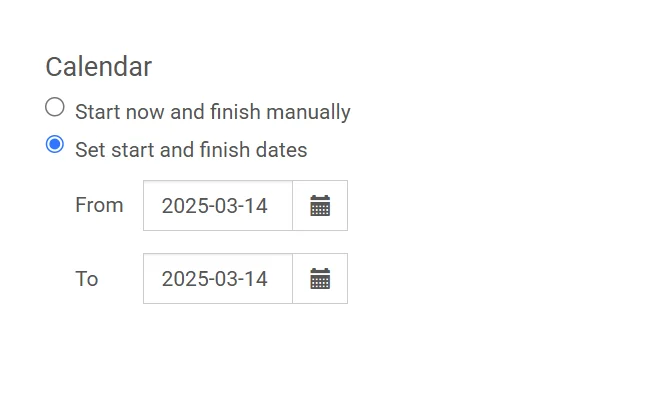
Anchor link toEstablezca el marco de tiempo durante el cual el mensaje in-app estará activo.
- Comenzar ahora y finalizar manualmente: El mensaje in-app se ejecutará continuamente hasta que lo detenga manualmente.
- Establecer fechas de inicio y fin: Especifique un rango de tiempo fijo para que se muestre el mensaje.
Ejemplo: Si la fecha de inicio es el 13 de marzo de 2025 y la fecha de finalización es el 20 de marzo de 2025, el mensaje in-app solo se mostrará durante este período.
Confirmar y guardar su mensaje in-app
Anchor link toAntes de lanzar la campaña, revise la configuración de su mensaje in-app.
- Verifique los detalles creativos, incluido el nombre del mensaje, la descripción, la prioridad y el contenido de Rich Media.
- Verifique la configuración de la audiencia, asegurándose de que se apliquen el segmento, el comportamiento y los atributos correctos.
- Revise la programación, confirmando el evento de activación, las fechas de inicio y fin, y cualquier limitación de frecuencia.
Para realizar cambios, haga clic en Editar en la sección correspondiente.
Una vez que haya revisado todos los detalles:
- Haga clic en Guardar para finalizar y activar el mensaje in-app.
- Haga clic en Guardar borrador para guardar el progreso sin lanzar el mensaje.
- Haga clic en Cancelar para descartar los cambios y salir.
Escenario de ejemplo: Enviar un mensaje in-app utilizando campañas in-app
Anchor link toImagine que tiene una aplicación de venta de moda y su objetivo es aumentar las conversiones ofreciendo un descuento por tiempo limitado cuando los usuarios agregan artículos a su carrito. Configura una campaña in-app dirigida a usuarios en los EE. UU. con inglés como idioma preferido que agregan productos por un valor de al menos $50.
Preparar el mensaje in-app
Anchor link toCrear una plantilla in-app utilizando el editor integrado.
Anime a los usuarios a actuar rápidamente con un mensaje claro y atractivo:
“¡Complete su compra en los próximos 10 minutos y obtenga un 10% de descuento!”
Asegúrese de agregar un botón de CTA que lleve al pago.
Definir la audiencia
Anchor link to- Seleccione Usar filtros y elija Crear filtro para dirigirse a una audiencia específica.
- Haga clic en Add Condition y establezca País en Estados Unidos de América.
- Haga clic en Add Condition nuevamente y establezca Idioma en Inglés.
- En Comportamiento, seleccione Sin comportamiento específico para enviar el mensaje a todos los usuarios del segmento elegido.
Programar el mensaje
Anchor link to- Elija el evento “ProductAdd” como activador, para que el mensaje aparezca tan pronto como un usuario agregue un artículo a su carrito.
- Haga clic en + Add Attribute y establezca: Precio mayor o igual a $50 para dirigirse a los usuarios que agregan productos de alto valor.
- A continuación, configure la limitación de frecuencia del mensaje. Limite las impresiones a 2 veces por usuario en 3 días para evitar abrumar a los usuarios y establezca un intervalo de 1 día entre impresiones.
- Defina el período de visualización y configure la campaña para que se ejecute del 13 de marzo de 2025 al 20 de marzo de 2025 para que coincida con el período promocional.
Confirmar y lanzar la campaña
Anchor link to- Revise la configuración, la audiencia, la programación y la limitación de frecuencia.
- Haga clic en Guardar para activar el mensaje in-app.