Obtener suscriptores de correo electrónico
Para beneficiarse eficazmente del marketing por correo electrónico, el primer paso es construir una audiencia de correo electrónico sólida. Recopilar direcciones de correo electrónico e importar contactos existentes es crucial para comenzar a interactuar con sus usuarios y enviar campañas dirigidas.
Recopilar direcciones de correo electrónico
Anchor link toPiense dónde y cuándo tiene sentido pedir a los usuarios sus direcciones de correo electrónico. Por ejemplo, podría solicitar un correo electrónico:
- En la página de inicio de sesión o registro de su aplicación.
- Cuando los usuarios se suscriben a un boletín informativo o una oferta especial.
- Después de que se complete una compra.
Cómo importar su lista de correo electrónico desde CSV
Anchor link toImportar contactos de correo electrónico a Pushwoosh es sencillo, pero su archivo CSV debe estar formateado correctamente para garantizar un proceso de importación sin problemas. Siga las pautas a continuación para preparar y cargar su lista de correo electrónico.
Prepare su archivo CSV
Anchor link toReglas de formato CSV
Anchor link toPara importar contactos de correo electrónico con éxito, su archivo CSV debe seguir estas reglas de formato:
Estructura general
Anchor link to- La primera fila debe contener encabezados de columna que describan los datos de cada columna.
- Cada fila subsiguiente representa un único contacto, con valores que corresponden a los encabezados.
- Los valores deben estar separados por comas.
- Guarde el archivo con codificación UTF-8 para garantizar la correcta visualización de los caracteres.
- El tamaño máximo del archivo es de 100 MB.
Columnas requeridas
Anchor link to- Identificador de correo electrónico: La dirección de correo electrónico del destinatario. Las direcciones de correo electrónico deben ser válidas y estar formateadas correctamente.
- ID de Usuario: Un identificador único para el usuario (por ejemplo, nombre).
Columnas opcionales
Anchor link toIncluir columnas adicionales permite una mejor segmentación y personalización en las campañas de correo electrónico:
- Ciudad: Especifica la ciudad del usuario. Útil para la segmentación basada en la ubicación (por ejemplo, ¡Evento exclusivo en Nueva York!).
- Idioma: Indica el idioma preferido del usuario. Ayuda a enviar mensajes en el idioma del destinatario para una mejor interacción.
- Tipo de cliente: Identifica el tipo de usuario (por ejemplo, Nuevo Cliente, VIP, Recurrente). Útil para enviar ofertas personalizadas.
- Cualquier dato adicional que pueda asignarse a las etiquetas del sistema de Pushwoosh para una mayor segmentación.
Archivo CSV de ejemplo
Anchor link toEmail_address, Name, City, Languageexampleemail@gmail.com, Marko, Belgrade,Serbianexampleemail2@gmail.com, Alex, New York, EnglishCargar el archivo CSV
Anchor link to- Vaya a Audience > Import CSV > Import Email Contacts.
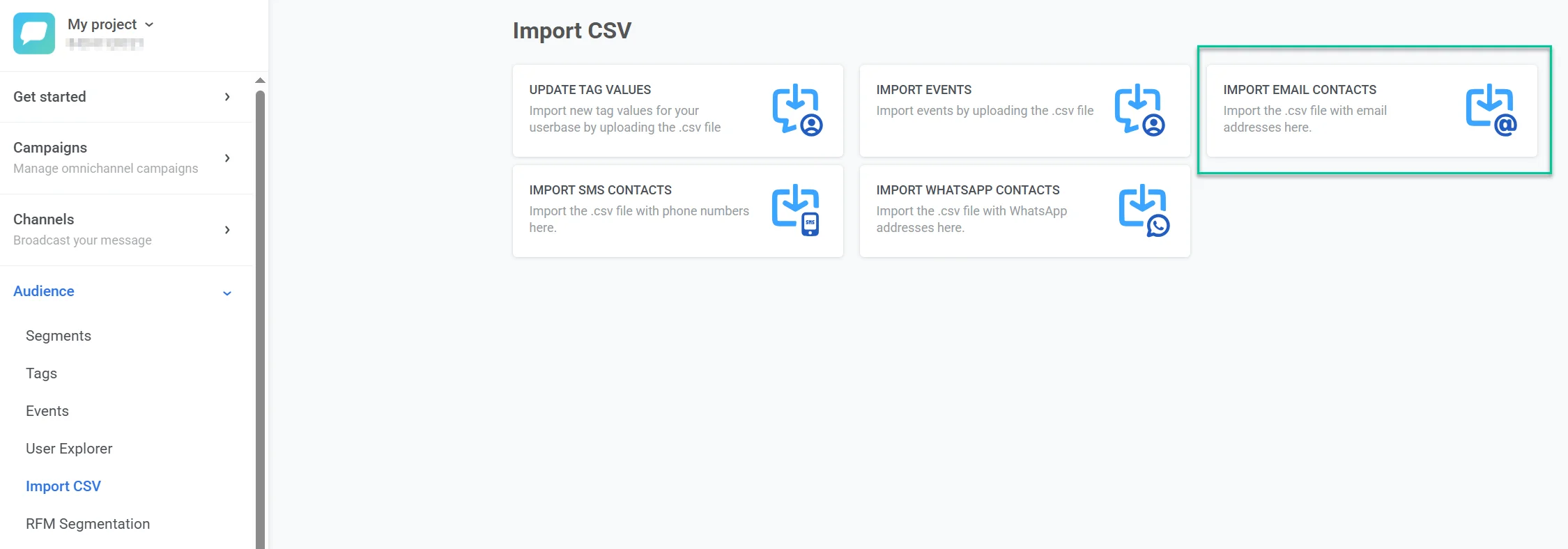
- Haga clic en Upload CSV y cargue su archivo CSV.
- Asigne las columnas:
- En Email Identifier Column in CSV, seleccione la columna que contiene las direcciones de correo electrónico (por ejemplo, “Email”).
- En User ID Column in CSV, seleccione la columna que contiene los identificadores únicos de usuario (por ejemplo, “Name”).
- Si tiene datos adicionales, haga coincidir los Nombres de Columna de su CSV con las Etiquetas del sistema (por ejemplo, “City” → “City”, “Country” → “Country”).
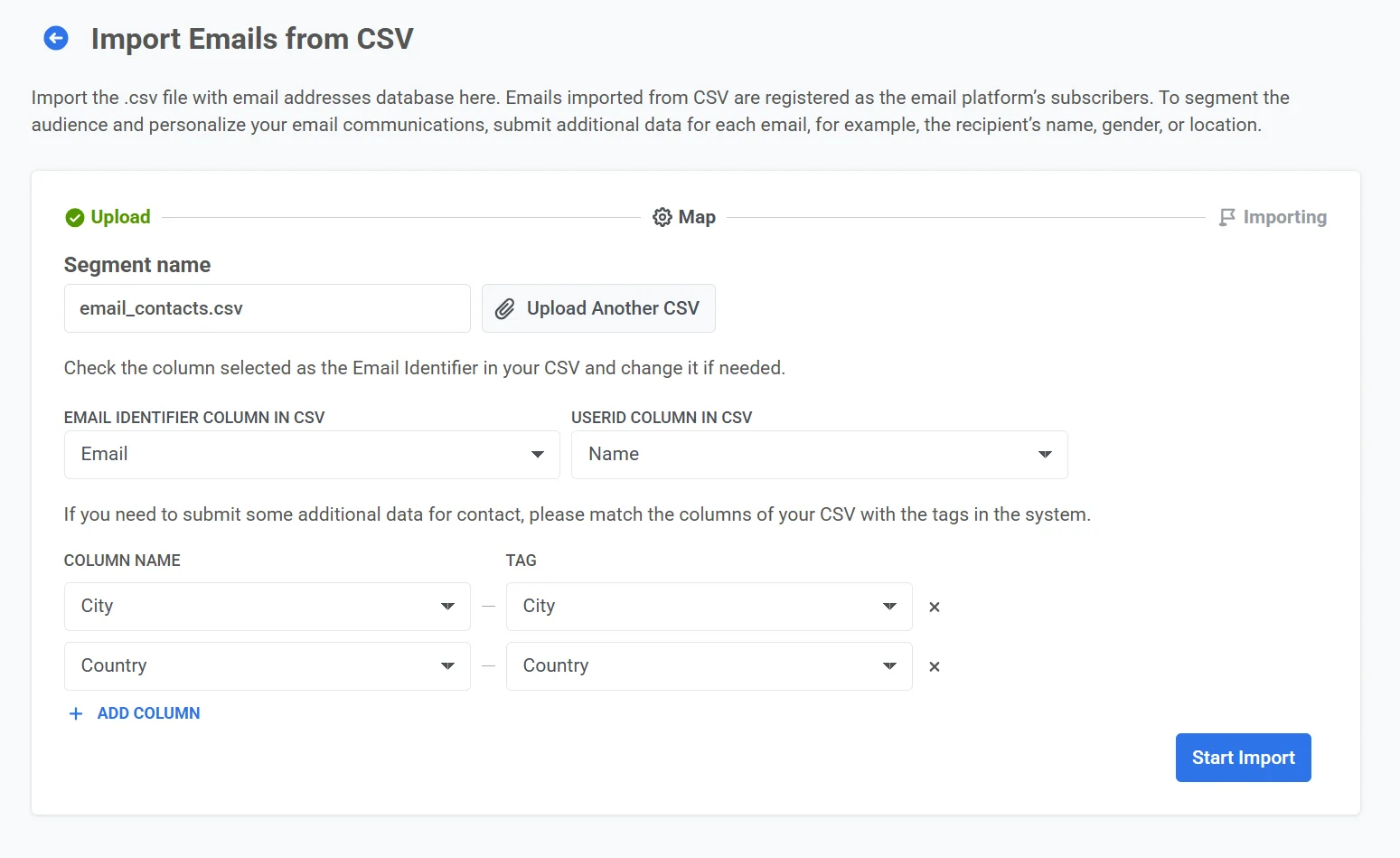
- Haga clic en Import para procesar el archivo.
Después de la importación, los contactos estarán disponibles para las campañas de correo electrónico en Pushwoosh. Aparecerán como un nuevo segmento en la lista de Segmentos y también se podrá acceder a ellos a través del Explorador de usuarios.
Con sus contactos de correo electrónico importados, configure el centro de preferencias de suscripción para que pueda asignar categorías al enviar y permitir que los usuarios gestionen sus preferencias. Luego, cree contenido de correo electrónico utilizando el editor de arrastrar y soltar (Drag & drop) o el editor de código HTML y envíe un correo electrónico.