Integración con Mixpanel
Mixpanel es una herramienta que te ayuda a entender cómo interactúan tus usuarios con tu aplicación. Al estar integrada con Pushwoosh, permite crear segmentos de audiencia sofisticados y utilizar estos segmentos para comunicaciones excepcionalmente relevantes y perfectamente dirigidas.
Para importar los segmentos que creas en Mixpanel a Pushwoosh, tienes que integrar ambas herramientas en unos pocos pasos:
- Integrar el SDK de Pushwoosh
- Configurar plataformas en Pushwoosh
- Configurar la integración en Mixpanel
1. Integrar el SDK de Pushwoosh
Anchor link toPrimero, integra el SDK de Pushwoosh en tu proyecto móvil o web:
- Configuración del SDK de Pushwoosh para iOS
- Integración del SDK de Pushwoosh para Android
- SDK de Web Push 3.0
2. Configurar plataformas en Pushwoosh
Anchor link toConfigura las plataformas para enviar mensajes a través de Pushwoosh siguiendo las guías para obtener instrucciones:
3. Configurar Pushwoosh para Mixpanel
Anchor link toObtén las credenciales de tu proyecto de Pushwoosh
Anchor link toPara configurar la integración, necesitarás el app code y el API access token del proyecto de Pushwoosh.
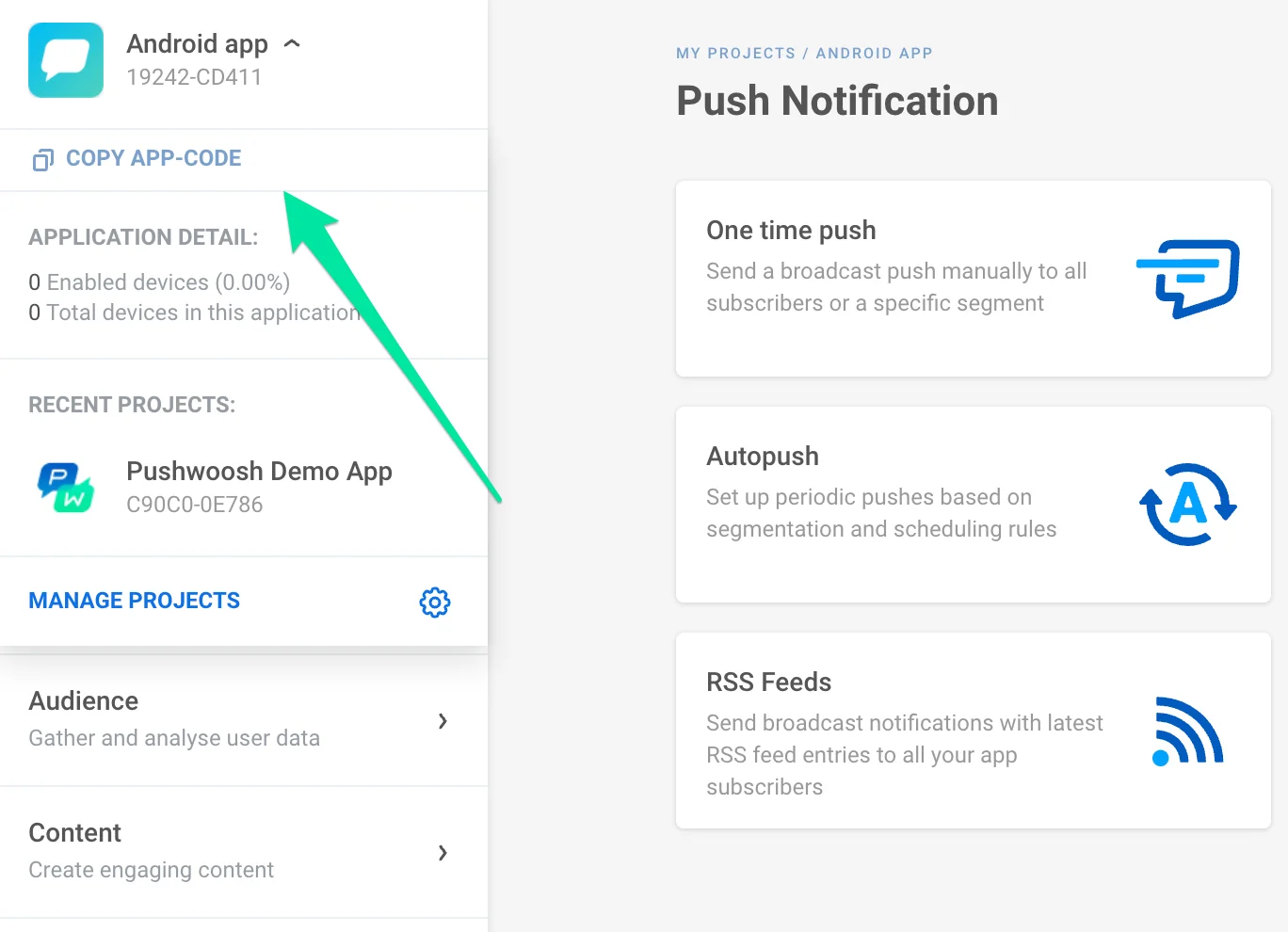
App code
Anchor link toVe al proyecto al que vas a importar segmentos, haz clic en su nombre en la parte superior izquierda y copia el app code.
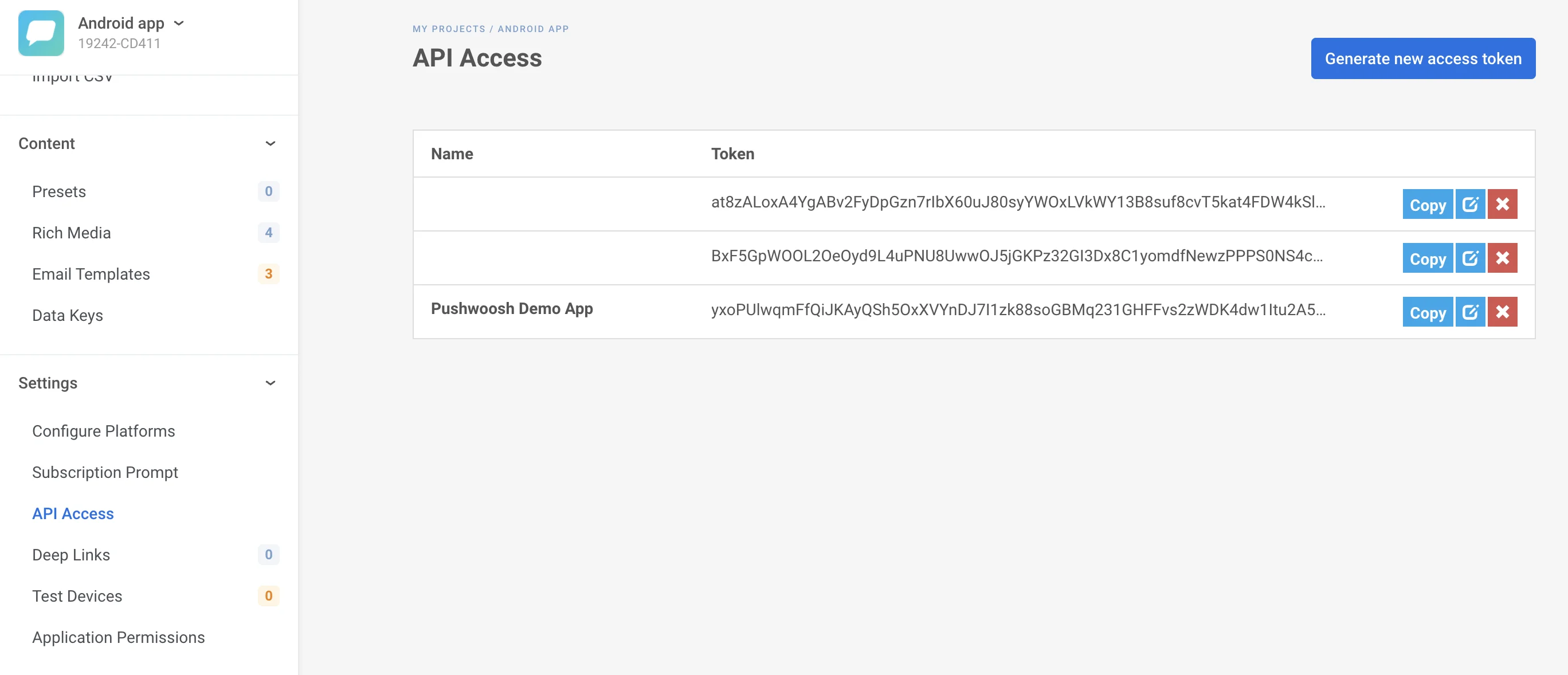
Auth token
Anchor link toVe a Settings -> API Access y copia el API auth token aplicable al proyecto que has elegido.
Configurar la integración de Pushwoosh en Mixpanel
Anchor link to- Inicia sesión en Mixpanel.
- Ve a Data Management -> Integrations -> Pushwoosh.
- Haz clic en Connect.
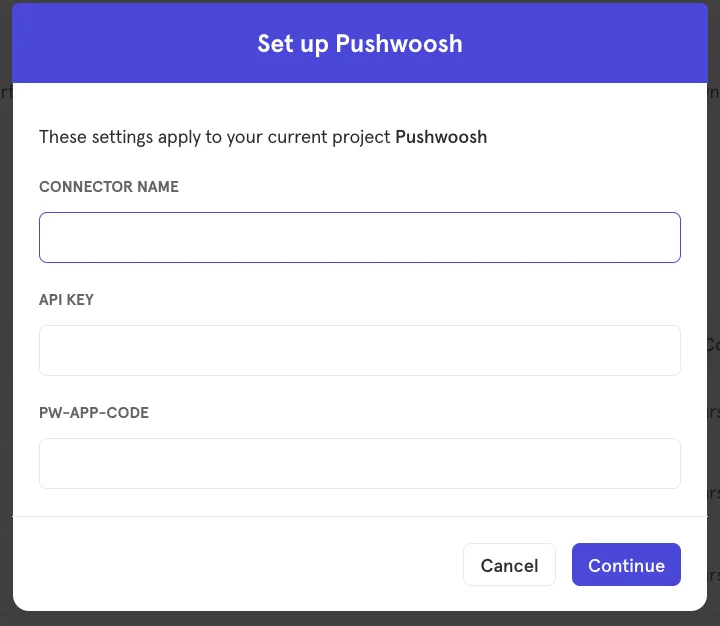
- En la ventana que se abre, establece el Connector name, luego pega el API Access Token y el App Code de Pushwoosh que copiaste en el paso anterior.
- Para hacer coincidir el Usuario de Mixpanel con el Usuario de Pushwoosh, establece la propiedad de perfil de usuario $pushwoosh_user_id con los UserIDs o HWIDs recopilados de Pushwoosh. Por favor, consulta la documentación de Mixpanel para más detalles.
4. Prueba tu integración
Anchor link toPara exportar cohortes de Mixpanel a tu cuenta de Pushwoosh:
- Abre tus cohortes: Data Management -> Cohorts.
- Busca la cohorte que te gustaría exportar. Haz clic en el botón ”…” junto a la cohorte que deseas exportar. En el menú contextual que se abre, selecciona Export to -> Pushwoosh.
- Luego, especifica si la cohorte debe enviarse a Pushwoosh una sola vez (one time) o sincronizarse dinámicamente (synced dynamically) a intervalos predefinidos, actualizando el segmento de Pushwoosh con el conjunto más actual de usuarios de Mixpanel.
- Una vez que todo esté configurado, la cohorte que has exportado aparecerá en la sección de Segmentos (Filtros) de tu Panel de Control de Pushwoosh.