Integración con Amplitude
Amplitude, una robusta plataforma de análisis de productos, permite a las empresas comprender el comportamiento de los usuarios en tiempo real, rastrear las interacciones dentro del producto y obtener información valiosa sobre la participación, retención e ingresos de los usuarios.
La integración de Amplitude con Pushwoosh te permite personalizar las campañas de Pushwoosh con datos de Amplitude, activar campañas automatizadas basadas en las acciones de los usuarios, analizar el rendimiento para una mejora continua y, en última instancia, impulsar un mayor compromiso, reducir la pérdida de clientes y aumentar los ingresos.
Resumen de la integración
Anchor link toTipo de integración
Anchor link toDestino: Los datos se envían de Amplitude a Pushwoosh.
Prerrequisitos
Anchor link toPara configurar la integración de Transmisión de Eventos y Sincronización de Cohortes de Amplitude a Pushwoosh, asegúrate de que se cumplan los siguientes prerrequisitos:
- Necesitas una cuenta activa de Pushwoosh.
- Genera un API Access Token en Pushwoosh para enviar datos.
- Localiza tu Código de Aplicación de Pushwoosh antes de configurar la integración.
- Esta integración solo está disponible para clientes de Amplitude con planes de pago.
- Debes tener un plan de pago de Pushwoosh para usar esta integración.
Glosario (mapeo de nombres de entidades si son diferentes)
Anchor link toCohorts en Amplitude = Segmentos en Pushwoosh
Entidades sincronizadas
Anchor link to- Eventos
- Tags
- Segmentos
¿Cómo funciona la integración?
Anchor link toLa integración de Amplitude con Pushwoosh funciona sincronizando datos entre las dos plataformas para mejorar la participación y segmentación de los usuarios. Aquí tienes un desglose detallado de cómo funciona:
Transmisión de datos
Anchor link to-
Eventos: Amplitude envía datos de eventos a Pushwoosh. Cada evento contiene un ID de usuario (
external_id), un código de aplicación (app_id), una marca de tiempo (created_at) y atributos adicionales (attributes). -
Tags: Pushwoosh recibe tags que se asocian con los perfiles de los usuarios. Estos tags se envían con un ID de usuario (
external_id), un código de aplicación (app_id) y propiedades de la etiqueta (properties). -
Segmentos: Los segmentos se importan de manera similar a como Pushwoosh maneja las importaciones de CSV. Los usuarios se añaden o eliminan de los segmentos mediante solicitudes.
Flujo de datos
Anchor link to-
Eventos y Tags: Los datos se envían desde Amplitude a Pushwoosh en función de las interacciones o atributos de los usuarios rastreados en Amplitude. Los eventos y tags se crean o actualizan en Pushwoosh según la configuración y los mapeos establecidos en Amplitude.
-
Segmentos: Los segmentos se crean en Pushwoosh cuando Amplitude realiza una solicitud. Pushwoosh genera un identificador único para cada segmento, que Amplitude utiliza para manipular el segmento añadiendo o eliminando usuarios.
Solicitudes
Anchor link toLas solicitudes se envían a puntos finales específicos en Pushwoosh para manejar eventos, atributos de usuario y actualizaciones de segmentos. Cada solicitud requiere autenticación y tiene formatos específicos de encabezado y carga útil.
Casos de uso
Anchor link toSeguimiento de eventos
Anchor link toRastrea las acciones e interacciones de los usuarios desde Amplitude y envía estos eventos a Pushwoosh para activar notificaciones o actualizaciones.
Etiquetado de usuarios
Anchor link toAsigna tags a los usuarios en función de su comportamiento o atributos en Amplitude. Estos tags se pueden utilizar en Pushwoosh para mensajes dirigidos o segmentación.
Gestión de segmentos
Anchor link toCrea y gestiona segmentos de usuarios en Pushwoosh basándote en los datos y segmentos configurados en Amplitude. Esto ayuda a dirigirse a grupos específicos de usuarios con mensajes personalizados.
Gestión automatizada de usuarios
Anchor link toAñade o elimina automáticamente a los usuarios de los segmentos en función de sus acciones o atributos en Amplitude, asegurando una segmentación actualizada en Pushwoosh.
Configuración de la integración
Anchor link toSincronización de cohortes
Anchor link toConfiguración de Pushwoosh
Anchor link to-
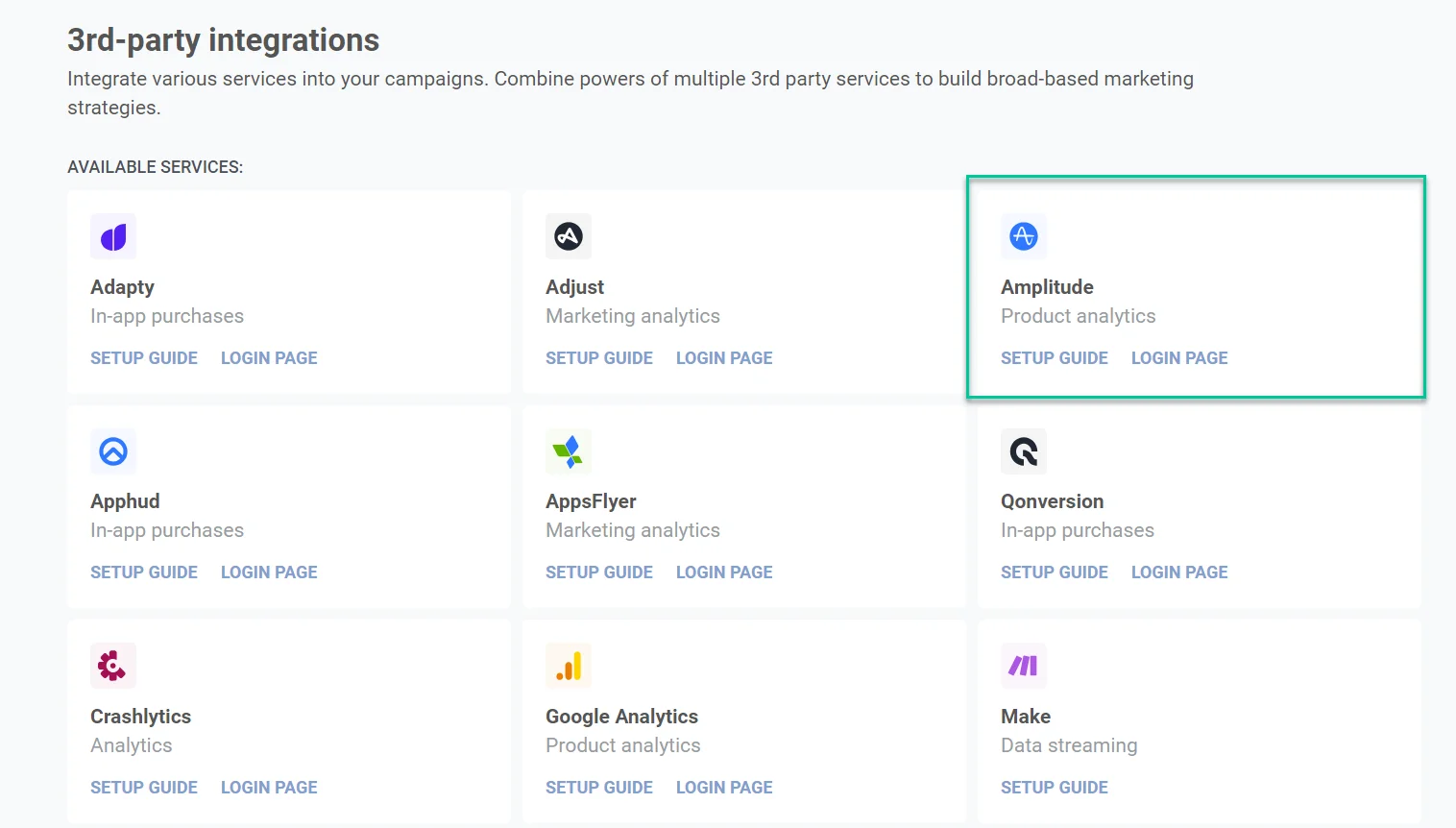
En Pushwoosh, navega a Settings > Integrations.
-
Haz clic en Add Integration, luego busca y añade Amplitude.
-
Copia la API Key y el App Code de Pushwoosh a tu portapapeles.
Configuración de Amplitude
Anchor link toPara configurar Amplitude para la integración, sigue estos pasos:
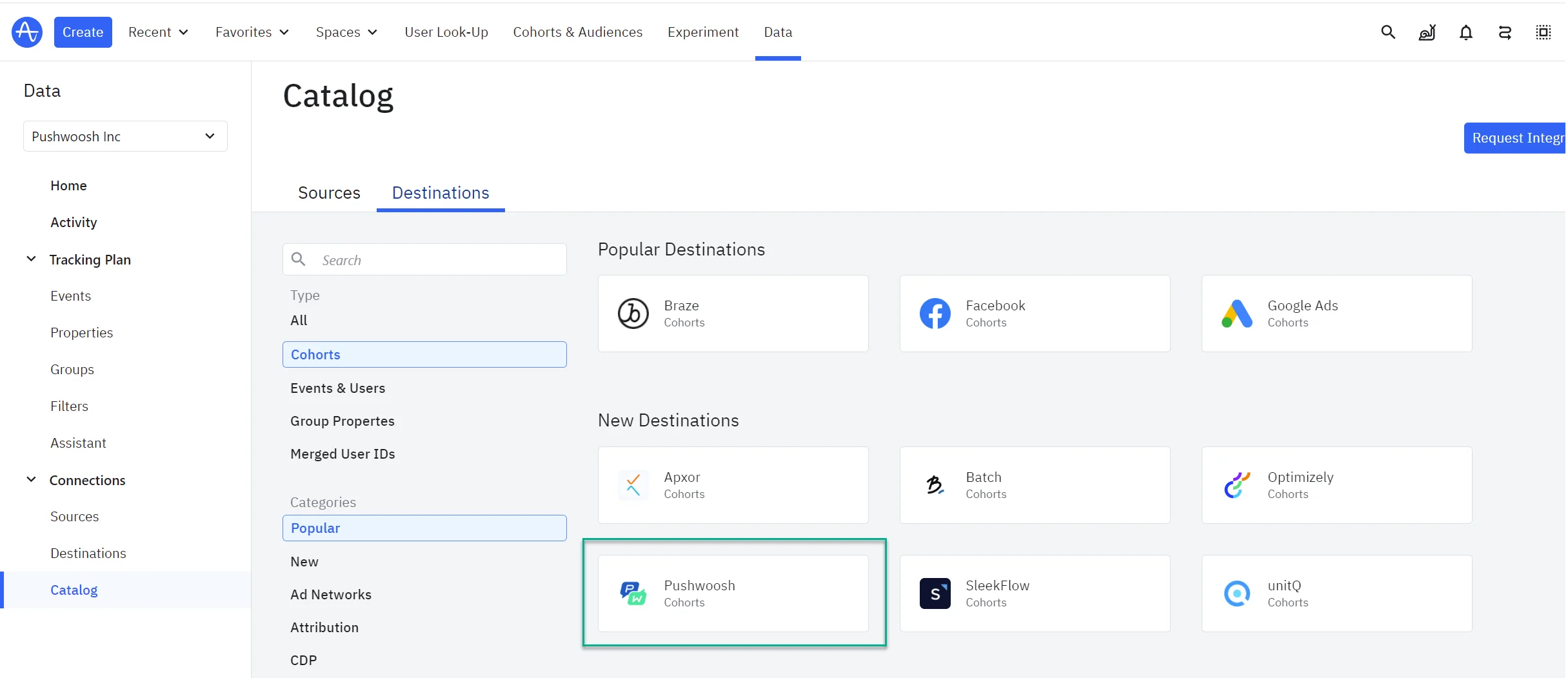
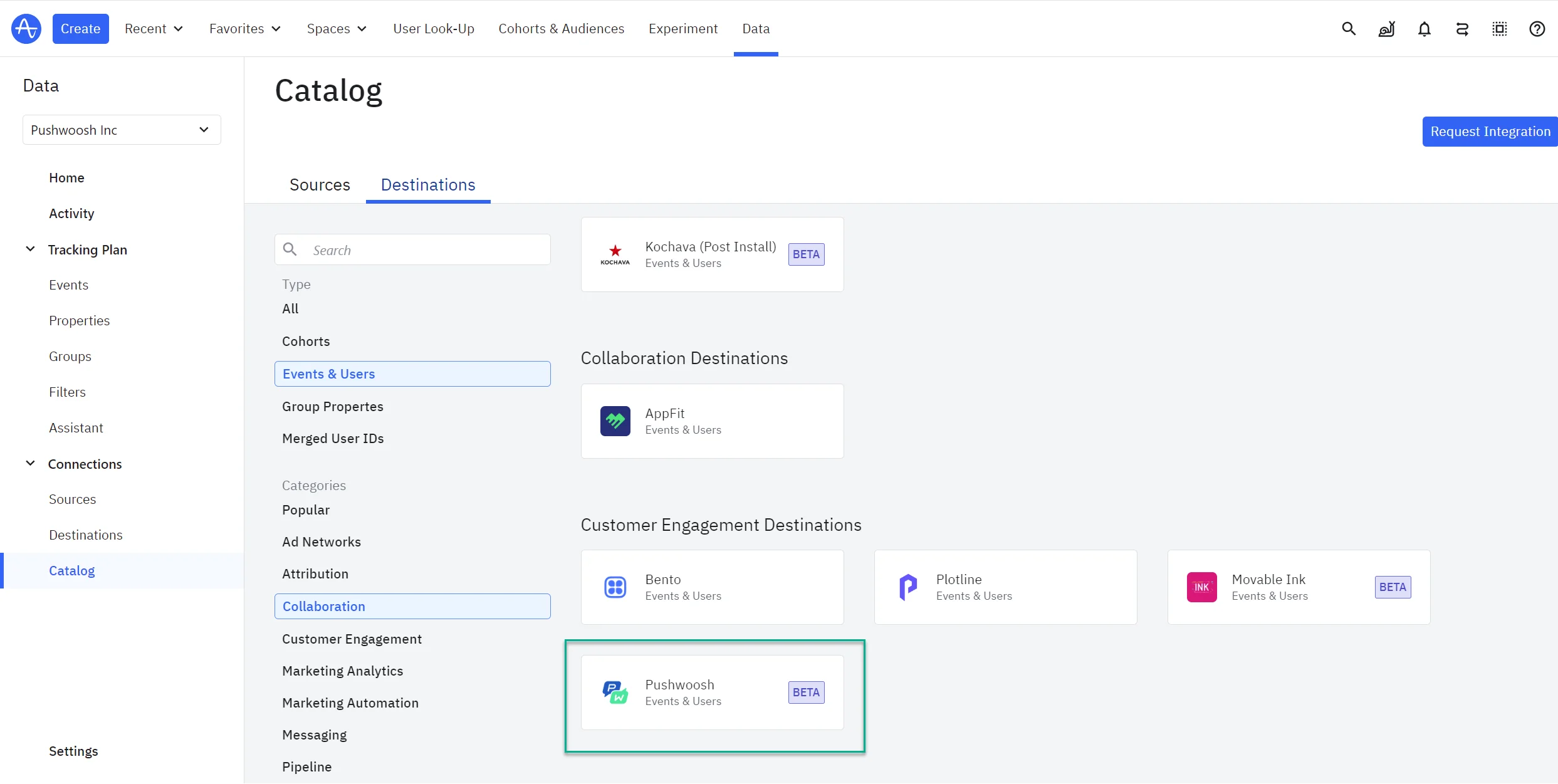
- En tus Data de Amplitude, ve al Catalog y selecciona Destinations.
- En la sección Cohort, localiza y haz clic en Pushwoosh.
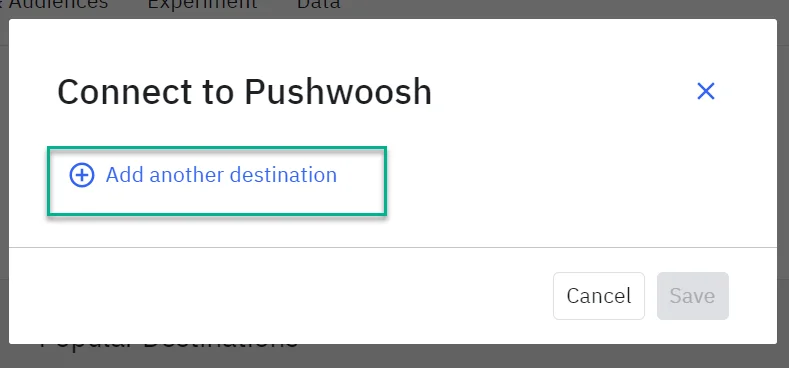
- Haz clic en Add another destination.
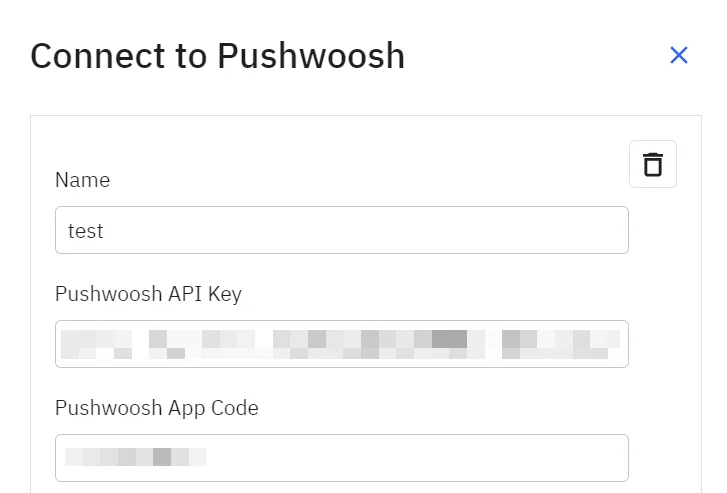
- Proporciona un nombre y pega la clave de API que copiaste de Pushwoosh.
- Mapea el campo de ID de Usuario de Amplitude al campo de ID de Usuario de Pushwoosh.
- Guarda tu configuración cuando hayas terminado.
Envío de una cohorte
Anchor link toPara sincronizar tu primera cohorte, completa los siguientes pasos:
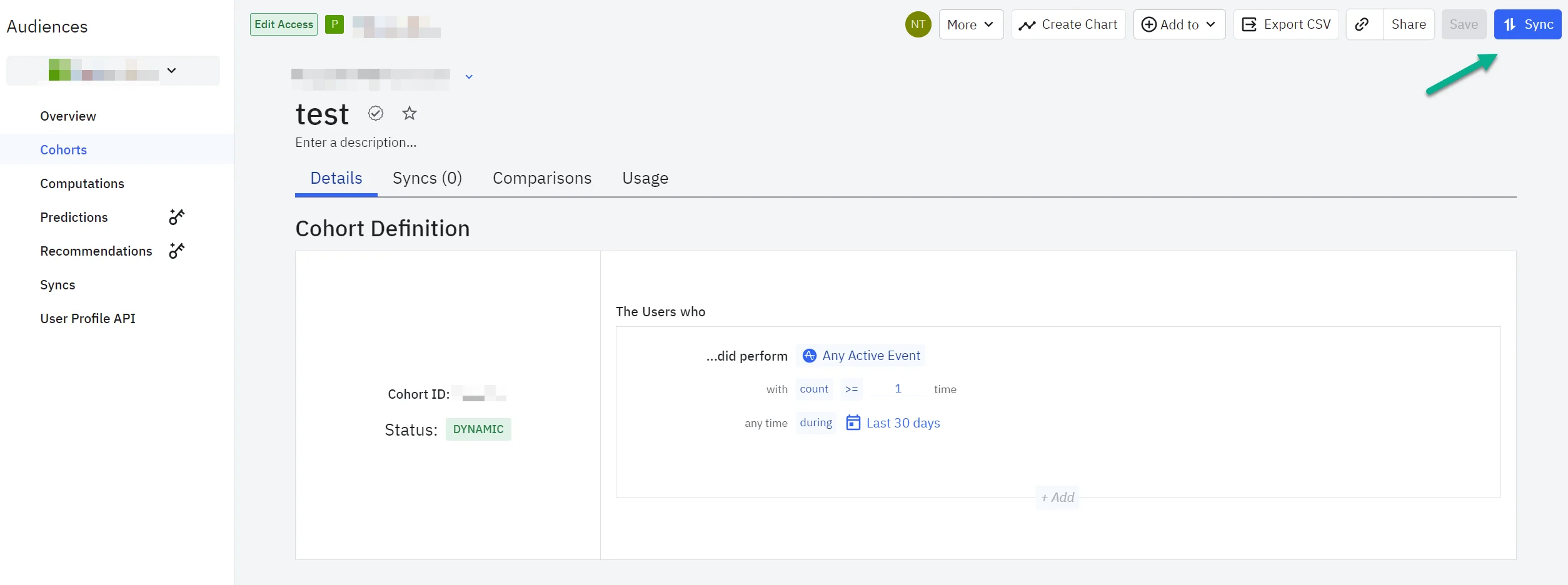
- En Amplitude, abre la cohorte que deseas sincronizar y luego haz clic en Sync.
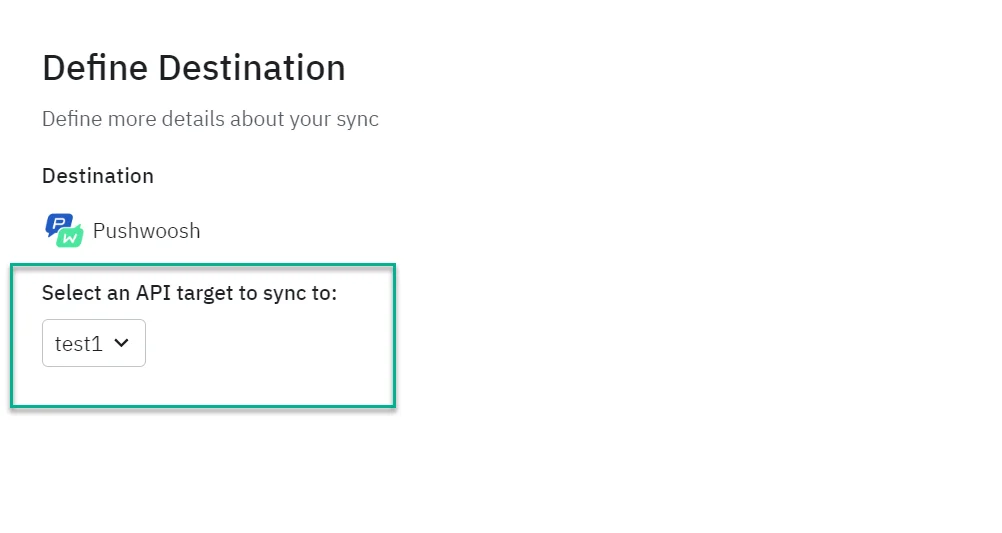
- Elige Pushwoosh y selecciona la cuenta con la que quieres sincronizar. Luego, haz clic en Next.
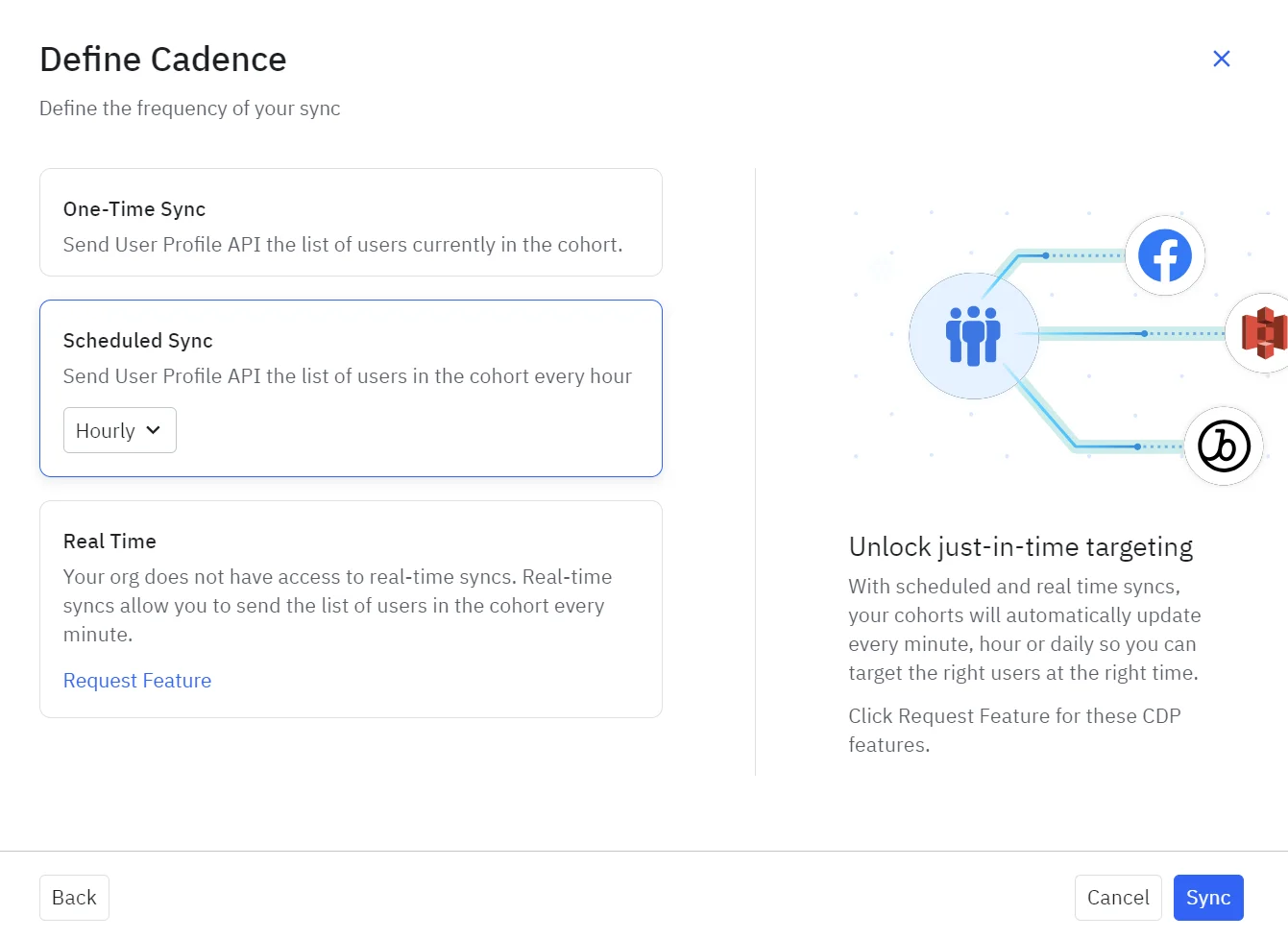
- Decide la cadencia de sincronización y guarda tus configuraciones.
Transmisión de eventos
Anchor link toConfiguración de Pushwoosh
Anchor link to-
Obtén tu API Key de Pushwoosh
-
Localiza el App Code en tu cuenta de Pushwoosh.
Configuración de Amplitude
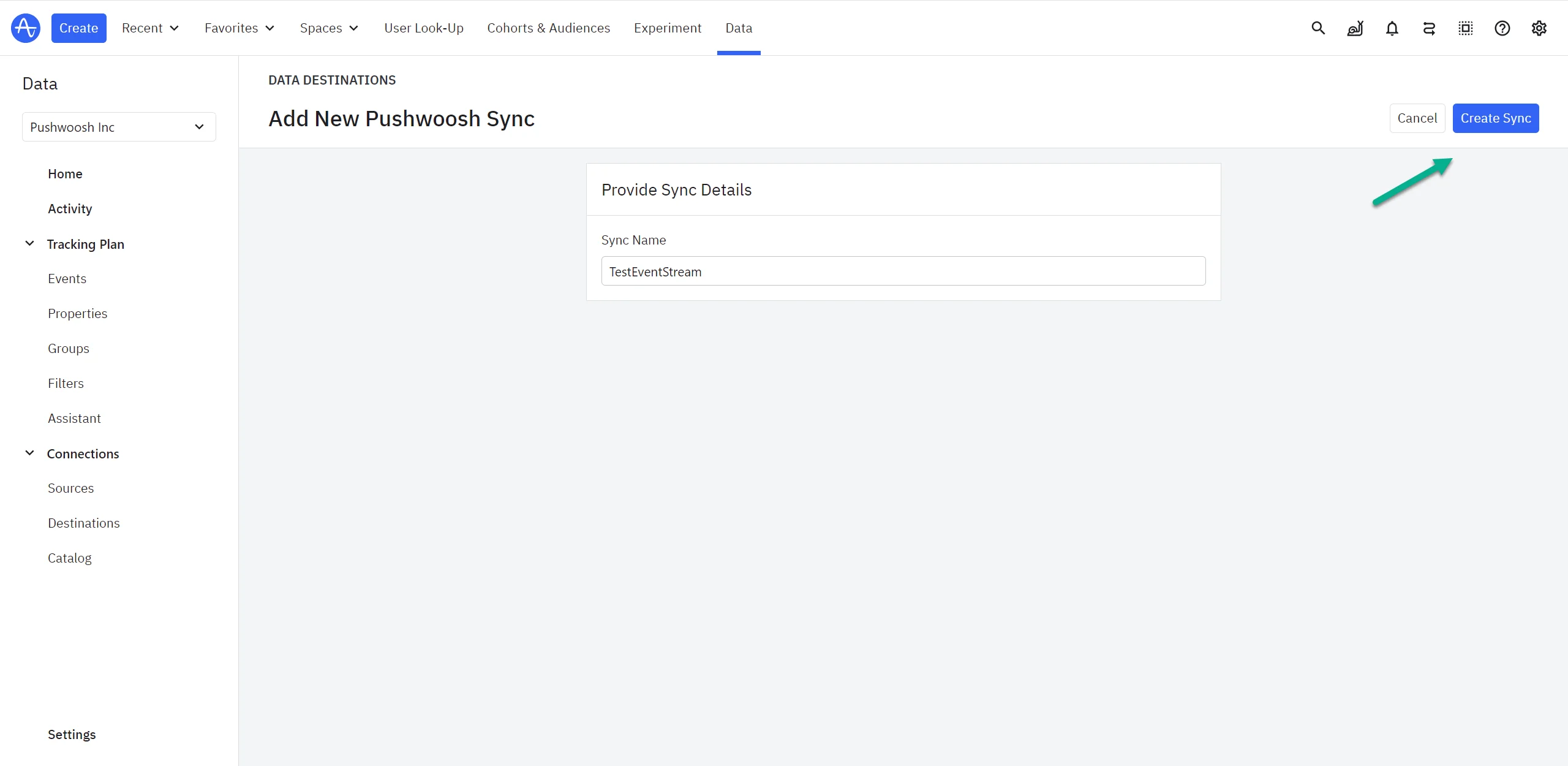
Anchor link to- En Amplitude, ve a Data Destinations y busca Pushwoosh - Event Stream.
- Introduce un nombre de sincronización y luego haz clic en Create Sync.
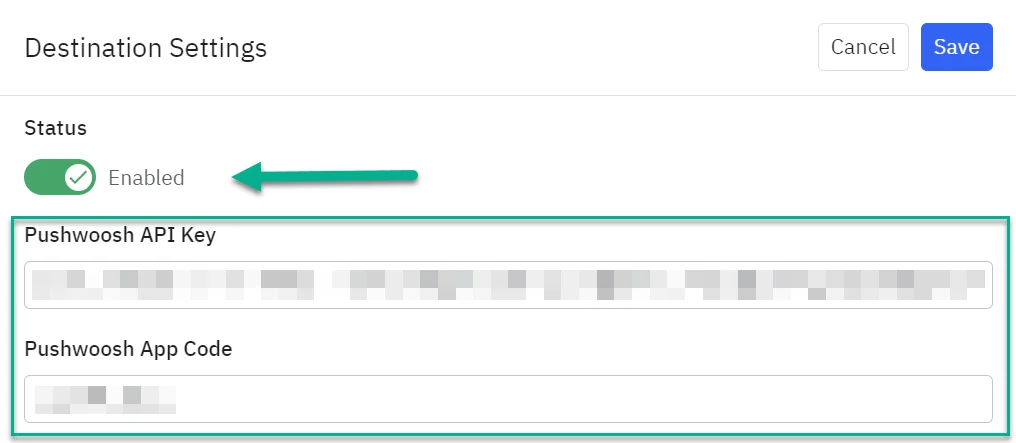
- Cambia el Status de Disabled a Enabled y pega tu API Access Token y App Code de Pushwoosh.
- En el menú desplegable de la izquierda, selecciona la propiedad de usuario de Amplitude que corresponde a tu UserID de Pushwoosh.
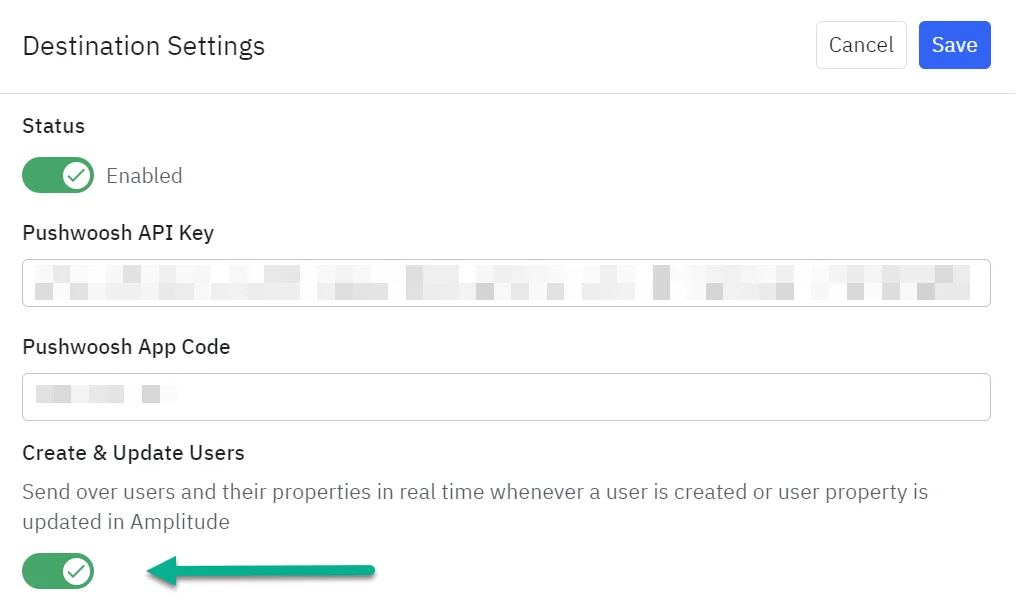
- (Opcional) Habilita el interruptor Create & Update users si quieres enviar usuarios y sus propiedades en tiempo real cada vez que Amplitude crea o actualiza una propiedad de usuario.
- Habilita Send Events (“Events are sent to Pushwoosh”) si quieres transmitir eventos a Pushwoosh. Esto reenviará automáticamente los eventos a Pushwoosh a medida que se ingieren en Amplitude. Los eventos no se envían según un horario o bajo demanda con esta integración.
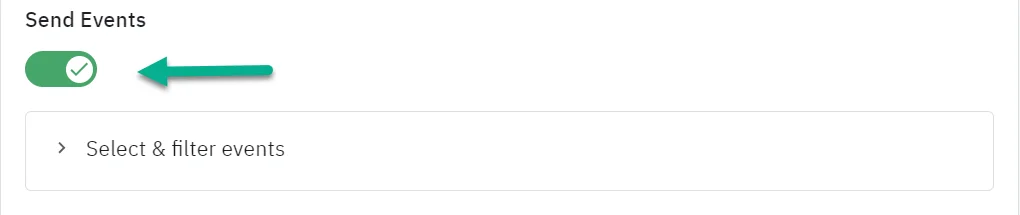
- Luego, elige qué eventos quieres enviar en la sección Select and Filter Events. Selecciona solo los eventos que necesitas en Pushwoosh; los eventos transformados no son compatibles.
- Una vez hecho, habilita el destino y haz clic en Save.
¿Cómo saber si la integración funciona?
Anchor link toPara verificar que la integración de Amplitude y Pushwoosh funciona correctamente, puedes utilizar los siguientes métodos:
Supervisar el panel de control de Pushwoosh
Anchor link to- Eventos y Tags: Comprueba el panel de control de Pushwoosh para ver si los eventos y tags enviados desde Amplitude aparecen como se esperaba. Busca actividades recientes o actualizaciones relacionadas con tus eventos y tags.
- Segmentos: Verifica que los segmentos se están creando, actualizando o modificando según los datos de Amplitude. Asegúrate de que los recuentos de usuarios y las membresías de los segmentos reflejen los cambios esperados.
Comprobar las respuestas de la API
Anchor link to- Respuestas exitosas: Asegúrate de recibir respuestas
200 OKde los puntos finales de la API de Pushwoosh. Aunque no siempre haya un cuerpo de respuesta, el estado200 OKindica que la solicitud se recibió con éxito. - Respuestas de error: Revisa cualquier respuesta de error o códigos de estado distintos de
200 OKpara encontrar pistas si algo no funciona. Los errores comunes pueden incluir400 Bad Request,401 Unauthorizedo500 Internal Server Error.
Registrar solicitudes y respuestas
Anchor link to- Registros de solicitudes: Mantén registros de las solicitudes salientes de Amplitude y las respuestas entrantes de Pushwoosh. Comprueba estos registros para asegurarte de que las solicitudes están formateadas correctamente y las respuestas son las esperadas.
- Registro de errores: Implementa un registro de errores para capturar cualquier problema durante la transferencia de datos o los procesos de integración.
Probar con datos de muestra
Anchor link to- Enviar Eventos/Tags de prueba: Crea y envía eventos y tags de prueba desde Amplitude a Pushwoosh. Verifica que estas entradas de prueba aparezcan correctamente en Pushwoosh y activen los comportamientos esperados.
- Simular acciones de usuario: Realiza acciones en Amplitude que deberían activar eventos o actualizaciones específicas en Pushwoosh. Comprueba si estas acciones resultan en los cambios esperados en Pushwoosh.
Usar herramientas de supervisión
Anchor link to- Supervisión de la integración: Utiliza herramientas o servicios de supervisión que puedan rastrear la salud y el rendimiento de la integración. Estas herramientas pueden alertarte sobre problemas o fallos en tiempo real.
- Análisis e informes: Utiliza las funciones de análisis en Amplitude y Pushwoosh para revisar el flujo de datos y el rendimiento de la integración.
Revisar la documentación de la integración
Anchor link to- Revisión de la configuración: Vuelve a comprobar la configuración de la integración tanto en Amplitude como en Pushwoosh para asegurarte de que todos los ajustes y mapeos se aplican correctamente.
- Actualizaciones de la documentación: Mantente al día con cualquier cambio o actualización en la documentación de la integración que pueda afectar a la funcionalidad.
Contactar con el soporte técnico
Anchor link toSi encuentras problemas o inconsistencias persistentes, contacta con los equipos de soporte de Amplitude o Pushwoosh para obtener ayuda. Proporciónales detalles de la configuración de la integración y cualquier registro de errores para una resolución más rápida.
Solución de problemas
Anchor link toProblemas de integración
Anchor link to-
El evento no aparece en Pushwoosh: Asegúrate de que el evento esté correctamente mapeado y verifica que el código de la aplicación de Pushwoosh y el token de la API estén configurados correctamente.
-
Los tags no se sincronizan: Confirma que los tags estén formateados correctamente y que todos los detalles de autenticación necesarios estén incluidos en la solicitud.
Problemas con los segmentos
Anchor link to-
Segmento no creado: Comprueba que la solicitud para crear el segmento esté correctamente formateada y que el token de la API de Pushwoosh sea válido.
-
Usuarios no añadidos/eliminados: Verifica que los ID de usuario estén correctamente especificados y que el ID del segmento sea válido. Asegúrate de que la carga útil de la solicitud esté formateada correctamente.
Problemas con las respuestas
Anchor link to- Sin cuerpo de respuesta: Si recibes una respuesta
200 OKpero no hay cuerpo de respuesta, verifica que la solicitud se haya formateado correctamente y que los datos se hayan enviado correctamente.
Preguntas frecuentes
Anchor link to¿Qué debo hacer si recibo un error 400 Bad Request?
Anchor link toRevisa la carga útil de la solicitud en busca de errores de formato o campos faltantes. Asegúrate de que todos los campos obligatorios estén incluidos y formateados correctamente.
¿Cómo puedo verificar si la integración está funcionando?
Anchor link toComprueba el panel de control de Pushwoosh para ver los eventos, tags y actualizaciones de segmentos entrantes. También puedes supervisar los registros o las respuestas de los puntos finales de la API para ver si las transferencias de datos se han realizado con éxito.
¿Puedo personalizar los eventos o tags enviados a Pushwoosh?
Anchor link toSí, puedes personalizar eventos y tags dentro de la configuración de Amplitude. Asegúrate de que los datos se ajusten al formato esperado por Pushwoosh.
¿Con qué frecuencia se sincronizan los datos entre Amplitude y Pushwoosh?
Anchor link toLos datos se sincronizan en tiempo real o casi en tiempo real según las solicitudes realizadas desde Amplitude. Asegúrate de que tu configuración admita la frecuencia de actualización deseada.
¿Dónde puedo encontrar más información o soporte para esta integración?
Anchor link toConsulta la documentación oficial de Amplitude y Pushwoosh. Para obtener más ayuda, contacta con los respectivos equipos de soporte.