Cómo crear campañas de aniversario
Pushwoosh le permite crear segmentos basados en el aniversario de una etiqueta de fecha específica. Esto le permite dirigirse a usuarios cuyas fechas significativas, como cumpleaños o primeras instalaciones, ocurren el mismo día cada año. Con esta función, puede ejecutar campañas automatizadas personalizadas para celebrar estos aniversarios, como enviar felicitaciones de cumpleaños u ofertas exclusivas a clientes leales.
Crear un segmento de aniversario
Anchor link toPara ello, haga lo siguiente:
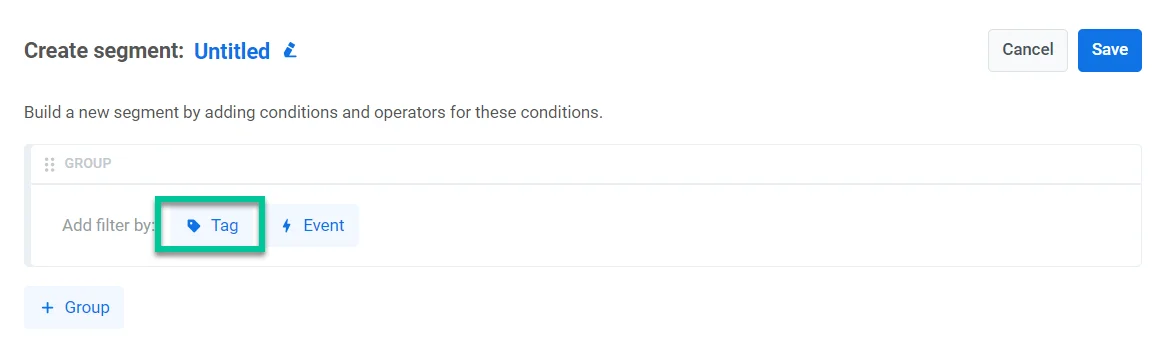
- Vaya a la sección Segmentos y haga clic en Crear Segmento → Construir Segmento
- Seleccione la etiqueta relevante para su aniversario (p. ej., Primera Instalación o el cumpleaños del usuario). Primera Instalación es una etiqueta predeterminada. Si necesita una etiqueta personalizada como “cumpleaños”, créela antes de crear el segmento. Aprenda más
- Elija la condición Aniversario y especifique la condición de fecha:
-
Hoy: Usuarios cuya fecha de aniversario coincide con la fecha de hoy.
-
Es en N días: Usuarios cuyo aniversario es en N días.
-
Han pasado N días: Usuarios cuyo aniversario fue hace N días.
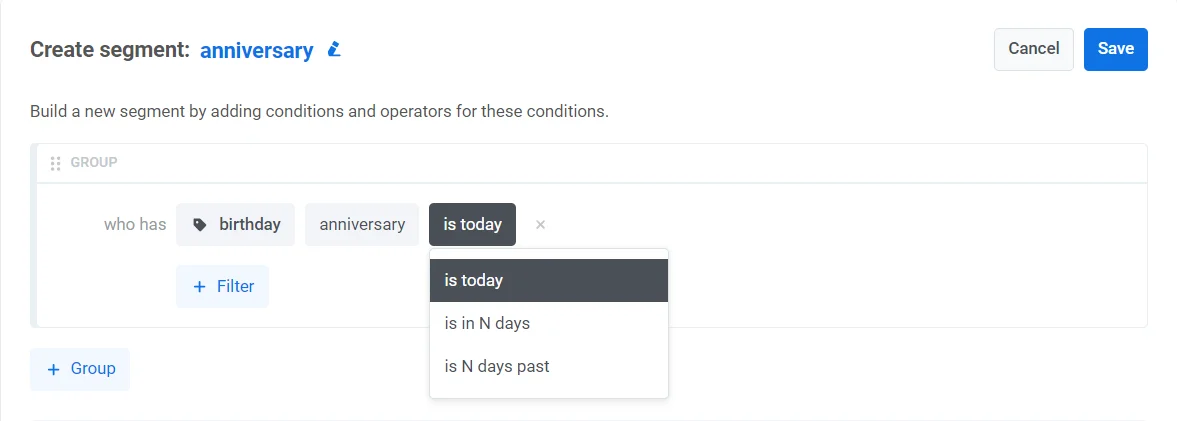
Configurar un segmento para incluir usuarios un cierto número de días antes o después de la fecha de aniversario permite interacciones previas o posteriores al aniversario.
- Perfeccione aún más su segmento añadiendo más filtros.
Configurar una campaña diaria con el segmento
Anchor link toUna vez que haya creado un segmento, configure un customer journey recurrente basado en este segmento:
- Vaya al Constructor de Customer Journey en su cuenta de Pushwoosh y haga clic en Crear campaña.
- Arrastre el elemento de Entrada Basada en la Audiencia al lienzo del Journey y seleccione el segmento que creó anteriormente.
- En el elemento de Entrada Basada en la Audiencia, establezca Programación de entrada → Entrada recurrente → Periódicamente (p. ej., todos los días). Aprenda más
Escenario de ejemplo: Promoción pre-cumpleaños
Anchor link toImagine que quiere enviar a los usuarios una notificación push con un código promocional de cumpleaños tres días antes de su cumpleaños.
A continuación, le explicamos cómo configurarlo:
- Cree una Etiqueta de Cumpleaños con una etiqueta de fecha en la sección Etiquetas de su Panel de Control. Esto almacenará los cumpleaños de los usuarios.
- Luego, vaya a la sección Segmentos y haga clic en Crear Segmento.
- Haga clic en el icono de Etiqueta y seleccione la etiqueta de Cumpleaños que ha creado.
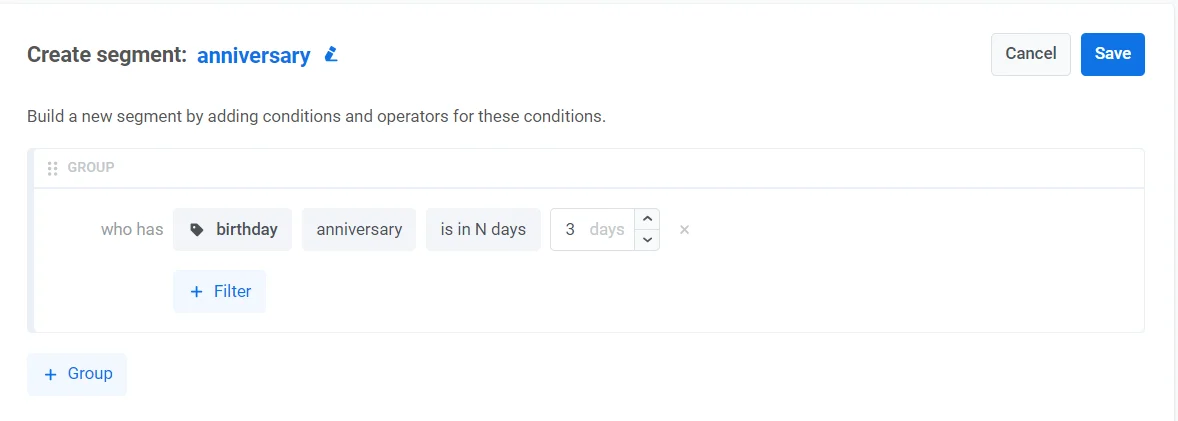
- A continuación, seleccione la condición aniversario y establezca la condición de fecha en Es en N días - 3 días para dirigirse a los usuarios cuyo cumpleaños es en tres días.
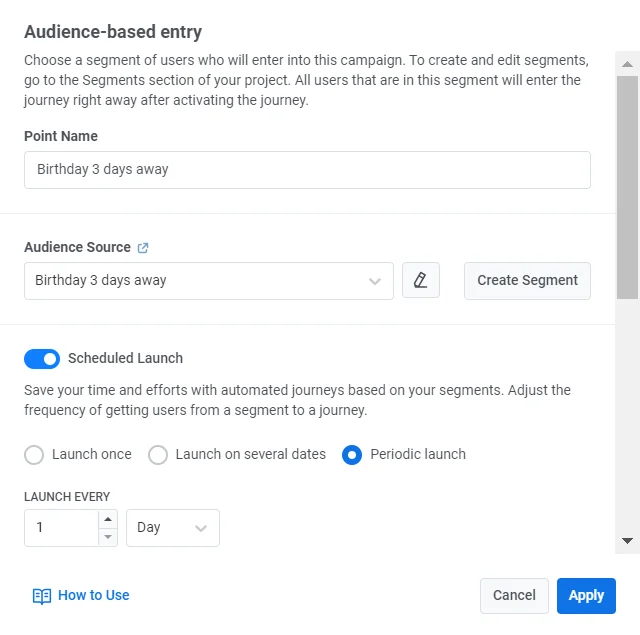
- En el Constructor de Customer Journey, arrastre el elemento de Entrada Basada en la Audiencia al lienzo y elija el segmento que ha creado.
- Establezca Programación de entrada → Entrada recurrente → Periódicamente y configure el journey para que se ejecute todos los días (p. ej., a las 11:00 en la zona horaria del suscriptor).
- Añada un elemento Push al lienzo y elabore un mensaje personalizado con un código promocional pre-cumpleaños, como: “Se acerca algo especial… ¡Celébrelo con nosotros por adelantado y use el código BDAY2024 para obtener descuentos exclusivos!”
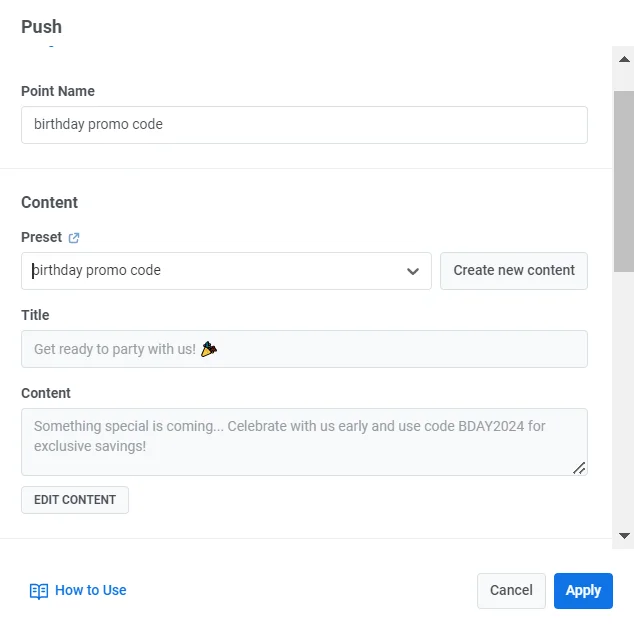
- Haga clic en Lanzar campaña para activar el journey.