Cómo crear una campaña de re-engagement en Pushwoosh
En el mundo altamente competitivo de las aplicaciones móviles, atraer a los usuarios es solo la mitad de la batalla. Algunos usuarios pueden abrir la aplicación solo unas pocas veces y luego olvidarse de ella. Lanzar una campaña de re-engagement animará a estos usuarios a volver a la aplicación.
Segmente a sus usuarios
Anchor link toPrimero, identifique las categorías de usuarios en riesgo de abandono. La mayoría de las veces, estos son los usuarios que no han abierto su aplicación durante tres a siete días. Al iniciar una campaña en Pushwoosh, puede seleccionar los segmentos creados automáticamente llamados Didn’t open the app for 3 days y Didn’t open the app for 7 days como la fuente de la audiencia.
También puede segmentar a los usuarios según las preferencias que compartieron en sus perfiles o durante el onboarding. Luego, basándose en las preferencias, puede ejecutar campañas dedicadas utilizando contenido personalizado y comunicaciones relevantes.
Prepare el contenido
Anchor link toUse diferentes tipos de contenido y varios canales para que su campaña sea más atractiva y efectiva. Los siguientes canales de comunicación son los más adecuados para crear una campaña de re-engagement en Pushwoosh Customer Journey Builder.
- Notificaciones Push son una herramienta poderosa para recordar a los usuarios sobre su aplicación y establecer el hábito de usarla.
- Mensajes In-App le permiten demostrar las características y beneficios clave de la aplicación, proporcionar consejos útiles y solicitar comentarios.
- Correos electrónicos son perfectos para ofrecer descuentos exclusivos, mostrar nuevas características o presentar contenido atractivo.
Para cada uno de estos canales, Pushwoosh le permite personalizar las comunicaciones. Por ejemplo, puede insertar el nombre del usuario o mencionar sus preferencias en notificaciones push, mensajes in-app y correos electrónicos.
Cree un Customer Journey
Anchor link toUna vez que haya definido la audiencia y preparado el contenido para su campaña, es hora de crear un Customer Journey.
Para hacer esto, navegue a Campaigns → Customer Journey Builder → Create Campaign.
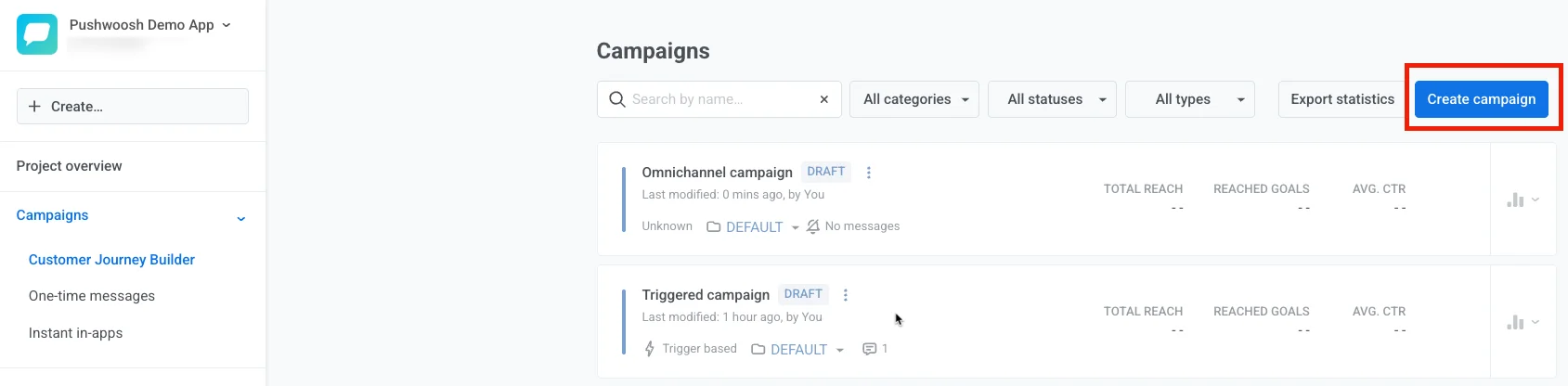
Las campañas de re-engagement pueden ser muy diferentes dependiendo del tipo de aplicación, los patrones de comportamiento del usuario y muchos otros factores.
Como ejemplo, crearemos una campaña de re-engagement para una aplicación de streaming de música:
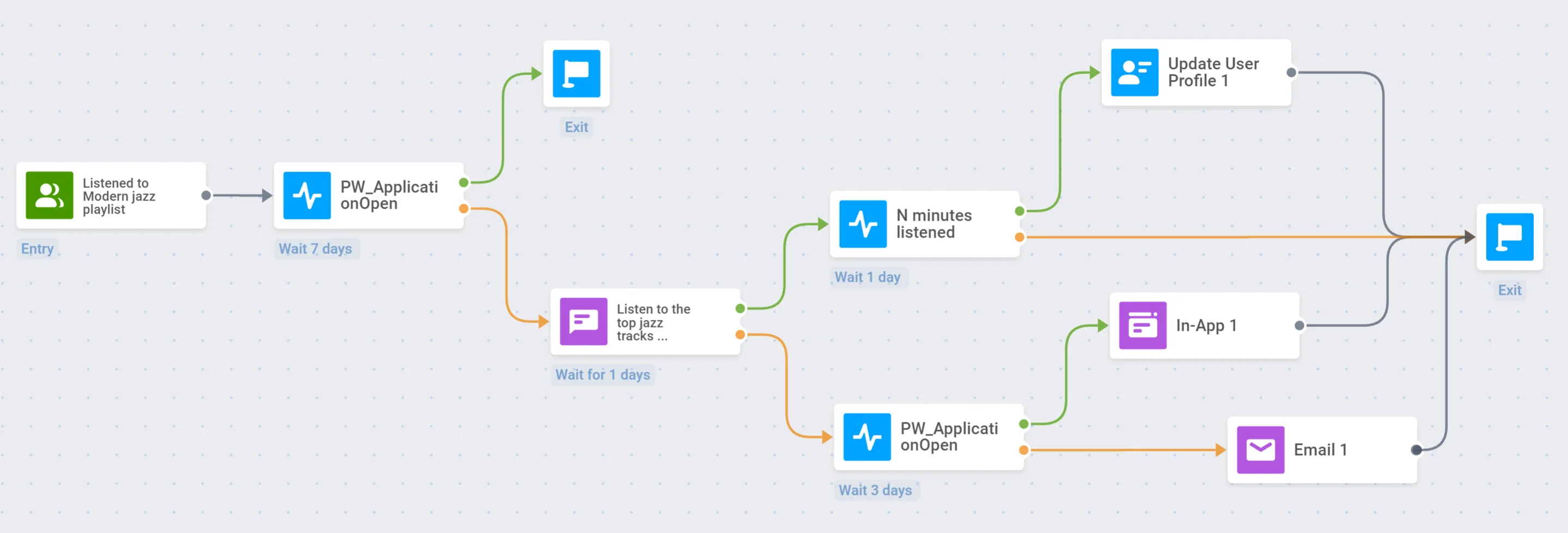
Ya hemos creado una campaña de engagement de ejemplo para esta aplicación y usaremos algunos de los datos obtenidos en esa etapa en nuestro nuevo journey.
1. Punto de entrada
Anchor link toQueremos lanzar una campaña de re-engagement dirigida a aquellos que han escuchado previamente nuestra lista de reproducción de jazz moderno. Por lo tanto, agregaremos un punto de entrada basado en la audiencia y seleccionaremos el Segmento Listened to Modern jazz playlist como la fuente de la audiencia:
2. Esperando a que los usuarios abran la aplicación
Anchor link toEsperaremos siete días a que la audiencia del punto de entrada abra la aplicación. Para hacer esto, agregaremos el elemento Wait for Trigger y seleccionaremos el Evento predefinido PW_ApplicationOpen con un período de espera de siete días:
Si un usuario abre la aplicación en un plazo de siete días, saldrá del Journey:
3. Notificación Push
Anchor link toEnviemos una notificación push a aquellos que no han abierto la aplicación durante siete días. Les ofreceremos escuchar las mejores pistas de jazz que aún no han escuchado:
También configuraremos las Silent Hours para que las notificaciones push no se envíen a los usuarios en momentos inapropiados del día:
4. Disparador de tiempo de escucha y actualización de perfil
Anchor link topara aquellos que abrieron la notificación push
Ahora queremos dividir a los usuarios que abrieron el push en dos grupos: los que escucharon la lista de reproducción durante un tiempo específico y los que cerraron la lista de reproducción rápidamente.
Primero, necesitamos configurar el Evento N minutes listened en la aplicación y en el proyecto de Pushwoosh.
Ahora, agreguemos el elemento Wait for Trigger y especifiquemos el Evento N minutes listened:
Si un usuario ha escuchado la lista de reproducción durante un tiempo suficiente, lo etiquetamos como Listened to the new jazz playlist. Para hacer esto, usaremos el elemento Update User Profile:
Si un usuario no activa el Evento N minutes listened, sale del journey:
5. Esperando a que los usuarios abran la aplicación
Anchor link topara aquellos que no abrieron la notificación push
Si un usuario ignora nuestra notificación push, esperaremos a que abra la aplicación durante tres días:
6. Mensaje In-App
Anchor link topara aquellos que abrieron la aplicación en un plazo de tres días
Si un usuario ha abierto la aplicación en un plazo de tres días, le mostraremos el In-App ofreciendo recopilar comentarios sobre nuestra aplicación. Esto nos ayudará a entender por qué los usuarios abandonan la aplicación.
Después de mostrar el in-app, finalizaremos el Journey:
7. Correo electrónico
Anchor link topara aquellos que no han abierto la aplicación en un plazo de tres días
Enviemos un correo electrónico a los usuarios que no han abierto nuestra aplicación en un plazo de tres días. El correo electrónico contendrá información breve sobre los mejores músicos de jazz del siglo XXI y enlaces a listas de reproducción con pistas interpretadas por ellos.
Después de enviar el correo electrónico, finalizaremos el Journey: