Cómo configurar una campaña de interacción de usuarios en Pushwoosh
¿Su nuevo usuario ya ha completado la incorporación y se ha activado? ¡Genial! Ahora es el momento de asegurarse de que mantengan el interés en su aplicación. Una campaña de interacción bien diseñada le permitirá:
- Construir relaciones a largo plazo con los usuarios
- Mantener a los usuarios leales a su producto
- Aumentar los ingresos
Los siguientes pasos le ayudarán a configurar una campaña de aplicación eficaz para la interacción utilizando nuestro Customer Journey Builder.
Piense en los puntos de entrada de la campaña
Anchor link toEn Customer Journey Builder, cada campaña comienza con un punto de entrada que contiene un activador o segmento de usuario específico. Configure los activadores o segmentos en función del tipo de entrada que desee utilizar:
- Entrada basada en activadores: la campaña se inicia cuando un usuario activa un evento (es decir, realiza una acción específica). Si desea establecer una entrada basada en activadores, primero configure los Events en su proyecto de Pushwoosh.
- Entrada basada en la audiencia: la campaña se lanza para todos los usuarios de un segmento específico. Si desea establecer una entrada basada en la audiencia, primero configure las Tags que identifican a sus usuarios y cree Segments basados en estas etiquetas.
Para impulsar una mejor interacción, puede crear diferentes campañas en función de activadores o segmentos de usuarios predefinidos. También puede añadir varios puntos de entrada a una sola campaña: tanto basados en activadores como en la audiencia.
Prepare contenido atractivo
Anchor link toPiense en el contenido que desea utilizar para su campaña de interacción. Puede diferir en función de los segmentos de usuarios y los escenarios de comportamiento.
También puede personalizar el contenido (por ejemplo, insertar el nombre del usuario o mencionar sus preferencias en un mensaje). Las comunicaciones personalizadas pueden mejorar el CTR y la conversión.
En Customer Journey Builder, puede combinar diferentes canales para una mejor interacción, por lo que puede considerar la creación de contenido específicamente para estos canales:
- Las notificaciones Push son buenas para atraer a los usuarios de vuelta a la aplicación y establecer el hábito de usarla. Puede ser algo interesante que inste a los usuarios a abrir la aplicación (por ejemplo, alertas, noticias, ofertas especiales).
- Los mensajes In-App son adecuados para presentar consejos útiles dentro de la aplicación y solicitar comentarios. Sin embargo, no puede atraer a los usuarios de vuelta a la aplicación utilizando solo los in-apps, por lo que es mejor utilizarlos junto con las notificaciones push.
- Los correos electrónicos son perfectos para industrias como el comercio electrónico. Puede enviar seguimientos después de alguna acción objetivo (por ejemplo, una compra), dar consejos e ideas valiosas sobre el uso de su aplicación, o hacer ofertas especiales.
Cree un Customer Journey
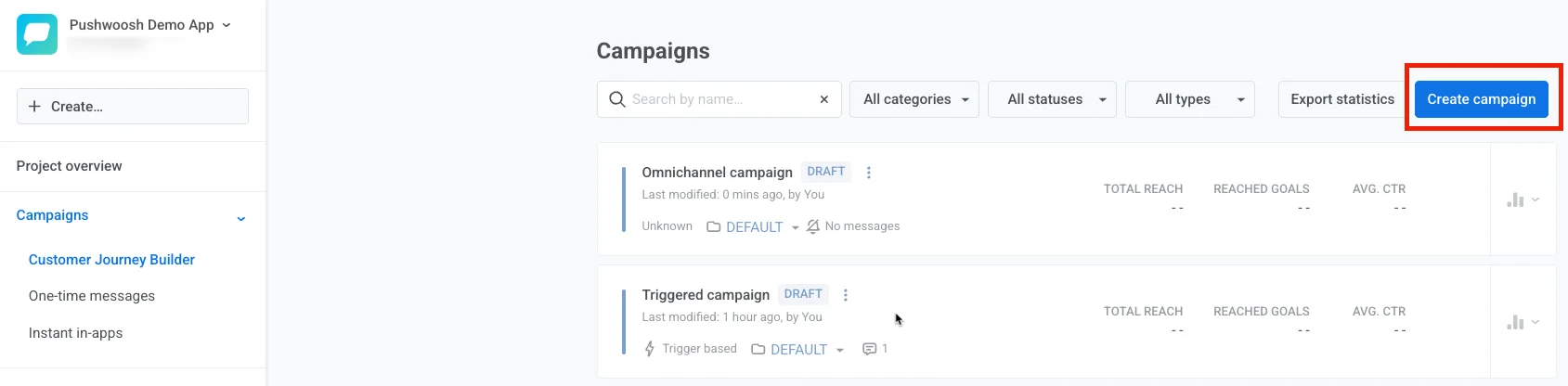
Anchor link toAhora es el momento de crear su campaña en nuestro Customer Journey Builder.
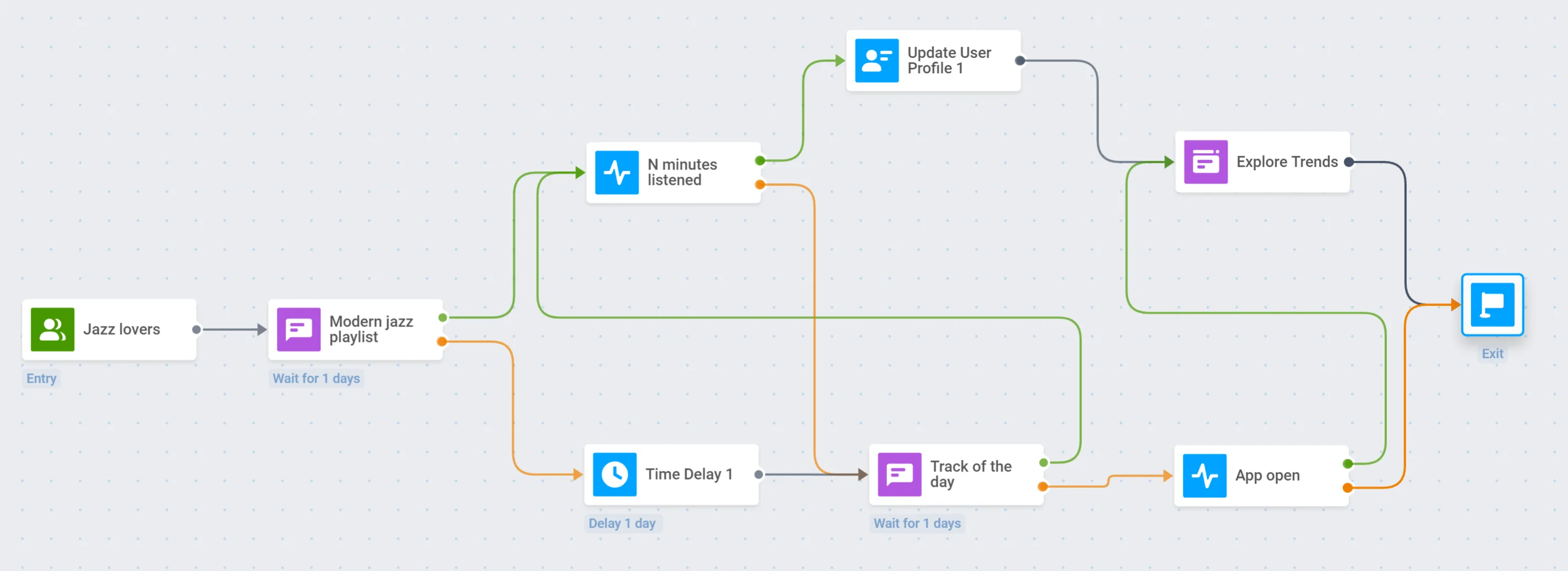
La estructura de la campaña puede variar mucho en función de sus objetivos. En nuestro ejemplo, le mostraremos cómo configurar una campaña de interacción sencilla para una aplicación de streaming de música:
Defina los puntos de entrada
Anchor link toEn nuestra aplicación de streaming de música de ejemplo, añadiremos un punto de entrada basado en la audiencia para atraer a los amantes del jazz:
Envíe una notificación push atractiva
Anchor link toEnviemos una notificación push a todos los amantes del jazz sobre una lista de reproducción especial en la aplicación:
Dividiremos el flujo en función de si esta notificación push se abre o se ignora:
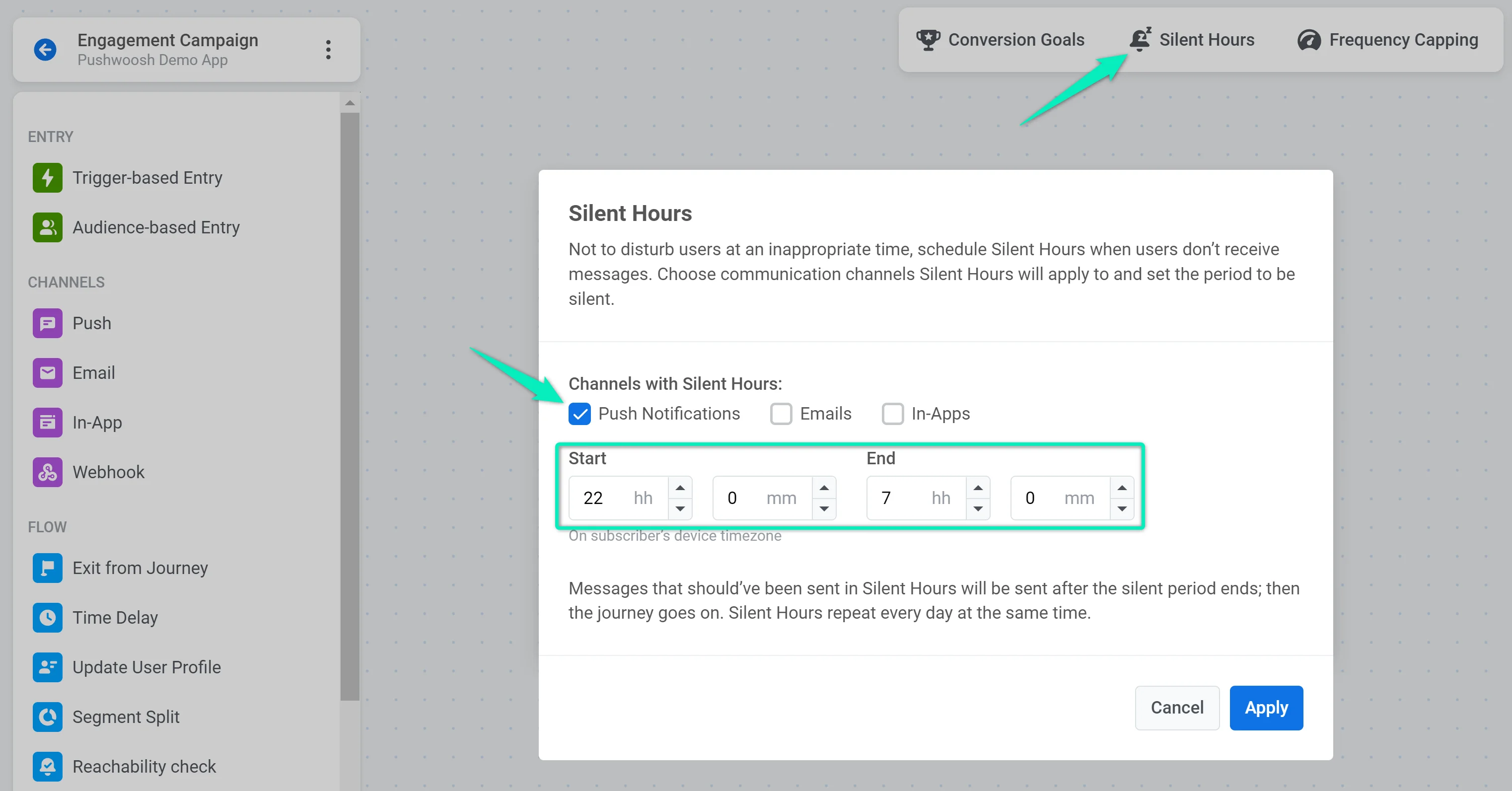
También estableceremos horas de silencio para evitar molestar a los usuarios cuando no es probable que estén escuchando música:
Añada un activador de tiempo de escucha
Anchor link topara los que abrieron la notificación push
Ahora dividiremos a los que hicieron clic en la notificación push en dos grupos: los usuarios que escucharon la lista de reproducción durante un período de tiempo prolongado y los usuarios que tardaron muy poco en cerrar la lista de reproducción.
Primero, configuraremos el evento “N minutos escuchados” en la aplicación y en el proyecto de Pushwoosh.
Después de eso, añadiremos el elemento Wait for Trigger con el evento “N minutos escuchados” seleccionado:
Establezca un retardo de tiempo
Anchor link topara los que no abrieron la notificación push
Si el usuario no hace clic en la notificación push, estableceremos un Time Delay de un día antes de intentar que vuelva a la aplicación:
Actualice un perfil de usuario
Anchor link topara los que activaron el evento “N minutos escuchados”
Si el usuario ha activado el evento “N minutos escuchados”, le asignaremos la etiqueta Listened to Modern jazz playlist. Para ello, añadiremos el elemento Update User Profile:
Envíe otra notificación push atractiva
Anchor link topara los que no abrieron la primera notificación push o no activaron el evento “N minutos escuchados”
Enviemos otra notificación push atractiva a los que no estén interesados en la lista de reproducción para intentar que vuelvan a la aplicación. Invitaremos a estos usuarios a escuchar la canción del día:
Si el usuario abre la notificación push Canción del día, esperaremos a que se active el activador “N minutos escuchados” y continuaremos en el Journey:
Muestre un in-app para una mayor interacción
Anchor link topara los que activaron el evento “N minutos escuchados”
Ahora queremos mostrar contenido más atractivo a los usuarios que han escuchado nuestra lista de reproducción. Primero, crearemos un mensaje in-app con un botón que lleve a la sección Tendencias.
Luego añadiremos el elemento In-App al lienzo:
Espere a que el usuario abra la aplicación
Anchor link topara los que no abrieron la segunda notificación push
Si el usuario no abre la segunda notificación push, le daremos un día más para que abra la aplicación. Para ello, añadiremos el elemento Wait for Trigger y especificaremos el evento por defecto PW_ApplicationOpen con un período de espera de un día:
Si el usuario abre la aplicación en el plazo de un día, también le mostraremos el in-app Explorar Tendencias:
Finalice el journey
Anchor link toPara finalizar la campaña, añadiremos el elemento Exit from Journey. La campaña finalizará cuando aparezca el in-app Explorar Tendencias o si el usuario no ha respondido a ningún paso de la campaña: