Lista de Journeys
Lista de campañas
Anchor link toLa página Campañas le ofrece una visión general de todos los customer journeys (campañas) que ha creado. Utilícela para ver el estado y el rendimiento de un vistazo y para gestionar las campañas.
En la parte superior de la página tiene:
- Buscar por nombre: barra de búsqueda para encontrar campañas por nombre
- Filtros de estado: pestañas para Todos, Activo, Inactivo, Borrador, Pausado, Archivado
- Cualquier categoría: menú desplegable para filtrar por categoría
- Mostrar filtros: haga clic para filtrar por Tipo de entrada, Fecha de lanzamiento o para ordenar (p. ej., por última modificación).
- Exportar estadísticas: descargue los datos de la campaña para el rango de fechas seleccionado como un archivo CSV (consulte Exportar estadísticas de la campaña)
- Crear campaña: añada una nueva campaña
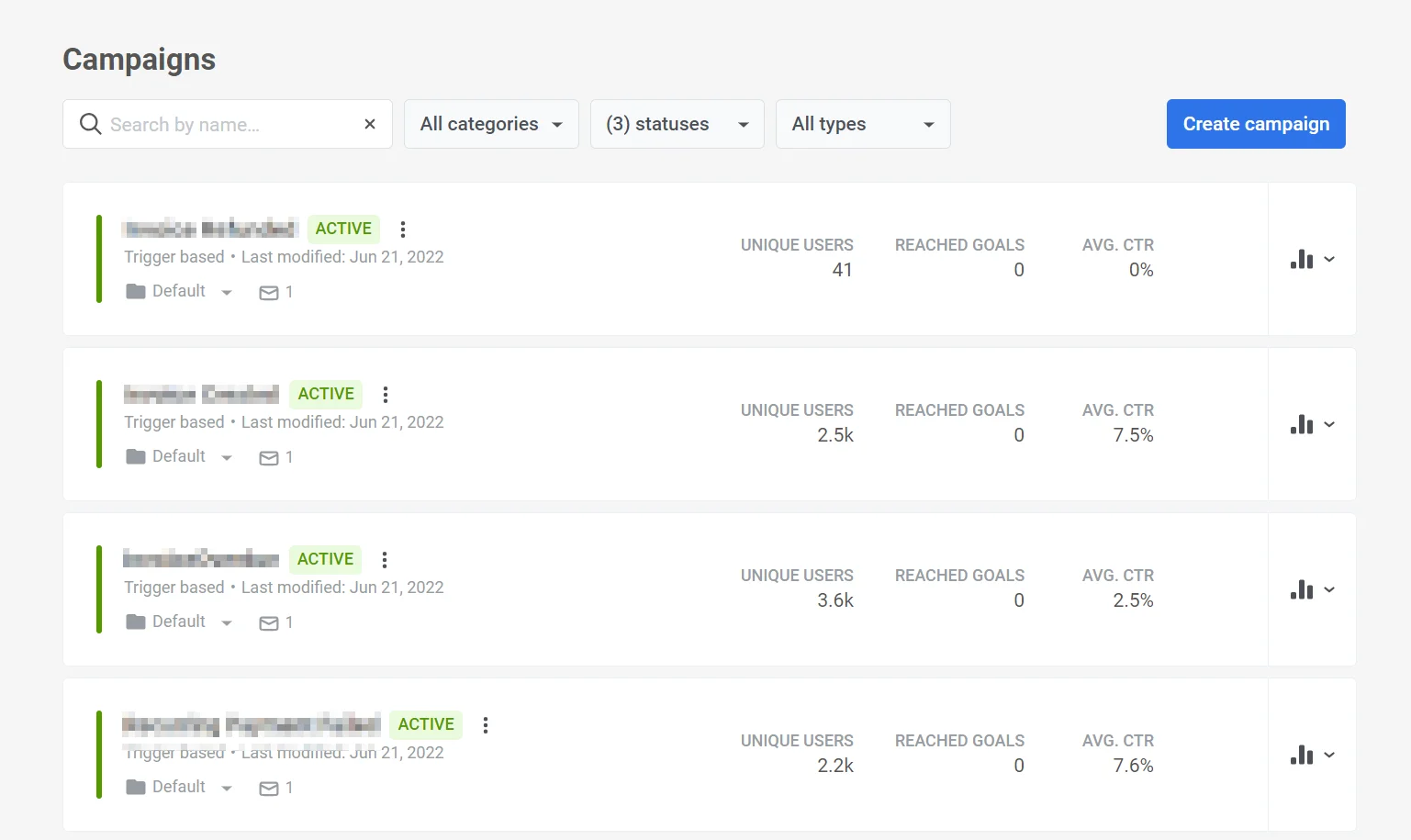
Tarjeta de Customer Journey
Anchor link toCada campaña tiene su propia tarjeta de Customer Journey dedicada. Esta tarjeta actúa como un centro único para toda la información relevante, incluyendo:
- Resumen de la campaña que proporciona detalles clave como el nombre del journey, el estado, el tipo y otra información relevante.
- Métricas de rendimiento de la campaña para medir la eficacia de la campaña.
- Estadísticas detalladas de los mensajes para profundizar en el rendimiento de cada mensaje dentro de la campaña.
Resumen de la campaña
Anchor link toCada tarjeta de campaña muestra:
- Nombre de la campaña en la parte superior izquierda
- Estado (p. ej., INACTIVO, BORRADOR, ACTIVO, PAUSADO, ARCHIVADO)
- Menú de opciones junto al estado. Haga clic en él para abrir acciones como Ver, Desactivar y Clonar
- Última modificación: fecha y hora y quién realizó el cambio
- Tipo de campaña: Basado en disparadores, Basado en audiencia, o Mixto
- Categoría: nombre de la categoría (p. ej., PREDETERMINADA, ONBOARDING) con un menú desplegable para cambiarla
- Recuento de mensajes: el número de mensajes en la campaña

Métricas de rendimiento de la campaña
Anchor link toCada tarjeta muestra tres métricas (como ALCANCE TOTAL, OBJETIVOS ALCANZADOS, CTR PROMEDIO). Para campañas en borrador o nuevas, pueden mostrarse como -- hasta que haya datos:
- Alcance total: número de usuarios únicos que entraron o fueron alcanzados en el journey
- Objetivos alcanzados: número de veces que se alcanzaron los objetivos del journey
- CTR prom.: tasa de clics promedio para todos los mensajes en el journey (cualquier canal)

Estadísticas detalladas de los mensajes
Anchor link toPara ver estadísticas detalladas de cada mensaje en una campaña, haga clic en el icono de estadísticas (gráfico de barras) con el menú desplegable junto a esa campaña en la lista. Para obtener más información sobre las métricas de journey, consulte Estadísticas de Customer Journey.
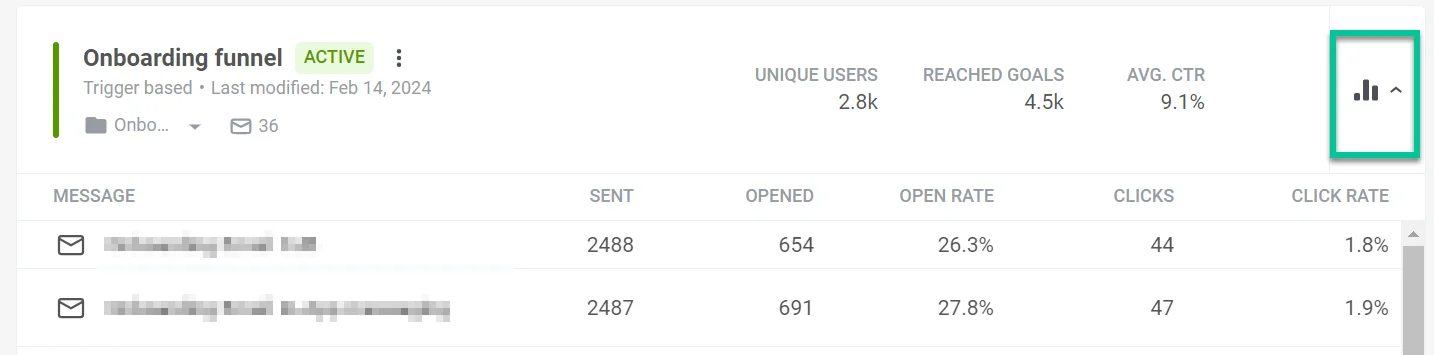
Esto revelará un desglose detallado del rendimiento de cada mensaje, incluyendo:
- El nombre de cada mensaje.
- Cuántas veces se envió o mostró el mensaje a los usuarios.
- El número de veces que los destinatarios abrieron el mensaje.
- La tasa de apertura del mensaje: el porcentaje de aperturas en relación con el número de veces que se envió o mostró el mensaje.
- Clics: el número total de veces que los usuarios interactuaron con el contenido del mensaje haciendo clic en un enlace.
- Tasa de clics: el porcentaje de usuarios que realizaron una acción dentro del mensaje en relación con el total que lo recibió.
Para asegurarse de que está viendo los datos de rendimiento más recientes, haga clic en el enlace Actualizar datos. Esto actualizará las estadísticas y proporcionará la información más actualizada sobre la eficacia de su mensaje.
Gestione sus Customer Journeys
Anchor link toCategorías de Journey
Anchor link toCon Pushwoosh, puede organizar sin esfuerzo sus journeys añadiendo categorías personalizadas a la lista de campañas. Tiene la flexibilidad de crear hasta 10 categorías personalizadas adaptadas a sus necesidades.
Crear categorías de Customer Journey
Anchor link toPara crear categorías de customer journey, siga estos pasos:
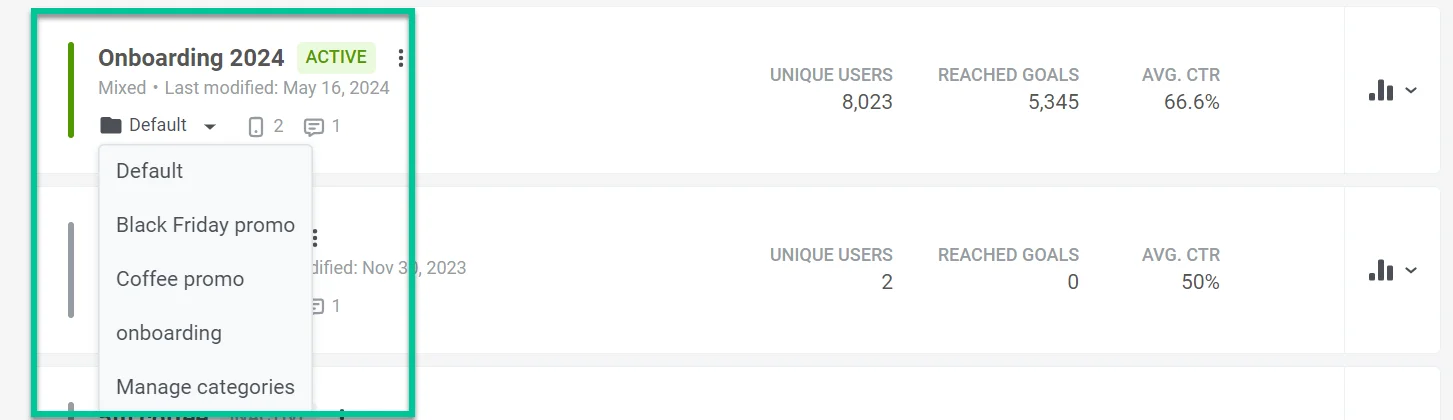
- Navegue a la parte superior de la lista de categorías y haga clic en Todas las categorías.
- Seleccione Gestionar categorías de la lista desplegable.
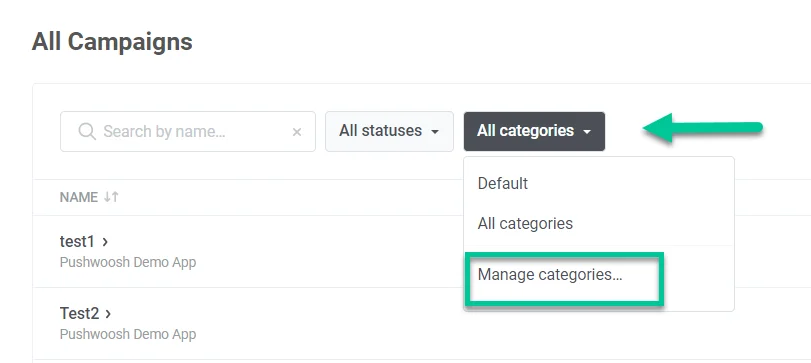
- En la ventana que aparece, haga clic en Añadir categoría y cree un nombre para su categoría que sea informativo y que no supere los 20 caracteres.
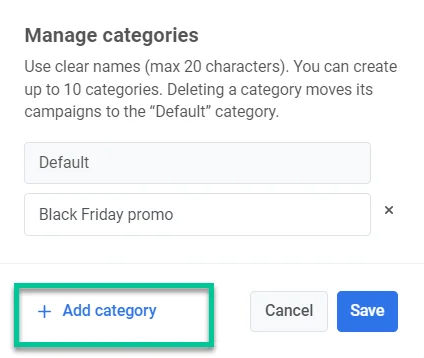
- También puede editar y eliminar sus categorías seleccionando Gestionar categorías.
Asignar Journeys a categorías
Anchor link toCuando crea un journey, aterriza automáticamente en la categoría Predeterminada. Para asignarlo a una categoría diferente, haga clic en el menú desplegable etiquetado como Predeterminada debajo del nombre del journey. Luego, elija la categoría deseada de la lista que aparece. Si necesita crear una nueva categoría, seleccione Gestionar categorías.
Búsqueda y filtrado de sus customer journeys
Anchor link to- Búsqueda: utilice la barra “Buscar por nombre…” en la parte superior para encontrar campañas por nombre.
- Estado: utilice las pestañas para mostrar Todas las campañas, Activas, Inactivas, en Borrador, Pausadas o Archivadas.
- Categoría: utilice el menú desplegable “Cualquier categoría” para filtrar por categoría.
- Mostrar filtros: haga clic para abrir más opciones de filtro.
Acciones del Journey
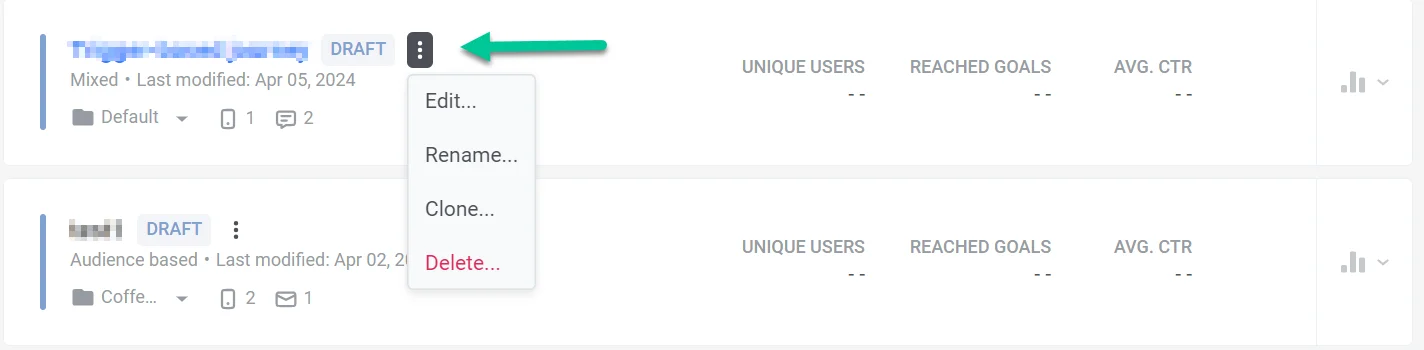
Anchor link toPara gestionar una campaña desde la lista, haga clic en los tres puntos verticales (menú de opciones) junto al estado de la campaña. El menú incluye:
- Ver: abra la campaña para ver detalles, datos de rendimiento y editar la configuración
- Desactivar: desactive una campaña activa
- Clonar: cree una copia de la campaña con la misma configuración para que pueda cambiar la copia sin afectar a la original
Otras acciones (p. ej., Renombrar, Archivar) también pueden aparecer en el menú dependiendo del estado de la campaña.
Crear un nuevo customer journey
Anchor link toPara crear un nuevo customer journey, haga clic en el botón Crear campaña en la parte superior de la lista.

Aquí, tiene la flexibilidad de:
- Construir un journey desde cero y adaptarlo a sus escenarios específicos. Más información
- Aprovechar las plantillas de journey predefinidas para escenarios comunes de customer journey. Más información
Exportar estadísticas de la campaña
Anchor link toHaga clic en Exportar estadísticas en la parte superior de la página Campañas. En el diálogo Exportar estadísticas de la campaña, elija un rango de fechas y haga clic en Exportar para descargar los datos de la campaña en formato CSV. Puede usar el archivo en hojas de cálculo o herramientas de terceros para analizar y optimizar futuras campañas.
Lo que obtiene en el CSV
- Información de la campaña: Título, Estado, Creado, Categoría, Tipo, UUID
- Alcance y usuarios: Alcance total, Usuarios únicos, Usuarios dentro, Abandono
- General: Envíos totales, CTR prom., Objetivos
- Por canal (push, email, SMS, WhatsApp, in-app): envíos, entregas/aperturas, CTR y métricas específicas del canal (p. ej., clics y cancelaciones de suscripción de correo electrónico, visualizaciones y omisiones de in-app)