Entrada basada en la audiencia
La entrada basada en la audiencia inicia un Journey para un segmento predefinido de los usuarios de su aplicación. Un segmento incluye suscriptores que cumplen condiciones específicas.
Para más información sobre los segmentos de Audiencia, consulte la guía de Segmentos.
Para configurar la entrada basada en la audiencia, arrastre el elemento de entrada basada en la audiencia al lienzo (canvas) y seleccione una Fuente de Audiencia (es decir, un segmento predefinido de suscriptores de la aplicación).
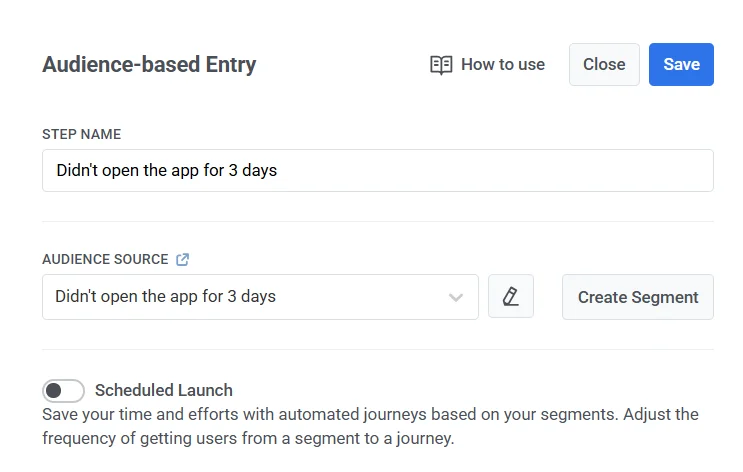
Puede gestionar los segmentos directamente desde este elemento:
- Para editar el segmento seleccionado, haga clic en el icono de Editar junto al menú desplegable Fuente de Audiencia.
- Para crear un nuevo segmento, haga clic en Crear Segmento.
También puede cargar un archivo CSV para crear un segmento y luego iniciar un Journey para él. Más información
Una vez que se activa el Journey, todos los usuarios del segmento seleccionado entrarán en el Journey.
Horario de entrada
Anchor link toEl horario de entrada define cómo los usuarios entran en el Journey.
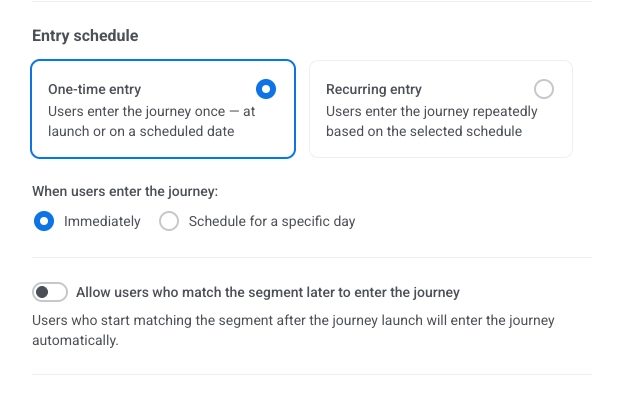
En la configuración del elemento, elija entre dos tipos de entrada:
- Entrada única: los usuarios entran en el Journey una vez, en el lanzamiento o en una fecha programada.
- Entrada recurrente: los usuarios entran en el Journey repetidamente según el horario seleccionado.
Entrada única
Anchor link toCuando se selecciona Entrada única, elija cuándo entran los usuarios en el Journey:
- Inmediatamente: los usuarios entran tan pronto como se activa el Journey.
- Programar para un día específico: los usuarios entran en la fecha y hora que establezca.
Inmediatamente
Anchor link toLos usuarios entran en el Journey tan pronto como se activa.
Programar para un día específico
Anchor link toSi elige Programar para un día específico, establezca la fecha, la hora y la zona horaria.
Opciones de zona horaria:
Anchor link to- Zona horaria del dispositivo del suscriptor (predeterminada): la entrada utiliza la zona horaria del dispositivo de cada suscriptor. Si falta la zona horaria, se utiliza una de respaldo (por ejemplo, GMT+01:00). Haga clic en Cambiar respaldo para cambiarla.
- Zona horaria específica: elija una zona horaria del menú desplegable para una hora de entrada fija.

Elija qué sucede cuando la hora programada de un usuario ya ha pasado
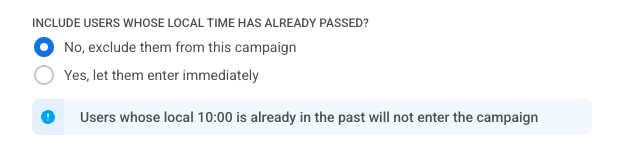
Anchor link toElija qué sucede cuando la hora de entrada programada de un usuario (en su zona horaria local) ya ha pasado:
- No, excluirlos de esta campaña: el usuario no entrará en el Journey. Un mensaje informativo le recuerda que los usuarios cuya hora local (por ejemplo, 10:00) ya ha pasado no entrarán en la campaña.
- Sí, permitir que entren inmediatamente: el usuario se añade a la campaña de inmediato.
Añadir usuarios cuando comiencen a coincidir con el segmento más tarde
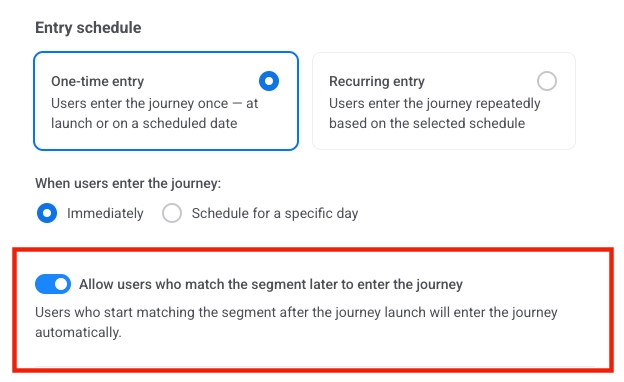
Anchor link toHabilite Permitir que los usuarios que coincidan con el segmento más tarde entren en el Journey si desea que los usuarios que comiencen a coincidir con el segmento después de que se active el Journey entren automáticamente. Los usuarios se añadirán cuando sus atributos o Tags coincidan con los criterios del segmento, incluso mientras el Journey está en ejecución.
Casos de uso
Anchor link to- Serie de bienvenida. Cree un segmento con el Tag
Registered(establecido cuando el usuario completa el registro). Con la entrada dinámica, todos los que obtengan el Tag después de que el Journey esté activo entrarán y recibirán la secuencia de bienvenida. - Recuperación. Cree un segmento con el Tag
Returned(establecido cuando el usuario abre la aplicación de nuevo después de un período de inactividad). Con la entrada dinámica, entran en el Journey de recuperación tan pronto como se establece el Tag. - Post-compra. Cree un segmento con el Tag
FirstPurchase. Con la entrada dinámica, cualquiera que obtenga el Tag después del inicio del Journey entrará y recibirá el seguimiento (por ejemplo, solicitud de reseña, venta cruzada).
Entrada recurrente
Anchor link toCuando se selecciona Entrada recurrente, los usuarios entran en el Journey repetidamente.
Elija el horario:
- En fechas específicas: los usuarios entran en las fechas que elija.
- Periódicamente: los usuarios entran a un intervalo fijo (por ejemplo, cada 1 día).
En fechas específicas
Anchor link toLos usuarios entran en el mismo Journey en las fechas que elija (por ejemplo, el mismo recordatorio o flujo de registro se ejecuta en cada fecha de seminario web o capacitación programada).
- Seleccione En fechas específicas y elija las fechas en el calendario. Haga clic en + Añadir fecha para añadir más fechas.
- Establezca la hora.
- Establezca la zona horaria de la misma manera que para Programar para un día específico.
Si la hora programada de un suscriptor ya ha pasado, se le incluye en la siguiente fecha programada.

Periódicamente
Anchor link toLos usuarios entran en el Journey a un intervalo fijo en los días que elija (por ejemplo, una aplicación de fitness ejecuta el mismo Journey de recordatorio diario a las 8 AM todos los días).
- Seleccione Periódicamente.
- En ENTRADA CADA, establezca el intervalo (por ejemplo, cada 1 día, cada 2 semanas).
- Elija los días (de la semana o del mes, dependiendo del intervalo).
- Establezca la hora y la zona horaria de la misma manera que para Programar para un día específico.
Si la hora programada de un suscriptor ya ha pasado, se le incluye en el siguiente día programado.
