LINE
El elemento LINE le permite enviar mensajes de LINE a los usuarios como parte de su Customer Journey. Puede elegir entre usar un preset de mensaje para un formato avanzado o introducir contenido simple de formato libre.
Para configurar el elemento LINE, introduzca un nombre para el paso y elija cómo desea definir el contenido del mensaje:
-
Preset
Seleccione uno de los presets de mensajes de LINE que haya creado en Contenido > Presets de LINE. Aprenda más sobre la creación de presets de LINE -
Contenido personalizado
Introduzca contenido de texto sin formato directamente en el campo Contenido personalizado.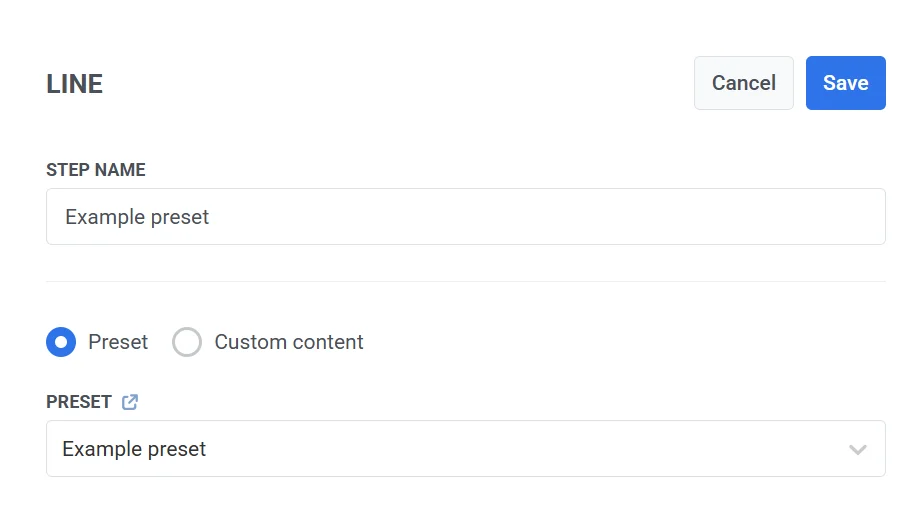
Nota: Cuando se utiliza contenido personalizado, no hay ajustes adicionales disponibles. Los usuarios solo recibirán el texto sin formato que introduzca. Para acceder a las opciones de configuración avanzadas, utilice un preset.
Usar cupones
Anchor link toPuede personalizar los mensajes de LINE incluyendo un código de cupón único de un grupo predefinido. Esto es ideal para entregar promociones, descuentos o incentivos de lealtad a través de la comunicación uno a uno.
Para usar cupones en su mensaje de LINE:
- Asegúrese de que su plantilla de mensaje de LINE incluya el marcador de posición
{{voucher}}. - En el paso del mensaje de LINE, active el interruptor de Cupones.
- Seleccione el Grupo de cupones apropiado que contiene sus códigos de cupón. Asegúrese de que el grupo se haya creado con antelación.
- (Opcional) Utilice el campo Asignar etiqueta para aplicar una etiqueta a los usuarios que reciben un cupón. Esto ayuda con la segmentación y la generación de informes.
Control de flujo basado en la entrega (opcional)
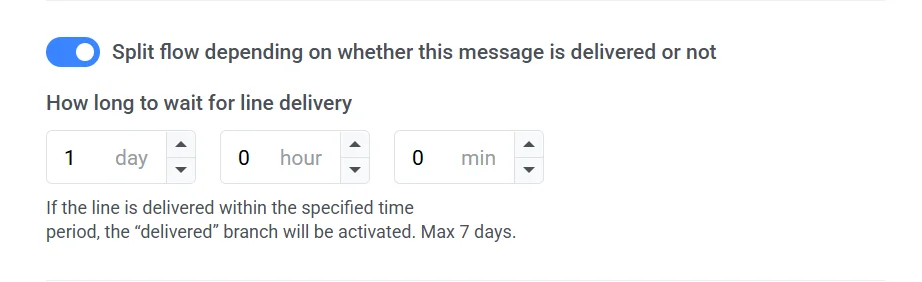
Anchor link toUtilice el interruptor Dividir el flujo dependiendo de si este mensaje se entrega o no para definir cómo debe proceder el journey en función del estado de la entrega:
-
Activado: El journey se divide en dos rutas: una para la entrega exitosa y otra para el fallo en la entrega.
-
Desactivado: El journey continúa por una única ruta, independientemente del resultado de la entrega.
Después de configurar el elemento LINE, haga clic en Guardar para aplicar su configuración.