Presets de LINE
Puede crear y previsualizar el contenido de los mensajes de LINE directamente en el Panel de Control de Pushwoosh.
Para crear un preset de LINE, vaya a Contenido > Presets de Line y haga clic en Crear nuevo preset.
Definir idiomas
Anchor link toPuede crear mensajes de LINE localizados en múltiples idiomas para asegurarse de que los usuarios reciban el contenido en su idioma preferido.
Comience por crear su mensaje predeterminado, que se enviará a todos los usuarios a menos que haya disponible una versión en un idioma más específico. Luego puede agregar idiomas adicionales para proporcionar contenido localizado según la configuración de idioma de los usuarios.
Para admitir múltiples idiomas en un preset de LINE:
-
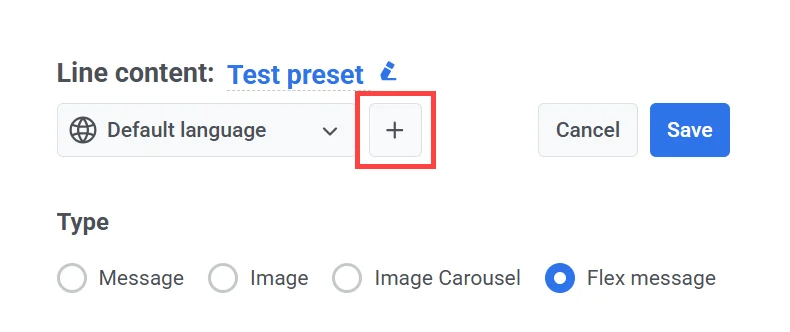
En el editor de mensajes, haga clic en el icono de más (+) junto al menú desplegable de Idioma predeterminado.
-
De la lista que aparece, seleccione los idiomas adicionales que desea incluir.
-
Ingrese el contenido localizado para cada idioma seleccionado. Use las flechas izquierda y derecha junto al menú desplegable de idioma para cambiar entre idiomas y completar los campos de contenido correspondientes.
Seleccionar el tipo de mensaje
Anchor link toEn el editor, en Tipo, seleccione el formato del mensaje que desea enviar:
- Mensaje: Un mensaje simple basado en texto.
- Imagen: Un mensaje que incluye una sola imagen.
- Carrusel de imágenes: Un conjunto desplazable de múltiples imágenes.
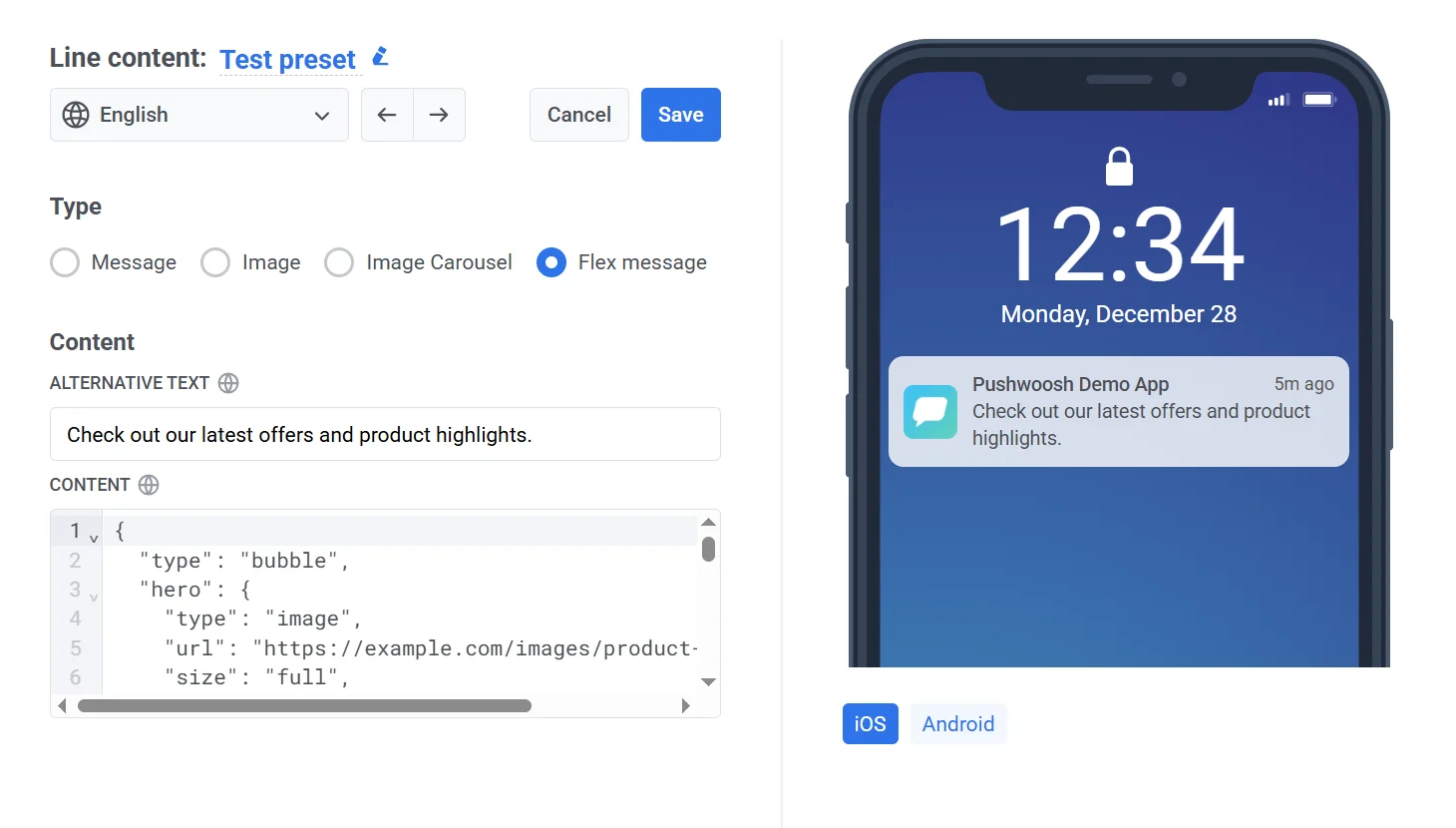
- Mensaje Flex: Un mensaje de formato enriquecido totalmente personalizable definido mediante el esquema JSON de Mensajes Flex de LINE.
Puede previsualizar cómo aparecerá su mensaje en dispositivos iOS y Android en el panel de la derecha.
Crear un preset de mensaje de texto
Anchor link to- Seleccione Mensaje como el tipo de mensaje.
- Ingrese el texto de su mensaje en el campo Contenido.
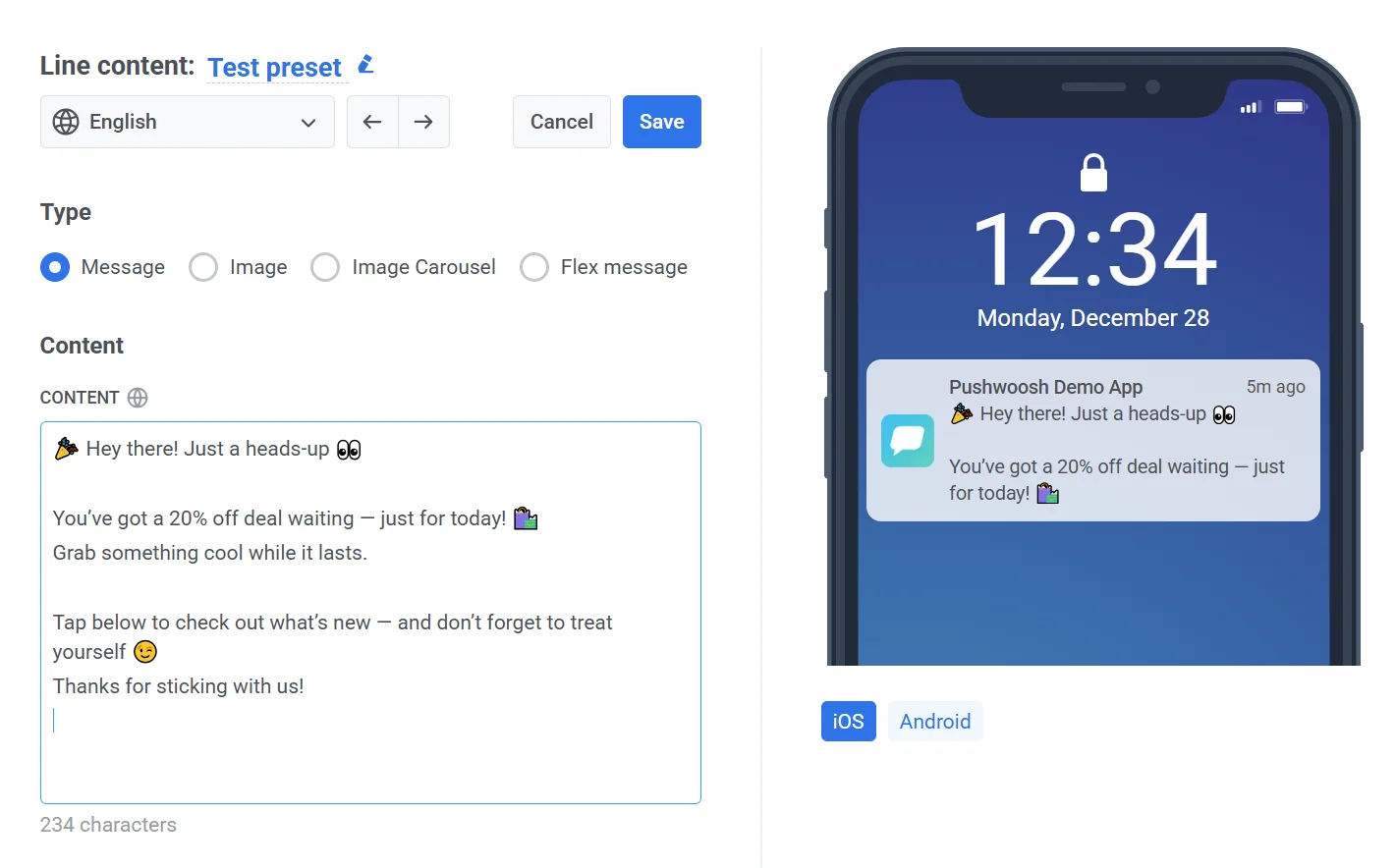
Más información sobre los mensajes de texto de LINE
Crear un preset de mensaje de imagen
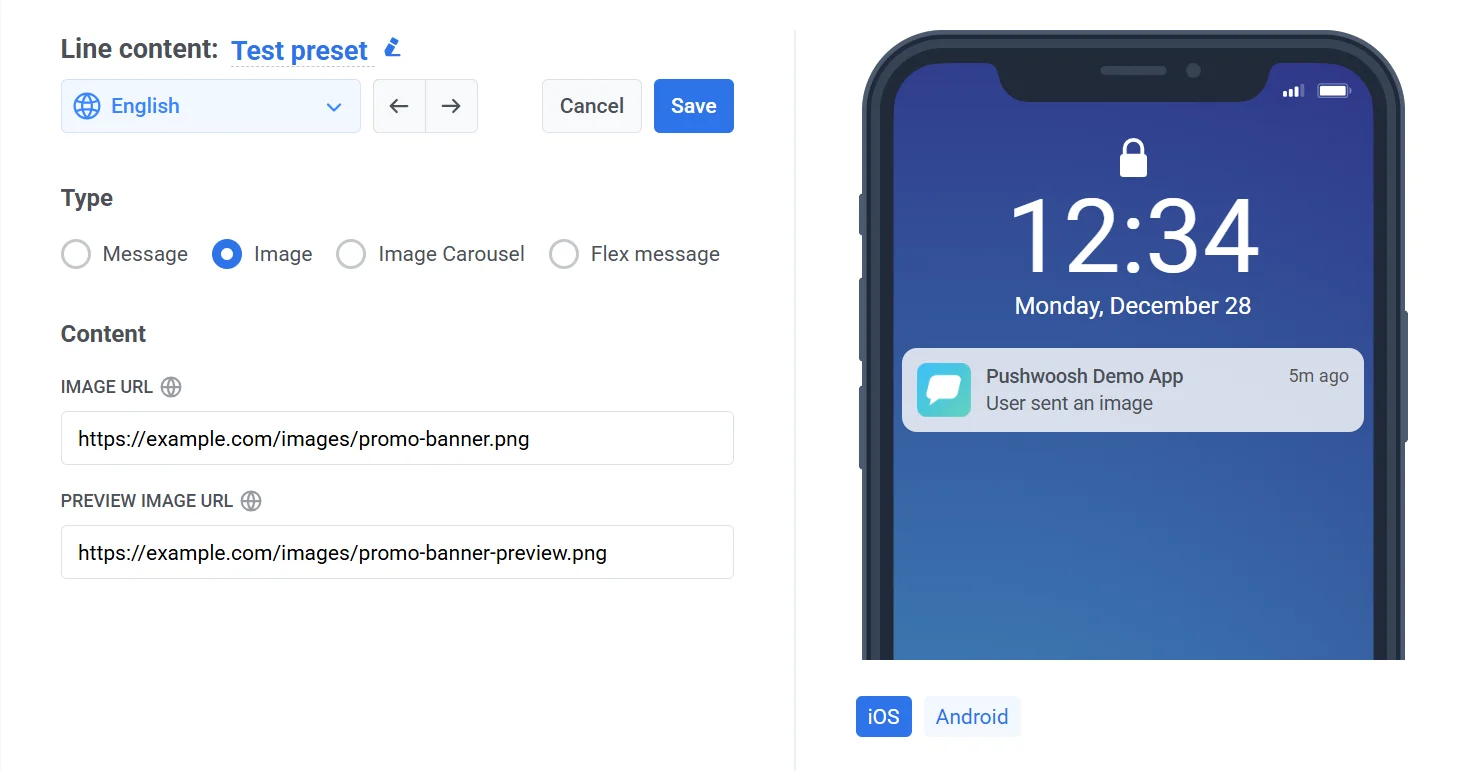
Anchor link toLos mensajes de imagen le permiten enviar una sola imagen a los usuarios. Para ello, debe proporcionar dos enlaces: uno para la imagen a tamaño completo y otro para una versión de vista previa más pequeña. La imagen de vista previa es lo que los usuarios ven en el chat antes de abrir la imagen completa, por lo que debe ser más pequeña y cargarse más rápido.
Para crear un mensaje de imagen:
- Seleccione Imagen en Tipo.
- En la sección Contenido, proporcione lo siguiente:
- URL de la imagen: La imagen a tamaño completo que se mostrará en el mensaje.
- URL de la imagen de vista previa: Una versión más pequeña de la imagen, que se muestra en la burbuja de chat antes de que la imagen se expanda.
Requisitos de la imagen
Anchor link to| Requisito | URL de la imagen | URL de la imagen de vista previa |
|---|---|---|
| Protocolo | HTTPS | HTTPS |
| Longitud máxima | 2000 caracteres | 2000 caracteres |
| Formatos admitidos | JPEG, PNG | JPEG, PNG |
| Tamaño máximo de archivo | 10 MB | 1 MB |
Importante: Ambas URL deben ser de acceso público para que LINE pueda cargar y mostrar las imágenes correctamente.
Más información sobre los mensajes de imagen de LINE
Crear un preset de mensaje de carrusel de imágenes
Anchor link toEl tipo de mensaje Carrusel de imágenes le permite enviar múltiples imágenes en un formato horizontal y desplazable. Cada imagen actúa como un panel interactivo y puede desencadenar una acción (por ejemplo, abrir una URL) cuando se toca.
Para crear contenido de mensaje de carrusel de imágenes:
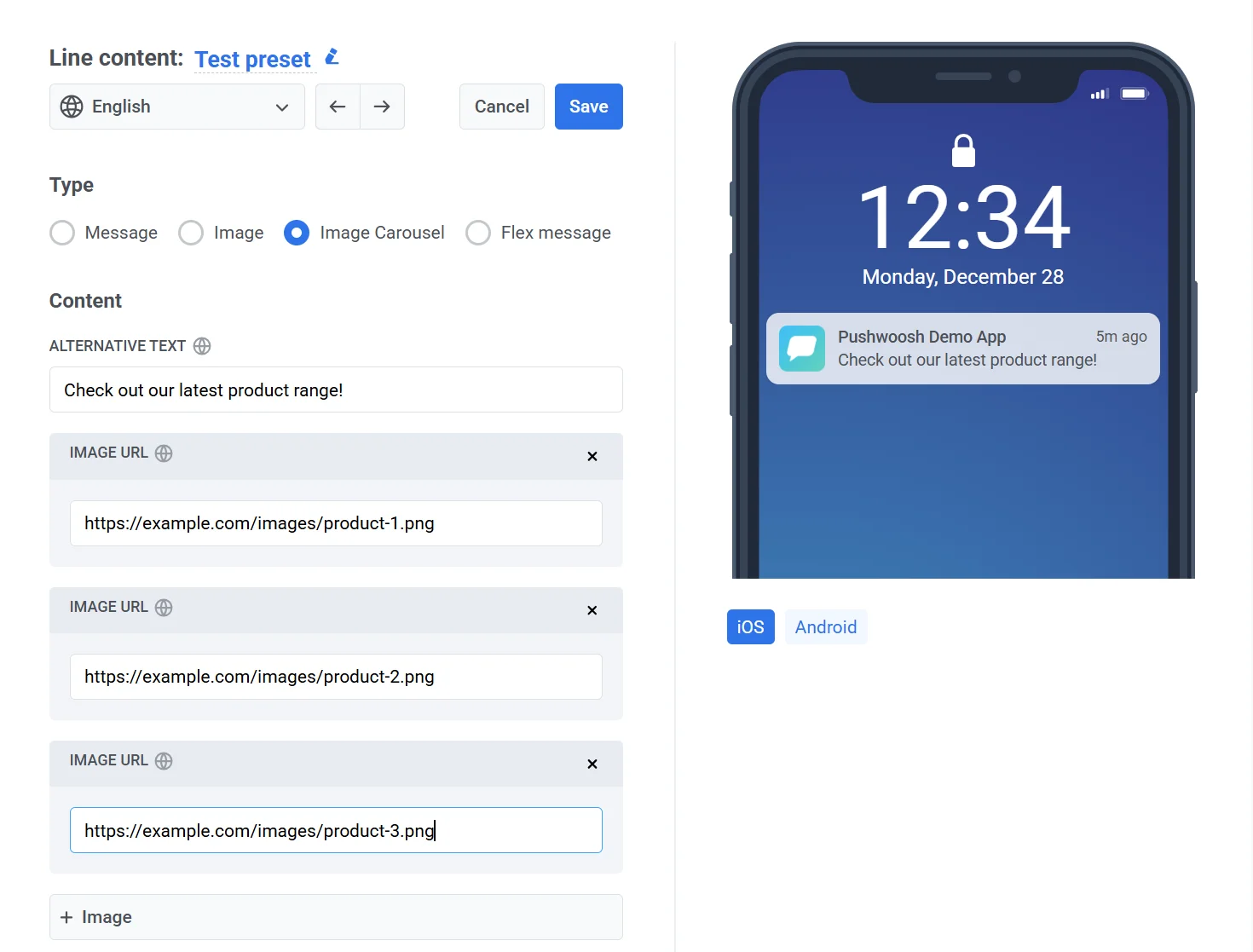
- Seleccione Carrusel de imágenes.
- En la sección Contenido, configure lo siguiente:
- Texto alternativo. Ingrese un mensaje de respaldo que se muestra en clientes que no admiten mensajes enriquecidos (por ejemplo, “Vea nuestros últimos productos.”).
- URL de la imagen. Agregue una o más URL de imágenes. Cada imagen aparecerá como un panel separado en el carrusel.
- Para agregar más imágenes, haga clic en el botón + Imagen. Nota: Puede agregar un mínimo de 1 y un máximo de 10 imágenes.
Requisitos de la imagen
Anchor link toCada imagen debe cumplir los siguientes criterios:
| Protocolo | Solo HTTPS |
| Longitud máxima de URL | 2000 caracteres |
| Formato | JPEG o PNG |
| Tamaño máximo de archivo | 10 MB por imagen |
Importante: Asegúrese de que todas las imágenes sean de acceso público para que LINE pueda recuperarlas y mostrarlas correctamente.
Para obtener más información sobre el formato y las acciones admitidas, consulte la documentación del Carrusel de imágenes de LINE.
Crear un preset de mensaje Flex
Anchor link toLos mensajes Flex ofrecen una forma altamente personalizable de diseñar diseños de mensajes en LINE usando JSON. Son ideales para entregar contenido estructurado como detalles de productos, promociones o menús interactivos.
Para crear un mensaje Flex:
- En Tipo, seleccione Mensaje Flex.
- En la sección Contenido, complete los siguientes campos:
-
Texto alternativo: Ingrese texto de respaldo para mostrar en dispositivos que no admiten mensajes Flex. Este texto debe describir brevemente el contenido del mensaje.
-
Contenido (JSON): Proporcione una carga útil JSON de Mensaje Flex válida que defina la estructura y apariencia del mensaje.
Para obtener información detallada sobre las propiedades y opciones de diseño admitidas, consulte la Referencia de Mensajes Flex de LINE.
Previsualizar y guardar el mensaje
Anchor link toUna vez que esté satisfecho con el contenido y el formato:
- Haga clic en Guardar para aplicar sus cambios.
- Haga clic en Cancelar para descartar sus ediciones.