Diseñar formatos populares de in-apps
Resumen
Anchor link toEl Editor In-App de Pushwoosh agiliza el proceso de creación de mensajes in-app de cualquier formato y para cualquier objetivo de negocio. Al hacer el trabajo más rápido, puedes realizar experimentos rápidos y lograr los resultados deseados en menos tiempo.
Para crear una in-app desde cero, solo necesitas diseñar la disposición del mensaje usando bloques de arrastrar y soltar y personalizar cada elemento para que se ajuste al estilo de tu aplicación y a tus objetivos de negocio. No necesitas experiencia en codificación o diseño para crear in-apps atractivas y de alta conversión, solo un par de consejos sobre cómo usar mejor el Editor In-App de Pushwoosh.
A continuación, describiremos cómo crear:
- In-apps a pantalla completa — las ofertas y los muros de pago suelen presentarse en este formato;
- In-apps a pantalla parcial — puedes usarlas para solicitudes de opt-in y recuperación de opt-out, promoción de productos y anuncios de funciones.
Mensaje in-app a pantalla completa
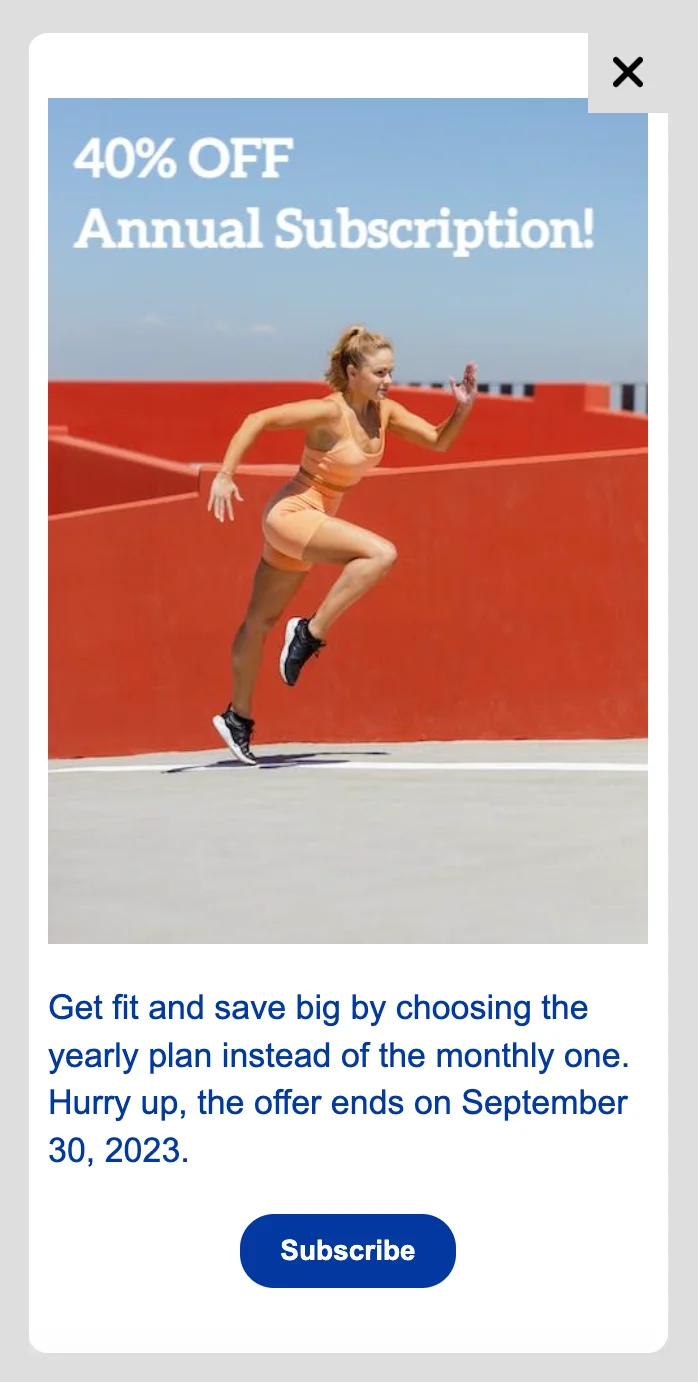
Anchor link toVamos a crear un mensaje in-app promocional para la industria del fitness como ejemplo:
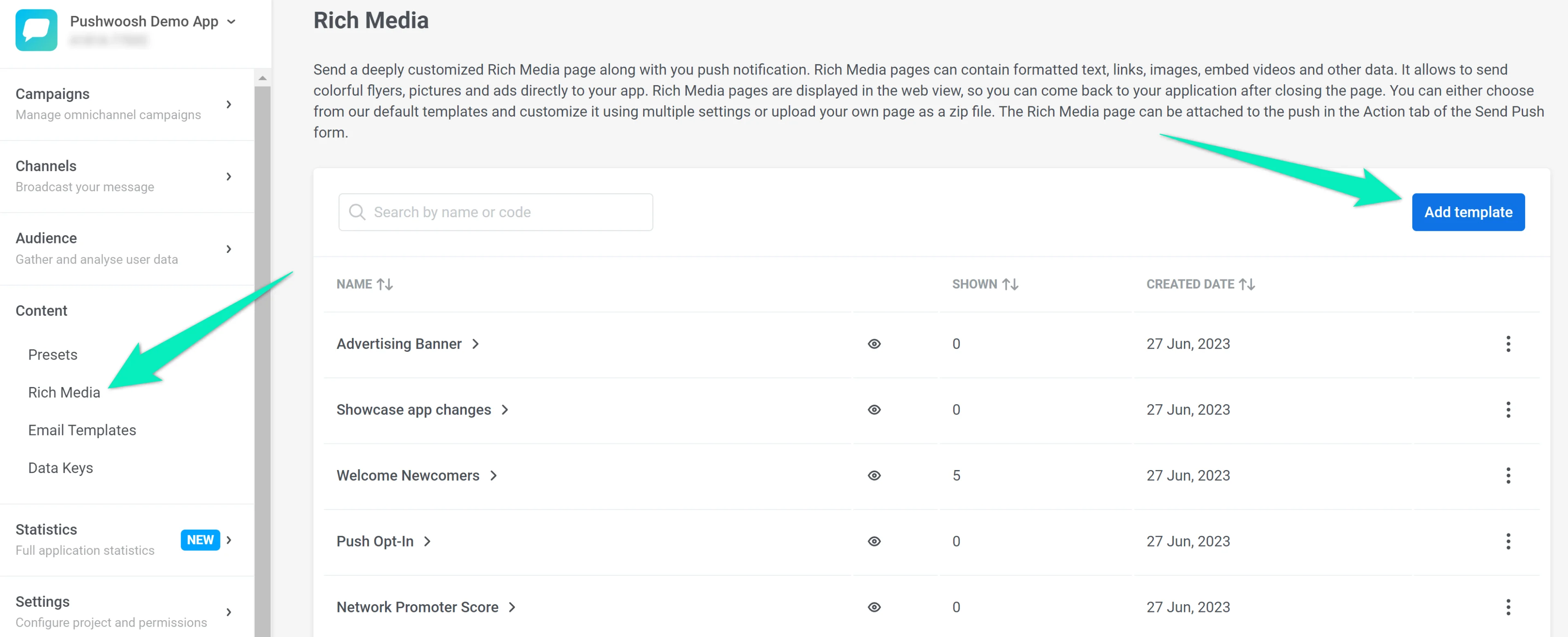
- En tu cuenta de Pushwoosh, ve a Content → Rich Media y haz clic en Add template:
Introduce un nombre para la plantilla, selecciona Create new template y haz clic en Add template:
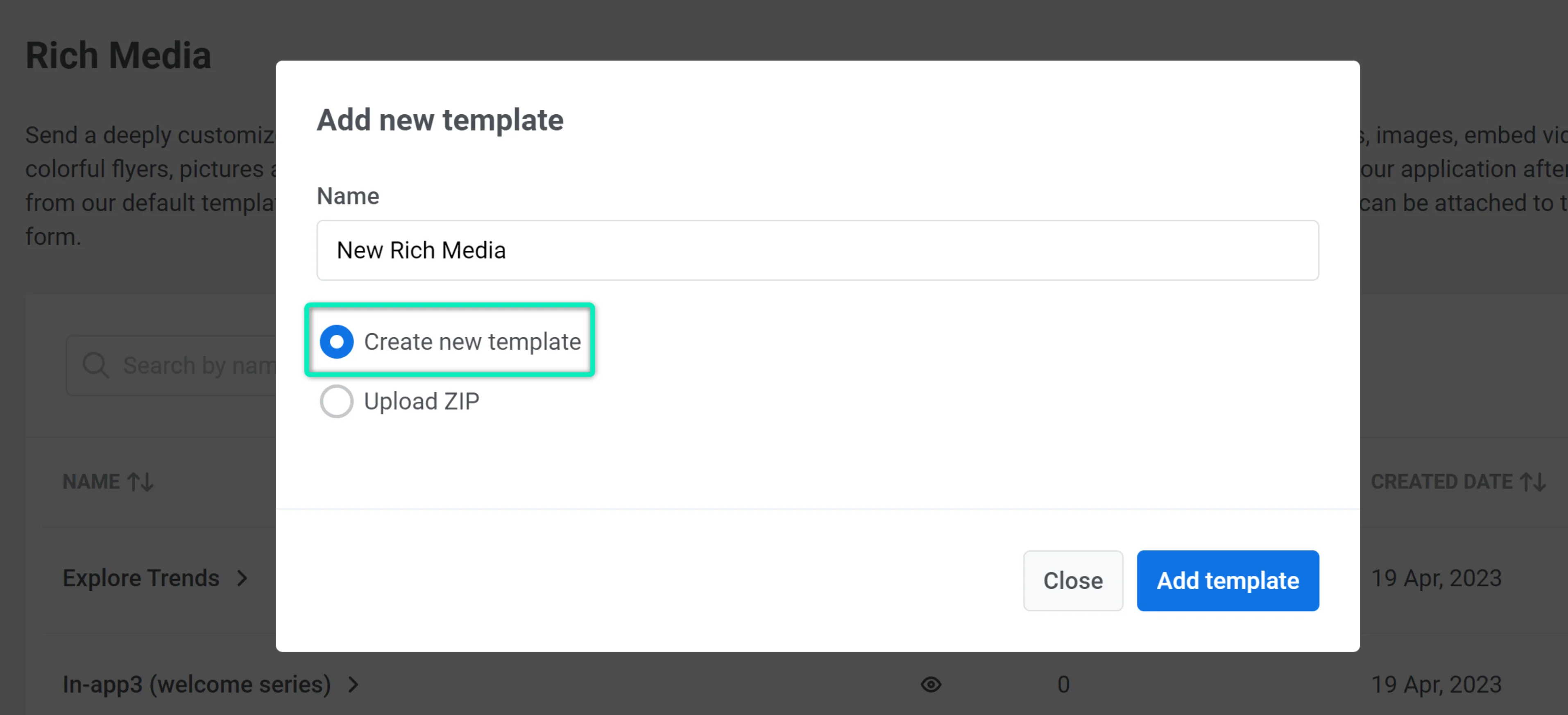
Crearemos una in-app desde cero usando una plantilla en blanco en nuestro ejemplo. También puedes elegir una de las plantillas predeterminadas y modificarla según tus necesidades.
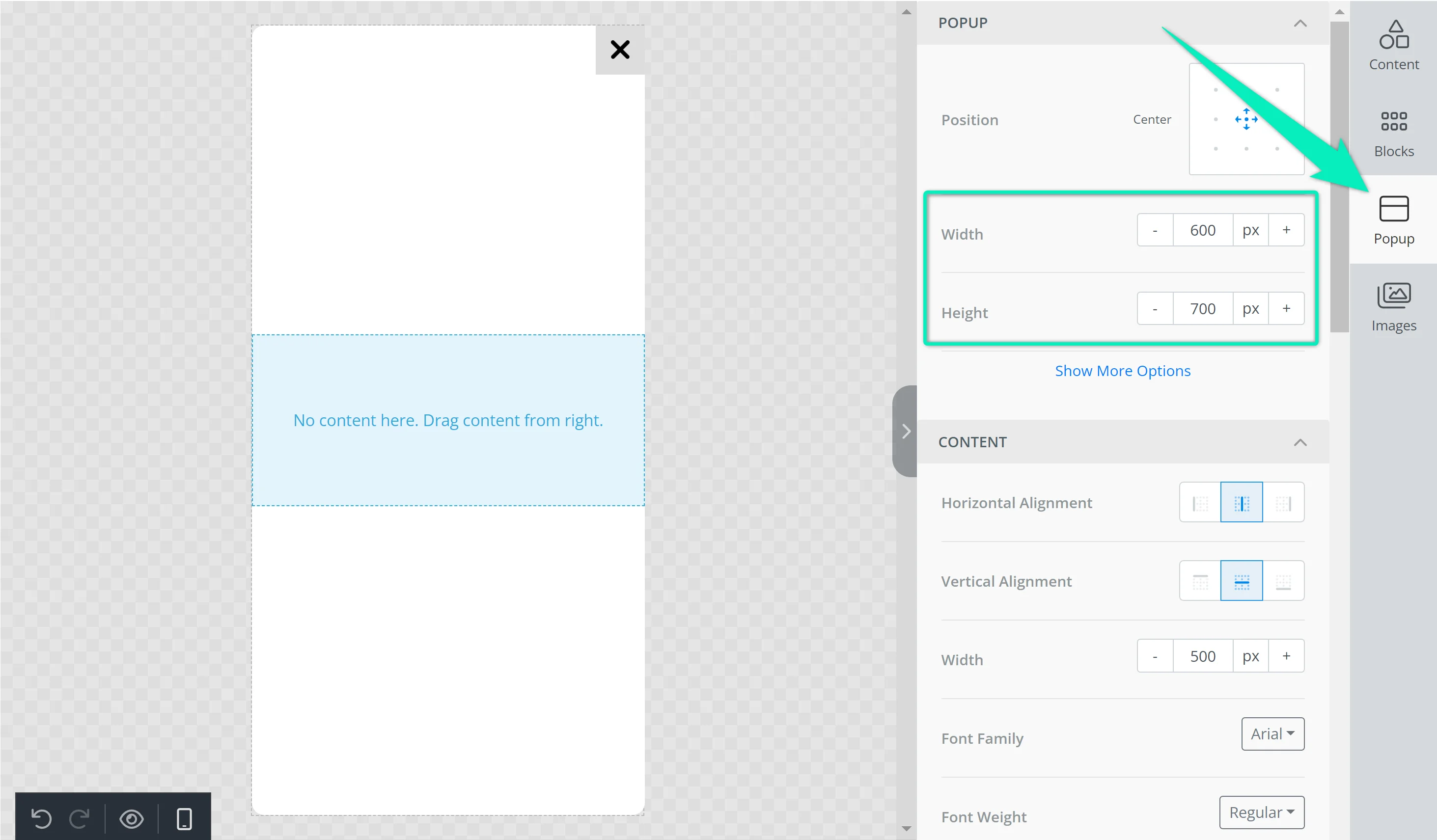
- Primero, establece el tamaño deseado del popup en la pestaña Popup:
- Ahora, añadamos una imagen a nuestro mensaje in-app. Ve a la pestaña Content y arrastra el bloque de imagen al lienzo. Haz clic en el bloque y sube tu archivo. También puedes seleccionar una foto de stock gratuita directamente en la interfaz del editor haciendo clic en More Images → Stock Photos:
Recomendaciones de imagen para in-apps a pantalla completa (orientación vertical)
| Imagen y texto | Alta resolución: 1200 x 1000 px Tamaño mínimo: 600 x 500 px Relación de aspecto: 6:5 |
|---|---|
| Solo imagen | Alta resolución: 1200 x 2000 px Tamaño mínimo: 600 x 1000 px Relación de aspecto: 3:5 |
- Establece el color de fondo del mensaje in-app: ve a la pestaña Popup y selecciona el color deseado.
- Ahora, puedes añadir el texto de tu mensaje in-app. En nuestro ejemplo, colocaremos el texto sobre la imagen. Para ello, selecciona la imagen y haz clic en Apply Effects. Haz clic en el botón Text, inserta tu contenido y ajusta sus parámetros:
- Añadamos también algo de texto debajo de la imagen. Ve a la pestaña Content y arrastra el bloque de texto al lienzo. Inserta tu texto y personaliza sus parámetros si es necesario.
- Finalmente, añade el botón y configura su color, tamaño y otros parámetros:
En la sección Action, puedes especificar la acción a realizar después de hacer clic en el botón. Seleccionaremos la opción URL or Deeplink:
- Haz clic en Save para aplicar los cambios.
Ahora puedes usar tu mensaje in-app promocional de una de estas maneras:
- Mostrar una in-app como parte de un customer journey;
- Enviar una notificación push que abra una in-app al hacer clic;
- Mostrar una única in-app a tus usuarios.
Mensaje in-app a pantalla parcial
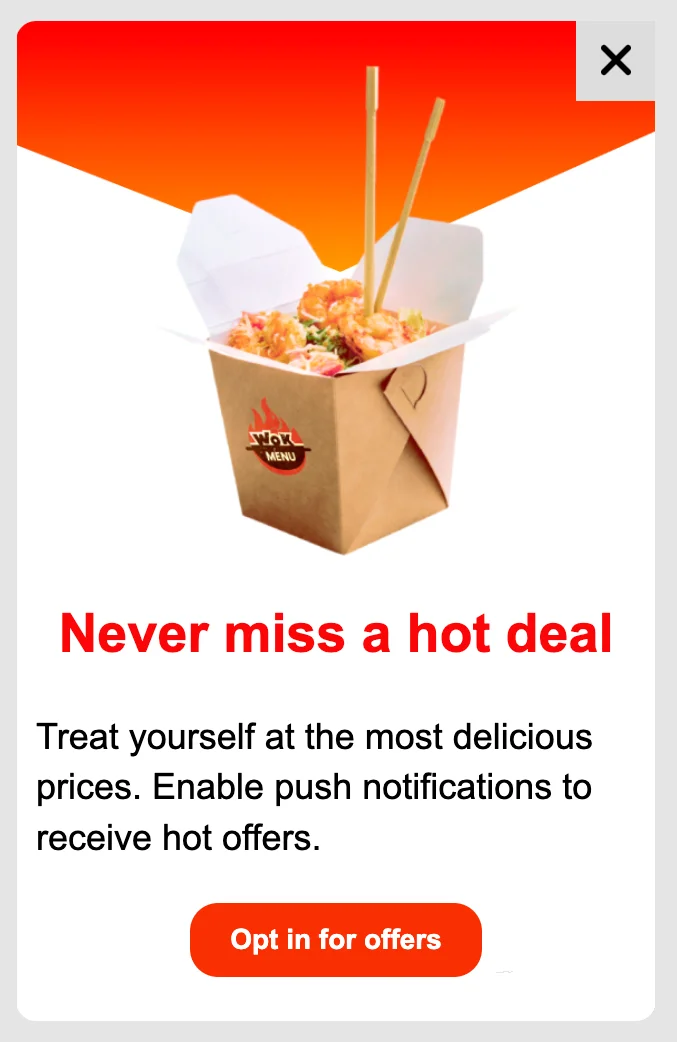
Anchor link toComo ejemplo de un mensaje in-app a pantalla parcial, crearemos un popup para obtener el consentimiento del usuario para enviar notificaciones push. Este mensaje también puede ayudar a recuperar a aquellos que se han desuscrito de las notificaciones.
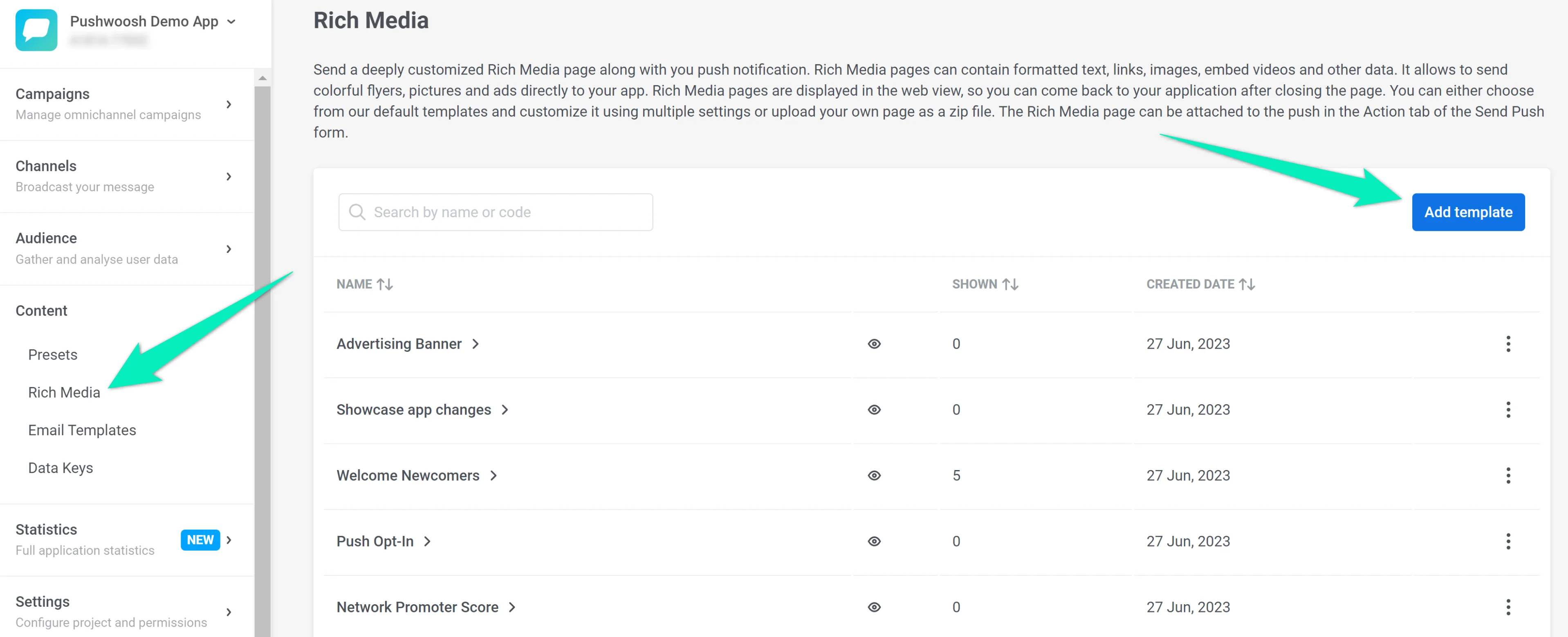
- Ve a tu cuenta de Pushwoosh, abre la sección Content → Rich Media y haz clic en Add template:
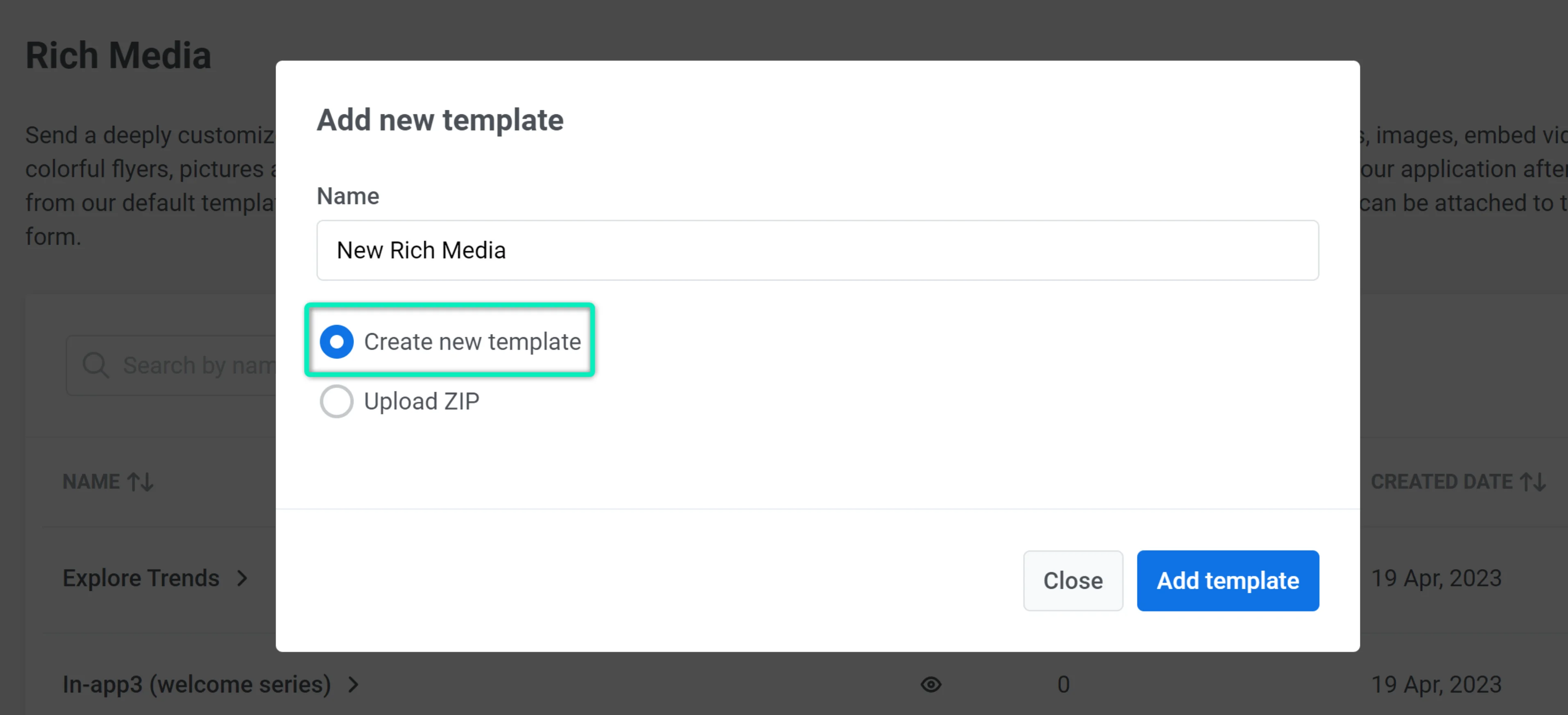
Introduce un nombre para la plantilla, elige Create new template y haz clic en Add template:
Crearemos una in-app desde cero usando una plantilla en blanco. Alternativamente, puedes seleccionar una de las plantillas predeterminadas y adaptarla a tus necesidades.
- Añadamos una imagen de fondo para nuestro popup. Abre la pestaña Popup, haz clic en Show More Options en la sección Content y sube la imagen:
- Añade los bloques de contenido al lienzo. Cada bloque representará un elemento de contenido separado, como un encabezado, texto, etc.
- Añadamos una imagen al primer bloque de contenido y ajustemos su apariencia:
- Añade un encabezado al segundo bloque. Establece la fuente, el color y otros parámetros de texto deseados.
- Ahora, añade el texto de tu mensaje in-app al tercer bloque de contenido. Puedes experimentar con la fuente, el color, la alineación del texto, la altura de la línea y los parámetros de relleno.
- Finalmente, añadamos un botón a nuestro popup. Personaliza el color del botón, el redondeo y otros parámetros si es necesario.
- Haz clic en Save para aplicar todos los cambios.
Puedes usar tu nueva plantilla de mensaje in-app de una de estas maneras: