Configure su correo electrónico en el editor
Antes de comenzar a crear el contenido del correo electrónico, asegúrese de configurar su correo electrónico. Los pasos para configurar el correo electrónico son los mismos tanto para el editor Drag & drop como para el editor de código HTML.
Defina los idiomas que desea usar en su correo electrónico
Anchor link toPor defecto, su contenido está en un solo idioma (denominado Predeterminado en el editor). Sin embargo, si desea personalizar el contenido para usuarios que hablan diferentes idiomas, puede agregar idiomas adicionales de la lista proporcionada. Por ejemplo, si la mayoría de su base de datos está en inglés, pero desea enviar español a los hispanohablantes y alemán a los germanohablantes, configuraría las preferencias de idioma de su contenido de la siguiente manera: predeterminado /es /de.
Esto significa que los usuarios que han optado por recibir correos electrónicos de forma predeterminada recibirán contenido en inglés, mientras que aquellos con configuración de idioma español o alemán recibirán contenido en sus respectivos idiomas.
Para agregar más idiomas, haga clic en el signo Más.
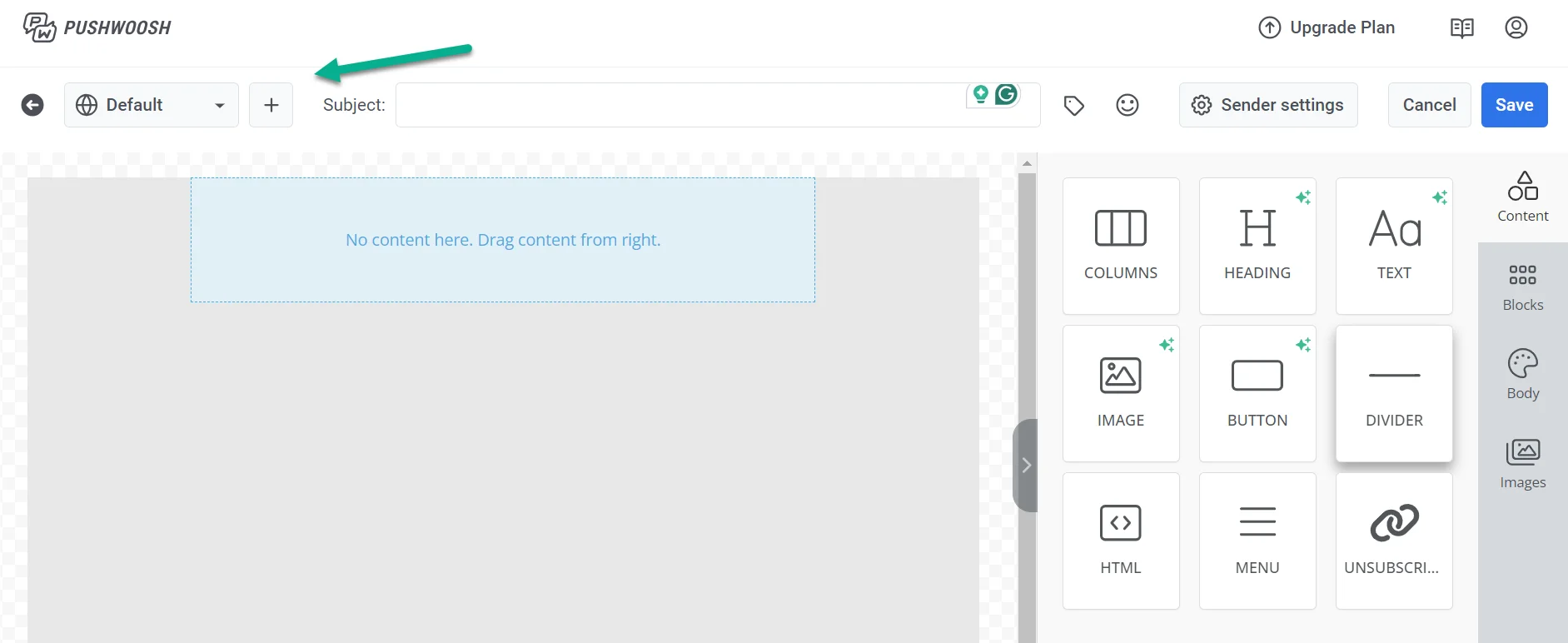
De la lista de idiomas disponibles, elija los idiomas que desea usar en sus correos electrónicos. Luego haga clic en Aplicar.
Agregue una línea de asunto
Anchor link toEn el campo Asunto, escriba la línea de asunto para su correo electrónico.
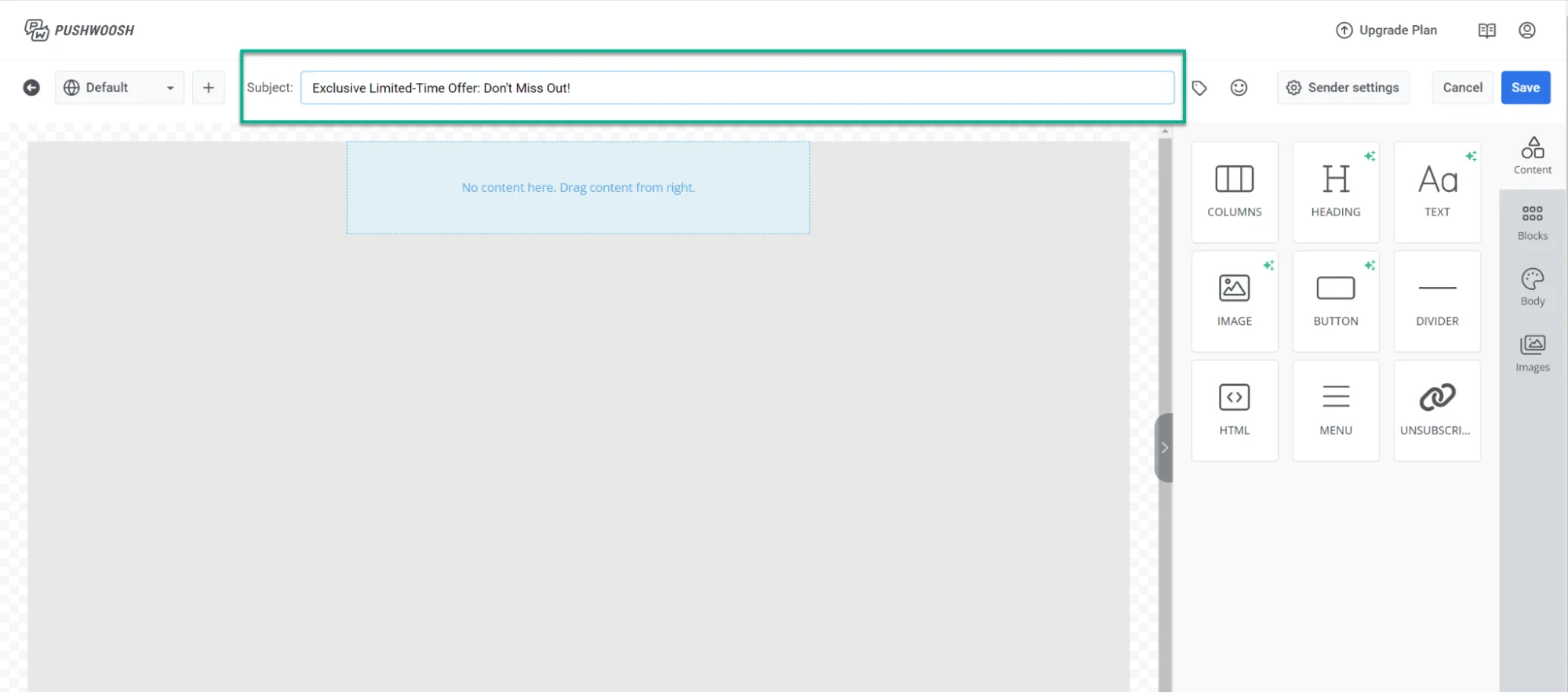
Si desea agregar un emoji a su línea de asunto, haga clic en el icono de Emoji junto al campo Asunto.
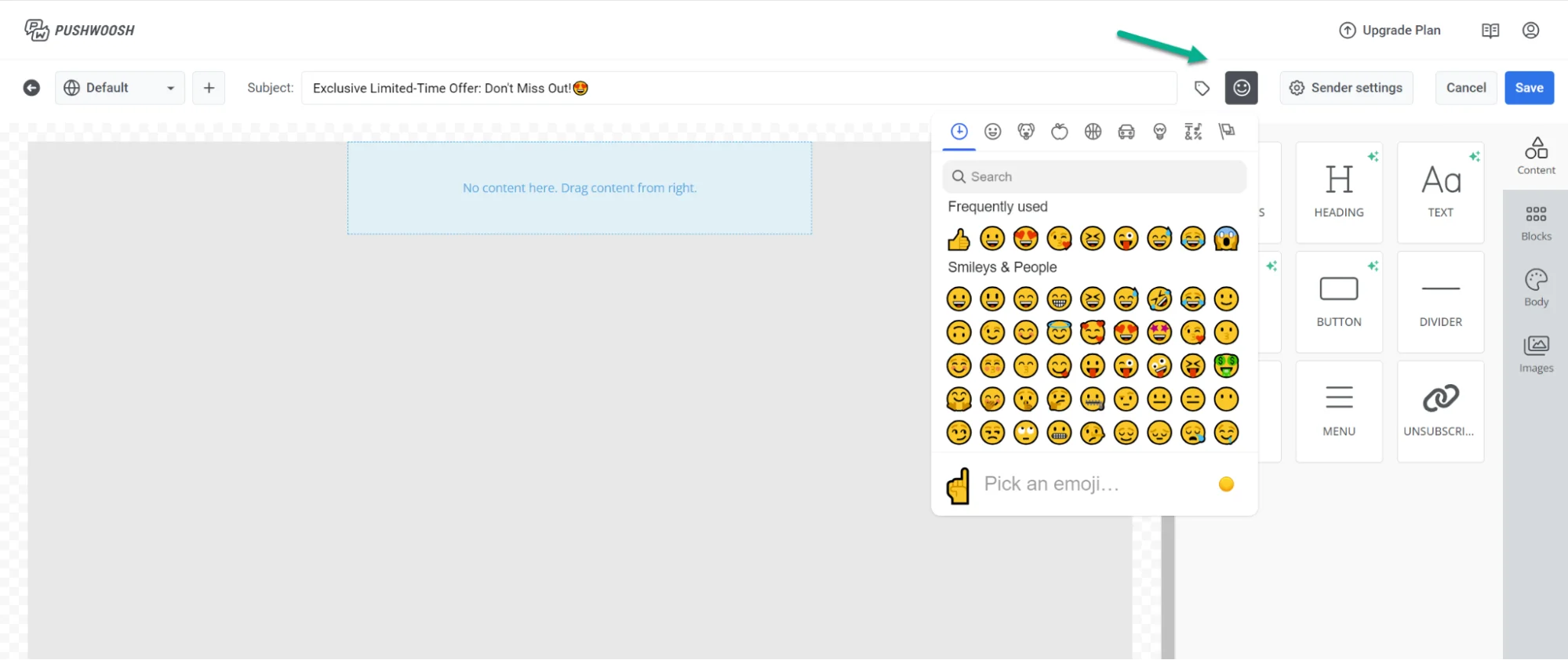
Para personalizar su línea de asunto utilizando datos del usuario, siga estos pasos:
- Haga clic en el icono de Etiqueta en la parte superior del editor.
- Seleccione la etiqueta y el modificador que desea usar.
- Si es necesario, establezca un valor de etiqueta predeterminado.
- Haga clic en Insertar
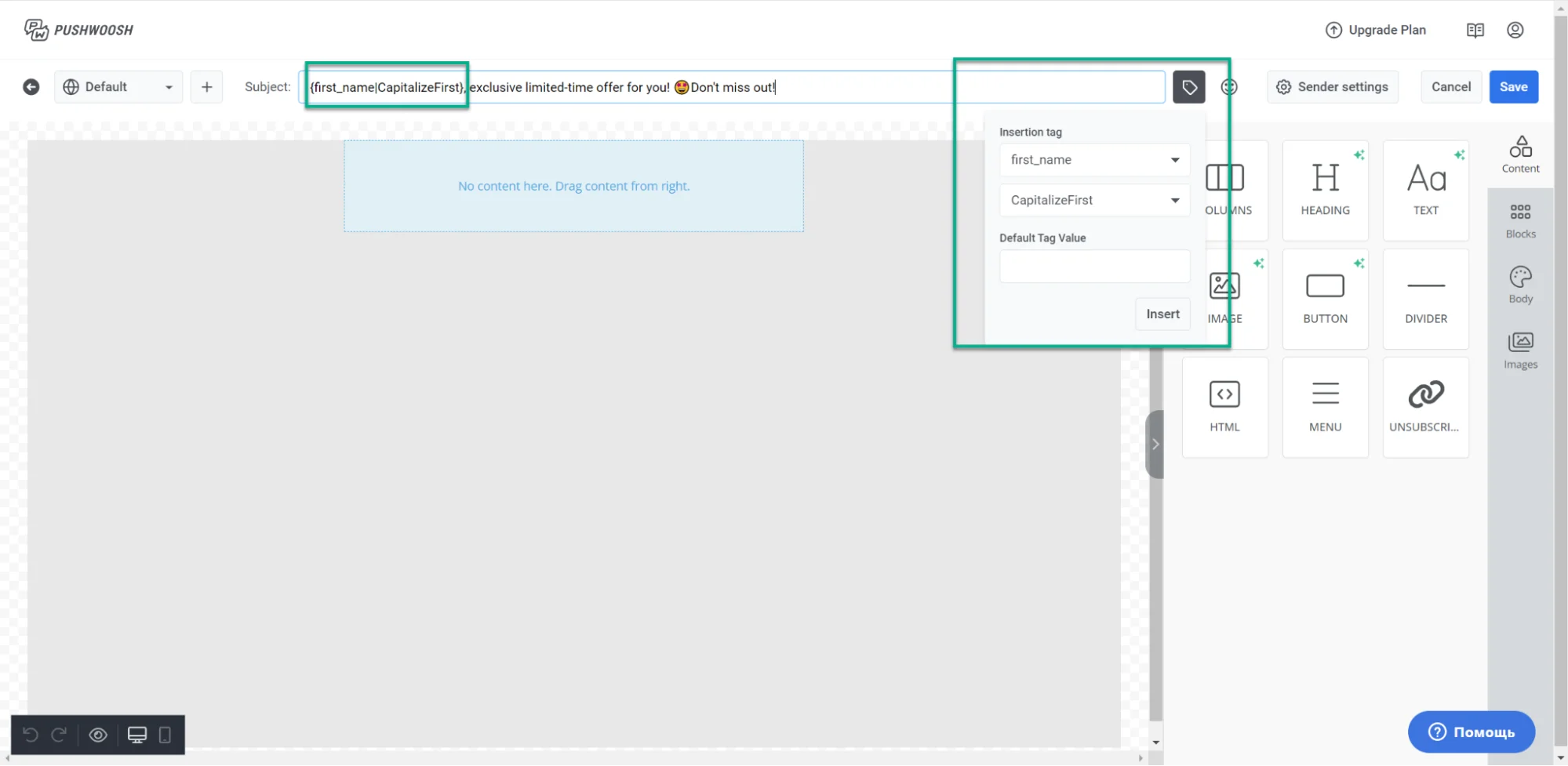
Configure los ajustes del remitente
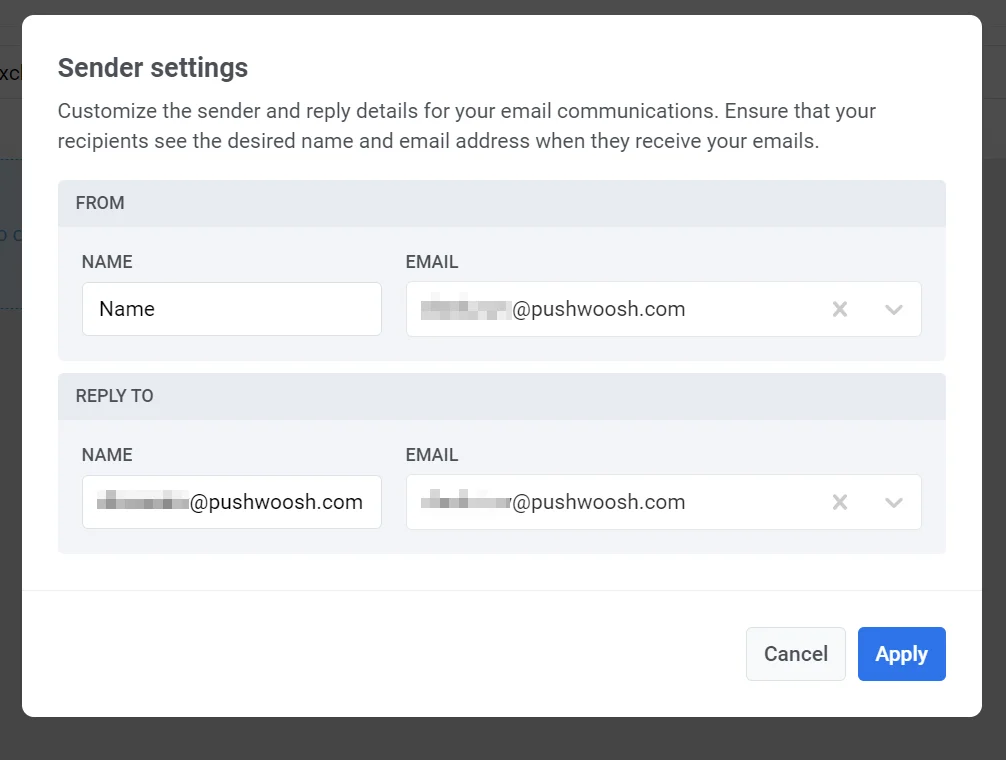
Anchor link toA continuación, configure los ajustes del remitente para personalizar la información del remitente y de respuesta para sus correos electrónicos. Esto asegura que sus destinatarios vean el nombre y la dirección de correo electrónico que usted prefiera cuando reciban sus correos electrónicos.
Cree el contenido del correo electrónico
Anchor link toUna vez que haya configurado los ajustes de su correo electrónico, comience a crear el contenido de su correo electrónico utilizando el editor que mejor se adapte a sus necesidades:
- El editor de correo electrónico Drag & drop, perfecto para especialistas en marketing sin habilidades de codificación. Aprenda a crear contenido con el editor Drag & drop.
- El editor de código HTML, que ofrece la capacidad de generar correos electrónicos usando código y otorga un mayor control sobre la personalización del correo electrónico. Aprenda a crear contenido con el editor de código HTML.
Previsualice y guarde su correo electrónico
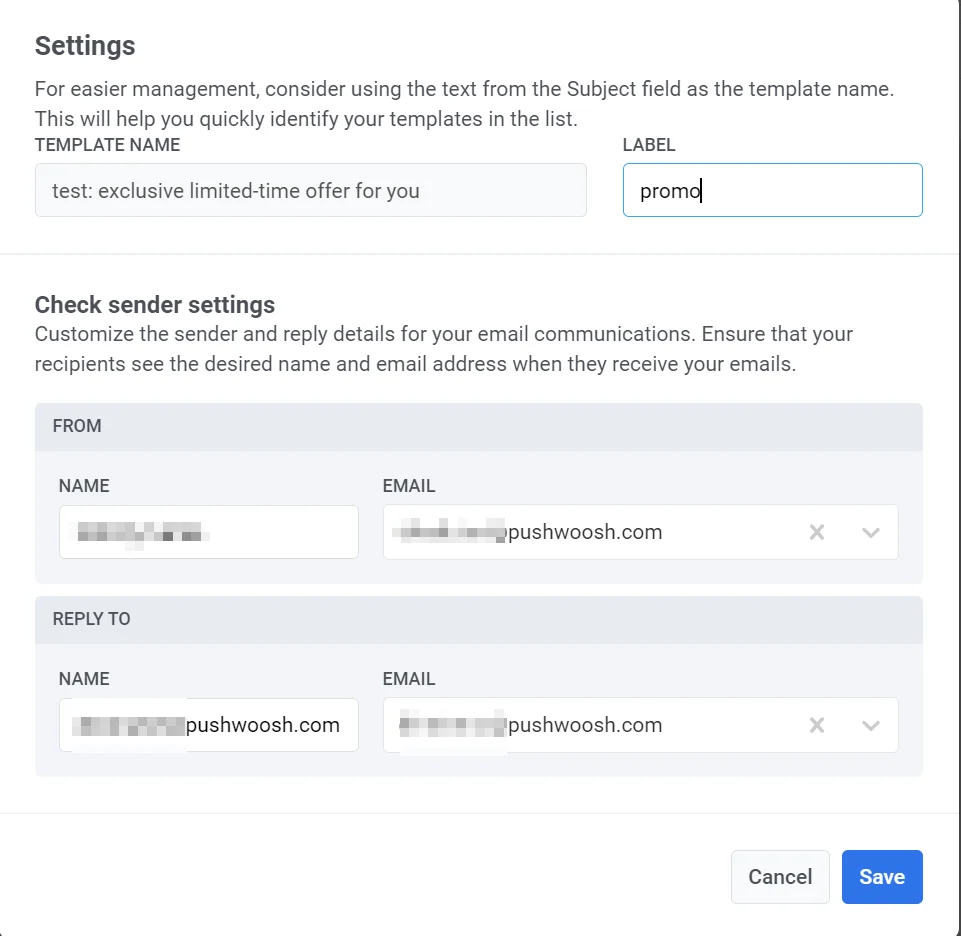
Anchor link toUna vez que haya creado el contenido del correo electrónico y configurado los ajustes, asegúrese de previsualizar y guardar su correo electrónico.
Gestione el contenido del correo electrónico
Anchor link toDespués de crear y guardar su correo electrónico, aparecerá en su lista de contenido de correo electrónico.
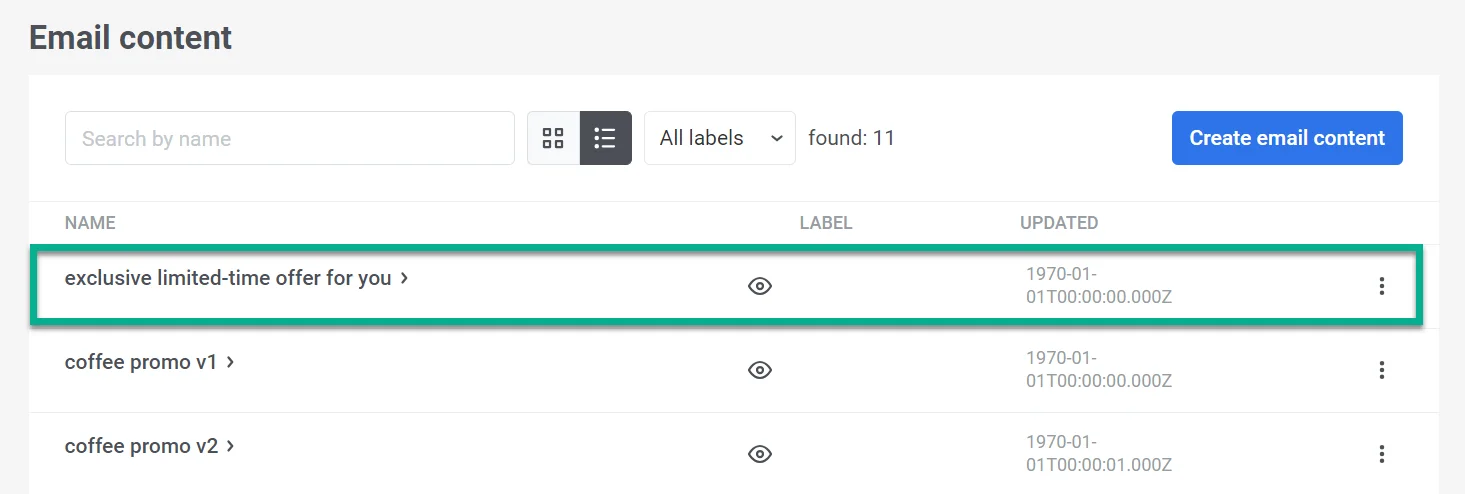
Desde allí, puede incorporarlo sin esfuerzo en sus customer journeys. Esto le permite enviar mensajes automatizados y personalizados y realizar las ediciones necesarias. Más información